
Domine EZGIF:cree, convierta y recorte GIF con facilidad
EZGIF es un editor en línea liviano pero potente que le permite crear, editar y optimizar GIF rápidamente.
Elija entre una amplia gama de efectos, filtros y opciones de texto para personalizar sus animaciones.
Hay tutoriales paso a paso disponibles en el canal oficial, lo que garantiza una curva de aprendizaje fluida.
¡Todo lo que necesitas saber sobre las herramientas de creación de EZGIF se presenta aquí!
Tabla de contenidos
Parte 1:Cómo crear un GIF con EZGIF
Los GIF aportan expresión dinámica a la comunicación digital. Con la interfaz intuitiva de EZGIF, puedes crear animaciones asombrosas con solo unos pocos clics.
Acerca del creador de GIF EZGIF
El creador de GIF en línea de EZGIF se encuentra entre las herramientas más populares en la actualidad. Es gratis, rápido y funciona perfectamente en Windows y macOS. También puedes editar vídeos, recortar clips y eliminar fondos, todo en un solo lugar.
Es compatible con casi todos los formatos comunes de vídeo e imagen, por lo que no estás limitado por los tipos de archivos.
Siga estos pasos para crear GIF de alta calidad:
Paso 1:inicie la herramienta
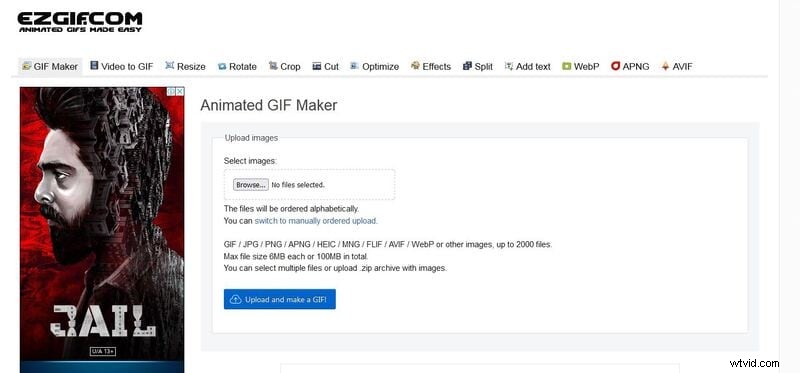
Abra el creador EZGIF en su navegador y haga clic en "Creador de GIF" en la barra de herramientas superior.
Paso 2:sube tus medios
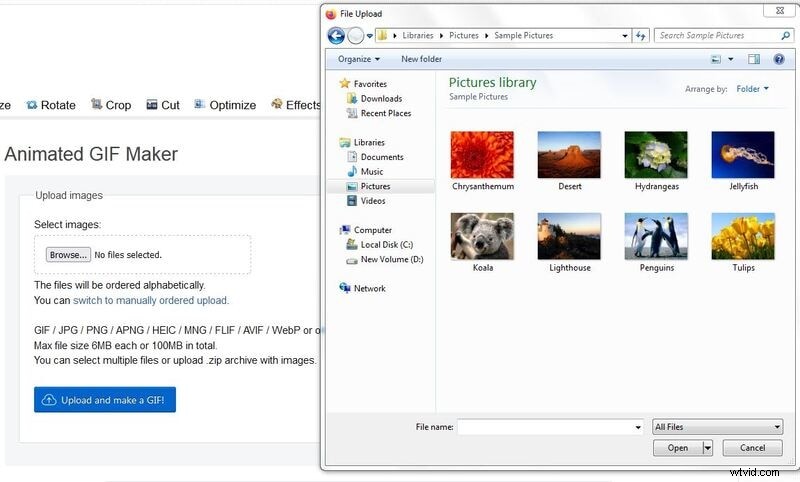
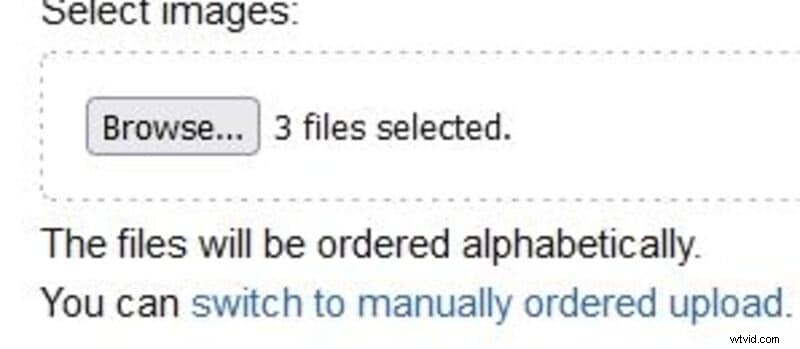
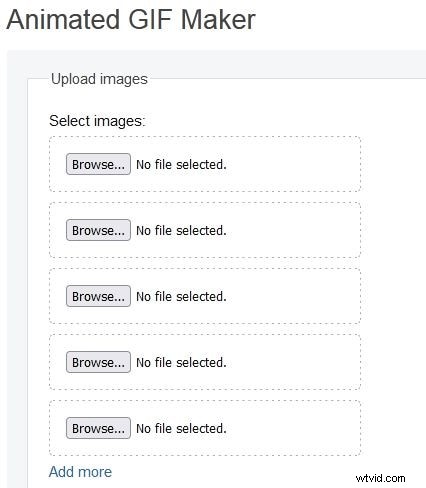
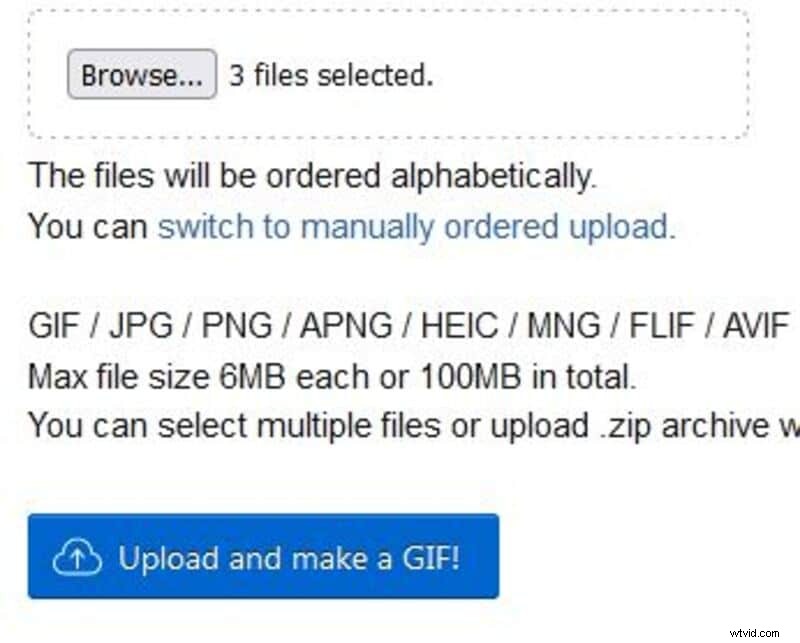
Haga clic en "Examinar" para seleccionar un video o una serie de imágenes fijas de su dispositivo. Arrástralos a la línea de tiempo o deja que se carguen alfabéticamente. Mantenga el tamaño total del archivo por debajo de 100 MB.
Paso 3:generar el GIF
Haga clic en "Cargar y crear un GIF". Aparece una vista previa y ahora puedes aplicar efectos, filtros o texto.
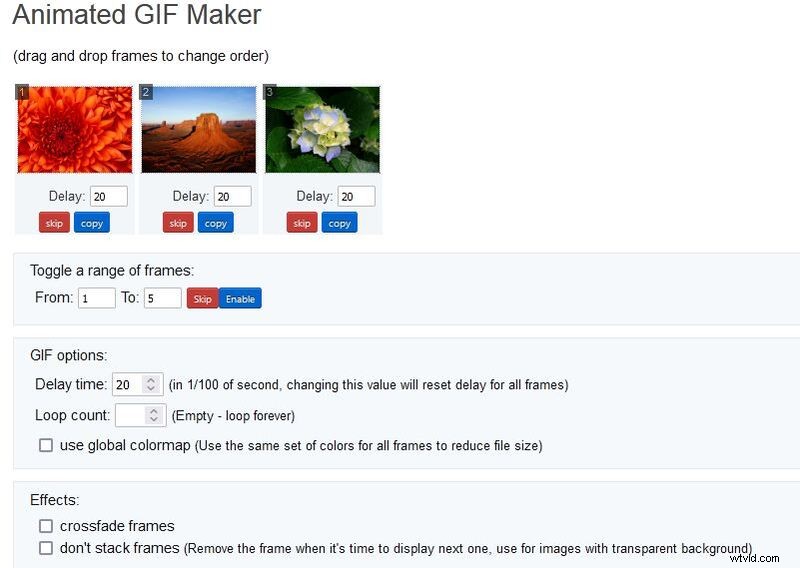
Paso 4:Ajusta tu animación
Para imágenes fijas, utilice arrastrar y soltar para reordenar los fotogramas. Cuando trabaje desde un vídeo, ajuste la duración de la reproducción para obtener el bucle perfecto.
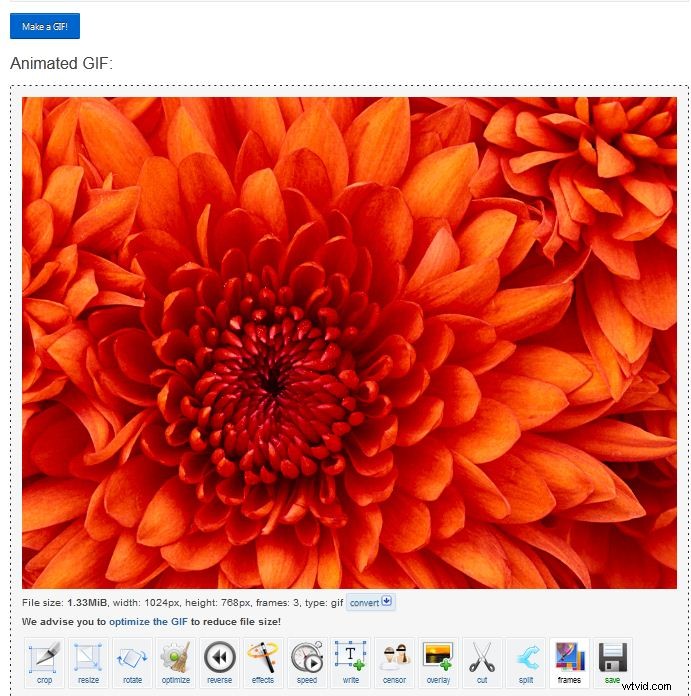
Paso 5:finalizar y guardar
Una vez satisfecho, haga clic en "Hacer un GIF". Luego puedes modificar la versión final usando la barra de herramientas debajo de la vista previa. Haga clic en "Guardar" para descargar el archivo a su dispositivo.
Parte 2:Convertir vídeo a GIF con EZGIF
EZGIF también ofrece un conversor de “Video a GIF” dedicado. El proceso es rápido y puedes personalizar el resultado a tu gusto.
Paso 1
Visita ezgif.com y seleccione "Video a GIF" en el menú superior.
Enlace del convertidor de vídeo EZGIF a GIF:

Paso 2
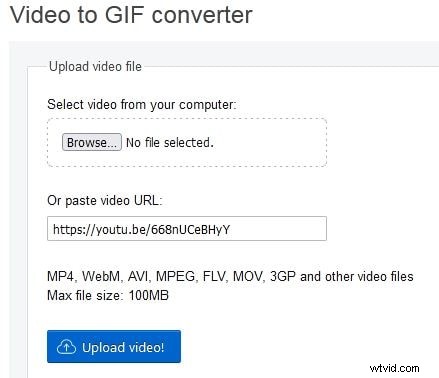
Cargue un archivo local haciendo clic en "Examinar" o pegue la URL de un video en el cuadro de dirección, luego haga clic en "Cargar video".
Paso 3
Establece los puntos de inicio y fin para definir la duración del clip.
Paso 4
Haga clic en "Convertir a GIF" y espere a que finalice el proceso. El GIF resultante aparece en una ventana emergente. Haga clic en "Guardar" para descargar.
Parte 3:Recortar vídeo con EZGIF (y Filmora)
Más allá de la creación de GIF, EZGIF puede recortar videoclips directamente en el navegador. A continuación encontrará una guía rápida.
Paso 1:inicie la herramienta Recortar
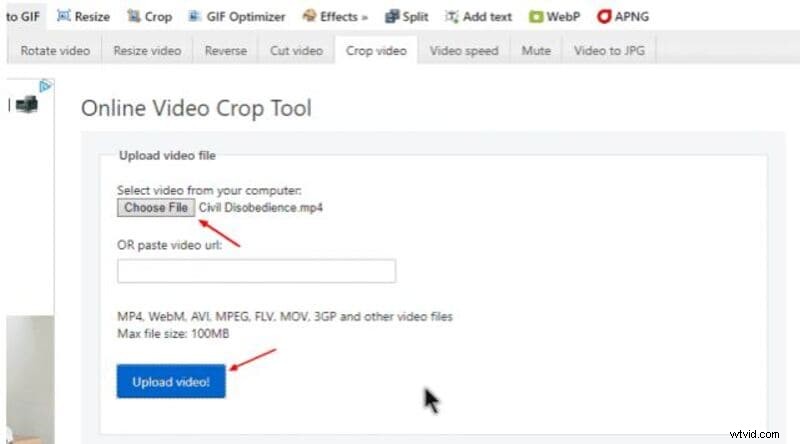
Navegue hasta la pestaña "Recortar vídeo" en la página de inicio de EZGIF.
Paso 2:sube tu vídeo
Elija "Elegir archivo" o pegue una URL y luego haga clic en "Subir vídeo".
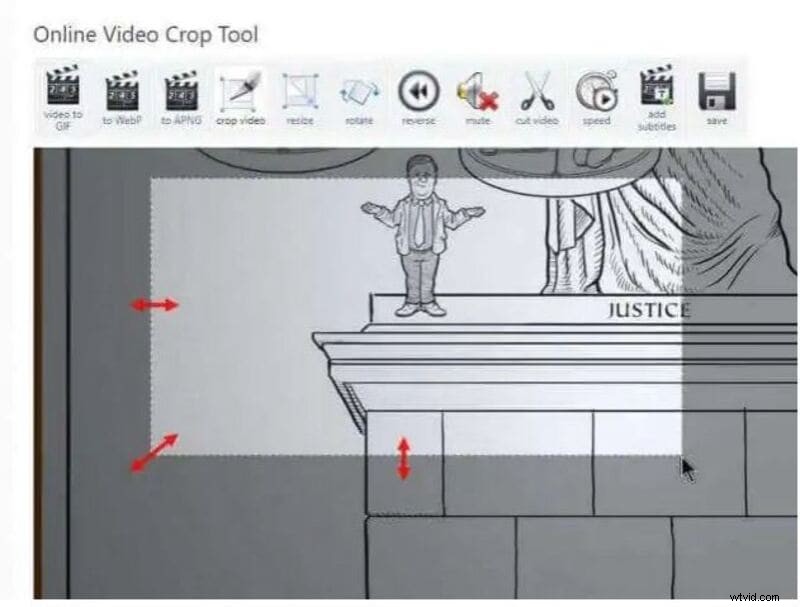
Paso 3:ajustar los bordes
Arrastre para resaltar la sección deseada. El área resaltada se muestra dentro de un marco.
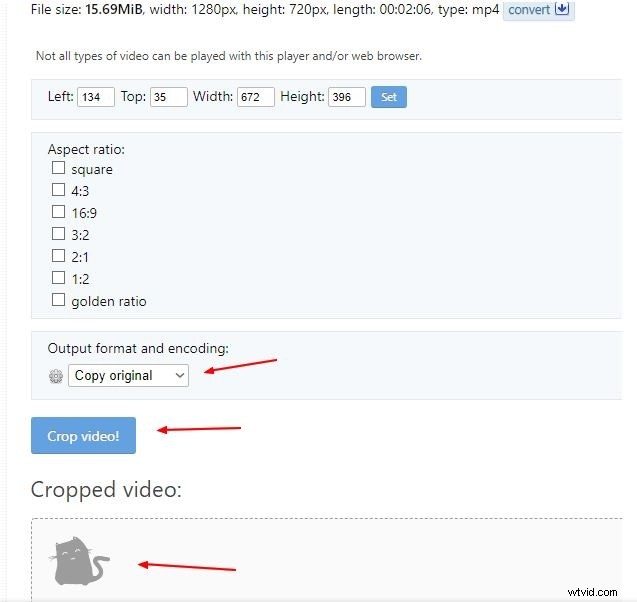
Paso 4:Ajustes finales
Cambie el tamaño, establezca la relación de aspecto y elija el formato de salida (original o MP4). Haga clic en "Recortar vídeo". La conversión tarda unos segundos.
Paso 5:Descargar
Cuando se complete el proceso, haga clic en "Guardar" para descargar el clip recortado.

Si prefieres una solución de escritorio, Filmora ofrece una sólida edición de vídeo, incluido el recorte, con una interfaz intuitiva y una biblioteca de efectos. Es de uso gratuito y es compatible tanto con Mac como con Windows.
Enlace directo de la herramienta Filmora para recortar videos:
Paso 1
Descarga e instala Filmora, luego abre la línea de tiempo del editor.
Enlace directo de la herramienta Filmora para recortar videos:
Paso 2
Haga clic con el botón derecho en un vídeo en la línea de tiempo y seleccione "Recortar y ampliar" (o haga clic en el icono de recorte).
Paso 3
En la ventana emergente, seleccione una relación de aspecto preestablecida o haga clic en "Personalizar" para arrastrar el rectángulo sobre el clip.
Wondershare Filmora cuenta con la confianza de 5.481.435 usuarios en todo el mundo.
Crea animaciones personalizadas únicas sin esfuerzo, concéntrate en la narración y deja que las funciones automáticas de Filmora se encarguen de los detalles.
Conclusiones clave
• EZGIF es una herramienta en línea gratuita y versátil para crear, convertir y recortar GIF y videoclips.
• El proceso es rápido y fácil de usar, lo que lo hace ideal tanto para principiantes como para profesionales.
• Para la edición de escritorio, Filmora ofrece funciones avanzadas y una amplia biblioteca de efectos.