
Cuando se trata de edición de vídeo, exportar es el paso final (y a menudo el más estresante). Para los usuarios de Adobe Premiere Pro, encontrar la mejor configuración de exportación es fundamental para asegurarse de que su vídeo se vea nítido, se reproduzca sin problemas y cumpla con los requisitos de plataformas como YouTube, Instagram o TikTok.
Pero aquí está el desafío:si bien Premiere Pro brinda a los editores un control total sobre la configuración de exportación, también puede resultar intimidante para los principiantes y llevar mucho tiempo para los profesionales que administran contenido en múltiples plataformas. Es por eso que muchos creadores buscan "la mejor configuración de exportación para Premiere Pro ”para obtener una receta rápida.
En este artículo, analizaremos la exportación de Premiere Pro proceso, sus ventajas y desventajas, y luego considerar Filmora V15 como una alternativa moderna que simplifica la exportación y publicación sin sacrificar la calidad.
En este artículo
- Aplicación y limitaciones de relaciones públicas
- Cómo gestiona Premiere Pro la configuración de exportación
- Filmora V15 como alternativa de relaciones públicas
- Conclusión
- Preguntas frecuentes:mejores configuraciones de exportación en Premiere Pro
Aplicación y limitaciones de relaciones públicas
Cómo gestiona Premiere Pro la configuración de exportación
Estreno Pro es conocido por su precisión. Para exportar, los usuarios suelen pasar por el panel Configuración de exportación, que incluye docenas de opciones. Las configuraciones más recomendadas son:
- Formato:H.264 (MP4) para la mayoría de las plataformas.
- Preestablecido:Fuente de coincidencia – Tasa de bits alta.
- Resolución:1920x1080 para HD o 3840x2160 para 4K.
- Velocidad de fotogramas:coincide con tu secuencia (normalmente 24, 30 o 60 fps).
- Configuración de velocidad de bits:VBR, 2 pasadas para lograr el mejor equilibrio entre calidad y tamaño de archivo. Velocidad de bits objetivo:~10–12 Mbps para HD, ~35–45 Mbps para 4K.
- Audio:AAC a 320 kbps para un sonido claro.
Para la transparencia (exportación de superposiciones, gráficos en movimiento o tercios inferiores), los editores suelen utilizar QuickTime. con GoPro CineForm y habilita el canal alfa . Con la configuración adecuada, Premiere Pro puede ofrecer calidad de vídeo de estudio.
Ventajas de la configuración de exportación de Premiere Pro
- Control total sobre la calidad y el tamaño del archivo.
- Preajustes personalizables para flujos de trabajo repetidos.
- Posibilidad de exportar vídeos transparentes.
- Ofrece calidad de nivel de transmisión.
- Estándar de la industria en el que confían los profesionales.
Inconvenientes de la configuración de exportación de Premiere Pro
- Abrumador para principiantes:el menú de exportación tiene docenas de opciones confusas.
- Se requiere publicación manual:no se requiere carga directa ni programación; todo debe realizarse fuera de Premiere.
- Ineficiente para creadores multiplataforma:cada formato (YouTube, Instagram, TikTok) debe exportarse por separado.
- Altos requisitos del sistema:la exportación fluida a menudo requiere un hardware potente.
- Caro:el modelo de suscripción de Adobe es costoso para los pequeños creadores.
En resumen:Premiere Pro ofrece el mejor control técnico, pero a costa de tiempo, simplicidad y eficiencia del flujo de trabajo.
Filmora V15 como alternativa de relaciones públicas
Si Premiere Pro te parece pesado y demasiado complejo para algo tan sencillo como exportar, Filmora V15 está diseñado para ser todo lo contrario:liviano, apto para principiantes, pero lo suficientemente profesional como para ofrecer resultados pulidos. Mientras que Premiere Pro a menudo exige conocimientos técnicos y una configuración que requiere mucho tiempo, Filmora elimina la presión al hacer que la exportación y la publicación sean intuitivas.
Cubre todas las necesidades de exportación esenciales que proporciona Premiere Pro, como la elección de formatos, resoluciones y control de calidad, al tiempo que agrega herramientas modernas que ahorran a los creadores horas de trabajo repetitivo. Este equilibrio hace que Filmora Especialmente atractivo para YouTubers, propietarios de pequeñas empresas, educadores y creadores individuales que desean resultados de aspecto profesional sin tener que luchar contra menús complicados.
En lugar de perder tiempo ajustando manualmente códecs, relaciones de aspecto o velocidades de bits, Filmora agiliza el proceso con automatización inteligente. Te da:
- Preajustes de exportación listos para usar para plataformas como YouTube, Instagram y TikTok.
- Exportación por lotes, que le permite generar múltiples versiones listas para plataformas (16:9, 9:16, 1:1) de una sola vez.
- Un planificador de redes sociales integrado para publicación directa o publicación programada, eliminando la necesidad de herramientas de terceros.
Esta combinación garantiza que, ya sea que administres un solo canal o hagas malabarismos con múltiples plataformas, Filmora le ayuda a exportar de forma rápida, correcta y sin estrés.
Funciones clave de Filmora que reemplazan la exportación de Premiere Pro
1. Exporta ajustes preestablecidos que simplemente funcionan
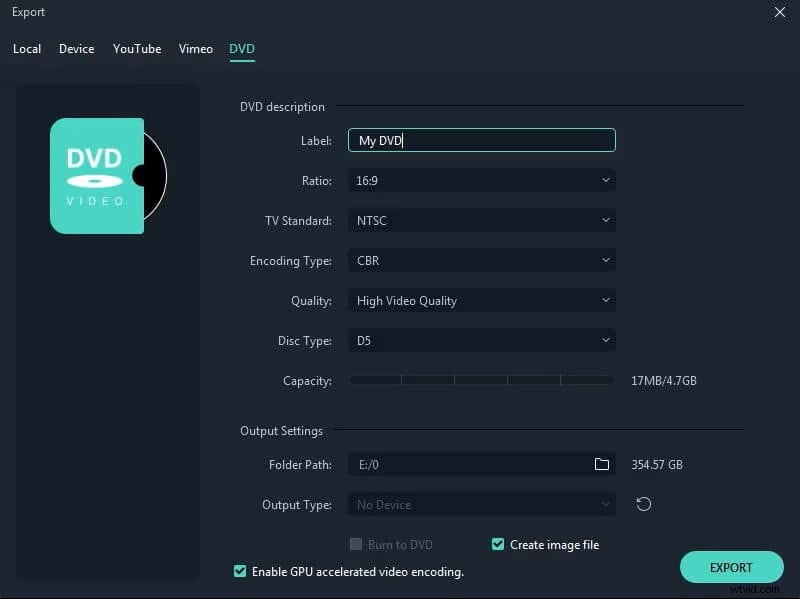
Con Premiere Pro, necesita memorizar configuraciones como resolución, tasa de bits y códec, o dedicar tiempo a buscar en Google "las mejores configuraciones de exportación de Premiere Pro". Filmora elimina esta barrera. Simplemente seleccione un ajuste preestablecido como “YouTube 1080p” o “Instagram Reel 9:16” y Filmora aplicará automáticamente la resolución, velocidad de fotogramas, códec y velocidad de bits óptimos. Tus vídeos siempre se ven nítidos y profesionales, sin riesgo de reproducirlos borrosos o relaciones de aspecto incorrectas.
2. Exportación por lotes para mayor eficiencia
Una de las mayores pérdidas de tiempo en Premiere Pro es exportar cada formato por separado. Si desea una versión de YouTube en pantalla ancha, una versión vertical de TikTok y una publicación cuadrada de Instagram, deberá repetir el proceso de exportación tres veces. Exportación por lotes de Filmora cambia el juego:configura todos los formatos a la vez, presiona exportar y deja que Filmora genere cada versión en una sola sesión. Para los creadores multiplataforma, esto les ahorra horas cada semana.
3. Planificador de redes sociales integrado

Exportar un vídeo es sólo la mitad del camino. Con Premiere Pro, aún necesitarás guardar, transferir y cargar manualmente usando herramientas independientes como Buffer o Later. Filmora elimina esta molestia con su Planificador de redes sociales integrado . Puedes conectar tus cuentas de Instagram, YouTube o TikTok directamente y publicar o programar tus vídeos sin salir del editor.
4. Plantillas y asistencia de IA
Filmora No se trata sólo de exportar:mejora todo su flujo de trabajo. Sus plantillas de arrastrar y soltar, transiciones prediseñadas y herramientas de inteligencia artificial, como eliminación de fondo, seguimiento de movimiento y sincronización automática de música, te ayudan a crear contenido profesional más rápido. Es perfecto para creadores de formato corto que necesitan velocidad y creatividad.
5. Compatible con hardware
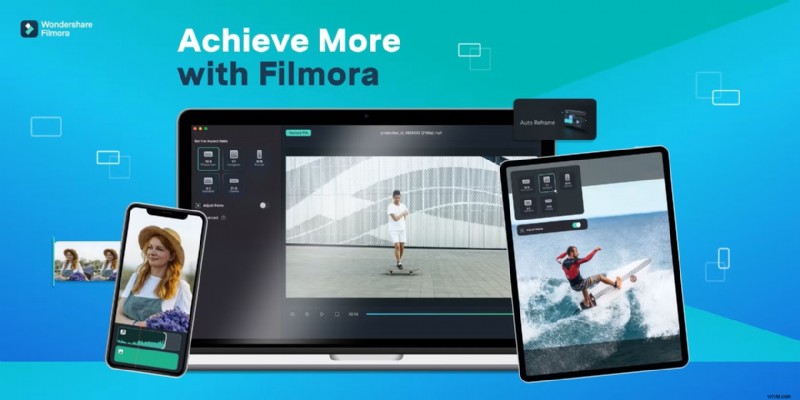
Estreno Pro es conocido por impulsar el rendimiento del sistema, lo que a menudo requiere hardware costoso. Filmora está optimizado para computadoras portátiles y de escritorio de gama media, lo que garantiza una exportación y reproducción fluidas incluso en configuraciones modestas. Es ideal para estudiantes, autónomos y equipos pequeños que buscan resultados de nivel profesional sin máquinas costosas.
Conclusión
Si está buscando la mejor configuración de exportación para Premiere Pro , la verdad es que existen, pero vienen con complejidad. Estreno Pro es excelente para profesionales que desean un control total y están dispuestos a modificar cada detalle.
Pero si valoras la velocidad, la simplicidad y la eficiencia, Filmora V15 es una alternativa poderosa. Con exportación por lotes, ajustes preestablecidos de plataforma y herramientas de publicación integradas, ayuda a los creadores a dedicar menos tiempo a los menús y más tiempo a crear.
Pruebe Wondershare Filmora V15 hoy y experimente la exportación sin estrés.
-
P1. ¿Cuáles son las mejores configuraciones de exportación para vídeos de YouTube de Premiere Pro?
Utilice H.264 formato, resolución de 1920 x 1080, 30 fps y una tasa de bits objetivo de 10 a 12 Mbps. Para cargas en 4K, aumente la tasa de bits a 35–45 Mbps.
-
P2. ¿Cuáles son las mejores configuraciones de exportación de Premiere Pro para Instagram?
Exportar en H.264 , con resolución de 1080x1920 (vertical) para carretes/historias o 1080x1080 (cuadrada) para publicaciones del feed.
-
P3. ¿Puede Premiere Pro exportar directamente a TikTok?
No. Premiere Pro no admite la publicación directa. Debe exportar manualmente o utilizar herramientas de terceros. Filmora , por el contrario, permite la publicación directa.
-
P4. ¿Cuál es la mejor configuración para exportar vídeo transparente en Premiere Pro?
Utilice QuickTime formatear con GoPro CineForm códec y habilite el Canal Alfa opción de transparencia.
-
P5. ¿Filmora es bueno para exportar vídeos en lugar de Premiere Pro?
Sí. Filmora ofrece ajustes preestablecidos de exportación optimizados, exportación por lotes y publicación integrada, todo lo cual simplifica la exportación y mantiene una calidad de nivel profesional.