
El iPad Pro es una serie de tabletas Apple con notables características de diseño y software que funcionan en conjunto para brindarle una experiencia sencilla al grabar, editar y compartir videos. A pesar de estas características, muchos usuarios de Apple pueden encontrar un poco complicado editar en el nuevo iPad Pro. Afortunadamente, este artículo explorará las diferentes aplicaciones que puedes usar para realizar edición de vídeo con iPad Pro. para principiantes, editores intermedios y expertos.
Además, este artículo te ayudará a explorar algunas aplicaciones que pueden resultar útiles al crear una edición de vídeo en iPad Pro. Al final de este artículo, deberías poder saber cómo editar vídeos en iPad Pro y la forma más beneficiosa de hacerlo. Entonces, sin más preámbulos, ¡vamos directo al grano!

En este artículo
Parte 1:Qué hace que editar vídeos en iPad Pro sea sencillo
Una cosa que hace que el iPad Pro sea tan único es su versatilidad. La versatilidad del iPad Pro lo hace perfecto para la edición de videos porque admite una gran cantidad de funciones que le permiten editar videos sin problemas. El iPad Pro proporciona algunas aplicaciones integradas como la aplicación Fotos y Final Cut Pro, que te permiten editar tus videos sin instalar una aplicación de terceros. Más allá de estas, las siguientes son varias funciones que hacen que la edición de vídeo en iPad Pro único:
- Admite multitarea:el iPad Pro le permite utilizar varias aplicaciones al mismo tiempo. Puede superponer, apilar y cambiar el tamaño de las ventanas de aplicaciones en el iPad Pro. Esto te permite realizar dos o más acciones al mismo tiempo.
- Ejecute aplicaciones potentes sin esfuerzo:el iPad Pro funciona con aplicaciones potentes como Wondershare Filmora, Adobe Photoshop y Microsoft Office que le permiten editar vídeos y crear contenido en el iPad Pro sin esfuerzo.
- Compatibilidad celular:esta función te permite permanecer conectado incluso cuando no tienes Wi-Fi cuando editas videos en iPad Pro. De esta manera, no serás interrumpido en medio de la edición de tu video cuando te cortes la red Wi-Fi.
- Apple Pencil Precision:este dispositivo funciona con el Apple Pencil, que agrega un control preciso para tareas como retoque fotográfico, dibujo o edición de líneas de tiempo. Es sensible a la presión y ofrece soporte de inclinación, lo que lo hace ideal para ediciones detalladas.
- Pantalla ProMotion:la tecnología ProMotion del iPad Pro ofrece una frecuencia de actualización de 120 Hz, lo que proporciona imágenes y capacidad de respuesta más fluidas, lo que hace que la limpieza de la línea de tiempo o las transiciones en la edición de video se sientan fluidas.
- Toque y gestos:la pantalla multitáctil permite gestos intuitivos de pellizcar, deslizar y tocar, lo que mejora la precisión y el control sobre las ediciones de vídeo en el iPad Pro.
- Aplicaciones integradas:el iPad Pro utiliza aplicaciones integradas como Final Cut Pro, la aplicación Fotos y, a veces, la aplicación iMovie para iPad. Estas aplicaciones te permiten editar y crear vídeos increíbles en el iPad Pro.
Parte 2:Cómo editar vídeos en iPad Pro para principiantes
La edición de vídeo en el iPad Pro puede parecer un poco compleja si no sabes cómo navegar por las aplicaciones de edición disponibles. Afortunadamente, existen formas bastante sencillas de editar vídeos en el iPad Pro, empezando por el uso de aplicaciones integradas como iMovie:
iMovie te permite editar vídeos fácilmente, especialmente si eres principiante. Esta aplicación está diseñada para realizar ediciones rápidas y sencillas que tardan unos minutos en completarse. Ofrece funciones como una amplia biblioteca de plantillas, gestos multitáctiles y también compatibilidad con vídeos 4K. Esto hace posible crear videos de alta calidad sin tanto estrés. Aquí se explica cómo usarlo en un iPad Pro para editar vídeos :
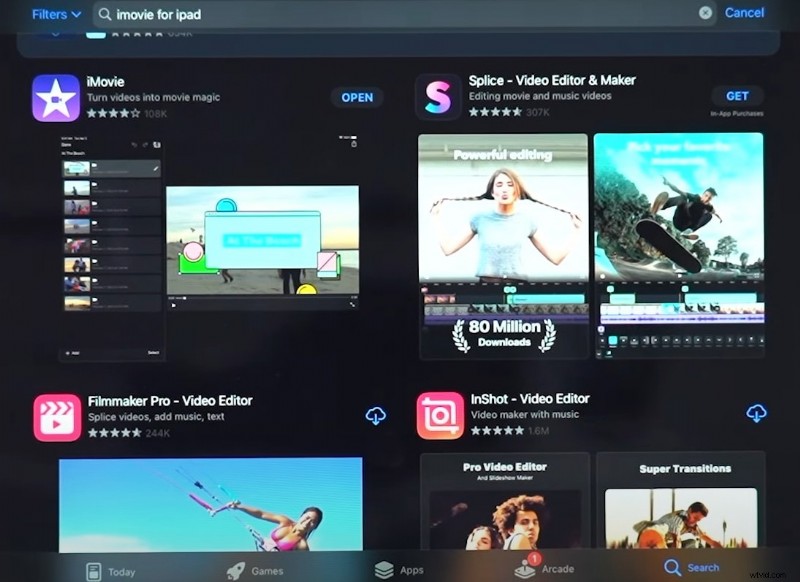
Paso 1:instale la aplicación iMovie si aún no está instalada en su iPad Pro. También puedes visitar la tienda de aplicaciones para asegurarte de tener la última versión de la aplicación descargada en tu dispositivo.
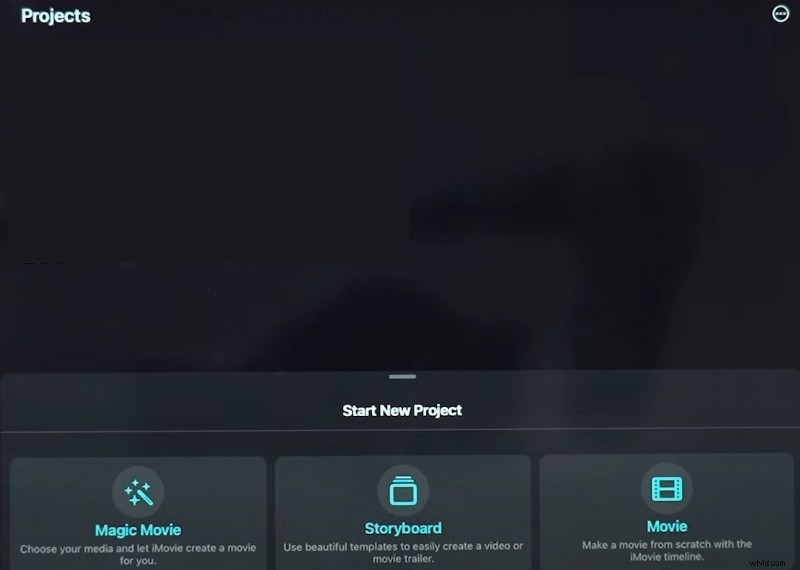
Paso 2:inicia la aplicación. En Iniciar nuevo proyecto, seleccione Película para crear y editar un nuevo vídeo desde cero.
Paso 3:Selecciona videos y fotos de tu galería para importarlos a la plataforma. Puedes obtener una vista previa de los vídeos antes de seleccionarlos.
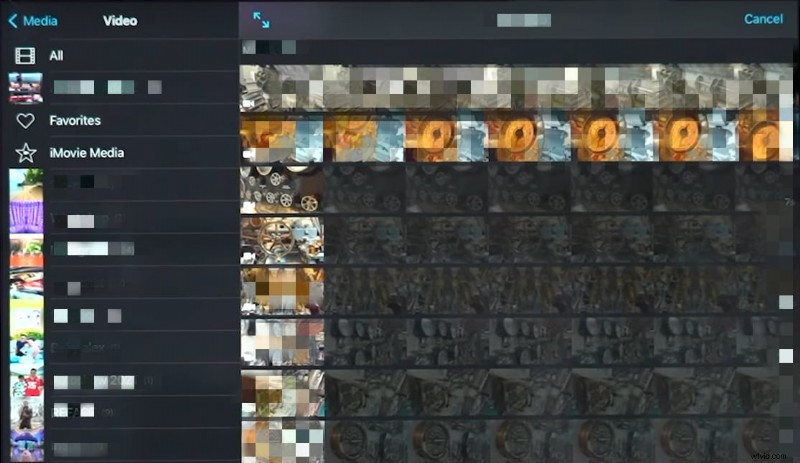
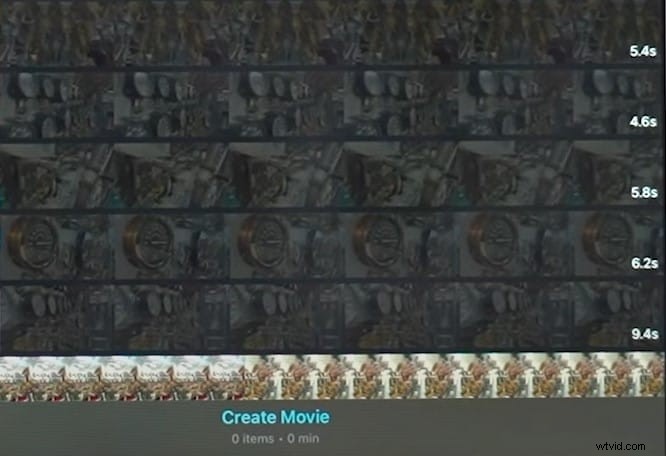
Paso 4:haga clic en Crear una película cuando haya terminado de seleccionar los videos y fotos de su galería. En la siguiente pantalla, el símbolo del signo de interrogación en la esquina superior derecha de la pantalla le indica para qué sirve cada ícono.
Paso 5:En la línea de tiempo de edición, podrá acceder a herramientas para acortar clips, acceder a transiciones e incluso agregar sonidos. Puedes utilizar estas herramientas para editar el vídeo a tu gusto.
Paso 6:haz clic en Listo en la esquina superior izquierda. Toque el botón Guardar para cambiar el nombre y guardar el vídeo.
.
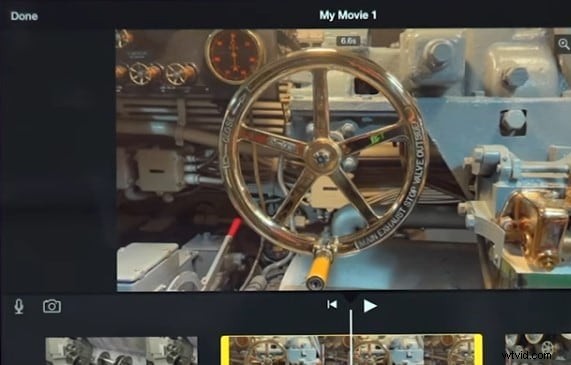
Este método será beneficioso para los principiantes o para aquellos que quieran crear vídeos sencillos en cuestión de minutos. iMovie también facilita el proceso al ofrecer plantillas para crear vídeos o películas cortas.
Parte 3:Cómo editar vídeos en iPad Pro para editores intermedios
Para aquellos que no son principiantes pero tampoco están lo suficientemente avanzados en la edición de videos, es posible que una aplicación incorporada no tenga todas las funciones que necesitan para una edición perfecta. Como tal, para usar un iPad Pro para editar videos, necesitarás descargar una aplicación de terceros creada específicamente para este propósito. Afortunadamente, se recomienda Wondershare Filmora como un excelente lugar para comenzar.
Filmora utiliza una amplia gama de funciones que permiten a los usuarios navegar fácilmente por la aplicación y al mismo tiempo ofrecen funciones de edición avanzadas para una mejor experiencia, lo que la hace perfecta para editores de video experimentados. Filmora hace uso de funciones como:
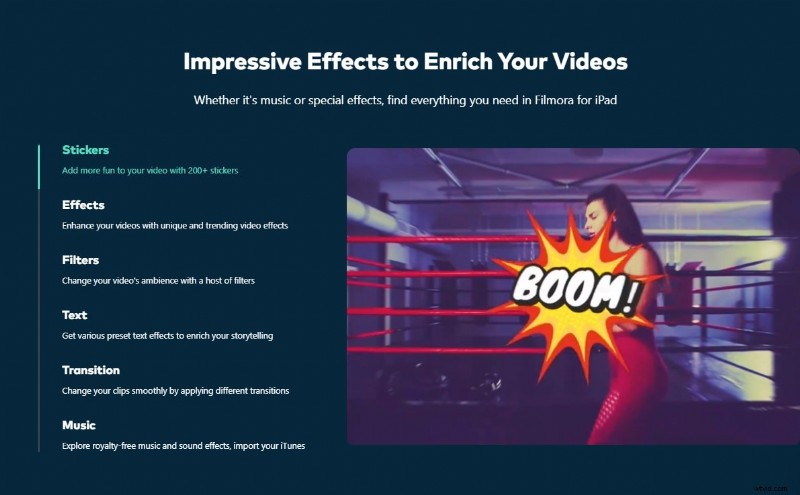
- Hay numerosas plantillas disponibles para crear contenido sorprendente, especialmente si no deseas crear un vídeo desde cero.
- La tecnología musical AI selecciona automáticamente un clip de audio que coincide con el estado de ánimo o la vibra de tu vídeo.
- El control de velocidad te permite ajustar la velocidad a la que se reproduce tu vídeo, ya sea lenta, rápida o normal.
- Montones de efectos de vídeo para que tus vídeos sean más atractivos y llamativos para tu audiencia.
- Filmora tiene más de 100 transiciones que te permiten crear una transición gráfica fluida de una diapositiva a la siguiente.

Filmora⭐⭐⭐⭐⭐
Potente editor de vídeo con IA para todos los creadores


Estos son los pasos para editar vídeo en iPad Pro con Filmora:
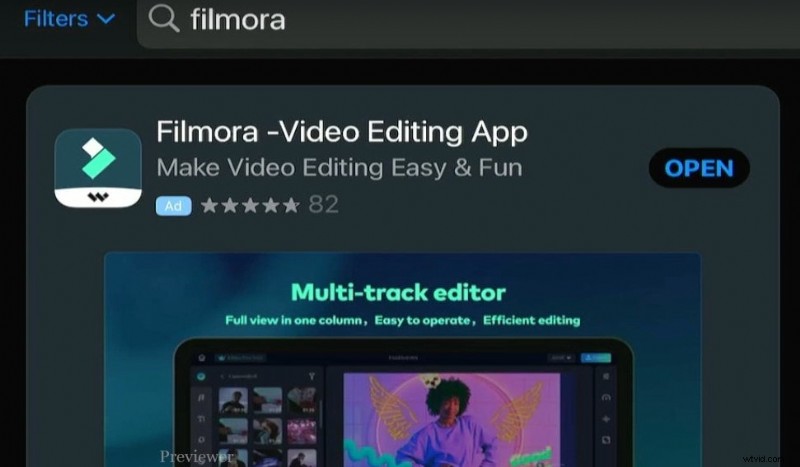
Paso 1:Descarga e instala Filmora desde la App Store de Apple. Luego, ejecútalo y crea un nuevo proyecto de vídeo en la plataforma.
Paso 2:seleccione la resolución que desee. Luego, toque + para importar fotos, videos o archivos de audio. Puede seleccionar medios de fotos, álbumes o la unidad iCloud o usar una cámara o una grabación de pantalla para capturar nuevas imágenes.
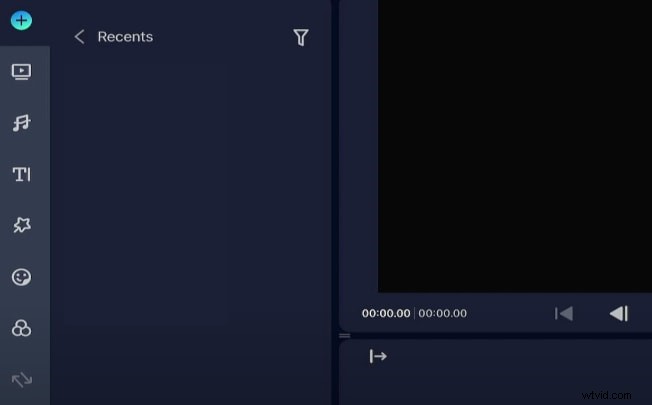
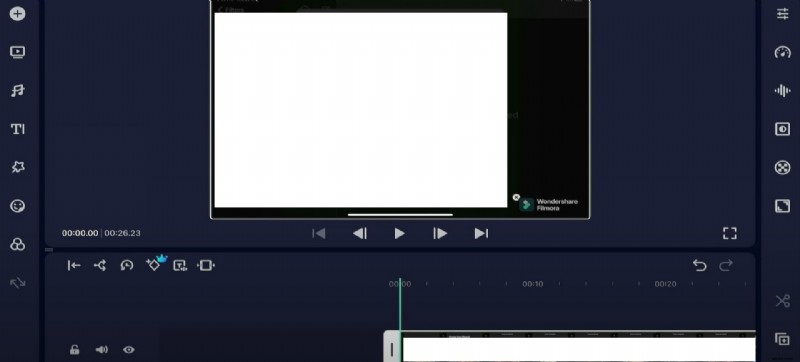
Paso 3:Desde la caja de herramientas del paquete de edición, puede acceder a numerosas herramientas y funciones de edición, como recorte, corte y ajuste de velocidad de video. También puedes utilizar las funciones más avanzadas de Filmora, como efectos, filtros y música.
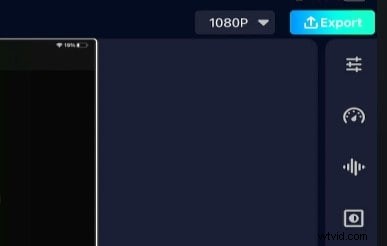
Paso 4:Una vez que el video se ajuste a tus gustos, haz clic en Exportar en la esquina superior derecha de la pantalla y elige los formatos de exportación para guardar y compartir tu video.
Consejo profesional:para una edición más avanzada, puedes usar Filmora para Mac o Windows para acceder a funciones adicionales de IA, como generación de música, y editar tus videos sin problemas.
Parte 4:La forma más beneficiosa de editar vídeos en iPad Pro
Para evaluar y comparar ambos métodos para crear una edición de video para iPad Pro, calificaremos su desempeño según varios criterios uno al lado del otro. De esta manera, podrá ver fácilmente cuál se adapta mejor a sus necesidades. Aquí hay un gráfico que representa los datos que encontramos:
- Experiencia de edición perfecta:si bien iMovie es una solución rápida para edición de vídeo en iPad Pro , Filmora ofrece una interfaz más dinámica con funciones y botones que son fáciles de entender y usar. También puedes acceder a ellos con bastante facilidad mediante menús y paneles desplegables.
- Edición de vídeo rápida:la interfaz de iMovie es sencilla, por lo que editar vídeos con la aplicación es rápido. Por otro lado, Filmora ofrece funciones más avanzadas que pueden hacerte dedicar más tiempo a editar vídeos.
- Disponibilidad de recursos de edición:Filmora ofrece transiciones, efectos y otros recursos para tu viaje de edición. iMovie, por otro lado, utiliza funciones simples.
- Herramientas avanzadas:más allá de las capacidades de edición básicas, Filmora también ofrece herramientas de edición avanzadas impulsadas por IA como AI Music Generator, AI Denoise y Green Screen, todas las cuales pueden ayudar a que tus videos se vean más profesionales. iMovie ofrece funciones de edición sencillas y rápidas de usar en comparación.
A partir de los datos anteriores, está claro que si bien el uso de aplicaciones integradas como iMovie en tu iPad Pro para editar videos puede ser efectivo para una edición rápida, si deseas más funcionalidad, necesitarás una aplicación de terceros como filmora. Esto se debe a que ofrece más recursos y herramientas para brindarle control total sobre su proceso de edición.
Conclusión
Edición de vídeo en el iPad Pro Es un proceso fluido sólo cuando se tiene la dirección correcta. En esta guía, proporcionamos dos de las mejores formas de hacer esto con facilidad. Sin embargo, si aún no está seguro de cuál utilizar, todo lo que necesita hacer es determinar cuáles son sus necesidades. Si desea realizar una edición básica, puede probar iMovie para una edición de video sencilla. Pero si quieres editar como un profesional y acceder a efectos, plantillas de vídeo y funciones de IA, Filmora es definitivamente la mejor opción para ti.
Con Filmora, puedes crear videos avanzados llamativos y llevar la edición de videos a un nivel superior. Con funciones como AI Denoise, AI Music, Chroma Key y Masking, la edición de vídeo en iPad Pro puede ser más atractiva, divertida y profesional. ¡Descarga Filmora ahora para comenzar!
Filmora⭐⭐⭐⭐⭐
Potente editor de vídeo con IA para todos los creadores