
Crear una línea de tiempo para la edición de películas construye la columna vertebral de su producción cinematográfica. Configurar su línea de tiempo puede mejorar o deshacer su flujo de trabajo de edición. Independientemente de si estás usando Wondershare Filmora o Adobe Premiere Pro.
Este artículo profundizará en los fundamentos de la creación de líneas de tiempo de películas eficientes. Mejorará su productividad de edición y optimizará su flujo de trabajo. Destacamos Filmora como una interfaz fácil de usar y Premiere Pro para expertos.
Para entonces, sabrás cómo planificar, editar y pulir tu producción cinematográfica. Esto garantiza que todo funcione sin problemas y de manera experta desde el primer corte hasta la exportación. ¡Juntos podemos encaminar tu carrera como editor por el camino correcto!
En este artículo
-
- ¿Qué es una línea de tiempo en la edición de películas?
- Beneficios de utilizar líneas de tiempo de edición de películas
- Capas en líneas de tiempo de edición profesional
- Dentro de los cronogramas de edición profesional
- Cronologías del editor de largometrajes
-
- Características clave de Wondershare Filmora
- Crear líneas de tiempo de edición de películas en Filmora
Parte 1:Exploración de las líneas de tiempo de edición de películas
Las líneas de tiempo de edición de películas son el corazón de su proyecto de edición. Le ayudan a configurar, perfeccionar y organizar vídeos. Si nunca has hecho esto antes, considera una línea de tiempo, una imagen que ilustre la historia de tu película.
El uso de líneas de tiempo mantiene su proyecto organizado. Puede ver todos sus clips, audio y efectos dispuestos en secuencia. Es más fácil realizar ediciones y ajustes precisos.
¿Qué es una línea de tiempo en el montaje de películas?
Una línea de tiempo en la edición de películas es la hoja de ruta de su proyecto. Es donde organizas y organizas todos tus videos, audio y efectos. Piense en ello como un diseño visual de toda su película.
Cada línea de tiempo consta de varias pistas. Tendrás pistas para video, audio y otros elementos como efectos y transiciones. Esto te ayudará a ver cómo encaja todo.
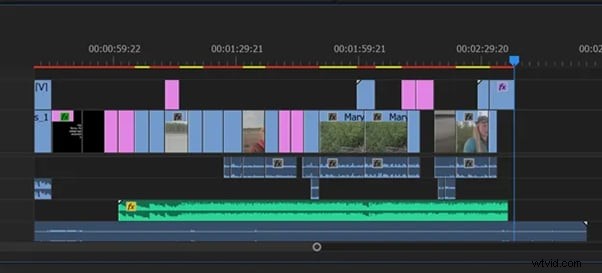
Las líneas de tiempo facilitan la edición. Puede recortar, cortar y mover clips, ajustar los niveles de audio y agregar efectos. Es el lugar central donde se realiza toda la edición, lo que le ayuda a crear su película.
Beneficios de utilizar líneas de tiempo de edición de películas
- Organización:los cronogramas mantienen su proyecto estructurado y ordenado. Puedes ver y administrar fácilmente todos tus clips, audio y efectos.
- Eficiencia:navegue rápidamente por su proyecto. Realice ediciones más rápido con todo claramente dispuesto.
- Precisión:realice cortes y ajustes exactos. Alinee los clips perfectamente para crear transiciones suaves.
- Administración de capas:use múltiples capas para diferentes elementos. Mantenga el metraje principal, el B-roll, el audio y los efectos separados pero accesibles.
- Flujo de trabajo mejorado:agilice el proceso de edición de principio a fin. Reduzca el tiempo dedicado a buscar clips y realizar cambios.
Capas en líneas de tiempo de edición profesional
- Capa de vídeo 1 (V1):clips de vídeo principales
Imágenes principales de tu proyecto.
- Capa de vídeo 2 (V2):B-roll o metraje secundario
Tomas adicionales para mejorar el vídeo principal.
- Capa de vídeo 3 (V3):efectos y superposiciones
Elementos visuales como texto, gráficos y efectos especiales.
- Capa de audio 1 (A1):diálogo
Principales partes habladas del proyecto.
- Capa de audio 2 (A2):efectos de sonido
Sonidos ambientales, efectos y foley.
- Capa de audio 3 (A3):partitura musical
Música de fondo y bandas sonoras.
- Capas adicionales:se utilizan para proyectos más complejos
Puede incluir más capas de vídeo, audio o efectos según sea necesario.
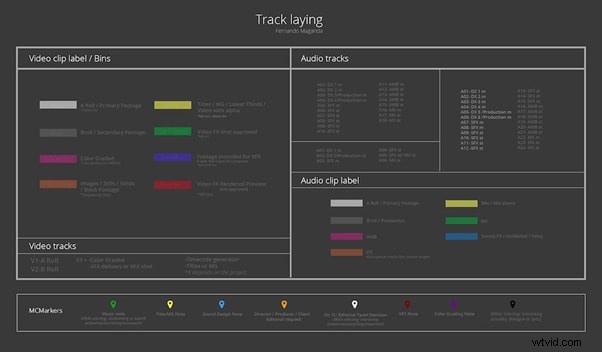
y luego cómo decirle al usuario cómo aprender a editar la línea de tiempo de una película usando Filmora
Dentro de las líneas de tiempo de edición profesional
Los cronogramas de edición profesional están meticulosamente organizados. Cada elemento tiene su pista dedicada. La pista de vídeo principal contiene el metraje principal, la columna vertebral del proyecto. Las pistas de vídeo secundarias se utilizan para B-rolls y cortes.
Los gráficos y efectos tienen sus pistas, manteniendo los títulos, los tercios inferiores y el impacto visual separados del metraje central. Esto facilita los ajustes.
Las pistas de audio de los diálogos suelen estar divididas por personaje o escena, lo que garantiza un audio claro y distinto. Los efectos de sonido se colocan en pistas separadas, lo que permite un ajuste preciso.
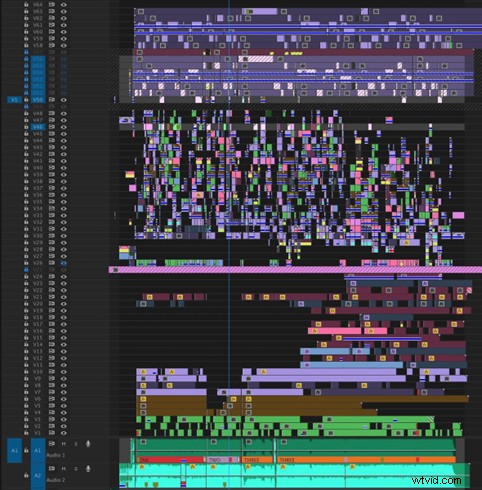
Las pistas de música contienen partituras de fondo y bandas sonoras, que se ajustan para adaptarse al estado de ánimo y al ritmo de las escenas. Los marcadores y etiquetas se utilizan ampliamente para marcar puntos importantes y organizar la línea de tiempo.
La codificación de colores ayuda a identificar rápidamente diferentes elementos. Esta cuidadosa estructuración garantiza que los proyectos profesionales sean fáciles de navegar y editar, lo que conduce a un producto final pulido.
Cronologías del editor de largometrajes
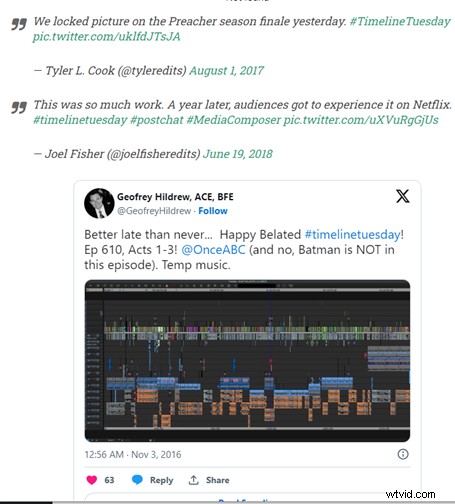
Para una mirada fascinante a las líneas de tiempo de edición de películas profesionales. Puedes ver algunos ejemplos fantásticos que comparten los mejores editores.
- Aquí se ofrece un vistazo a una línea de tiempo de edición profesional compartida por Geofrey Hildrew. Puedes ver cómo organiza meticulosamente las pistas de vídeo, audio y efectos. Muestra los detalles necesarios para crear un episodio de televisión pulido.
- Aquí hay un vistazo a la línea de tiempo de edición de "Avengers:Infinity War" compartida por Jeffrey Ford. Es increíble ver las capas detalladas que se utilizaron para editar este éxito de taquilla.

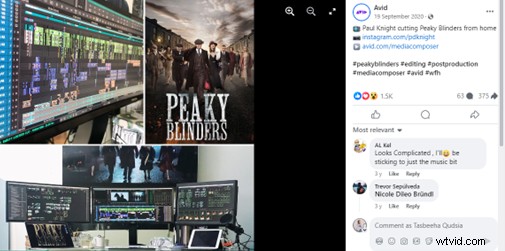
- Aquí hay un vistazo a la configuración casera de Paul Knight para editar "Peaky Blinders". Ver la compleja línea de tiempo y las múltiples pantallas que utiliza para crear una serie tan detallada y convincente es increíble.
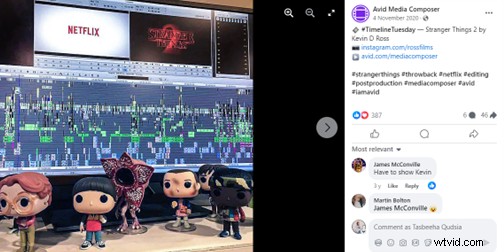
- Mira esta línea de tiempo detallada de "Stranger Things 2" que ofreció Kevin D. Ross. No puedes creer cuánto trabajo implica editar un programa popular.
Parte 2:Crear líneas de tiempo de edición de películas en Adobe Premiere Pro
Comenzar a editar películas en Adobe Premiere Pro puede parecer desalentador. Pero es más fácil de lo que piensas. Esta guía paso a paso lo ayudará a crear cronogramas profesionales que mantengan su proyecto organizado y eficiente. ¡Vamos a sumergirnos y configurar tu primera línea de tiempo de edición de películas!
Paso 1. Inicie Premiere Pro
Abra Adobe Premiere Pro y cree un nuevo proyecto. Luego, elija la configuración correcta para su proyecto, como la relación de aspecto y la resolución.
Paso 2. Importa tus medios
Haga clic en "Importar" para agregar sus archivos de video, audio e imagen. Organice sus medios en el panel del proyecto usando contenedores y carpetas.
Paso 3. Configurar una secuencia
Crea una nueva secuencia que coincida con la configuración de tu metraje. Nombra tu secuencia para mantener todo organizado.
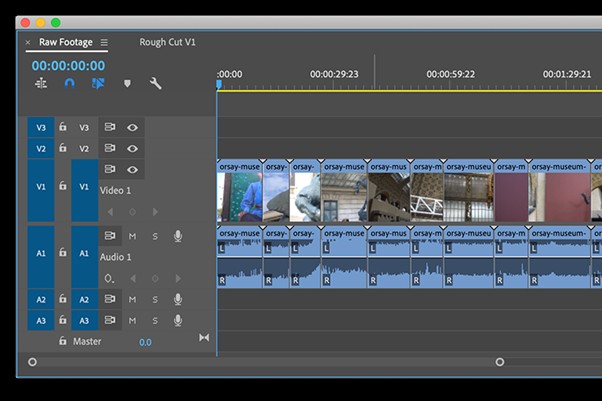
Paso 4. Organizar los medios en la línea de tiempo
Arrastre sus clips desde el panel del proyecto a la línea de tiempo. Colóquelos en el orden en que desea que aparezcan en su película.

Nota:utilice varias pistas para vídeo, audio y efectos.
Paso 5. Edita tus clips
Recorta, corta y divide tus clips para eliminar secciones no deseadas. Utilice la función de eliminación gradual para cerrar espacios automáticamente. Ajusta la velocidad y la duración de tus clips según sea necesario.
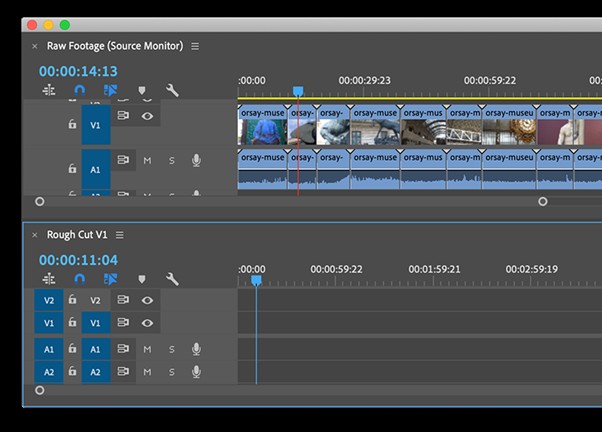
Paso 6. Aplicar efectos y transiciones
Accede al panel de efectos y transiciones para mejorar tu vídeo. Arrastra y suelta efectos y transiciones en tus clips en la línea de tiempo.
Paso 7. Ajusta tu proyecto
Utilice herramientas de corrección de color para ajustar el aspecto de su metraje. Agregue texto, títulos y créditos para proporcionar contexto e información. Equilibre los niveles de audio y agregue música de fondo.

Paso 8. Exporta tu película
Haga clic en el botón "Exportar". Elija el formato, la resolución y la configuración de calidad que desee. Guarde su película en su computadora o compártala en las redes sociales.
Siguiendo estos pasos, podrás crear una línea de tiempo de película de aspecto profesional. El proceso es intuitivo y permite mucha creatividad y precisión.
Parte 4. Configurar líneas de tiempo de edición de películas por Wondershare Filmora
Wondershare Filmora es una fantástica herramienta de edición de vídeo. Es para quienes desean una interfaz intuitiva y fácil de usar. Está repleto de funciones que hacen que la edición de películas sea accesible y eficiente. Si solo estás editando secuencias de video a diario o simplemente para crear una película corta, puedes usar un programa de edición de video más rápido y simple como Filmora. Exploremos las funciones y pasos clave para crear líneas de tiempo de edición de películas en Filmora.
Funciones clave para crear una línea de tiempo de edición de películas en Wondershare Filmora
- Interfaz de arrastrar y soltar:agregue fácilmente archivos multimedia a la línea de tiempo arrastrándolos y soltándolos.
- Múltiples pistas:utilice múltiples pistas de vídeo y audio para proyectos de edición complejos.
- Herramientas de recortar y dividir:recorta y divide clips rápidamente directamente en la línea de tiempo.
- Herramientas de edición avanzadas:aplique efectos, transiciones y superposiciones directamente en la línea de tiempo.
- Control de audio:ajuste los niveles de audio y agregue fotogramas clave para controlar los cambios de audio a lo largo del tiempo.
- Acercar/alejar:acerque y aleje la línea de tiempo para realizar una edición precisa y una vista detallada.
- Línea de tiempo magnética:los clips se ajustan automáticamente a su lugar para una edición perfecta.
- Marcadores y notas:agregue marcadores y notas a puntos específicos de la línea de tiempo para una mejor organización.
- Edición ondulada:ajusta automáticamente la duración de la línea de tiempo cuando agregas o eliminas clips, manteniendo la secuencia.
- Vista previa en tiempo real:vea los cambios en tiempo real sin renderizar.
Crea líneas de tiempo de edición de películas en Filmora
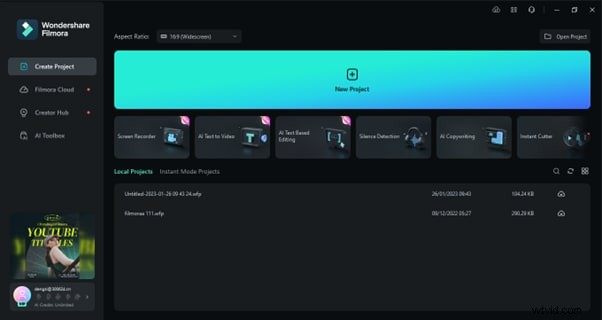
Paso 1. Descarga y ejecuta Filmora
Puedes descargar Filmora haciendo clic en los botones a continuación. Y luego, inicia Filmora y comienza un nuevo proyecto. Elija la relación de aspecto y la resolución adecuadas para su proyecto.
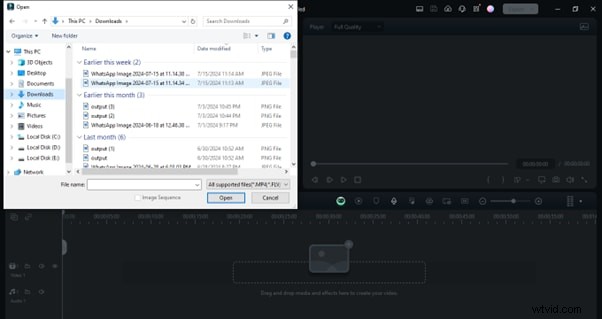
Paso 2. Importar archivos multimedia
Haga clic en "Importar" para agregar archivos de video, audio e imagen a su biblioteca multimedia. También puedes arrastrar y soltar archivos desde tu computadora a la biblioteca.
Paso 3. Organizar los medios en la línea de tiempo
Arrastre sus archivos multimedia desde la biblioteca a la línea de tiempo. Organízalos en la secuencia deseada para formar la estructura de tu película.
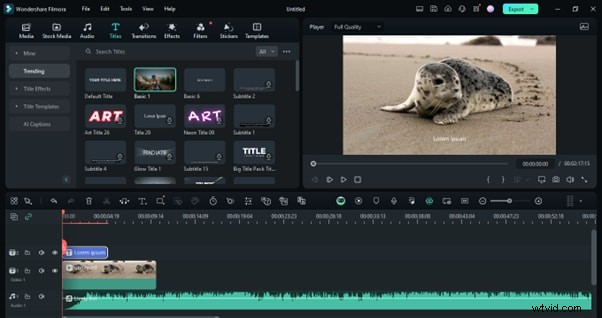
Nota:Utilice varias pistas para separar elementos como videoclips, audio y efectos.
Paso 4. Edita videoclips
Recorta, corta y divide clips para eliminar secciones innecesarias. Utilice la función de eliminación gradual para llenar los espacios automáticamente. Ajuste la velocidad y la duración de los clips según sea necesario.

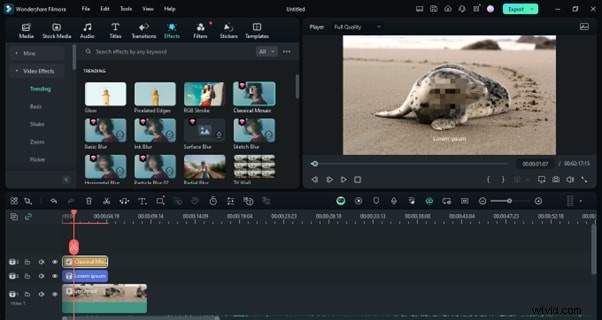
Paso 5. Aplicar efectos y transiciones
Accede a la biblioteca de efectos y transiciones para mejorar tu vídeo. Arrastra y suelta efectos y transiciones en la línea de tiempo. Personaliza las propiedades de cada efecto para que se ajusten a tu proyecto.
Paso 6. Refinar el proyecto
Utilice herramientas de corrección de color para ajustar la estética visual. Agregue texto, títulos y créditos para proporcionar contexto e información.
Nota:asegúrese de que los niveles de audio estén equilibrados y agregue música de fondo o efectos de sonido.
Paso 7. Exporta la película final
Haga clic en "Exportar" para finalizar su proyecto. Seleccione el formato, la resolución y la configuración de calidad que desee. Guarde la película en su computadora o compártala en las redes sociales.
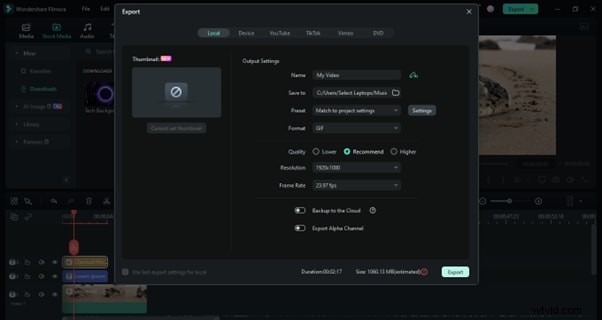
Filmora tiene las herramientas que necesitas para darle vida a tu visión creativa. ¡Feliz edición!
Parte 4. Mejores prácticas para la edición de líneas de tiempo de películas
Siga varias prácticas recomendadas para que su proceso de edición de video se ejecute de manera más fluida y eficiente. A continuación se ofrecen algunos consejos que le ayudarán a mantener un cronograma bien organizado y un flujo de trabajo eficiente.
- Mantenga los medios organizados:use contenedores y carpetas para ordenar sus archivos multimedia. Etiquete todo claramente para evitar confusiones.
- Etiqueta pistas y secuencias:codifica con colores tus pistas para identificarlas fácilmente. Nombra tus secuencias para mantener todo organizado.
- Utilizar marcadores:coloque marcadores para resaltar puntos importantes. Utilice diferentes colores para diferentes tipos de marcadores.
- Realice copias de seguridad periódicamente:guarde su trabajo con frecuencia. Mantenga copias de seguridad de los archivos de su proyecto.
- Utilice atajos:aprenda atajos de teclado para acelerar su flujo de trabajo. Personaliza los atajos para adaptarlos a tu estilo de edición.
- Mantener la coherencia: Siga una convención de nomenclatura coherente. Asegúrese de que sus ediciones mantengan el mismo estilo y calidad en todo momento.
- Revisar y perfeccionar:revise periódicamente su cronograma para detectar errores. Realice los ajustes necesarios para garantizar que todo fluya sin problemas.
- Colabore de forma eficaz:comuníquese claramente con su equipo. Comparta su cronograma y archivos de proyecto de manera organizada.
Seguir estas mejores prácticas lo ayudará a administrar los cronogramas de edición de películas de manera eficiente. Hace que el proceso de edición sea más fluido y agradable.
Conclusión
Editar una película puede ser un proceso complejo pero gratificante. Utilice herramientas accesibles como Adobe Premiere Pro y Wondershare Filmora. Le ayudan a mantenerse organizado y eficiente.
Los plazos son cruciales para gestionar su proyecto. Le permiten ver el panorama general y realizar ediciones precisas. Si sigue las mejores prácticas, podrá crear películas de aspecto profesional.
Estos consejos y trucos pueden mejorar sus habilidades de edición independientemente de su nivel de experiencia. ¡Arriésgate, prueba cosas nuevas y diviértete mientras le das vida a tu historia!