
Excelente conversor de vídeo:Wondershare Filmora
Wondershare Filmora ofrece un rico conjunto de efectos de vídeo, potentes herramientas de gradación de color y tutoriales completos desde su canal oficial.
El formato GIF es un formato de imagen de mapa de bits que admite hasta 8 bits por píxel. APNG (Animated Portable Network Graphics) amplía esta capacidad, admitiendo colores de 24 bits y transparencia de 8 bits, sin dejar de ser compatible con archivos PNG estándar. Debido a que el primer fotograma de un APNG es un flujo PNG normal, la mayoría de los decodificadores PNG convencionales pueden mostrarlo sin ningún soporte especial. Los fragmentos adicionales almacenan datos de animación y sincronización de fotogramas, aprovechando la especificación PNG original.
En comparación con GIF, APNG ofrece archivos de menor tamaño, mayor calidad de imagen y mayor profundidad de color. Sin embargo, GIF disfruta de una compatibilidad más amplia entre navegadores; APNG es compatible de forma nativa con Firefox, Safari, Chrome y Opera, mientras que prácticamente todos los navegadores reproducen GIF sin problemas.
A continuación se muestra una lista seleccionada de los ocho mejores convertidores de GIF a APNG, seguida de una guía paso a paso y preguntas frecuentes.
En este artículo
Parte 1:Los 8 mejores convertidores de GIF a APNG
Parte 2:Cómo convertir un GIF a APNG
Parte 3:Preguntas frecuentes
Parte 1. Los 8 mejores convertidores de GIF a APNG
Estos son los ocho principales convertidores que deberías considerar:
1. EZgif
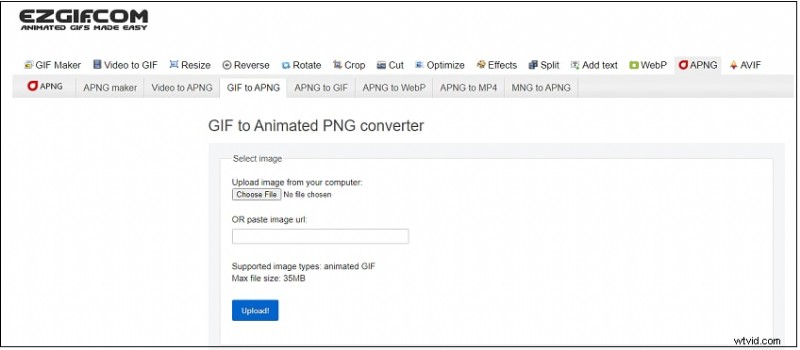
Ezgif.com es un conjunto de herramientas gratuito basado en web para crear y editar GIF animados. Además de GIF, maneja conversiones WebP, PNG, MNG y FLIF. Las utilidades clave incluyen creador de GIF, conversor de vídeo a GIF y redimensionador de fotografías.
Los usuarios pueden editar GIF directamente antes de convertirlos a APNG.
Características:
- Integración de ImageMagick para cambiar el tamaño, optimizar y recortar.
- Manipulación avanzada de GIF mediante gifsicle y lossygif.
- Compatibilidad con FFmpeg para conversión de vídeo.
- Velocidades de conversión rápidas y una interfaz fácil de usar.
- Todas las funciones son gratuitas, no es necesario registrarse.
- Resultados de alta calidad con pérdidas mínimas.
Pros
Seguro y completamente basado en navegador:no se necesitan descargas.
Flujo de trabajo intuitivo para una rápida creación y conversión de GIF.
Desventajas
La calidad de la imagen puede degradarse al convertir fotografías; no es ideal para proyectos de nivel profesional.
2. Convertir gratis
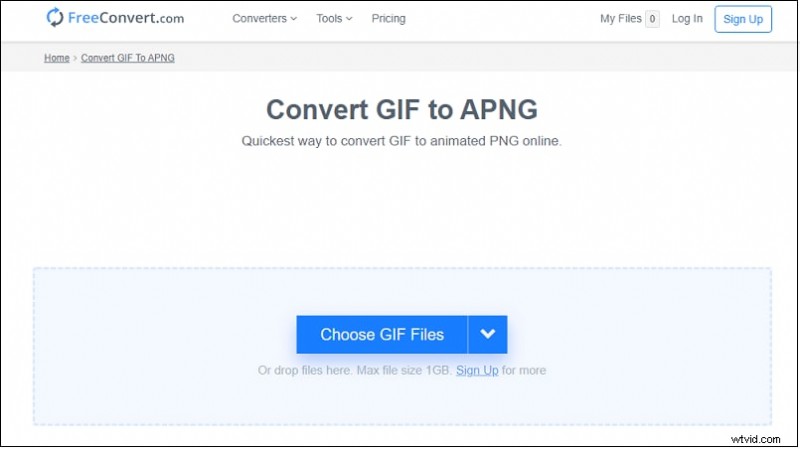
FreeConvert es un conversor en línea versátil que admite formatos de GIF a APNG, así como formatos de audio, documentos y libros electrónicos. Acepta cargas desde dispositivos locales, Google Drive, Dropbox o una URL directa, y puede convertir por lotes varios GIF preservando la calidad. Los archivos se cifran y eliminan automáticamente después de dos horas.
Características:
- Conversión por lotes sin comprometer la calidad.
- Amplia gama de formatos de salida.
- Múltiples fuentes de carga:dispositivo, Dropbox, Google Drive.
Pros
Interfaz sencilla de arrastrar y soltar.
Gratis para todos los navegadores; cifrado SSL seguro de 256 bits.
La eliminación automática de archivos garantiza la privacidad.
Desventajas
El nivel gratuito limita las opciones de conversión.
3. Aconvertir
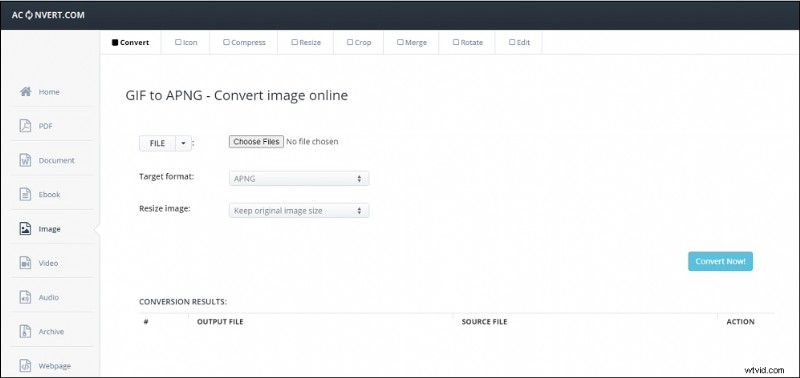
Aconvert ofrece conversión de GIF a APNG además de compresión, cambio de tamaño, fusión, recorte y rotación. Los archivos cargados pueden tener hasta 200 MB y se almacenan localmente o en servicios en la nube.
También admite una amplia gama de formatos de imagen y funciones de edición, como marcas de agua y filtros.
Características:
- Compatibilidad con archivos grandes (hasta 200 MB).
- Capacidad de cambio de tamaño y rotación.
- Amplia compatibilidad de formatos.
- Edición de marca de agua.
Pros
Configuración de compresión multiplataforma.
Totalmente gratuito y basado en navegador.
Desventajas
Funcionalidad limitada en el plan gratuito.
4. Convertidor de imágenes AVS
Descarga de AVS Image Converter:edición por lotes para Windows
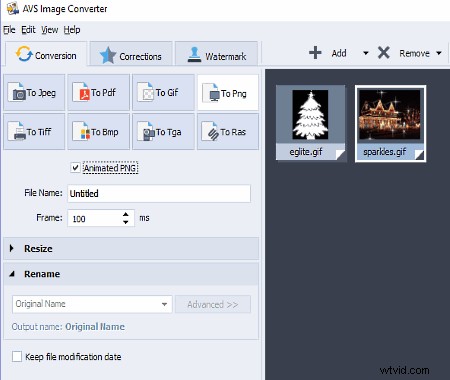
AVS Image Converter es un shareware de Windows que maneja GIF a APNG y viceversa. Admite una amplia gama de formatos de entrada, incluidos BMP, JPEG, TIFF, TGA y PSD, y salidas a PNG, GIF, JPEG y más. El procesamiento por lotes está disponible.
Características:
- Soporte multiformato.
- Conversión por lotes.
- Conversión de GIF animado a APNG.
Pros
Procesa eficientemente grandes conjuntos de imágenes.
Operación de línea de comandos disponible.
Dimensiones preestablecidas y varios efectos.
Exportar a PDF y otros formatos.
Desventajas
No hay ajustes preestablecidos individuales.
5. Pintura del mundo real
RealWorld Paint – Editor de imágenes portátil
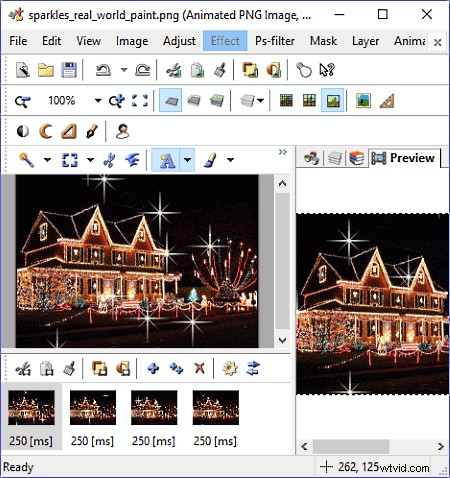
Real World Paint ofrece conversión de GIF a APNG en Windows, con soporte bidireccional entre APNG y GIF. También maneja conversiones PNG, JPEG, GIF, WebP y WebP animadas, y puede abrir proyectos desde Photoshop, Paint.NET, GIMP y otros.
Los usuarios pueden editar fotogramas individuales y aplicar mejoras sencillas.
Características:
- Compatibilidad con formato amplio.
- Interfaz fácil de usar.
- Luz en los recursos del sistema.
- Tiempos de conversión rápidos.
Pros
Transformación selectiva de áreas.
Selección de carpeta sencilla.
Ajuste rápido de calidad.
Desventajas
Curva de aprendizaje más pronunciada para principiantes.
Se requiere la versión Premium para disfrutar de todas las funciones.
6. Conversión

Convertio es una alternativa ligera a Browserling, que admite un espectro más amplio de formatos de imagen, incluidos GIF, TGA, PSD, JPG, TIFF, ICO y más. Si bien carece de herramientas de edición avanzadas, destaca en velocidad de conversión y flexibilidad en el tamaño de archivos.
Características:
- Tamaño de archivo ilimitado.
- Sin límite de conversiones simultáneas.
- Minutos de conversión diarios ilimitados.
- Experiencia sin publicidad con niveles pagos.
Pros
Interfaz de arrastrar y soltar.
ETA inferior a 2 minutos para la mayoría de las conversiones.
Tres planes de membresía disponibles.
Desventajas
Los archivos se eliminan después de 24 horas a menos que se guarden manualmente.
7. OnlineConvertFree
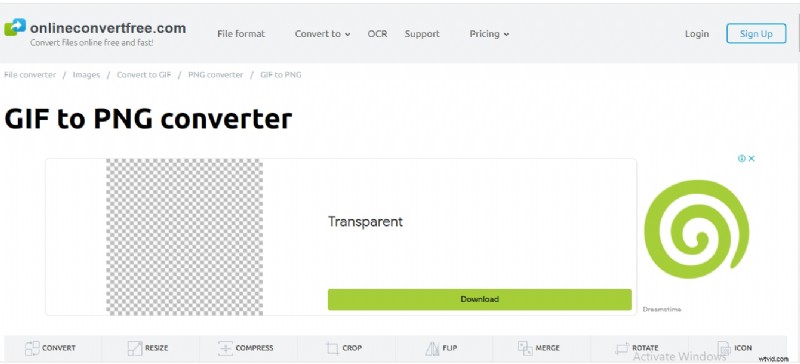
OnlineConvertFree admite todos los formatos de imagen estándar y ofrece recortar, rotar y voltear. Funciona sin conexión para acceder rápidamente a los documentos e incluye un nivel gratuito con funciones principales.
Características:
- Acceso sin conexión para un procesamiento más rápido.
- El nivel gratuito cubre funciones esenciales.
- Admite una variedad de formatos.
- Tres niveles de suscripción:sin publicidad.
Pros
Fácil carga y descarga de archivos convertidos.
Conversión independiente del formato.
No se requiere correo electrónico ni datos personales.
Desventajas
El plan gratuito limita a dos archivos por conversión.
8. Zamzar
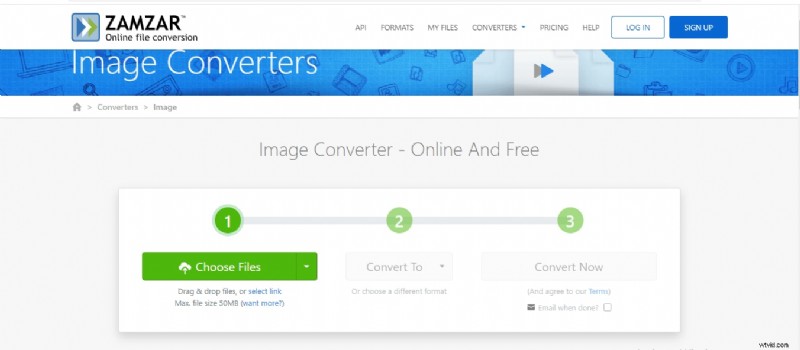
Zamzar ofrece un proceso de conversión sencillo de tres pasos. Admite GIF, PNG, TIFF, TGA, JPG, BMP y más de 1200 formatos más.
Características:
- Arrastra y suelta las cargas para aumentar la velocidad.
- Descargas de alta velocidad para suscriptores.
- Opción de conversión de correo electrónico.
- Transmisión a dispositivos iOS.
Pros
Entrada de archivos basada en URL y conversión por lotes.
Flujo de trabajo claro de tres pasos.
Admite más de 1200 tipos de archivos.
API disponible para desarrolladores.
Desventajas
Cargas gratuitas con un límite de 50 MB.
No hay soporte para OCR.
Parte 2. Cómo convertir un GIF a APNG
Siga estos tres sencillos pasos para convertir su GIF en un PNG animado de alta calidad.
Paso 1:elegir archivos
Seleccione uno o más archivos de su computadora usando el botón "Elegir archivos" o elija una fuente en línea (URL, Google Drive, Dropbox). Cada imagen puede tener hasta 200 MB. Un analizador de archivos proporciona métricas detalladas como tamaño, resolución y transparencia.
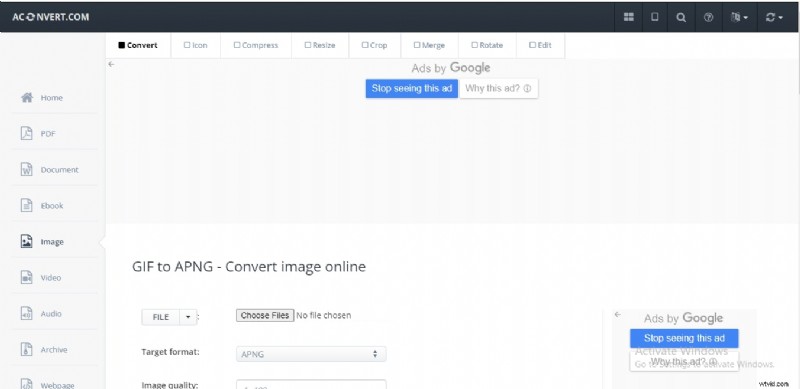
Paso 2:elija el formato de imagen
Decida el formato, la calidad y las dimensiones del objetivo. Puede conservar el tamaño original o establecer dimensiones personalizadas (por ejemplo, 1920×1080). La configuración de calidad varía de 1 (alta compresión) a 100 (mejor calidad). Los formatos de destino admitidos incluyen JPG, PNG, TIFF, GIF, HEIC, BMP y más.

Paso 3:haga clic en Convertir ahora
Inicie la conversión por lotes haciendo clic en "Convertir ahora". El sistema vuelve a intentar automáticamente en caso de falla del servidor. Los archivos convertidos aparecen en la sección "Resultados de la conversión". Puede ver un código QR o guardar el archivo en Google Drive o Dropbox.

Parte 3. Preguntas frecuentes
1. ¿Qué es APNG (gráficos de red portátiles animados)?
APNG es una extensión del formato PNG que permite múltiples fotogramas, creando una animación similar a GIF. Admite color de 24 bits y transparencia de 8 bits, y puede abrirse con navegadores como Firefox, Chrome y Safari, así como con aplicaciones de mensajería iOS 10+.
2. ¿Cómo crear un archivo APNG?
1. Selecciona una imagen – Archivo> Abrir.
2. Abre la imagen – haga clic en "Abrir".
3. Guardar como – Archivo> Guardar como.
4. Elija PNG – asegúrese de que PNG esté seleccionado en la lista de formatos, luego haga clic en "Guardar".
5. Ajustar la compresión – El valor predeterminado es "Óptimo", pero puede ajustar el nivel de compresión para equilibrar el tamaño y la calidad del archivo.
3. ¿Cómo guardo algo como APNG?
1. Abra un editor de imágenes (por ejemplo, Paint para Windows, Paintbrush para Mac).
2. Cargue la imagen que desea convertir.
3. Opcionalmente, cambie el tamaño o agregue texto.
4. Seleccione "Guardar como" y elija PNG.
5. Haga clic en "Guardar" para escribir el archivo en el disco.
Conclusión
Con estos ocho conversores de GIF a APNG de primera categoría, puede realizar una transición eficiente de GIF a PNG animado preservando la calidad. Las preguntas frecuentes adjuntas profundizan su comprensión de APNG y su proceso de creación. Comience a convertir hoy y descubra los beneficios de animaciones más ricas, más pequeñas y más versátiles.