
El tamaño y la calidad del archivo son dos cosas importantes a considerar cuando se trabaja en proyectos de vídeo de alta resolución. En este sentido, la mejor manera que puede intentar es configurar los ajustes del códec en consecuencia. El códec HEVC de Adobe Premiere Pro ofrece una solución accesible que comprime archivos de video manteniendo su calidad visual original.
En este artículo, analizaremos los pros y los contras del códec HEVC en Adobe Premiere Pro . También le sugeriremos una herramienta alternativa que pueda manejar esta configuración de códec en caso de que desee probar otras opciones. Continúe leyendo a continuación para obtener más información.
En este artículo
- Las ventajas y desventajas de optar por HEVC en Premiere Pro
- ¿Es Wondershare Filmora V15 una gran alternativa al códec Premiere Pro HEVC?
- Otras funciones ofrecidas por Wondershare Filmora
- Conclusión
- Preguntas frecuentes
Las ventajas y desventajas de optar por HEVC en Premiere Pro
En pocas palabras, el códec HEVC de Adobe Premiere Pro es la configuración perfecta para vídeos de alta calidad que no crean archivos grandes. Es muy recomendable para formatos de vídeo modernos como 4K, HDR e incluso 8K. ¿Deberías intentarlo? Bueno, podemos decir que realmente es algo que debes probar. Continúe leyendo a continuación para obtener más información sobre esta función en Premiere Pro.
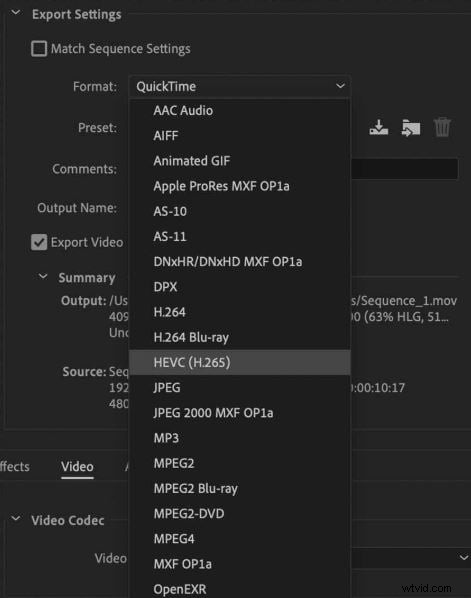
Pros
No hay duda de que el códec HEVC de Premiere Pro resulta útil la mayor parte del tiempo. Es por eso que no debes descartar la idea de explorarlo por tu parte. Consulte la lista a continuación para obtener más detalles.
- Reduce el tamaño del archivo del metraje de vídeo sin comprometer la calidad. Otros códecs disponibles no funcionan de esa manera.
- Es muy útil para proyectos de vídeo que requieren una resolución muy alta, como 2K, 4K y 8K. Esta configuración es la mejor manera de ahorrar espacio en disco cuando se trabaja con materiales tan complejos.
- Muchas plataformas de streaming y equipos de producción de vídeo son muy compatibles con el códec HEVC. Por lo tanto, puede estar seguro de que los vídeos con dichas configuraciones se reproducirán sin problemas.
- Le ofrece varias opciones para personalizar la exportación HEVC en Premiere Pro. Además del códec, también puedes establecer la relación de aspecto, la tasa de bits y otras configuraciones importantes que prefieras.
Desventajas
Si bien el códec HEVC en Premiere Pro es notablemente útil, aún está lejos de ser perfecto. Es posible que las funciones que ofrece no se ajusten bien a las necesidades y preferencias de otras personas. Para saber más sobre sus limitaciones, consulte la lista a continuación.
- Las configuraciones de exportación avanzadas como Adobe Premiere Pro HEVC no son adecuadas para principiantes. Es posible que se sienta abrumado si intenta navegar por estas medidas técnicas sin los conocimientos adecuados.
- El códec HEVC de Adobe Premiere Pro requiere muchos recursos para su procesamiento. Los dispositivos antiguos y básicos pueden tener dificultades para reproducir vídeos en esta configuración.
- No puedes acceder a Premiere Pro sin una suscripción activa a Adobe Creative Cloud, que es bastante cara.
- Puede llevar un tiempo finalizar el proceso de exportación, especialmente si los recursos son bastante grandes.
¿Es Wondershare Filmora V15 una gran alternativa al códec Premiere Pro HEVC?
Para los editores de vídeo que encuentran complicado el códec Premiere Pro HEVC, Wondershare Filmora surge como una alternativa práctica y fácil de usar. Su nueva versión 15 está equipada con un fuerte soporte HEVC. Eso significa que puedes renderizar, exportar y comprimir vídeos de alta resolución con facilidad. ¿Quieres probar este software por tu cuenta? Si es así, consulte los detalles a continuación para obtener más información.
¿Por qué Wondershare Filmora V15?
Wondershare Filmora es un software de edición de video completamente funcional. Si necesita una función potente similar al códec Premiere Pro HEVC, seguramente puede ser de gran ayuda. A continuación se muestran algunas herramientas que pueden ayudarte a utilizar Wondershare Filmora como alternativa al códec HEVC en Premiere Pro.
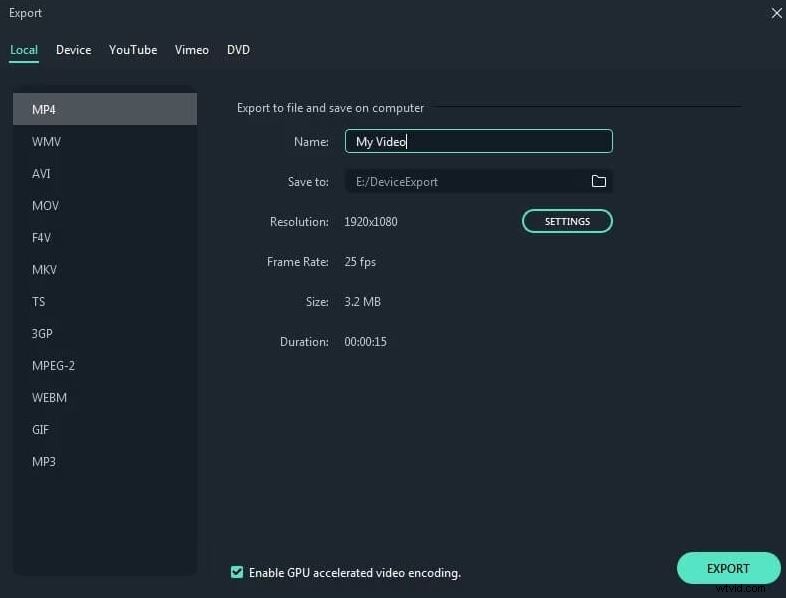
- Proceso de exportación fluido:puede configurar directamente el códec en HEVC y renderizar el archivo de video desde la plataforma. No se necesita ninguna aplicación de terceros en el proceso.
- Compatibilidad con proyectos de alta resolución:puede manejar proyectos de vídeo con archivos grandes, como metraje 4K u 8K.
- Configuración de exportación personalizable:le permite personalizar la configuración de exportación según sus preferencias. Además del códec, también puedes configurar tu resolución preferida, relación de aspecto y más.
- Aceleración de GPU:para una reproducción de video rápida y fluida, Wondershare Filmora admite la aceleración de GPU.
- Archivos de video optimizados:el contenido de video exportado y renderizado con Wondershare Filmora está optimizado para su visualización en línea. El códec HEVC es uno de los tipos de materiales más compatibles en YouTube, Vimeo y las redes sociales.
Otras funciones ofrecidas por Wondershare Filmora
Además de servir como sustituto de Adobe Premiere Pro HEVC, Wondershare Filmora tiene mucho más que ofrecer. Está repleto de varias herramientas que puede utilizar para actualizar su flujo de trabajo y obtener el mejor resultado posible. ¿Quieres saber cuáles son esos? Si es así, consulte la lista a continuación.
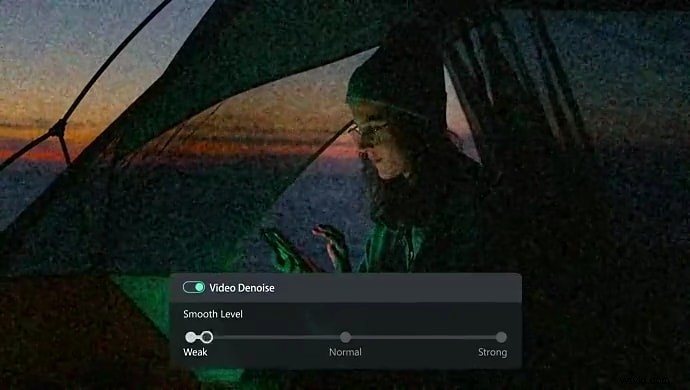
- AI Video Denoiser:es una solución de un solo clic para hacer que tu metraje de vídeo sea más nítido y brillante.
- Texto a voz AI:puedes usarlo para generar una voz en off instantánea directamente desde tu guión.
- Edición multicámara:si estás editando varios archivos grandes, esta función puede ayudarte a optimizar tu flujo de trabajo. Además, ésta es la herramienta perfecta para crear contenido con múltiples perspectivas.
- Paleta de colores AI:recrea una determinada configuración de gradación de color a partir de una imagen de referencia. Esta herramienta le permite hacerlo con uno o dos clics.
- Reencuadre automático:esta herramienta le brinda la opción de cambiar el tamaño del metraje de video automáticamente. Admite varias relaciones de aspecto optimizadas para diferentes plataformas de transmisión.

Nota:Habrá más funciones en las nuevas actualizaciones. Por lo tanto, esté atento a la nueva versión de la aplicación e instálela de inmediato.
Conclusión
El códec HEVC de Adobe Premiere Pro siempre se incluye en la lista cuando se habla de renderizado y exportación de videos. Bueno, ¿por qué no? Como se mencionó anteriormente, es lo suficientemente capaz de ofrecer resultados de alta calidad en este sentido. Sin embargo, no podemos negar que este software no es para todos. Si eres alguien que busca una solución más práctica, conveniente y asequible, debes probar Wondershare Filmora. Logra el equilibrio perfecto entre funcionalidad y complejidad. Si bien ofrece un sólido soporte HEVC y capacidades de exportación avanzadas, la plataforma sigue siendo intuitiva y accesible para todos. Ya sea que sea un usuario nuevo o ya sea un profesional, no le resultará difícil navegar e implementar ciertos procedimientos. En verdad, es una gran alternativa a HEVC en Premiere Pro. Entonces, ¿a qué estás esperando? Descarga Wondershare Filmora V15 y mejora tu flujo de trabajo de edición de video.
Preguntas frecuentes
-
P1. ¿Se requieren complementos adicionales para acceder al códec HEVC de Adobe Premiere Pro?
La mayoría de las veces, el códec HEVC ya está disponible en Premiere Pro . Si esta opción en particular aparece en su extremo, entonces no necesita instalar ningún complemento.
-
P2. ¿Es más fácil publicar vídeos HEVC online?
Sí. Dado que los videos HEVC son más pequeños, puede cargarlos en línea rápida y fácilmente. El códec HEVC en Adobe Premiere Pro se sabe que está optimizado para varias plataformas de redes sociales.
-
P3. ¿HEVC y H.265 son lo mismo?
Sí. Estos dos términos significan lo mismo. Básicamente, HEVC pertenece al nombre oficial del formato de compresión de vídeo, mientras que H.265 es la designación del UIT-T. Si ves cualquiera de los dos en Premiere Pro , puedes seleccionar cualquiera de los dos.