
¿Es usted cineasta, editor de vídeo profesional o alguien que edita vídeos como pasatiempo? En caso afirmativo, debes tener en cuenta que las secuencias de imágenes son los elementos clave en la creación de vídeos.
Ya sea que esté utilizando un lapso de tiempo, una película escaneada o un renderizado 3D, importar estas imágenes fijas a Adobe Premiere Pro como una secuencia le permite editarlas como un clip de vídeo. Esto significa que puedes agregar efectos, transiciones y audio, convirtiendo imágenes estáticas en una historia atractiva.
En esta guía completa, veremos más de cerca cómo importar secuencias de imágenes de Premiere Pro.
Pero primero…
En este artículo
-
- ¿Cómo ajustar la velocidad de fotogramas de la secuencia de imágenes de Premiere Pro?
- Consejos adicionales para importar secuencias de imágenes a Video Premiere Pro
-
- Crear una estructura de carpetas clara
- Nombrar los archivos
- Organización del panel del proyecto
- Gestión de metadatos
-
- Error al importar imágenes en orden en una secuencia en Premiere Pro
- La opción Importar secuencia de imágenes está atenuada
-
- Características clave de Filmora
- Cómo importar secuencias de imágenes en Filmora
- Consejos adicionales
¿Por qué importar secuencias de imágenes de Premiere Pro?
¡Para hacer un vídeo, por supuesto!
Verá, las secuencias de imágenes son básicamente una serie de imágenes fijas numeradas en orden y, a menudo, se crean a partir de elementos como secuencias de vídeo. Cuando importa estas secuencias a Adobe Premiere Pro, puede editarlas como un videoclip normal. Estamos hablando de agregar efectos, transiciones y audio para afinar realmente tu historia visual.
¿Para qué se utilizan las secuencias de imágenes en Premiere Pro?
La secuencia de imágenes de Adobe Premiere se utiliza en varios procesos de producción de vídeo, entre ellos:
- Fotografía a intervalos:captura de eventos prolongados en un período de tiempo condensado.
- Animación stop-motion:creación de animaciones fotograma a fotograma.
- Efectos visuales (VFX):incorporación de efectos especiales al metraje.
- Escaneado de películas:digitalización de películas físicas a formato digital.
- Edición de vídeo de alta calidad:proporciona máxima calidad de imagen y flexibilidad.
Ahora que sabes qué es una secuencia de imágenes, vayamos a la parte principal…
¿Cómo importar una secuencia de imágenes a Video Premiere Pro?
Importar secuencias de imágenes de Premiere Pro es una excelente manera de trabajar con fotogramas como un vídeo. Es realmente útil para realizar animaciones, time-lapses o cualquier otro tipo de contenido fotograma a fotograma.
En esta sección, lo guiaremos a través de los pasos para importar la secuencia de imágenes de Adobe Premiere Pro:
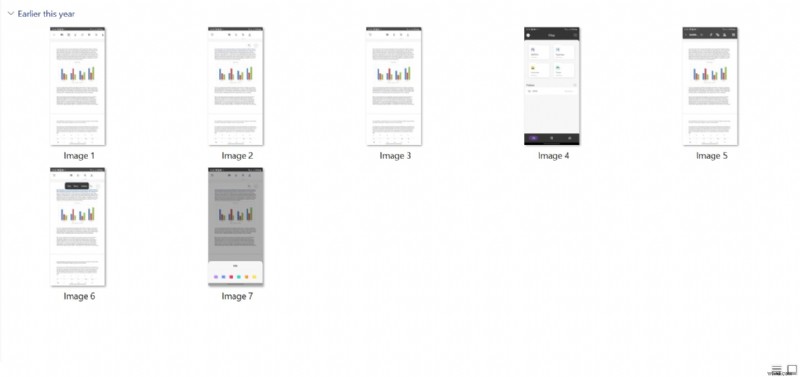
Paso 1. El primer paso y el más importante de este proceso es nombrar las imágenes en una secuencia numerada.
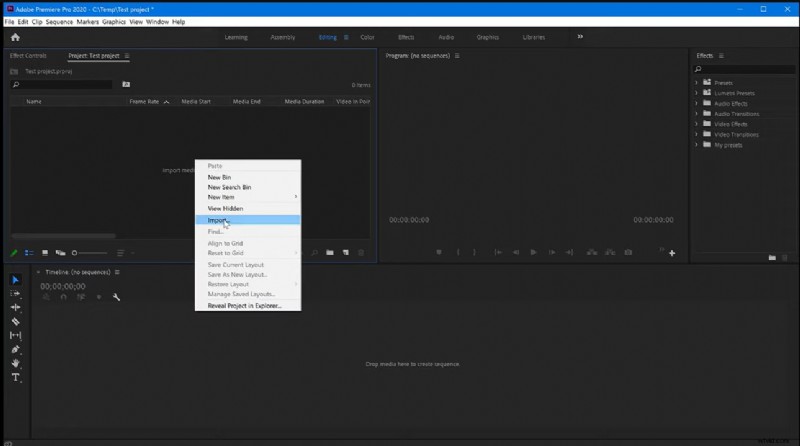
Paso 2. Ahora, inicie Adobe Premiere Pro y, en el panel "Proyecto", haga clic derecho y seleccione la opción "Importar".
Alternativamente, también puede hacer clic en "Archivo> Importar" para importar la secuencia de imágenes de Premiere Pro.
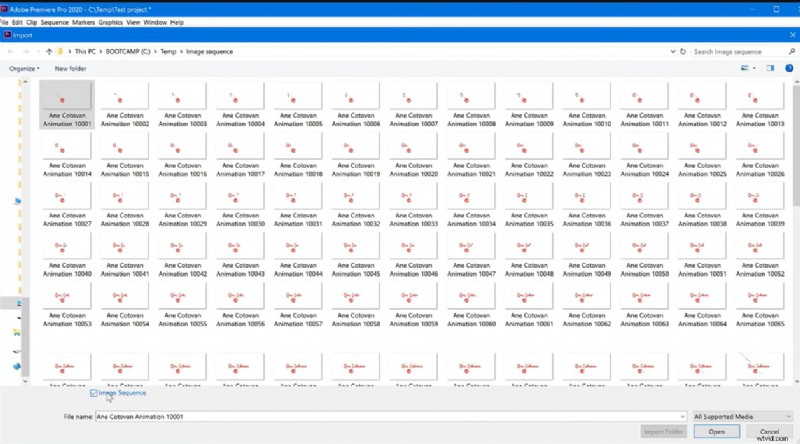
Paso 3. En la carpeta donde están guardadas todas sus imágenes, seleccione la primera imagen, luego marque la casilla "Secuencia de imágenes" en la parte inferior y haga clic en "Abrir". Esto permitirá que Adobe Premiere abra las imágenes con el mismo nombre en orden.
Paso 4. Por último, haga clic derecho en la secuencia de imágenes de Adobe Premiere y seleccione "Nueva secuencia a partir del clip" para editarla.
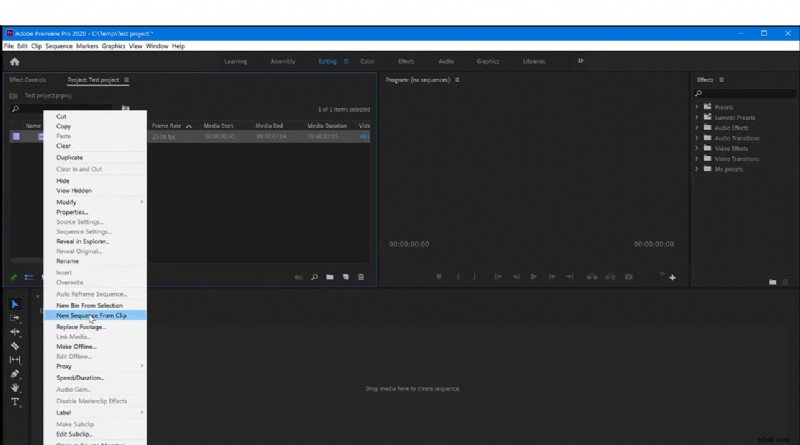
Y así es como puedes importar fácilmente secuencias de imágenes en Premiere Pro.
¡Pero esto no termina aquí! Para que tu vídeo sea lo más fluido posible, debes ajustar la velocidad de fotogramas de todos los archivos de imagen.
¿Cómo ajustar la velocidad de fotogramas de la secuencia de imágenes de Premiere Pro?
Para que coincida con la configuración de secuencia de Premiere Pro, la velocidad de fotogramas de la secuencia de imágenes debe ser la misma. A continuación encontrará los sencillos pasos para hacerlo:
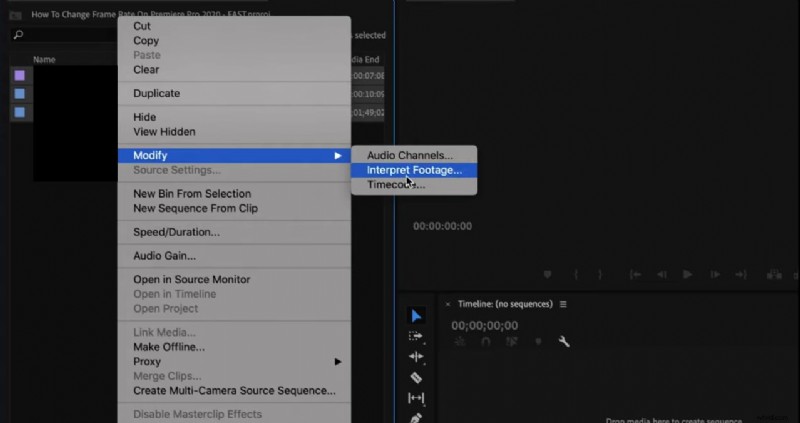
Paso 1. Una vez que haya importado todos los archivos de secuencia de imágenes a Adobe Premiere Pro, haga clic derecho en el archivo y seleccione "Modificar> Interpretar metraje".
Paso 2. Haga clic en "Asumir esta velocidad de cuadros", ingrese la velocidad de cuadros deseada y haga clic en "Aceptar".
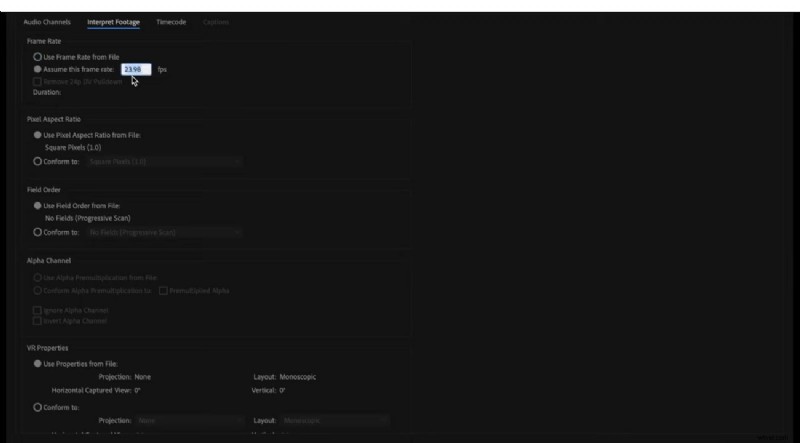
Esto ajustará la velocidad de fotogramas de toda la secuencia de imágenes en Premiere Pro.
Consejos adicionales para importar secuencias de imágenes a Video Premiere Pro
Antes de importar una secuencia de imágenes de Premiere Pro, hay algunas consideraciones que debes tener en cuenta:
- Asegúrese de que sus archivos de imagen tengan nombres en una secuencia numerada y sean del mismo tamaño y formato.
- Puede ajustar la velocidad de fotogramas de la secuencia de imágenes de Adobe Premiere Pro en la configuración de Interpretar metraje y establecer la velocidad de fotogramas deseada para ella.
- La secuencia de imágenes aparecerá como un único clip en tu línea de tiempo que podrás editar como cualquier otro clip de vídeo.
Mejores métodos para organizar secuencias de imágenes importadas en Premiere Pro
Una vez que haya importado su secuencia de imágenes a Premiere Pro, debe organizarlas para lograr un flujo de trabajo eficiente. A continuación se muestran algunas formas de organizar secuencias de archivos importados en Premiere Pro:
1. Crear una estructura de carpetas clara
Crea una carpeta específica para tus secuencias de imágenes para mantener tu proyecto organizado. Si tiene varias secuencias, considere usar subcarpetas según el proyecto o tipo.
2. Nombrar los archivos
Asegúrese de que sus archivos de imagen tengan nombres en una secuencia numerada. Para mayor claridad, utilice nombres descriptivos para la secuencia en sí.
3. Organización del panel del proyecto
Cree contenedores en su panel de proyectos para categorizar secuencias importadas según el proyecto o tipo. También recomendamos utilizar nombres coherentes para contenedores y secuencias para identificarlos fácilmente.
4. Gestión de metadatos
Incluya información relevante como el nombre del proyecto, la fecha, la configuración de la cámara o palabras clave para facilitar la búsqueda y el filtrado.
Si sigue estos métodos de organización, podrá mantener fácilmente un proyecto bien organizado, lo que facilitará la búsqueda, gestión y edición de secuencias de imágenes.
Solucionar errores comunes de importación de secuencias de imágenes de Adobe Premiere a vídeo
Durante la importación de vídeo de Premiere a partir de secuencia de imágenes, muchos usuarios enfrentan problemas como no poder importar la secuencia de imágenes o tener una opción de importación atenuada. A continuación analizamos las posibles razones y soluciones para estos problemas.
1. No se pueden importar imágenes en orden en una secuencia en Premiere Pro
Si estás importando una secuencia de imágenes a un vídeo de Premiere Pro y aparecen en una secuencia aleatoria, podría deberse a varios motivos:
-
Nombre de archivo incorrecto
La razón más común por la que sus imágenes no se importan en una secuencia es que los archivos no tienen nombres en una secuencia numerada. Además, si el nombre de la imagen contiene caracteres especiales o espacios, también puede hacer que aparezcan aleatoriamente.
Solución:asegúrese de que los archivos tengan nombres secuenciales con un patrón coherente y utilice nombres simples sin caracteres especiales.
-
Archivos faltantes o espacios en la secuencia
La siguiente posible razón podría ser que algunos de los archivos falten en la secuencia o que haya un espacio en la numeración.
Solución:compruebe si faltan archivos en la secuencia y cambie el nombre de los archivos para llenar los huecos si es necesario.
-
Compatibilidad de formatos de imagen
También existe la posibilidad de que Premiere Pro no admita el formato de imagen o que los archivos de imagen estén dañados.
Solución:convierta imágenes a un formato compatible como JPEG, PNG o TIFF. Luego, utilice el software de visualización de imágenes para comprobar si hay daños en la imagen.
-
Importar configuración
Podría ser que la opción "Secuencia de imágenes" no esté marcada durante la importación. Además, una velocidad de fotogramas o una configuración de duración incorrectas pueden hacer que la imagen aparezca en orden aleatorio.
Solución:asegúrese de que la opción "Secuencia de imágenes" esté marcada y que las configuraciones de velocidad de fotogramas y duración de todos los archivos de imágenes coincidan entre sí.
-
Error o fallo de Premiere Pro
Si todo lo demás parece estar bien, podría haber un error o falla en Adobe Premiere Pro.
Solución:actualice Adobe Premiere Pro
2. La opción Importar secuencia de imágenes está atenuada
Si estás intentando importar una secuencia de imágenes de Premiere Pro, pero la opción "Importar secuencia de imágenes" está atenuada, podría deberse a:
-
Formato de archivo no compatible con Premiere Pro
Premiere Pro sólo admite formatos PNG, JPG, TIFF y EXR. Si la imagen se guarda en otro formato, es posible que no pueda marcar la opción "Importar secuencia de imágenes".
Solución:guarde los archivos de secuencia de imágenes en los formatos admitidos.
-
Configuración del proyecto
A veces, la configuración del proyecto no coincide con los archivos de imagen. Esto incluye la velocidad de fotogramas, la resolución, etc.
Solución:puede crear un nuevo proyecto con la misma configuración que los archivos de secuencia de imágenes.
Alternativa a importar secuencias de imágenes a Video Premiere Pro - Filmora
Aunque Adobe Premiere Pro es uno de los mejores editores de vídeo, suele ser para profesionales o personas que estén dispuestas a invertir en una herramienta paga. Sin embargo, si estás buscando un editor de vídeo que pueda hacer el trabajo a un precio razonable, te recomendamos optar por Wondershare Filmora.
Es un popular software de edición de vídeo conocido por su interfaz fácil de usar y su amplia gama de funciones, lo que lo hace fácil de usar tanto para principiantes como para editores experimentados. Si bien Filmora está diseñado principalmente para la edición de videos, también ofrece capacidades sólidas para manejar secuencias de imágenes.
Wondershare Filmora
Convierta fácilmente una carpeta de archivos de imágenes numerados secuencialmente (por ejemplo, JPG o JPEG) en un clip de vídeo, lo que permite la creación de animaciones, lapsos de tiempo y efectos visuales con alta calidad y velocidades de fotogramas personalizables.

Características clave de la conversión de secuencia de imágenes a vídeo en Filmora
- Importación directa:Filmora te permite importar secuencias de imágenes directamente a la línea de tiempo de tu proyecto, dejando de lado la necesidad de procesos de conversión complejos.
- Compatibilidad con formatos de imagen:admite una variedad de formatos de imágenes, lo que garantiza la compatibilidad con diferentes tipos de secuencias de imágenes.
- Control de velocidad:puedes ajustar fácilmente la velocidad de reproducción de tu secuencia de imágenes para crear lapsos de tiempo o efectos de cámara lenta.
- Opciones de exportación:Y finalmente, puedes exportar tu vídeo final en múltiples formatos (por ejemplo, MP4, MOV, AVI, etc.) y resoluciones que se adapten a tus necesidades.
Cómo importar secuencias de imágenes en Filmora
Aquí tienes una guía completa sobre cómo importar secuencias de imágenes JPG en Filmora:
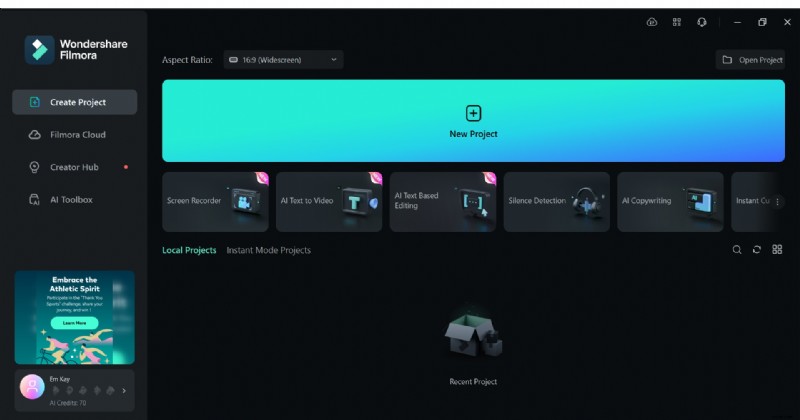
Paso 1. Descarga Filmora haciendo clic en los botones a continuación e instala Filmora en tu computadora, y selecciona "Nuevo proyecto" en la interfaz.
Paso 2. Haga clic en "Archivo> Importar medios> Importar una carpeta de archivos" para importar los archivos de secuencia de imágenes. Esta opción le permite importar todos los archivos de imagen a la vez.
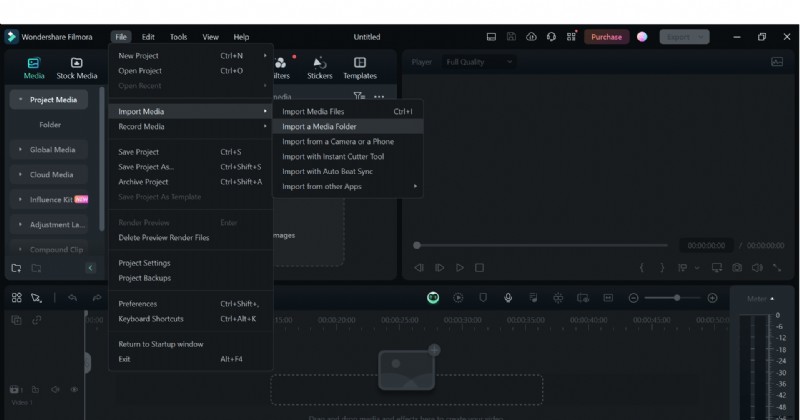
Una vez que haya importado todos los archivos de secuencia de imágenes, arrástrelos a la línea de tiempo para comenzar a editarlos.
Consejos adicionales
- Puedes importar directamente archivos de secuencia de imágenes haciendo clic en la opción "Importar" en la interfaz.
- Puedes utilizar la opción “Ctrl + Clic” para seleccionar varios archivos.
- Puedes moverte por los archivos de imagen en la línea de tiempo para ajustar su secuencia arrastrándolos y soltándolos.
Tabla comparativa de Adobe Premiere Pro y Filmora
| Adobe Premiere Pro | Wondershare Filmora | |
| Importación directa | Sí | Sí |
| Formatos de imagen admitidos | RAW, JPEG, TIFF, PNG, EXR | JPEG, JPG |
| Detección automática de secuencia | Sí | Sí |
| Control de velocidad de fotogramas | Control preciso | Control básico |
| Funciones avanzadas de edición | Amplias herramientas para fotogramas clave, enmascaramiento, corrección de color y efectos | Funciones de edición avanzadas limitadas en comparación con Premiere Pro |
| Rendimiento | Optimizado para manejar secuencias de imágenes grandes y proyectos complejos | Adecuado para proyectos de secuencias de imágenes de tamaño pequeño a mediano |
| Público objetivo | Editores de vídeo y cineastas profesionales | Principiantes y aficionados |
Conclusión
Ya sea que desee crear un video a intervalos o una animación stop-motion, ¡importar archivos de secuencia de imágenes es la respuesta! En esta guía, analizamos los pasos para importar secuencias de imágenes de Premiere Pro y cómo organizarlas. También hemos incluido algunos consejos para resolver problemas comunes de importación.
Sin embargo, para una opción más fácil de usar y asequible, recomendamos utilizar el editor de vídeo de Filmora. También encontrarás los detalles y la guía paso a paso en el artículo.
¡Crea tus animaciones sin problemas con Premiere Pro y Filmora!