
¿Alguna vez te has preguntado cómo cobran vida esas increíbles vistas previas de animación? El secreto de este proceso reside en las secuencias de imágenes, una serie de imágenes fijas que, cuando se reproducen rápidamente, crean la ilusión de movimiento.
Pero, ¿cómo se toman estos fotogramas individuales y se convierten en un vídeo MP4 fluido? ¡Hay varias maneras de lograr esta conversión! En esta guía, exploraremos varios métodos diferentes, cada uno con su propio conjunto de pasos, para ayudarte a convertir secuencias JPG a videos MP4.
Pero primero…
En este artículo
-
- Método 1:Utilice Wondershare Filmora para convertir una secuencia JPG a MP4
- Método 2:utilice Adobe Premiere Pro para convertir EXR, Tiff, PNG a MP4
- Método 3:utilice Adobe Media Encoder para convertir EXR, Tiff y PNG a MP4
-
- Método 1:Cómo convertir secuencias de imágenes (EXR, Tiff y PNG) a MP4 con FFmpeg
- Método 2. Cómo convertir secuencias de imágenes (EXR, Tiff y PNG) a MP4 con Blender
- Método 3. Cómo convertir secuencias de imágenes (EXR, Tiff y PNG) a MP4 con convertidores en línea
¿Por qué necesitamos convertir secuencias EXR, Tiff, PNG o JPG a MP4?
Hay varias razones por las que es posible que necesites convertir una secuencia EXR, Tiff, PNG o JPG a vídeo:
- Compatibilidad más amplia
MP4 es un formato de vídeo popular que se puede reproducir en la mayoría de los dispositivos y reproductores multimedia. Convertir tu secuencia PNG, JPG o EXR a MP4 hace que sea más fácil compartirla y reproducirla en comparación con los formatos de imágenes individuales.
- Eficiencia y almacenamiento
Los archivos de vídeo MP4 son mucho más pequeños que los archivos de imagen, especialmente para secuencias de alta resolución como EXR. Esto significa que usar MP4 es mucho mejor para guardar y compartir archivos.
- Vista previa y revisión
La conversión de secuencias PNG, JPG o Tiff a vídeo da como resultado una vista previa más fluida y realista de su proyecto de animación o efectos visuales.
- Postprocesamiento
Algunos programas de edición de vídeo funcionan mejor con archivos MP4 que con secuencias de imágenes individuales. Convertir tus archivos a MP4 te ayudará a aprovechar al máximo las funciones del software y perfeccionar tus videos de manera efectiva.
Una vez resuelto esto, veamos cómo convertir una secuencia EXR, TIFF o JPG a MP4.
Convierta una secuencia EXR, TIFF, PNG o JPG a vídeo MP4 utilizando un software de edición de vídeo profesional
Si desea convertir una secuencia de imágenes EXR, TIFF o PNG a un vídeo MP4, puede utilizar un software de edición de vídeo profesional como Adobe Premiere Pro o Adobe Media Encoder.
En esta sección, analizaremos los pasos para convertir una secuencia JPG en vídeo utilizando ambos métodos.
Método 1:Usa Filmora Video Editor para convertir una secuencia JPG a MP4
Si está buscando una herramienta confiable y fácil de usar para convertir JPG a video, le sugerimos que opte por Wondershare Filmora. Puede importar una serie de archivos de imágenes con nombres secuenciales, que luego se ensamblan automáticamente en un clip de vídeo, lo que permite la creación de animaciones o lapsos de tiempo.
Es un popular software de edición de video conocido por su facilidad de uso y sus potentes funciones. Ya seas un editor experimentado o recién estés comenzando, Filmora hace que sea fácil crear videos impresionantes para varias plataformas.
La función de secuencia de imágenes de Filmora
- Un software de secuenciación de imágenes para vídeo integrado en la nube:Filmora ofrece múltiples integraciones en la nube, lo que te permite importar imágenes directamente desde Google Photos, Google Drive, Dropbox o OneDrive en segundos, sin tener que transferirlas a tu computadora de antemano.
- Efectos creativos:la capacidad de ajustar la duración, la posición, la rotación, la opacidad y aplicar efectos se puede utilizar para mejorar y manipular secuencias de imágenes importadas.
- Flexibilidad de exportación:Filmora permite guardar tu vídeo final según tus necesidades, sin importar un MP4 o un GIF, lo que garantiza la compatibilidad con tantas plataformas como sea posible.
Pasos para convertir JPG a vídeo mediante Filmora
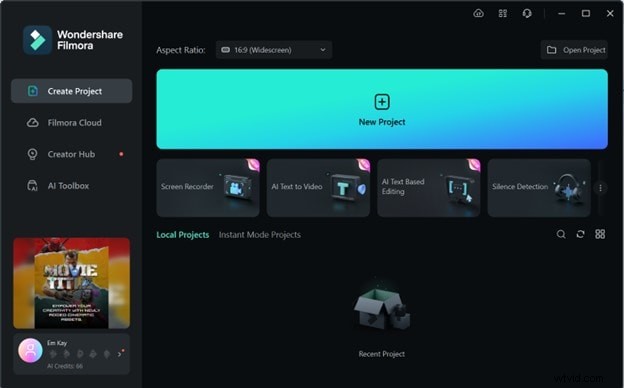
Paso 1. Descarga e inicia Filmora en tu dispositivo y selecciona "Nuevo proyecto" en la interfaz.
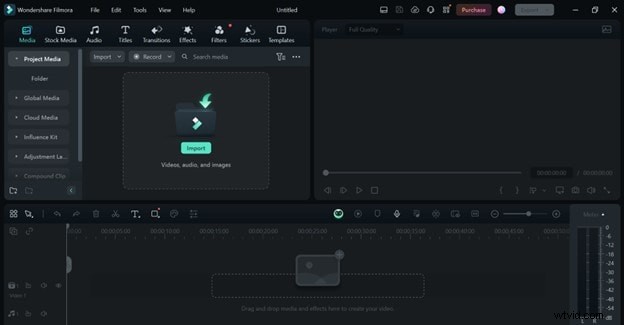
Paso 2. Haz clic en "Importar" para agregar tu secuencia JPG a Filmora y arrástrala a la línea de tiempo para comenzar a trabajar en ella.
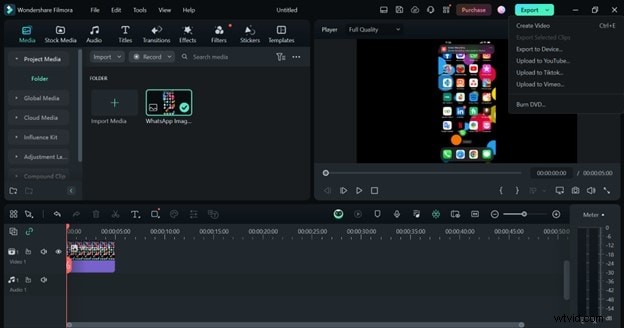
Paso 3. Puede editar las imágenes según sus necesidades y luego hacer clic en "Exportar> Crear vídeo".
Paso 4. Establezca el nombre, la ubicación, la calidad, la resolución, la velocidad de fotogramas y otros ajustes antes de hacer clic en "Exportar".
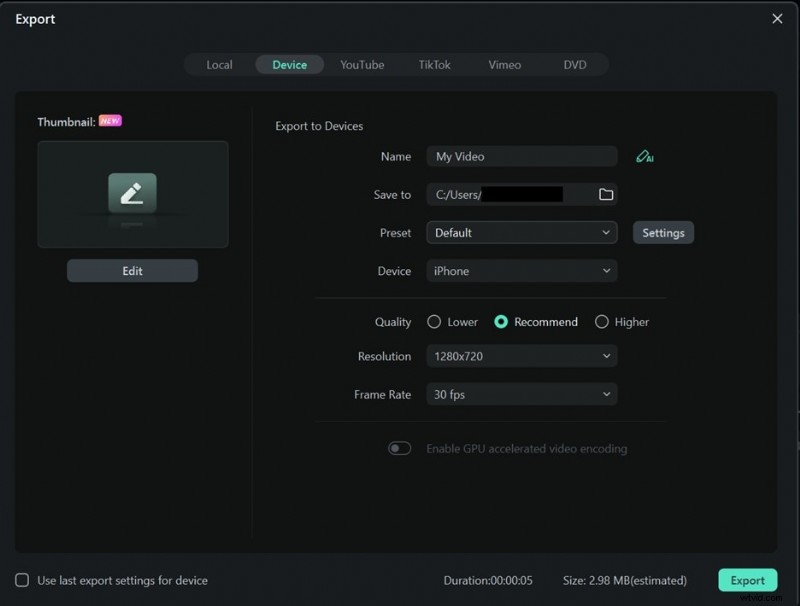
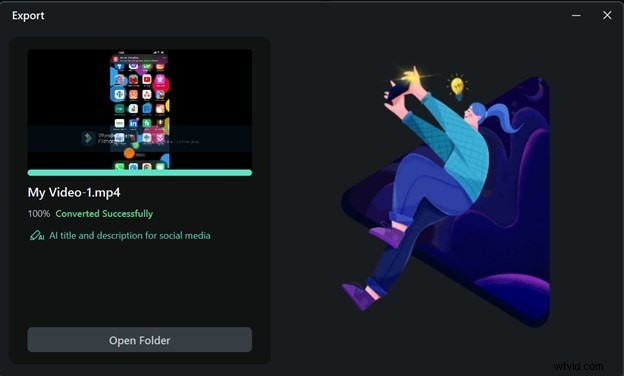
Paso 5. Tomará unos momentos y luego Filmora convertirá tu secuencia JPG a MP4.
Método 2:utilice Adobe Premiere Pro para convertir EXR, Tiff, PNG a MP4
El primer método para convertir una secuencia EXR, PNG o Tiff a vídeo es utilizar Adobe Premiere Pro. Es un potente software de edición de vídeo que puede manejar una amplia gama de formatos de archivos, incluidas secuencias de imágenes. Su interfaz fácil de usar y sus herramientas avanzadas para edición de vídeo lo convierten en una buena opción para convertir secuencias de imágenes a MP4.
Estos son los pasos para ello:
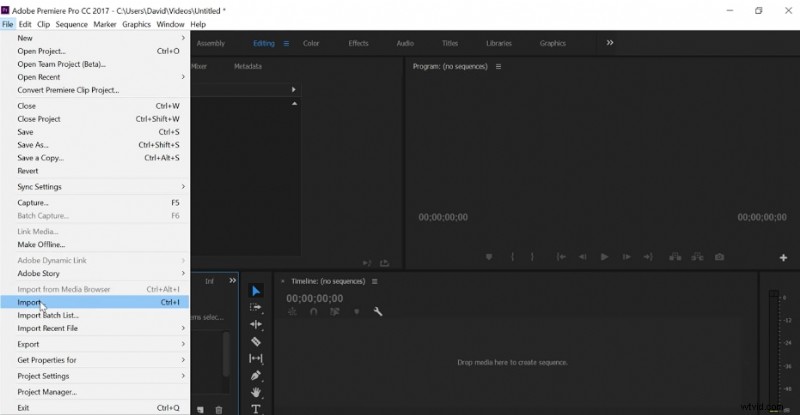
Paso 1. Inicie Adobe Premiere Pro, vaya a "Archivo> Importar" y seleccione su secuencia de imágenes.
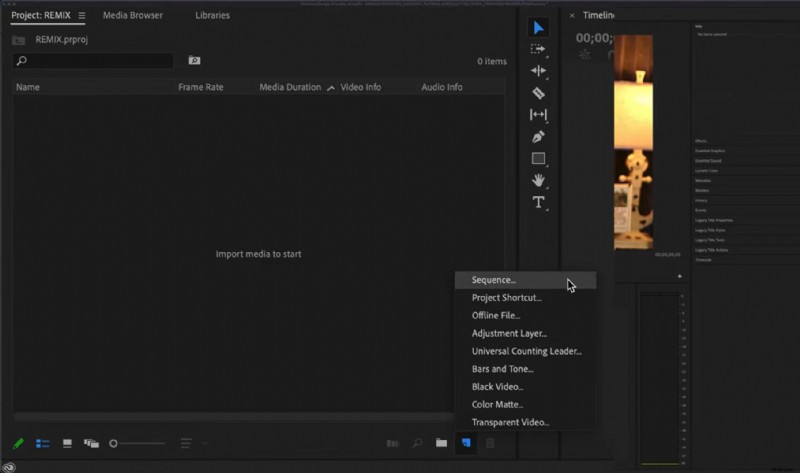
Paso 2. Haga clic en el icono "Nuevo elemento" en la parte inferior y seleccione "Secuencia".
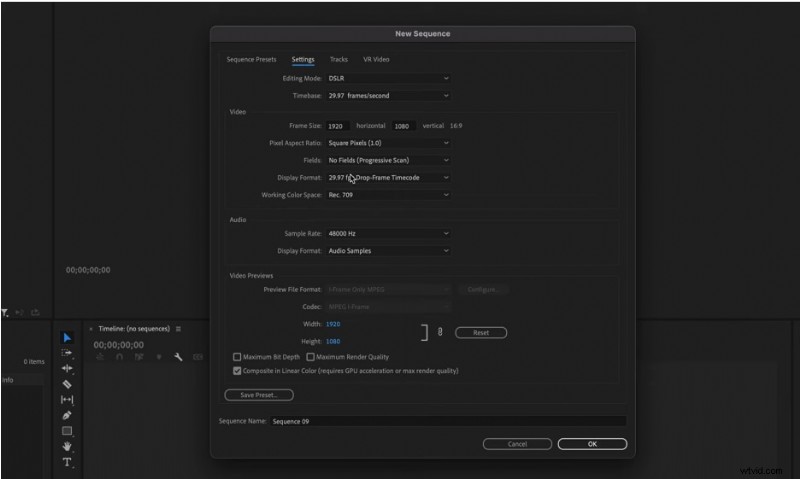
Paso 3. Haga coincidir la configuración de la secuencia, como velocidad de fotogramas, resolución, etc., con su secuencia de imágenes, haciendo clic en "Configuración".
Paso 4. Ahora, arrastra la secuencia de imágenes a la línea de tiempo.
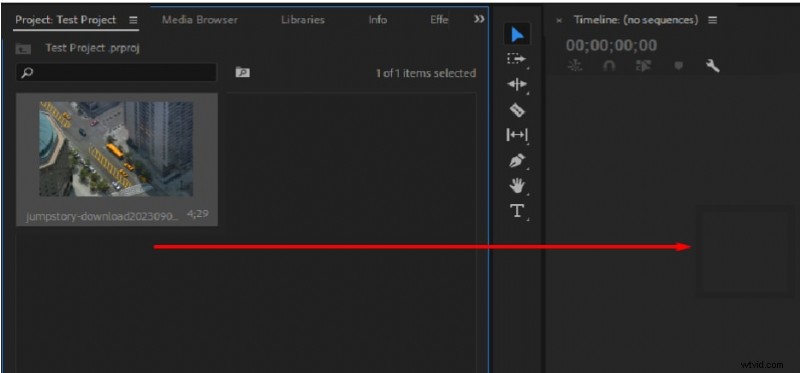
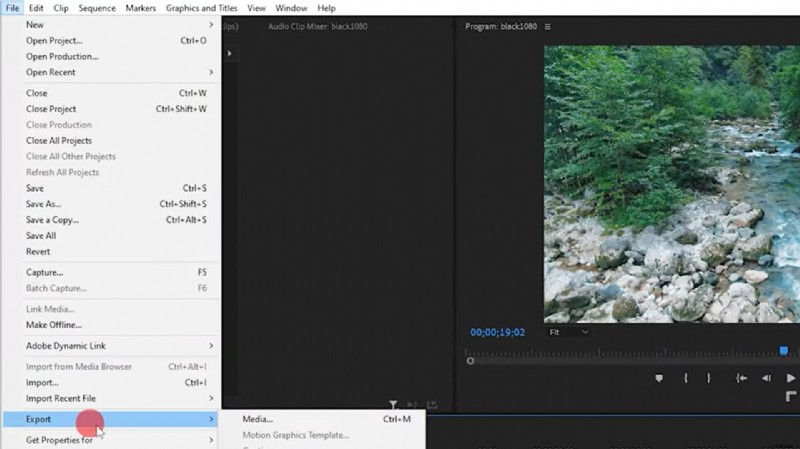
Paso 5. Vaya a "Archivo> Exportar> Medios".
Paso 6. Seleccione "H264" en el menú desplegable de formato y haga clic en "Exportar" para guardar su archivo como MP4.
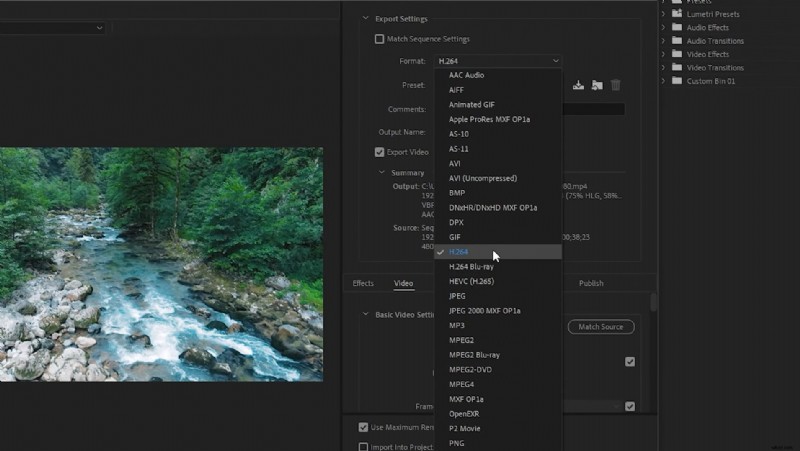
Así es como convertir una secuencia JPG, PNG, Tiff o EXR a MP4 en Adobe Premiere Pro.
Método 3:utilice Adobe Media Encoder para convertir EXR, Tiff y PNG a MP4
Otra forma de convertir una secuencia JPG a MP4 es mediante Adobe Media Encoder. Es una herramienta de codificación y conversión de medios que funciona bien con otras aplicaciones de Adobe Creative Cloud. Es fantástico para convertir secuencias de imágenes al formato MP4 de forma rápida y eficaz.
He aquí cómo:
Paso 1. Inicie Adobe Media Encoder y haga clic en el signo "+" en la esquina superior izquierda de la señal para agregarle su secuencia de imágenes.
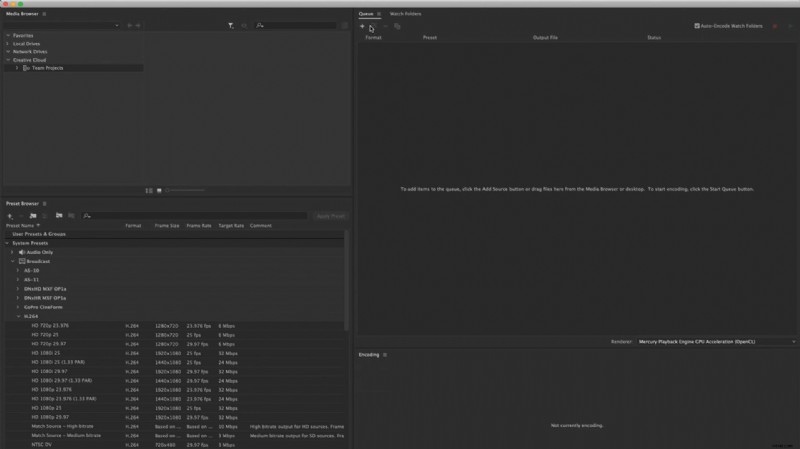
Paso 2. Haga clic derecho en el nombre de la imagen y seleccione "Interpretar metraje" para configurar el formato en MP4 y ajustar la configuración de velocidad de fotogramas.

Paso 3. Haga clic en el botón verde de reproducción en la esquina superior derecha de la cola para comenzar a codificar.
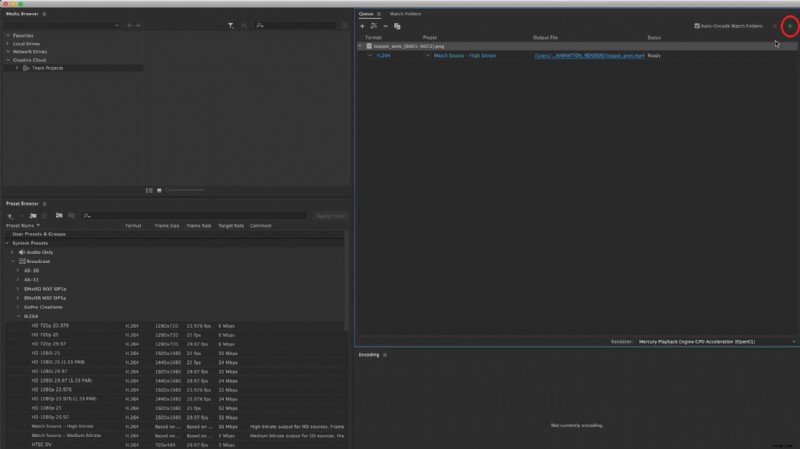
Estos fueron los dos métodos para convertir secuencias PNG, Tiff, EXR o JPG a MP4 usando Adobe Premiere Pro y Media Encoder.
Convierta una secuencia de imágenes EXR, TIFF o PNG en un vídeo MP4 sin software profesional
Herramientas profesionales como Adobe Premiere Pro son ideales para convertir secuencias JPG, PNG, TIFF o EXR a MP4; sin embargo, son pagos y requieren cierta experiencia antes de su uso.
Por lo tanto, si buscas herramientas fáciles y gratuitas para este propósito, te recomendamos buscar algunas herramientas en línea y software gratuito para convertir secuencias JPG en videos.
En esta sección, le enseñaremos cómo convertir secuencias EXR, PNG, JPG o Tiff a video usando:
- FFmpeg (herramienta gratuita de línea de comandos)
- Blender (paquete de creación 3D gratuito y de código abierto con capacidades de edición de vídeo)
- Convertidores en línea (aunque es posible que no manejen bien secuencias de imágenes grandes)
- Filmora (software fácil de usar)
Entonces, veamos cómo funcionan estas herramientas.
Método 1:Cómo convertir secuencias de imágenes (EXR, Tiff y PNG) a MP4 con FFmpeg
FFmpeg es una poderosa herramienta de línea de comandos de código abierto capaz de manejar una amplia gama de conversiones de video y audio. Por lo tanto, puede resultar útil para convertir una secuencia JPG a MP4 utilizando los comandos correctos.
Veamos cómo funciona:
Paso 1. Descargue FFmpeg desde este enlace en su PC.
Paso 2. Ahora, abre el símbolo del sistema en tu PC y escribe la ubicación de tus archivos de secuencia de imágenes.
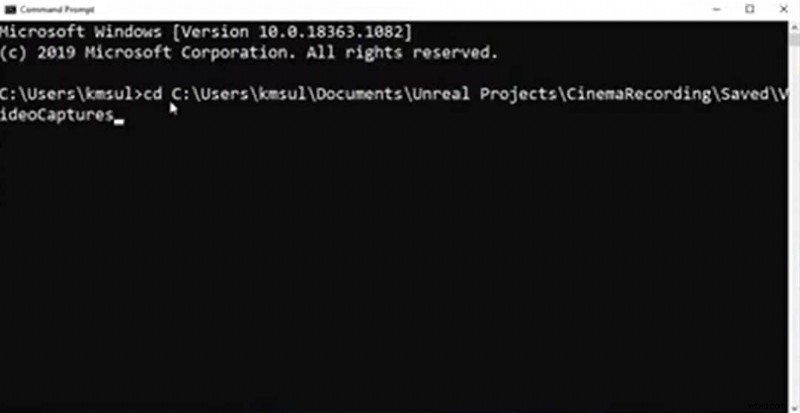
Paso 3. A continuación, ingrese el comando para la conversión como se muestra en la imagen:
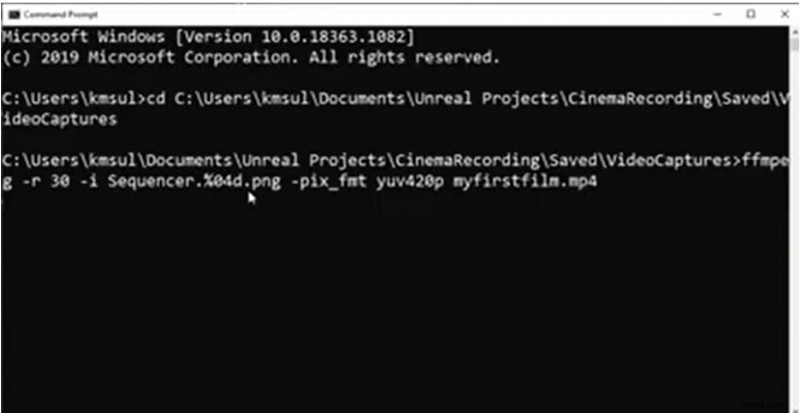
En este comando:
- FFmpeg significa la herramienta que estamos usando.
- r representa la velocidad de fotogramas, que es 30.
- i es la entrada.
A continuación, tenemos el nombre del archivo de imagen, es decir, secuenciador, el formato y el nombre de la imagen de salida (myfirstfilm.mp4).
Paso 4. Presione "Entrar" después de ingresar todos los detalles. FFmpeg ejecutará el comando y convertirá sus archivos de secuencia de imágenes en un video.

Método 2. Cómo convertir secuencias de imágenes (EXR, Tiff y PNG) a MP4 con Blender
Otra herramienta gratuita para convertir archivos de secuencia de imágenes en un vídeo es Blender.
Aquí tienes una guía paso a paso para convertir tus secuencias de imágenes al formato MP4 usando Blender:
Paso 1. Inicie Blender, abra un nuevo espacio de trabajo y seleccione "Secuenciador de vídeo" haciendo clic en cualquiera de las flechas hacia abajo.
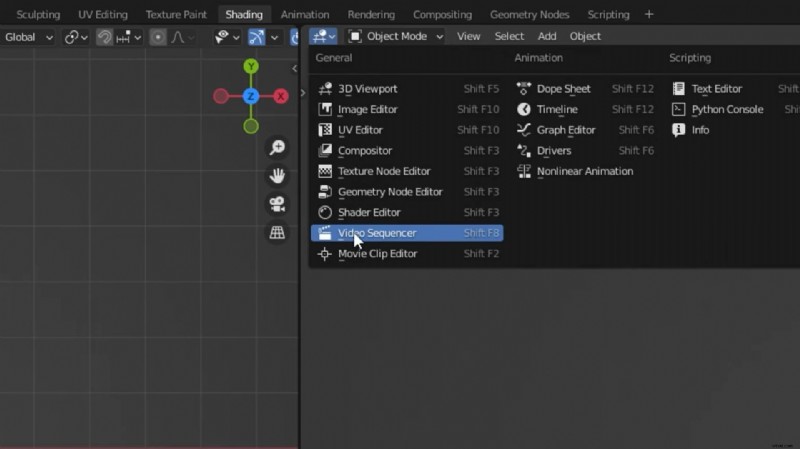
Paso 2. Desde el menú en la parte superior, vaya a "Agregar> Imagen/Secuencia" y seleccione todos los archivos que desea convertir a video.

Paso 3. Ahora, ve a la configuración desde las opciones de la derecha y establece la resolución, velocidad de fotogramas, formato de salida, formato de audio, etc.
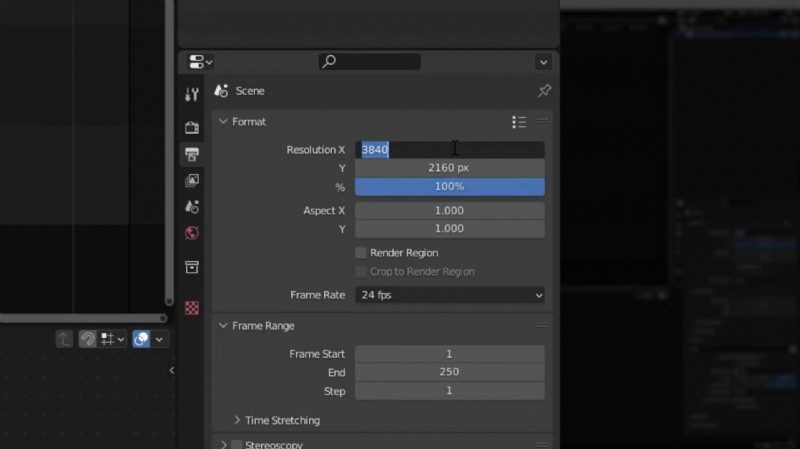
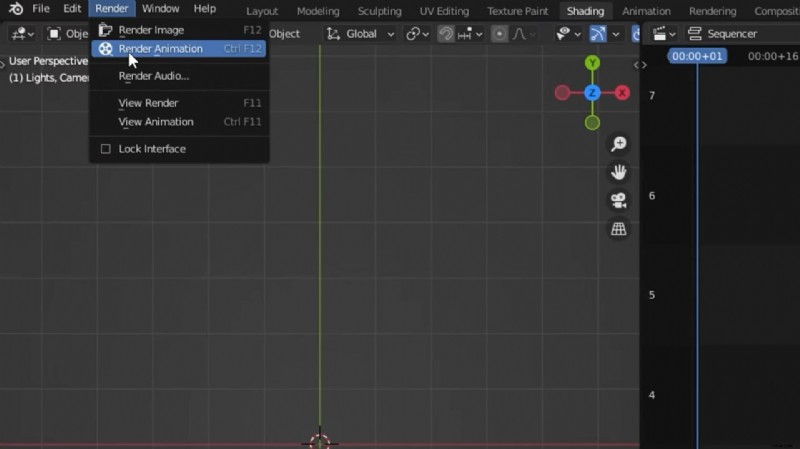
Paso 4. Una vez que hayas ajustado todas las configuraciones, ve a "Renderizar> Renderizar animación" y deja que Blender haga su magia.
Método 3. Cómo convertir secuencias de imágenes (EXR, Tiff y PNG) a MP4 con convertidores en línea
¿Sabías que además de las herramientas gratuitas, existen algunas plataformas en línea que pueden convertir archivos de secuencia de imágenes JPG o PNG en videos? Además, te permiten editar el vídeo añadiendo música, cambiando el tamaño de los clips, etc.
Así es como funcionan:
Paso 1. Vaya a cualquier convertidor de imágenes en línea, como Kapwing, y haga clic en "Crear nuevo".
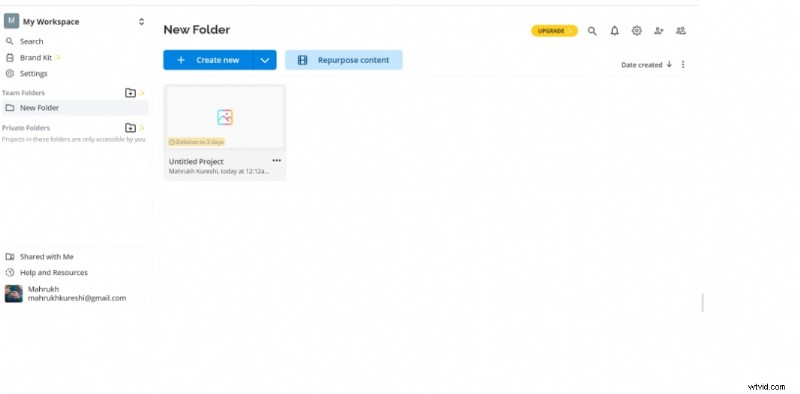
Paso 2. Haga clic en "Agregar medios" para importar sus archivos de secuencia de imágenes al editor.
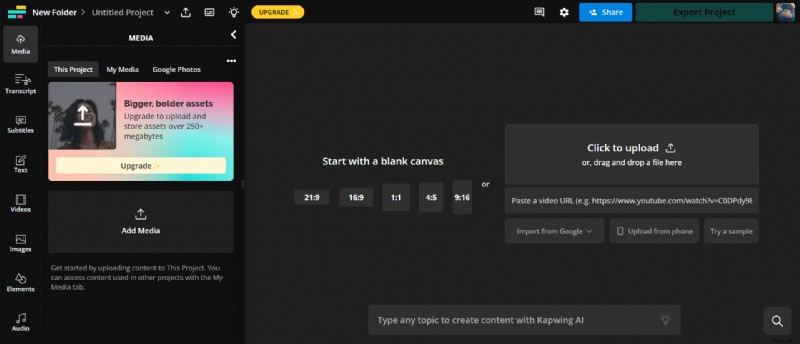
Paso 3. Una vez que hayas importado todos los archivos de imagen, arrástralos y suéltalos en la línea de tiempo.
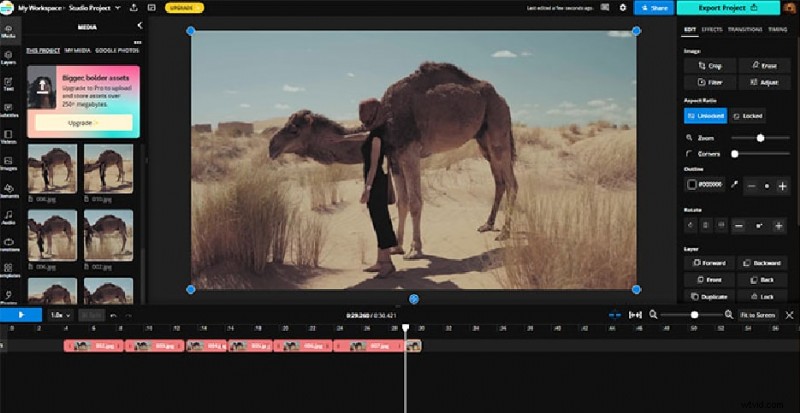
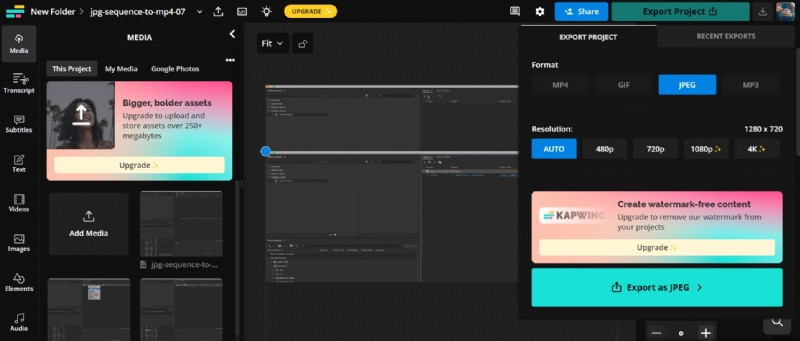
Paso 4. Ahora que ha organizado todos los archivos de imagen en la secuencia correcta, haga clic en "Exportar proyecto" y elija "MP4" como formato.
La conversión de secuencias de imágenes a videos MP4 se puede realizar utilizando varias herramientas, cada una de las cuales ofrece características únicas y facilidad de uso. Ya sea que prefiera una aplicación dedicada como Encoder, un convertidor en línea o un software profesional como Adobe Premiere Pro, estos métodos brindan flexibilidad y eficiencia para diferentes necesidades. Elija el que mejor se adapte a su flujo de trabajo y requisitos.
Palabras finales
Si tiene varias secuencias de imágenes que desea convertir a MP4, ¡lo tenemos cubierto! En esta guía completa, hemos reunido varias formas de convertir secuencias EXR, Tiff, PNG o JPG a MP4.
Desde el uso de herramientas profesionales como Filmora y Media Encoder hasta herramientas gratuitas como FFmpeg, lo hemos discutido todo. Sin embargo, para un toque más personalizado y una conversión fluida, recomendamos probar Wondershare Filmora.
¡Prueba Filmora hoy y transforma tu secuencia de imágenes en una historia cautivadora!
Wondershare Filmora
Importe fácilmente imágenes JPG con nombres secuenciales y conviértalas en un vídeo MP4 cohesivo con solo unos pocos clics.