
Los vídeos con texto en movimiento tienen más atractivo visual y atraen más al espectador. Es una habilidad útil para realizar proyectos personales, películas promocionales y contenido para redes sociales. Con la ayuda de esta lección, podrás crear animaciones de texto dinámicas.
El texto animado o en movimiento realza la profesionalidad y la originalidad. Atrae con éxito a los espectadores y ofrece información. Después de leer este tutorial, puedes agregar varios efectos de texto a los videos para aumentar su impacto y participación.
Con los recursos y métodos adecuados, trasladar texto a sus diseños es sencillo. Veamos cómo crear animaciones de texto atractivas que mejoren tu narración utilizando software.
En este artículo
-
- Tipos de efectos de texto en movimiento en Filmora
- Guía en vídeo para que aprenda a agregar animaciones de texto
- Guía paso a paso para agregar texto en movimiento en Filmora
- Consejos avanzados:agregar subtítulos dinámicos a su vídeo
-
- Pasos para agregar texto en movimiento usando aplicaciones en línea
Parte 1. ¿Qué es el texto en movimiento? ¿Y por qué añadir texto en movimiento a los vídeos?
El texto en movimiento se refiere a texto animado que se desplaza suavemente por la pantalla. Puede deslizarse, desvanecerse, hacer zoom o aparecer en estilo máquina de escribir. El texto en movimiento enfatiza la información y mantiene el interés del espectador. Es una forma poderosa de comunicar mensajes de manera efectiva en videos.

Agregar texto en movimiento a los videos mejora la experiencia del espectador al resaltar detalles esenciales. Mejora el atractivo visual y la interactividad del contenido. Las presentaciones, los vídeos de redes sociales, los tutoriales y los anuncios utilizan con frecuencia texto en movimiento.
Al agregar texto en movimiento, puede hacer que el metraje normal de sus películas sea más atractivo. Permite agregar estilo artístico, fondo y elementos esenciales.
Ahora, exploremos cómo lograr estos efectos usando diferentes herramientas.
Parte 2. Cómo agregar texto en movimiento a vídeos usando software
Wondershare Filmora es bien conocido por su amplia funcionalidad y facilidad de uso. Es perfecto para principiantes y profesionales que desean agregar texto en movimiento a sus videos. Filmora ofrece una selección de efectos de texto editables y animaciones para todo tipo de proyectos.


Filmora es compatible con todos los dispositivos, incluidos Windows y Mac, y está disponible en varias plataformas. La interfaz intuitiva del software le permite crear videos que parecen profesionales. Gracias a las actualizaciones periódicas, siempre tendrás acceso a las funciones y herramientas más nuevas.
Puedes agregar texto rápidamente, agregar animaciones y modificar cada función en Filmora para adaptarla a tus necesidades. Por todas sus características, es una excelente opción para cualquiera que quiera incluir texto en movimiento en sus vídeos.
Tipos de efectos de texto en movimiento en Filmora
- Texto deslizante:el texto se desliza por la pantalla con un movimiento horizontal o vertical, perfecto para subtítulos o titulares.
- Texto que se desvanece:el texto aparece o desaparece gradualmente, creando un efecto de transición suave y suave en los ojos.
- Efecto de máquina de escribir:el texto parece estar escrito, letra por letra, lo que añade una revelación dinámica y atractiva.
- Acercar/alejar:el texto comienza pequeño y se amplía o viceversa, llamando la atención sobre información clave o creando un énfasis dramático.
Guía en vídeo para que aprenda a agregar animaciones de texto
Guía paso a paso para agregar texto en movimiento en Filmora
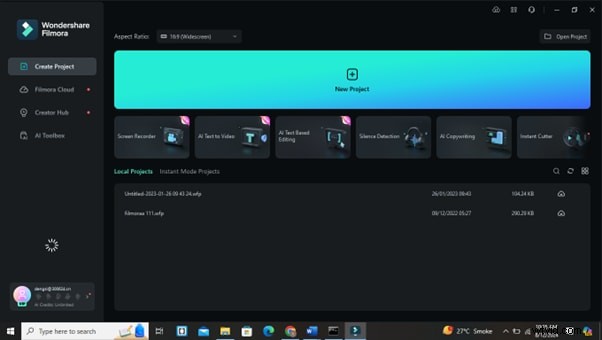
Paso 1:abre Filmora y comienza un nuevo proyecto
- Inicia Filmora y selecciona “Nuevo proyecto” para comenzar a editar.
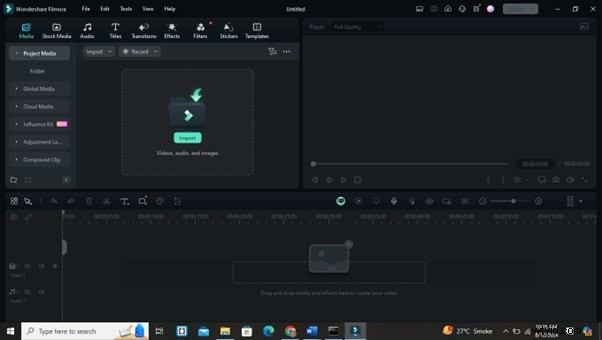
Paso 2:importa tu vídeo
- Haga clic en "Importar" para agregar sus archivos de vídeo a la biblioteca multimedia y luego arrástrelos a la línea de tiempo.
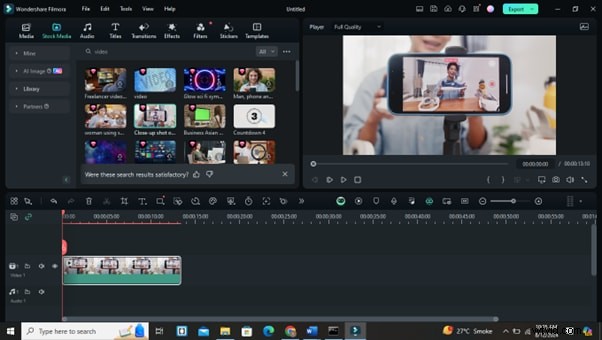
Paso 3:agregar texto
- Vaya a la pestaña "Títulos", elija un estilo de texto y arrástrelo a la línea de tiempo encima de su vídeo.
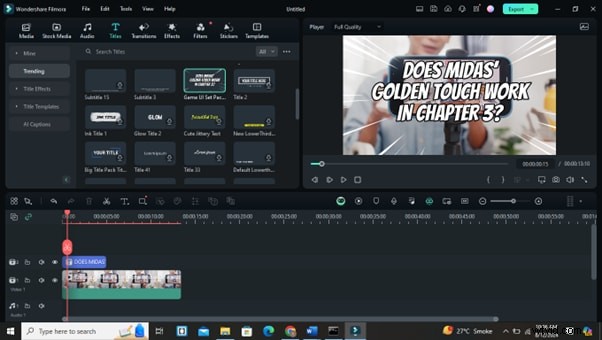
Paso 4:personaliza tu texto
- Haga doble clic en el texto en la línea de tiempo para abrir el editor de texto. Puedes personalizar la fuente, el tamaño, el color y la posición en el editor de texto.
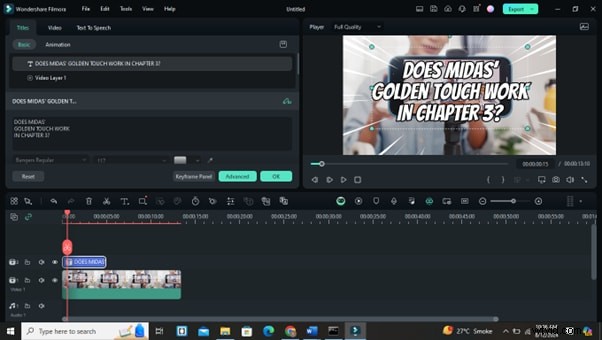
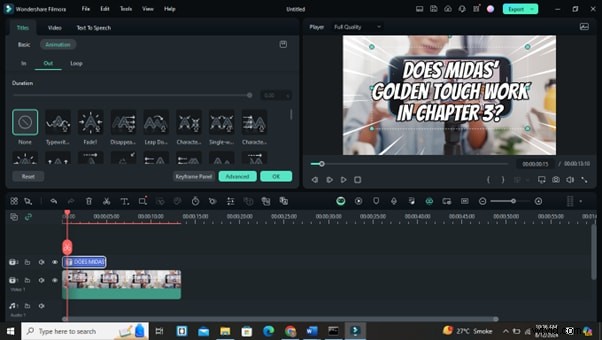
Paso 5:anima el texto
- Utilice la pestaña "Animación" para aplicar efectos de texto en movimiento como diapositiva, desvanecimiento o máquina de escribir.
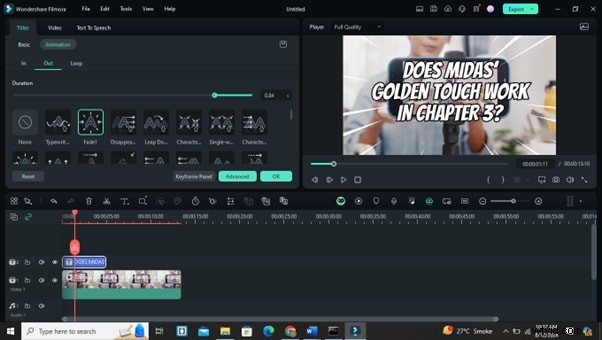
Paso 6:Vista previa y ajuste
- Haga clic en “Reproducir” para obtener una vista previa de su video. Realice los ajustes necesarios en el tiempo o la animación.
Paso 7:exporta tu vídeo
- Cuando estés satisfecho, haz clic en "Exportar" para guardar el vídeo en el formato que elijas.
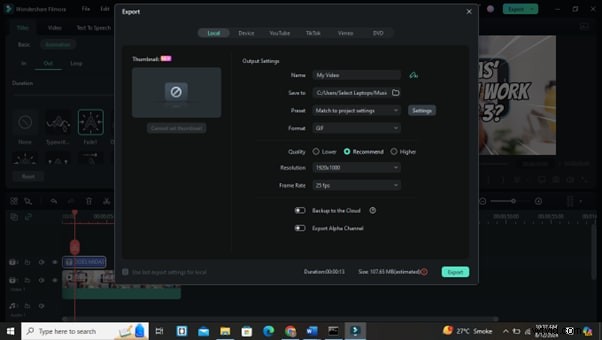
Este método también es una excelente manera de agregar texto en movimiento a tus videos de TikTok. Ayuda a que tu contenido se destaque y mantiene a los espectadores interesados.
Consejos avanzados:agregar subtítulos dinámicos a su vídeo
Los subtítulos dinámicos son esenciales para mejorar la accesibilidad y la participación del video. A continuación te explicamos cómo agregarlos en Filmora:
- Paso 1. Añade un cuadro de texto para subtítulos en el menú "Títulos".
- Paso 2. Coloque el cuadro de texto en la parte inferior de la pantalla para mantener la coherencia.
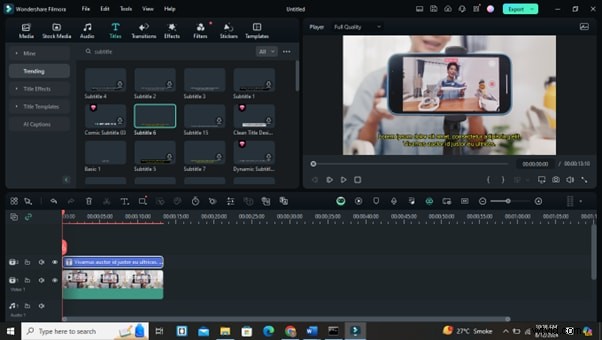
- Paso 3. Personaliza el texto del subtítulo y utiliza animación para hacerlo dinámico.
- Paso 4. Asegúrese de que la sincronización del texto se alinee con el audio para una sincronización precisa.
Los subtítulos dinámicos mejoran la comprensión del espectador y mantienen el interés. Son cruciales para vídeos con discurso o diálogo.
Ahora, exploremos cómo agregar texto en movimiento usando aplicaciones en línea.
Parte 3. Cómo agregar texto en movimiento a vídeos usando aplicaciones en línea
Las aplicaciones en línea brindan una manera conveniente de agregar texto en movimiento a videos sin descargar software. Son perfectos para ediciones rápidas y usuarios que necesitan acceso desde cualquier dispositivo.
Muchas aplicaciones en línea ofrecen versiones gratuitas con funciones básicas y opciones premium para herramientas avanzadas. Le permiten agregar texto, aplicar animaciones y exportar videos directamente desde su navegador. Algunas aplicaciones en línea populares incluyen Canva, Kapwing y Animaker.
Estos programas son fáciles de usar y funcionan bien para realizar películas promocionales y contenido de redes sociales. Examinemos cómo puedes usarlos para incorporar texto en movimiento en tus videos.
Pasos para agregar texto en movimiento usando aplicaciones en línea
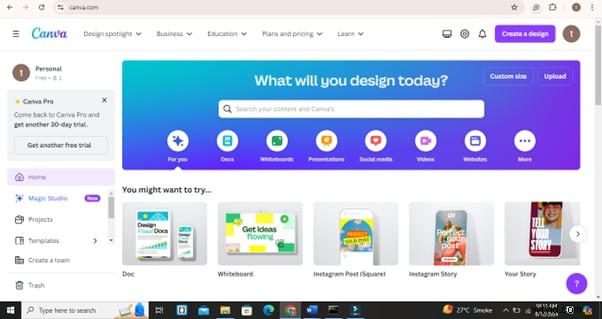
Paso 1. Elige una aplicación en línea
Elija una plataforma como Canva, Kapwing o Animaker. Si es necesario, cree una cuenta.
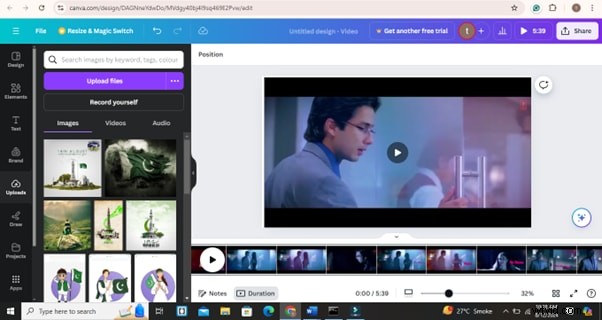
Paso 2. Sube tu vídeo
Utilice la función de carga para agregar su archivo de video a la plataforma.
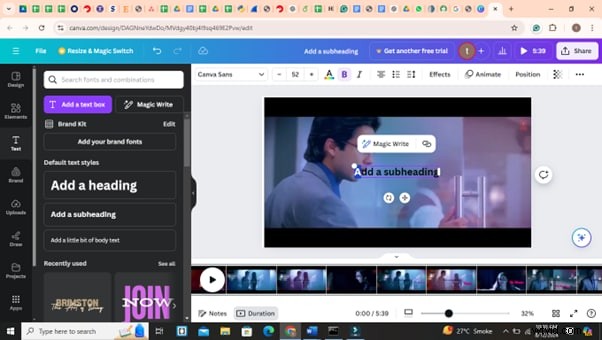
Paso 3. Añade texto
Utilice la herramienta de texto para agregar un cuadro de texto a su video. Cambie el tamaño, el color y el estilo de la fuente.
Paso 4. Aplicar animación
Elija entre animaciones difuminadas, deslizantes o de máquina de escribir para hacer que su texto se mueva.
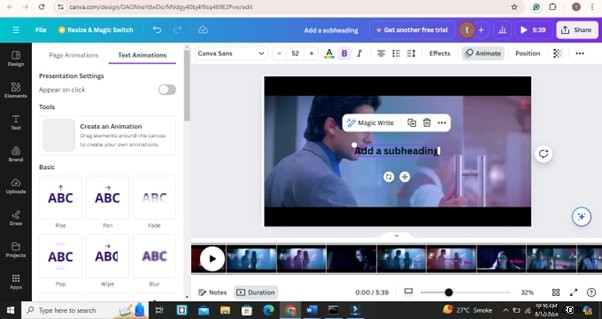
Paso 5. Vista previa y edición
Revisa tu vídeo y ajústalo para asegurarte de que el texto se alinee correctamente.
Paso 6. Exporta tu vídeo
Guarde su vídeo editado en el formato deseado para compartirlo o editarlo más.
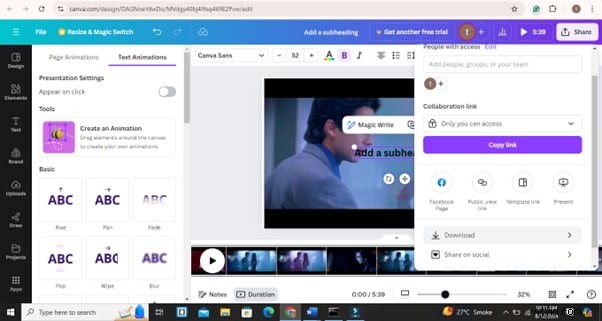
Las aplicaciones en línea ofrecen flexibilidad y conveniencia. Son ideales para proyectos rápidos y edición sobre la marcha.
A continuación, explora cómo agregar texto en movimiento a videos de YouTube usando YouTube Studio.
Parte 4:Agregar textos en movimiento a vídeos de YouTube usando YouTube Studio
Puedes mejorar tus videos con las herramientas de edición básicas de YouTube Studio. Puedes agregar superposiciones de texto básicas a tu contenido con él, incluso si carece de la riqueza de funciones de las aplicaciones de edición especializadas.
Se puede acceder a YouTube Studio directamente desde su cuenta de YouTube. Es ideal para realizar ediciones rápidas o agregar texto a videos ya subidos a tu canal.
Para agregar texto en movimiento en YouTube Studio:
Paso 1. Accede a YouTube Studio
Inicie sesión en su cuenta de YouTube y vaya a YouTube Studio.
Paso 2. Selecciona Vídeo
Elige el vídeo que deseas editar de la lista de vídeos de tu canal.
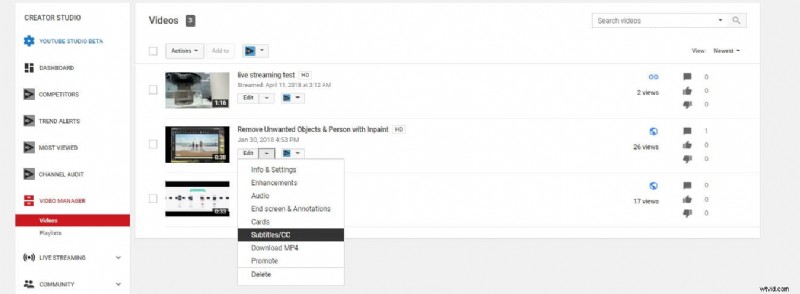
Paso 3. Editar vídeo
Utilice la pestaña "Editor" para acceder a las herramientas de edición.
Paso 4. Añade texto
Haga clic en "Agregar texto" e ingrese el texto que desee. Puedes posicionarlo en el vídeo.
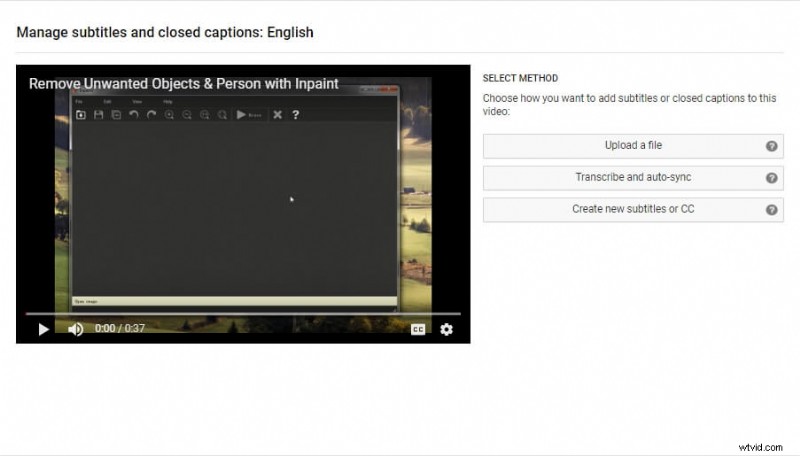
Paso 5. Animar texto
Aunque las animaciones son limitadas, puedes usar transiciones simples para hacer que el texto aparezca o desaparezca.
Paso 6. Guardar cambios
Una vez que estés satisfecho con las ediciones, guarda los cambios para actualizar tu vídeo.
Las herramientas de edición de YouTube Studio son básicas pero funcionales para realizar ajustes y agregar texto rápidamente.
Pasemos a algunas preguntas frecuentes sobre cómo agregar texto en movimiento a videos.
Pensamientos finales
Agregar texto en movimiento a sus videos puede mejorar el atractivo visual y la participación. Ya sea que utilices software profesional como Filmora o aplicaciones en línea, el proceso es sencillo y accesible.
Experimente con diferentes efectos de texto y animaciones para encontrar lo mejor para su contenido. El texto en movimiento ayuda a transmitir información de manera efectiva y agrega un elemento dinámico a tus videos.
Con la práctica, agregar texto en movimiento se convertirá en algo natural. Continúe explorando nuevas herramientas y técnicas para mejorar continuamente sus habilidades de edición de video. ¡Feliz edición!