
Hay muchas formas de agregar el efecto de texto PSD, pero hoy nos centraremos en usar una herramienta sencilla en particular. Esta herramienta se llama Filmora y es la mejor herramienta de edición de video con funciones de edición de audio e imágenes. También tiene un conjunto completo de funciones de IA. Pero eso es para una historia diferente. Hoy nos centraremos en el efecto de texto PSD.
Antes de entrar en materia, debes descargar la aplicación en tu dispositivo preferido. Filmora está disponible para Android, iOS, Windows y Mac. Este artículo proporcionará una guía para todos esos sistemas operativos, pero primero, analicemos el efecto PSD y qué lo hizo tan popular.
En este artículo
-
- Mejora la calidad de tu vídeo con un clic
- Añade música de fondo a todo tu vídeo en minutos
- Agregue pegatinas AI a su vídeo para mejorar el texto PSD
¿Por qué es tan popular el efecto de texto PSD?
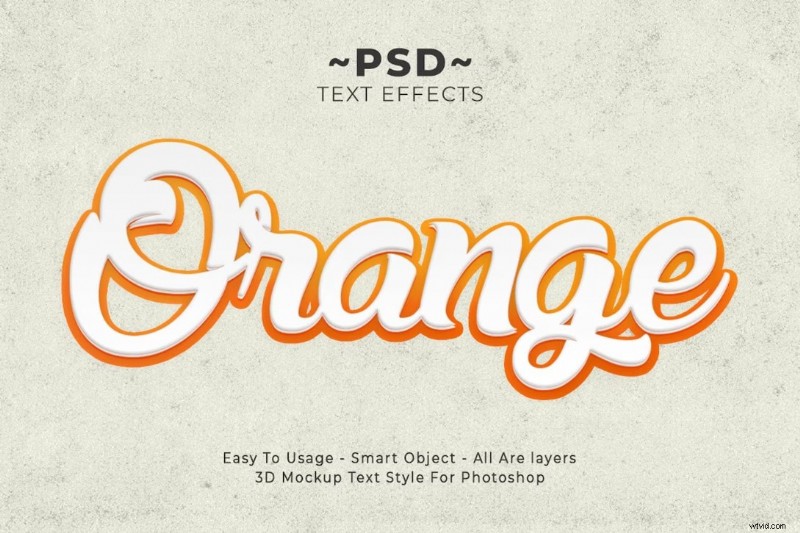
PSD significa Photoshop Document, y si no estás familiarizado con Photoshop, debes haber vivido bajo una roca durante la última década. Photoshop es el mejor software de edición de imágenes y fue creado por Adobe hace años. Durante este tiempo, perfeccionaron la aplicación.
Una de las funciones que se ofrecen a los usuarios es la posibilidad de agregar texto interesante a las fotos. Este texto se parecería al texto creado por aquellos buenos grafiteros que eran maestros en crear fuentes llamativas. Por supuesto, Photoshop jugó un papel importante en la popularización del texto PSD, y esto influyó en otros desarrolladores, como Wondershare, para incorporar esta función en su software.
Echemos un vistazo y veamos cómo funciona.
Una guía paso a paso para agregar texto PSD 3D en Filmora Mobile
Comencemos con la versión móvil de Filmora. Cuando descargues la aplicación, ábrela y sigue los pasos.
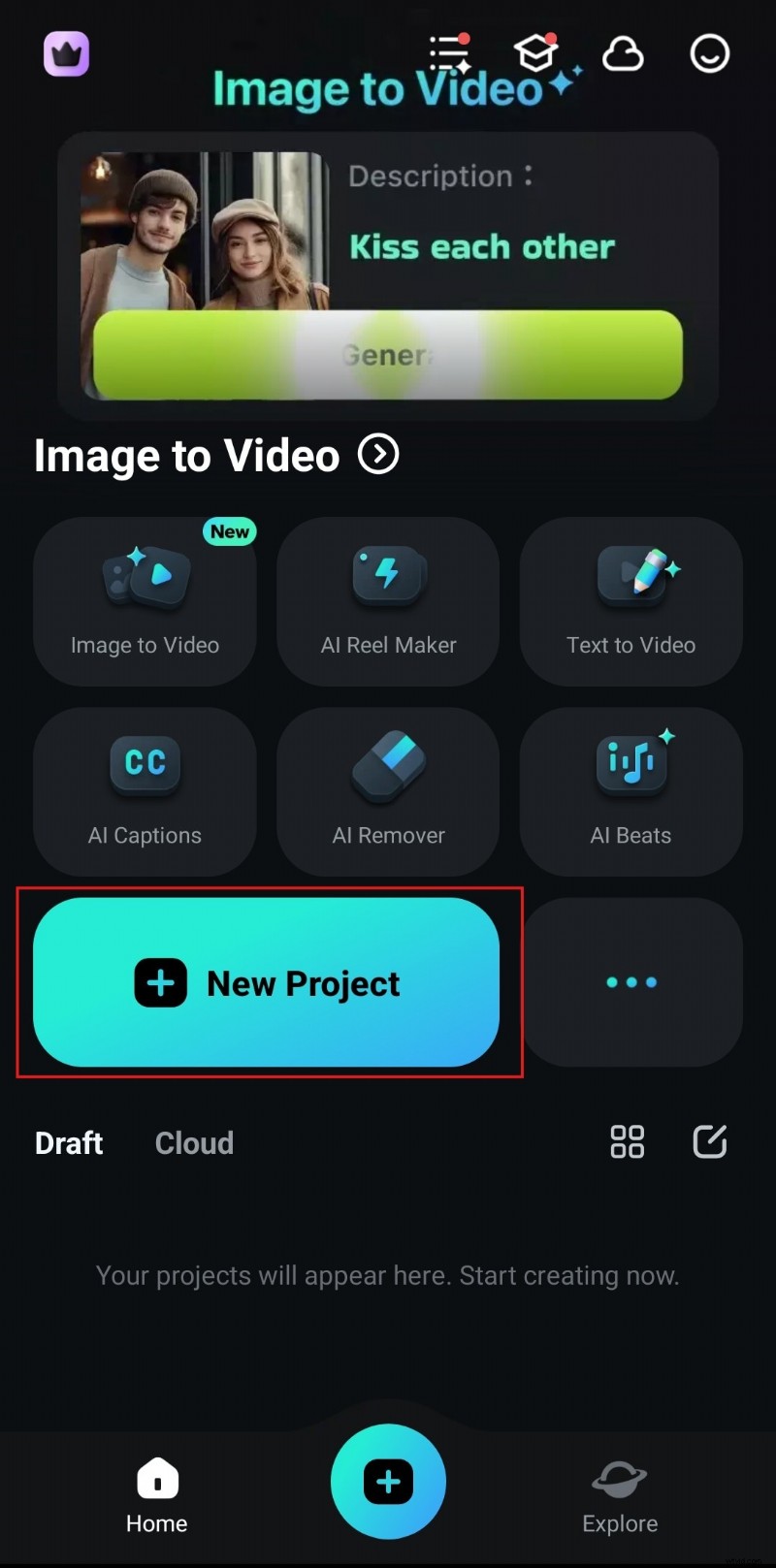
Paso 1:toca el botón grande Nuevo proyecto y procede a importar una foto o un archivo de vídeo. Usaremos un vídeo, pero los pasos siguientes funcionarán igual si subes una foto.
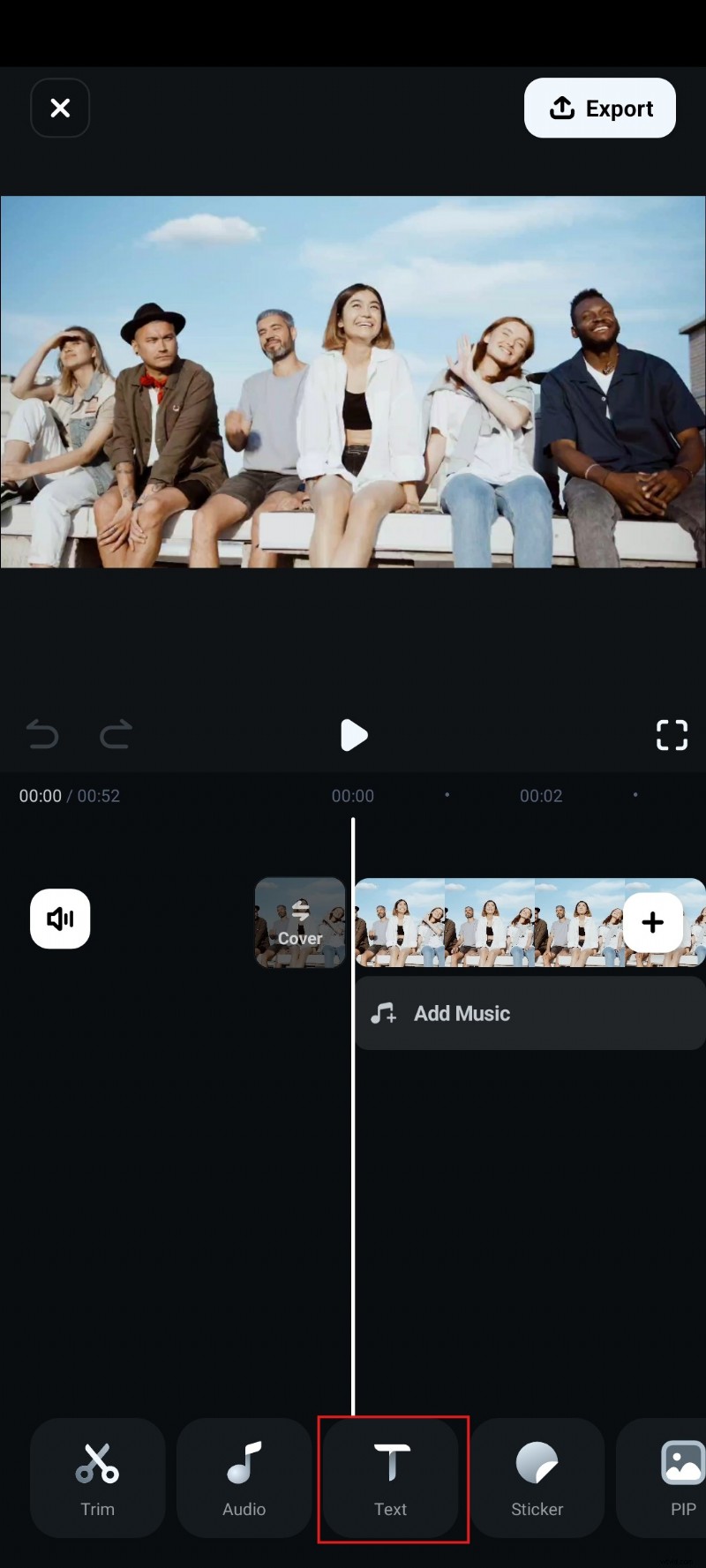
Paso 2:Inmediatamente después de importar el archivo multimedia, notarás la interfaz de Filmora. Justo en la parte inferior, verá la función Texto. Tócalo.
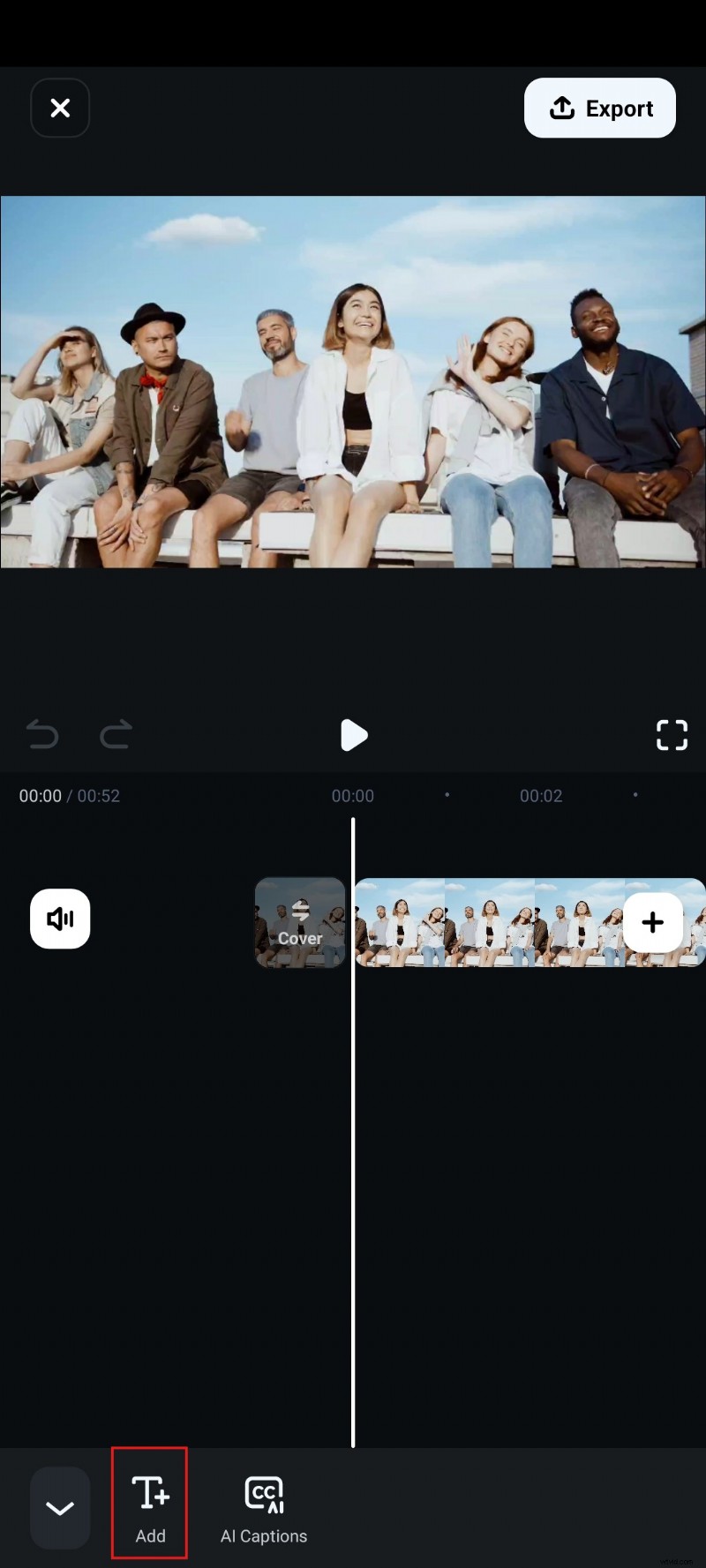
Paso 3:Inmediatamente después, simplemente toque Agregar.
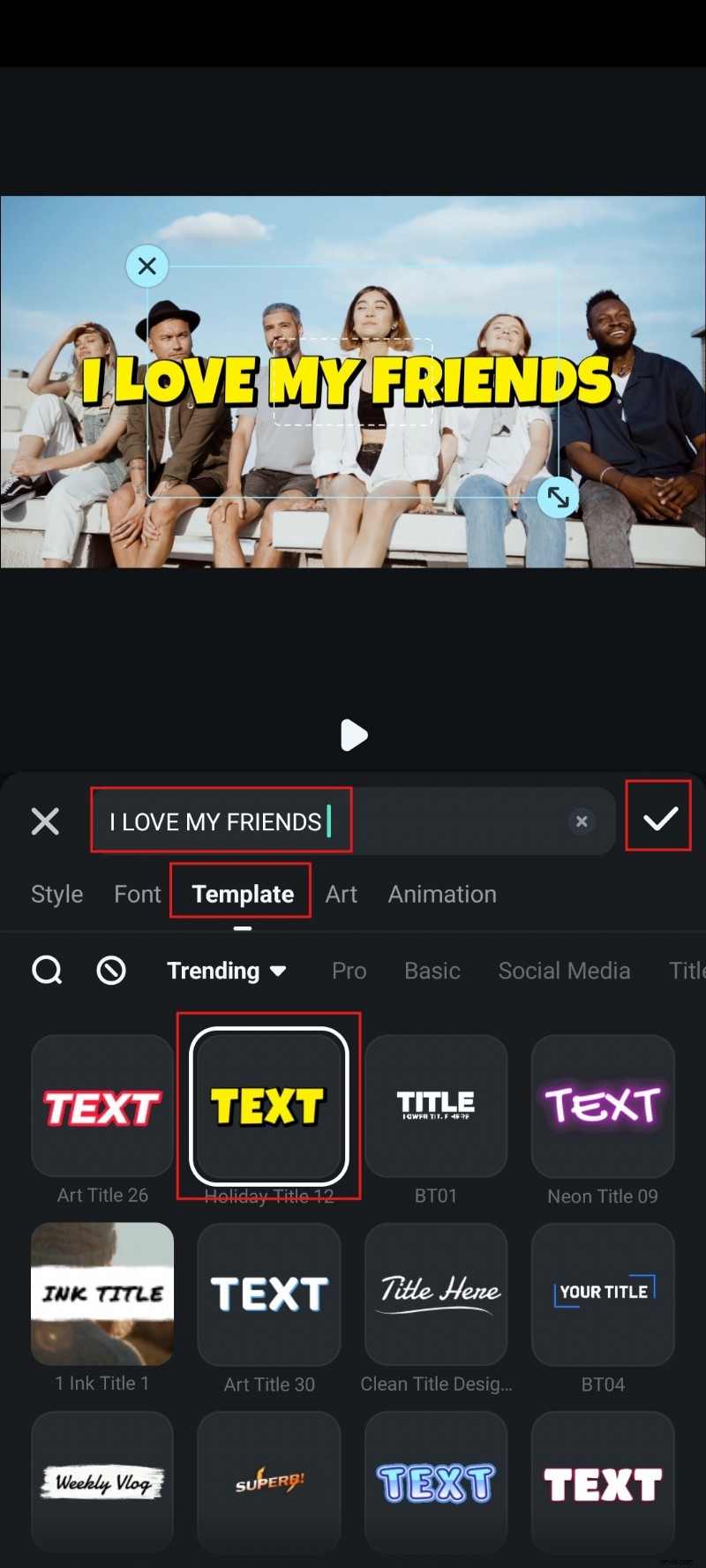
Paso 4:En este punto, debes ingresar el texto que deseas ver en tu video. Luego navega hasta Plantillas, elige una que te guste y acepta los cambios.
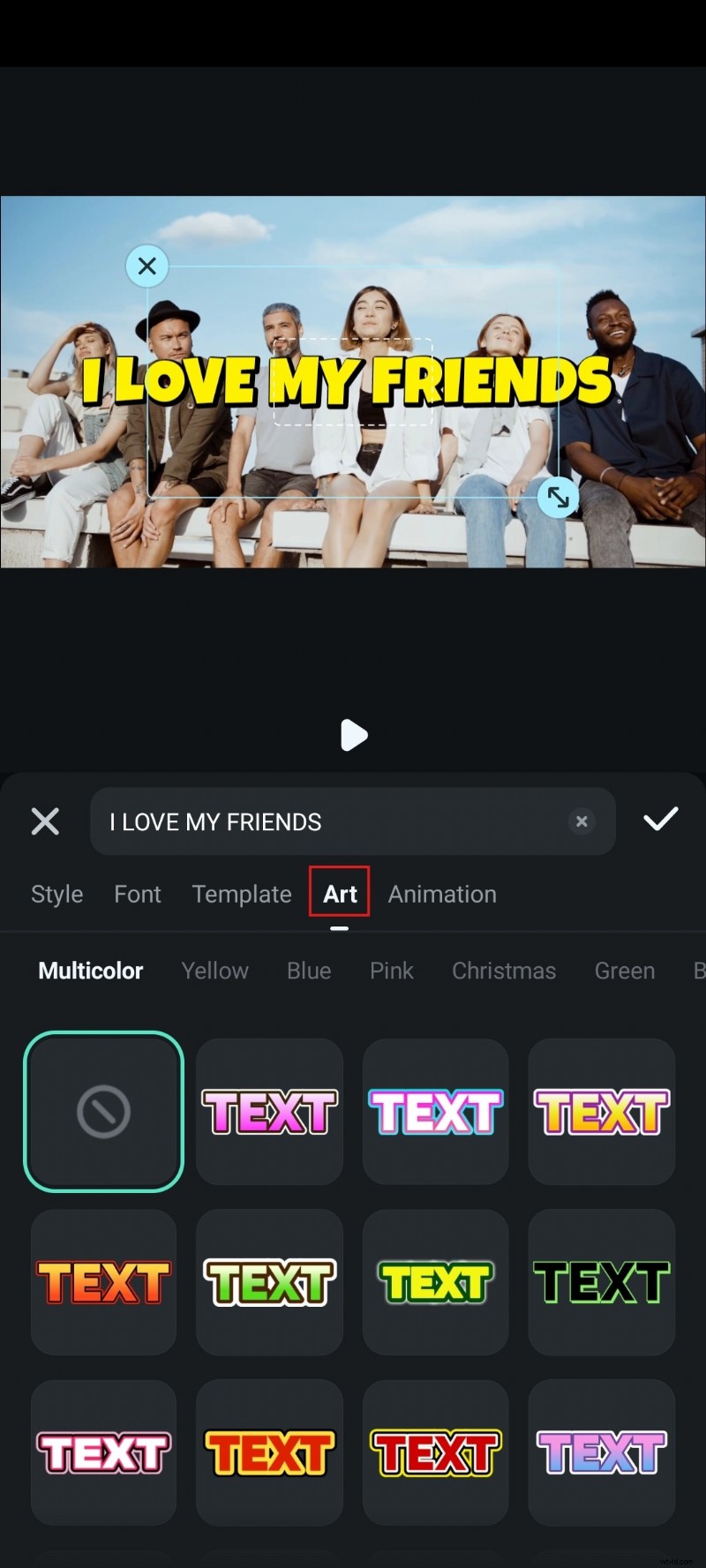
Paso 5:También puedes navegar hasta Arte y explorar las opciones que allí se ofrecen.
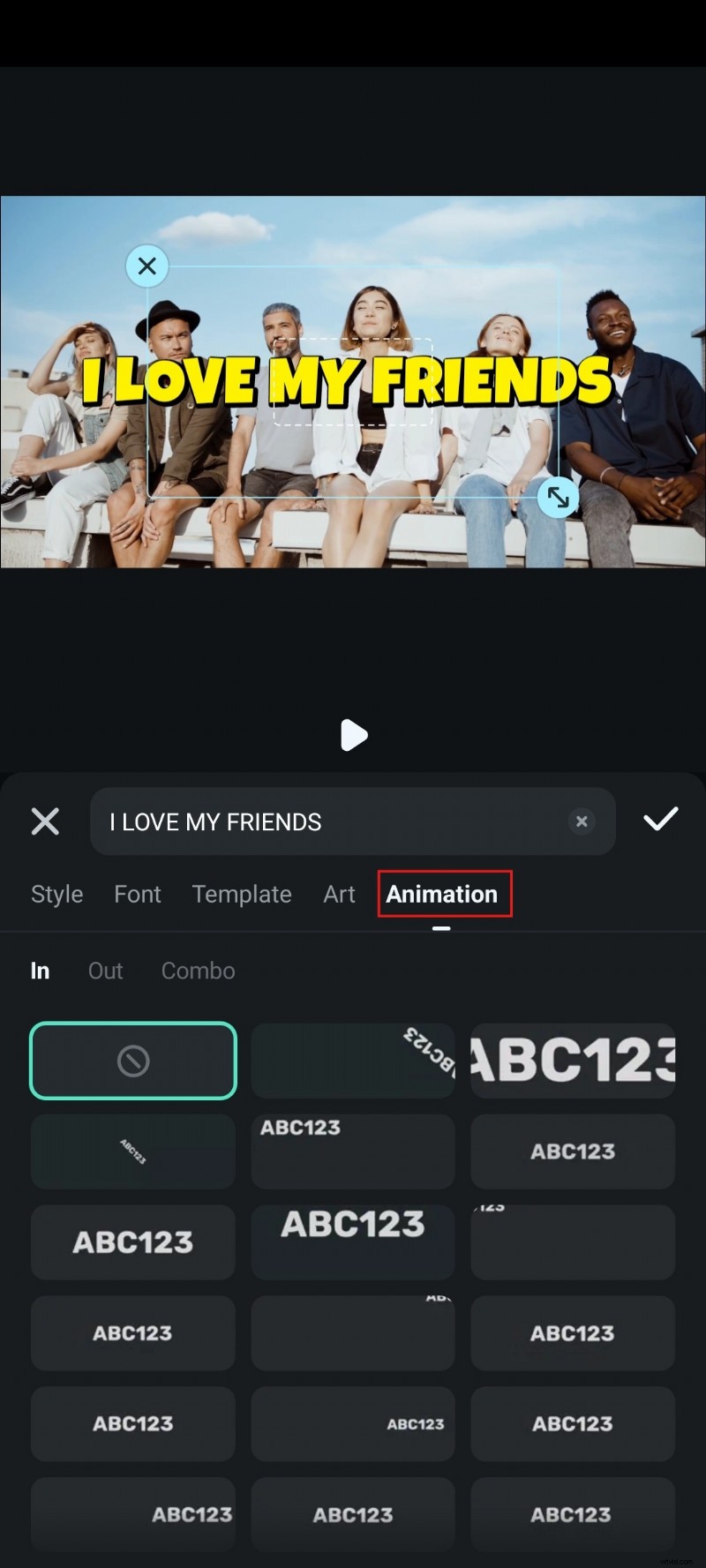
Paso 6:Si desea animar las letras, puede explorar las opciones proporcionadas en la sección Animación.
Puedes seguir explorando otras opciones aquí. Además, debemos mencionar que las capturas de pantalla de los pasos anteriores se tomaron usando un dispositivo Android, pero son 100% iguales en dispositivos iOS.
Y ahora, veamos cómo agregar texto PSD a videos en computadoras portátiles y de escritorio.
Una guía paso a paso para agregar texto PSD 3D en Filmora Desktop
La versión de escritorio de Filmora es similar a la versión móvil, pero dado que las computadoras de escritorio y portátiles generalmente tienen más potencia informática que los dispositivos móviles, es lógico suponer que esta versión tiene más funciones y opciones para que los usuarios exploren. Ahora bien, podrías pensar que esto hará que la versión de escritorio sea más difícil de usar, pero estarías equivocado.
Aquí hay una guía paso a paso para agregar texto PSD 3D usando la versión de escritorio de Filmora.
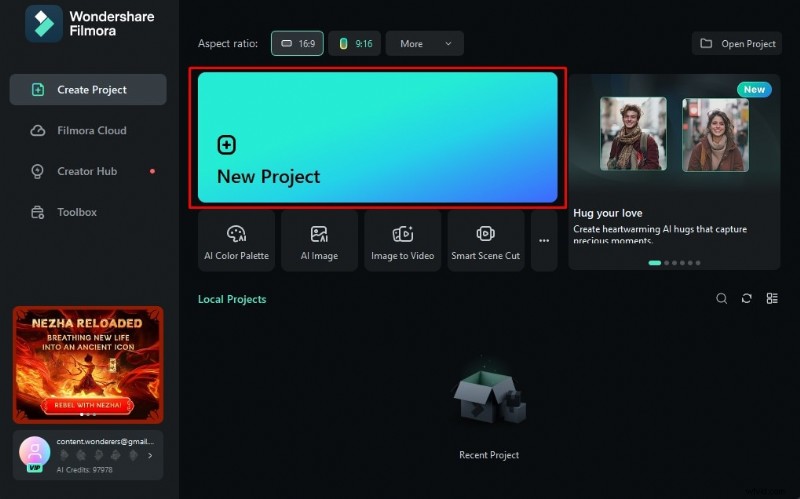
Paso 1:abra el software en su computadora de escritorio o portátil y haga clic en el botón grande Nuevo proyecto. Luego, simplemente agregue un archivo de video donde desee agregar texto 3D.
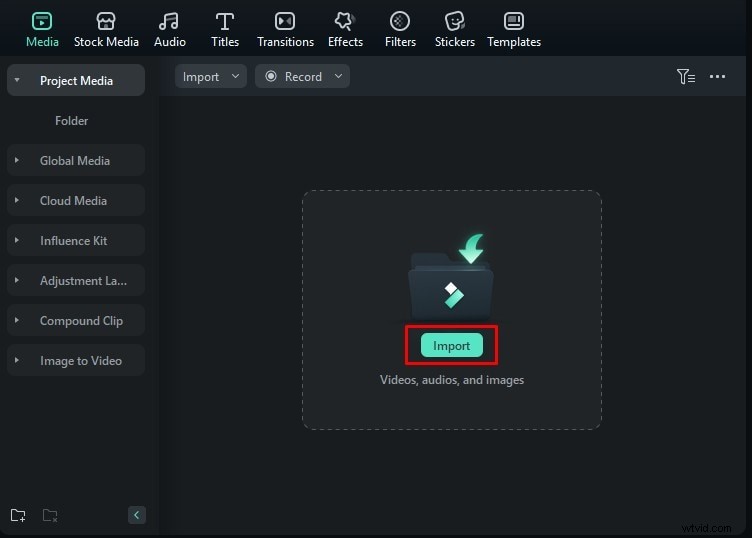
Paso 2:Ahora, debes hacer clic en el botón Importar y seleccionar un archivo de video de tu disco duro.
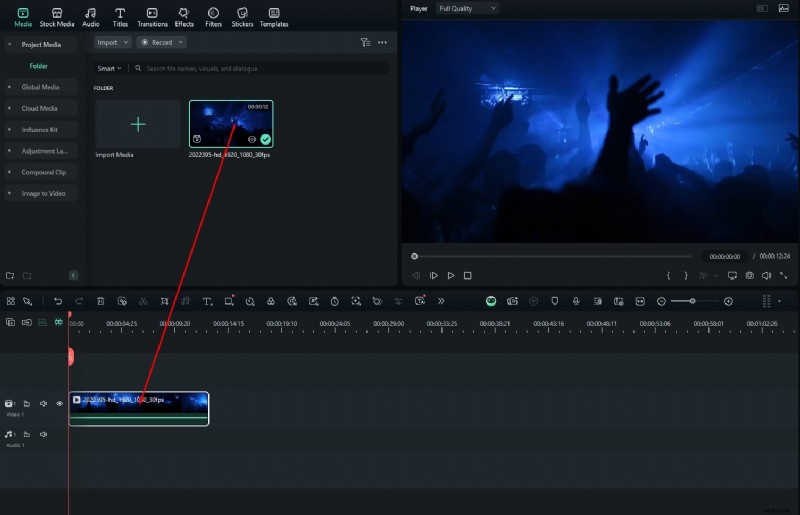
Paso 3:arrastre el archivo multimedia importado a la línea de tiempo.
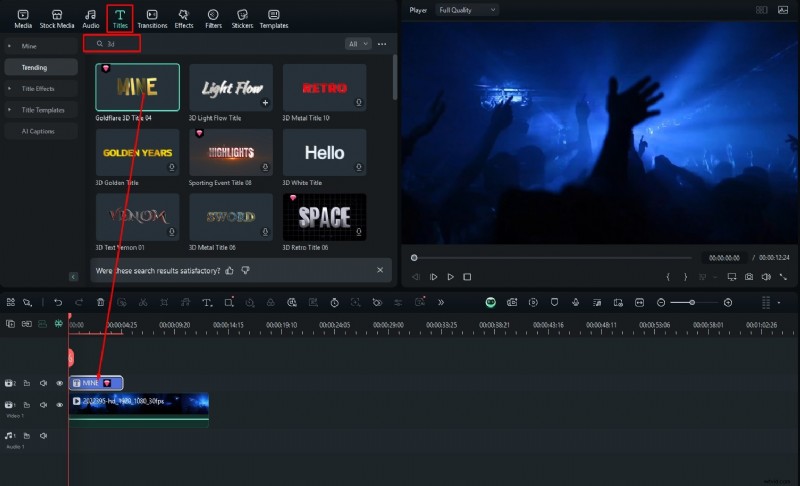
Paso 4:Ahora que el video está en el proyecto, haga clic en Títulos y busque 3D en la barra de búsqueda. Encuentra algo que te guste y arrástralo a la línea de tiempo encima del archivo de vídeo.
Paso 5:Ahora, a la derecha, busca y haz clic en Texto, y aquí podrás editar el texto que verás en tu video.
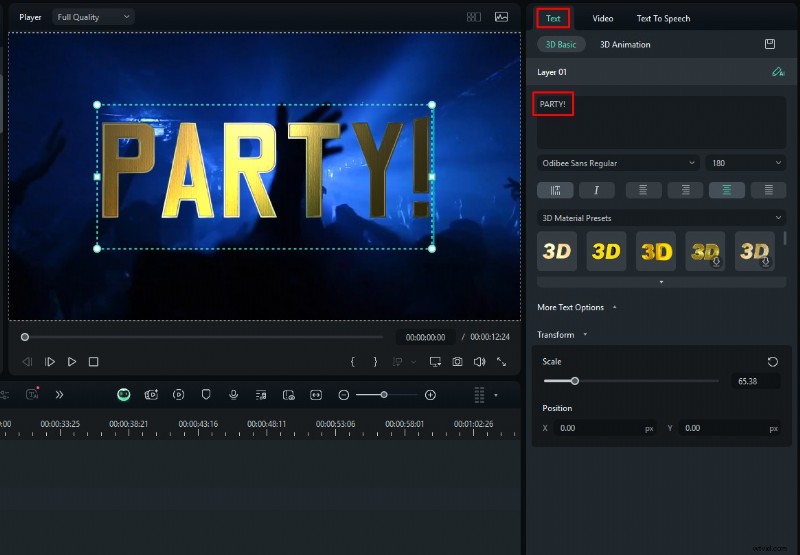
Paso 6:En la sección Vídeo, en Animación, puedes seleccionar un tipo de animación de introducción para tu texto 3D.
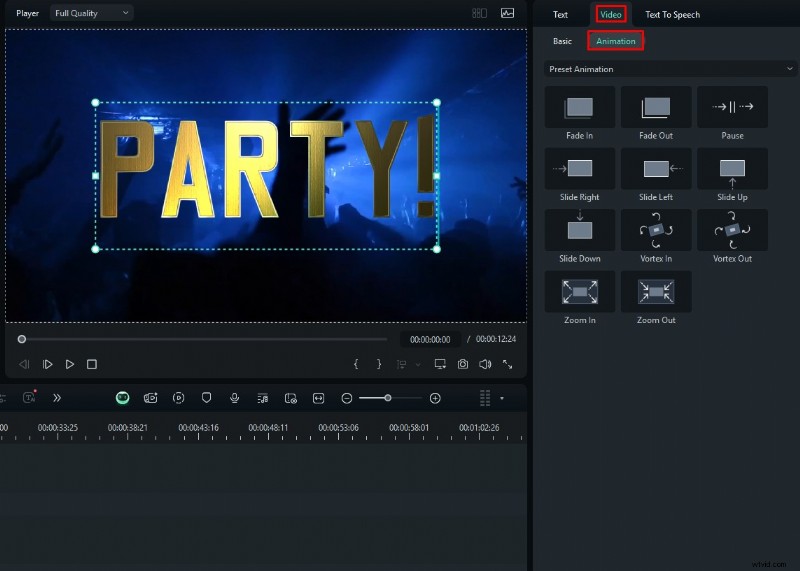
Como puede ver, agregar el efecto de texto PSD a sus videos en la PC es tan fácil como en los teléfonos móviles. También debemos tener en cuenta que las capturas de pantalla anteriores se tomaron con un dispositivo Windows, pero los pasos son totalmente los mismos para dispositivos Mac.
Si deseas mejorar aún más tu video, puedes probar algunas de las funciones de inteligencia artificial que ofrece Filmora. Consulte la siguiente sección para obtener más información.
Explora las funciones de IA de Filmora para hacer que tu vídeo brille
El auge de la IA ya está ocurriendo y podemos ver estas útiles herramientas a nuestro alrededor. Algunas industrias aún no están preparadas para adoptar la IA, pero en la edición de vídeo, la IA es más o menos obligatoria. Cuando trabajas en la edición de un vídeo, las funciones de IA pueden ayudarte a reducir el tiempo que necesitas para completar algo de varios minutos a unos segundos.
Para despertar su interés, hemos seleccionado tres funciones de IA que complementarán su viaje de edición de videos de texto en PSD 3D.
Mejora la calidad de tu vídeo con un clic
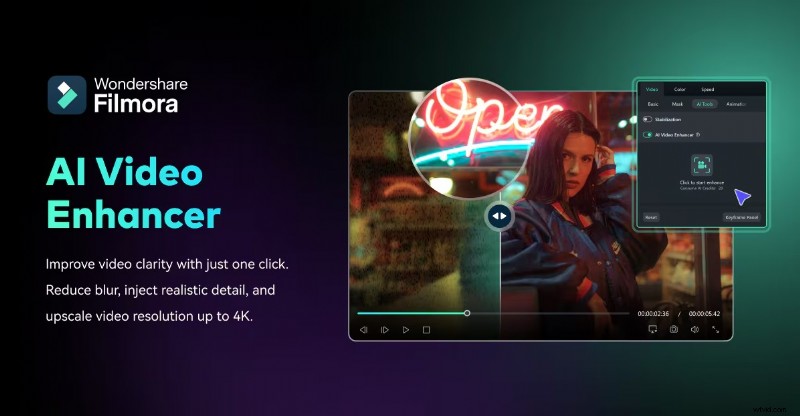
Filmora AI Video Enhancer funciona según un principio muy simple. Haces clic en un botón y la IA analiza tu video y mejora la resolución, los colores, la cámara y prácticamente todo lo demás. Es una excelente manera de mejorar tu vídeo rápidamente sin tener que utilizar varias herramientas independientes para cada aspecto.
Añade música de fondo a todo tu vídeo en minutos
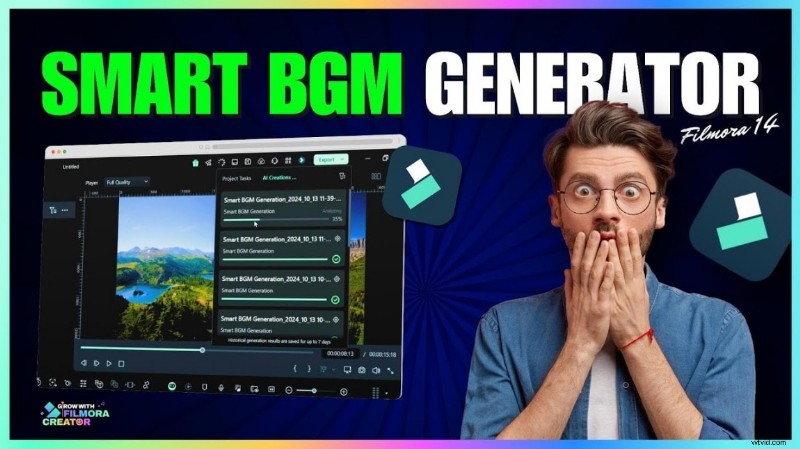
La función AI Smart BGM Generation funciona de manera similar en comparación con la función AI anterior que compartimos. Simplemente haces clic en un botón y Filmora analiza tu video y genera música de fondo. Tendrás varias opciones para elegir. Lo más importante aquí es que esta música está libre de derechos.
Añade pegatinas AI a tu vídeo para mejorar el texto PSD

Las pegatinas son muy populares hoy en día, especialmente entre el público más joven. Con Filmora, puedes usar la función Etiqueta AI para describir una etiqueta que te gustaría ver, y Filmora la generará. Luego puedes usar la calcomanía en un lugar particular del video para enfatizar un mensaje o gráfico en particular.
Conclusión
Como puedes ver, agregar texto PSD a un video no es ningún desafío, especialmente cuando tienes una herramienta sólida como Filmora a tu lado. No importa el dispositivo que estés usando, podrás agregar texto 3D, animarlo y hacer que se vea tal como deseas. Y, dado que hemos mostrado algunas otras funciones, podrás continuar con tu camino de edición de videos y crear videos increíbles.