
La cámara lenta en vídeo es una técnica popular que alarga los clips para hacer que las acciones parezcan más lentas que la velocidad a la que suelen aparecer en la vida real. Este efecto bien utilizado suele añadir dramatismo y énfasis a los vídeos. También permite a los espectadores ver detalles que podrían perderse a velocidad normal. La cámara lenta puede hacer que tu metraje sea más atractivo e impactante.
Si alguna vez quisiste aprender a poner videos en cámara lenta, estás en el lugar correcto. Este artículo te guiará a través del proceso utilizando Wondershare Filmora, una herramienta confiable y popular. Con estos pasos, puedes transformar tus vídeos habituales en cautivadoras obras maestras en cámara lenta.
En este artículo
-
- Funciones de control de velocidad de Filmora
- Cómo convertir vídeos en cámara lenta con Filmora
-
- Uso de la función de cámara en cámara lenta del iPhone
- Uso de la función de cámara en cámara lenta de Android
Método 1:Usar Wondershare Filmora para convertir vídeos en cámara lenta
Usar una herramienta de edición de video dedicada es mejor para convertir videos en cámara lenta en un dispositivo Windows o Mac. Estos programas ofrecen un control sorprendente y resultados de alta calidad, lo que garantiza que sus vídeos en cámara lenta se vean fluidos y profesionales.
Una de las mejores herramientas para este propósito es Wondershare Filmora. Este editor de video confiable ofrece una variedad de funciones poderosas. Por eso siempre ha sido una excelente opción para principiantes y editores profesionales que desean crear efectos de cámara lenta.
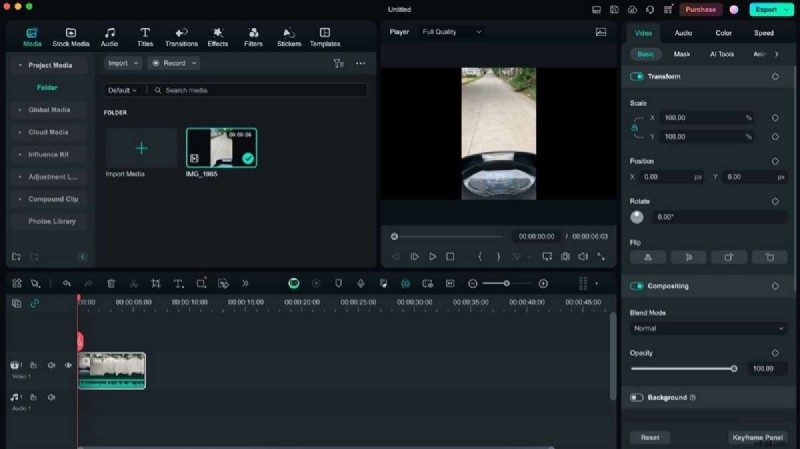
Estas son algunas de las características clave de Wondershare Filmora:
- Interfaz intuitiva. Diseño limpio y organizado para una fácil navegación. Los principiantes encontrarán Filmora fácil de aprender y comprender.
- Extensa biblioteca de efectos. Filmora cuenta con muchos filtros, transiciones y efectos para diferentes ediciones creativas.
- Editor avanzado de texto y títulos. Wondershare Filmora te permite crear subtítulos, títulos y más cautivadores con sus herramientas de texto dedicadas.
- Herramientas de edición de audio. Ajuste niveles, agregue música de fondo y aplique efectos de audio para agregar ese diseño de sonido tan necesario a diferentes videos.
- Pantalla verde (Clave cromática). Reemplace fondos en sus imágenes de pantalla verde con facilidad. Su función Chroma Key permite obtener resultados impresionantes con la antigua técnica de pantalla verde.
- Seguimiento de movimiento. Con Filmora, puedes agregar texto o gráficos que sigan perfectamente los objetos en movimiento. El resultado son objetos que parecen haber sido grabados con el vídeo.
- Corrección y gradación de color. Ajuste los colores para obtener una salida de vídeo más profesional y refinada.
Funciones de control de velocidad de Filmora
Aparte de las características anteriores, vale la pena mencionar los controles de velocidad específicos de Filmora. Esto te ayudará a convertir tus videos en cámara lenta y aplicar otros efectos como aumento de velocidad.
- Control de velocidad preciso. Filmora admite ajustes de velocidad que van desde 0,01x hasta 100x.
- Aumento de velocidad con fotogramas clave. Establece múltiples cambios de velocidad en un solo clip.
- Congelar fotograma. Crea momentos fijos para enfatizar fotogramas específicos.
- Reproducción inversa. Reproduzca el metraje hacia atrás a velocidades regulares o modificadas para crear efectos dramáticos.
- Reasignación de tiempo. Cambie la velocidad del vídeo a lo largo del tiempo con una curva personalizable.
- Preajustes de velocidad. Elija entre efectos de velocidad prediseñados para realizar ajustes rápidos.
- Ajuste del tono del audio. Mantenga el sonido natural al cambiar la velocidad del video.
- Tecnología de flujo óptico. Genere cuadros intermedios para videos en cámara lenta más fluidos. Esto ayuda a que los efectos de cámara lenta parezcan más naturales y fluidos.
Cómo convertir vídeos en cámara lenta con Filmora
Ahora que tienes una breve descripción general de las habilidades de edición de Filmora, es hora de que aprendas a usarla. Puedes convertir videos en cámara lenta como un profesional en unos pocos pasos. Siga los pasos a continuación para comenzar:
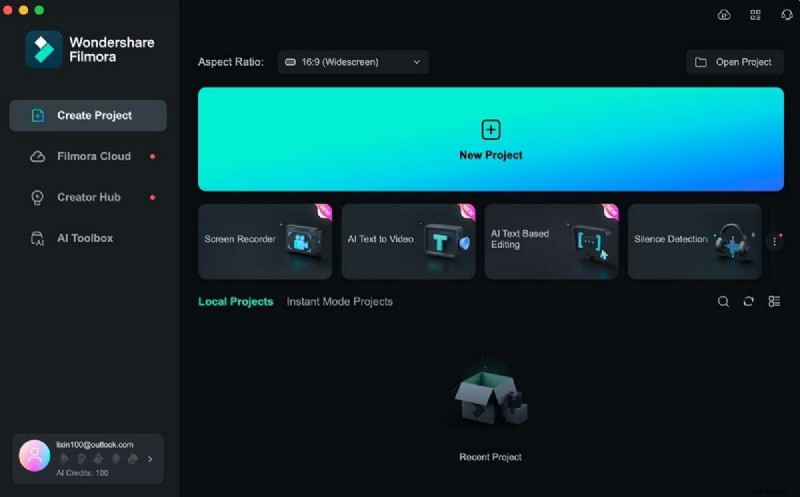
Paso 1:Descarga, instala e inicia Wondershare Filmora. Luego, inicia sesión o regístrate con una cuenta Wondershare, X, Facebook, Google o Apple.
Paso 2:haga clic en +Nuevo proyecto.
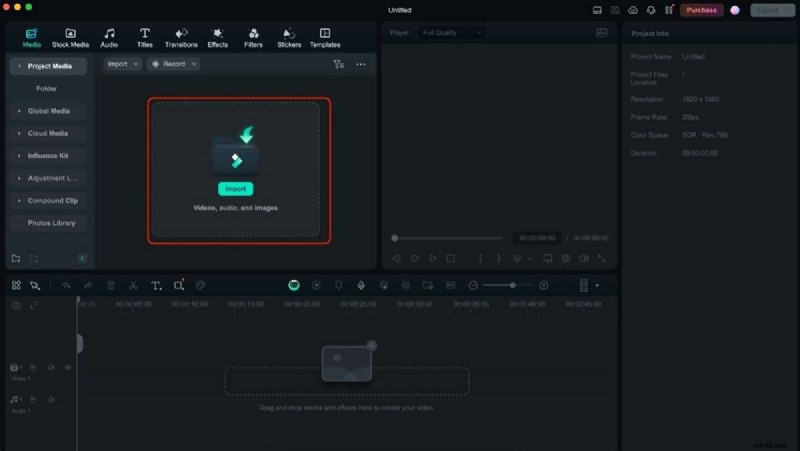
Paso 3:haga clic en Importar en la interfaz de edición para agregar medios a su proyecto. Alternativamente, puedes arrastrar y soltar archivos directamente en la línea de tiempo.
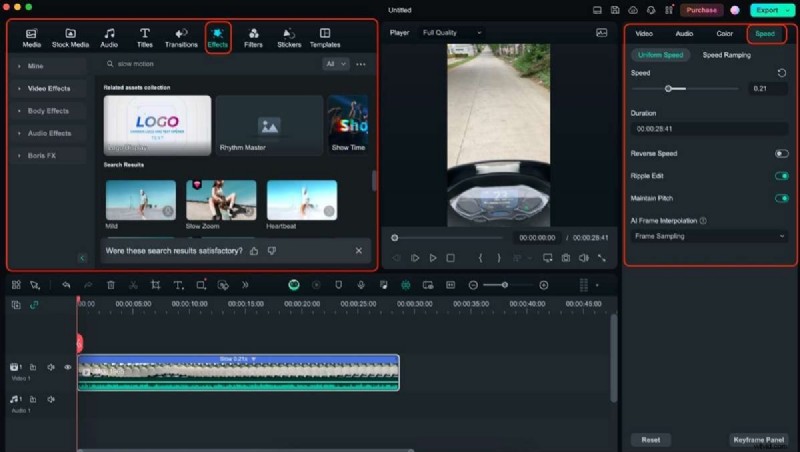
Paso 4:Hay tres formas de agregar efectos de cámara lenta usando Filmora:
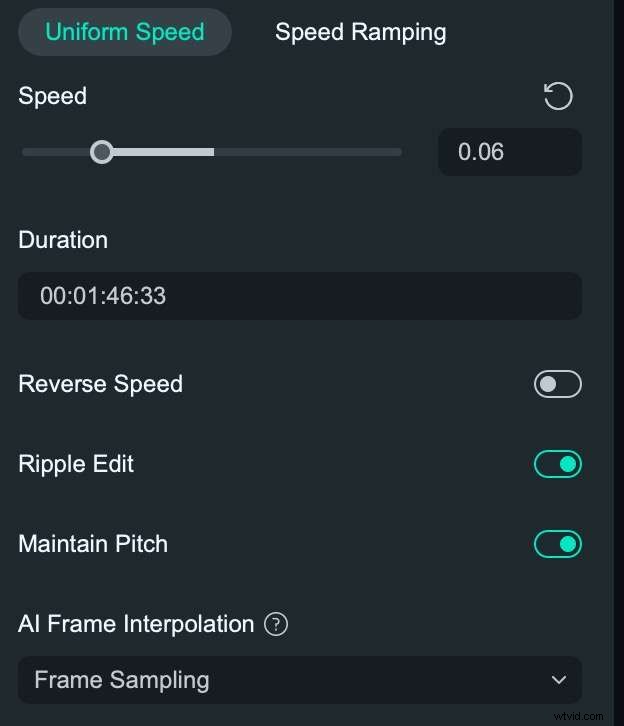
- Menú de velocidad. Ir a Velocidad> Velocidad uniforme te permite usar el control deslizante de velocidad para hacer los videos más lentos.
- Efectos. Busque plantillas o ajustes preestablecidos de velocidad usando el menú Efectos. Esto permite realizar movimientos lentos más artísticos sin la molestia de realizar ediciones manuales.
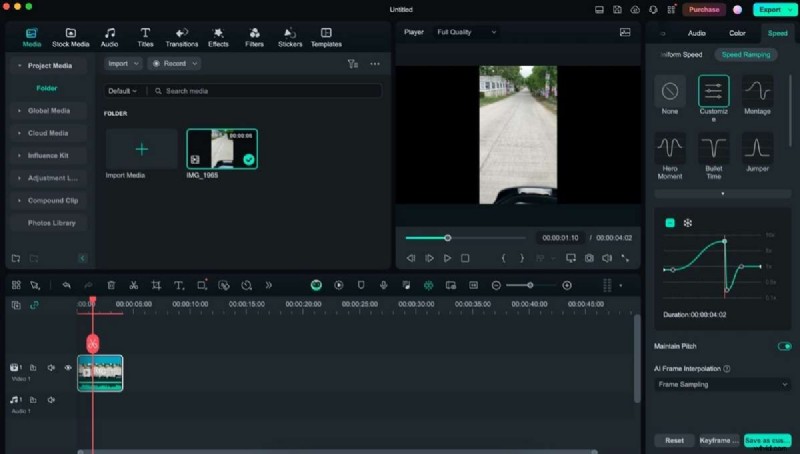
- Aumento de velocidad. Puedes usar las configuraciones preestablecidas de Montage, Hero Moment, Bullet Time y Jumper, pero usar la opción Personalizar es la mejor manera de aprender esto. Simplemente arrastre los puntos que se encuentran en el gráfico para aplicar una velocidad determinada a un tiempo determinado en el clip.
Consejo:puedes dividir o recortar vídeos para especificar a qué partes del clip se aplicarán los efectos de cámara lenta.
Paso 5:Una vez hecho esto, haga clic en Exportar en la esquina superior derecha, ajuste la Configuración de salida y elija guardar su trabajo en Local o compartirlo en Youtube, TikTok, etc. Finalmente, haga clic en Exportar nuevamente en la esquina inferior derecha de la ventana.
Método 2:Convertir vídeos a cámara lenta con Filmora Mobile
Si utilizas principalmente tu teléfono móvil para editar videos, la versión móvil de Filmora es una excelente opción para hacer un video en cámara lenta. Esta aplicación ofrece muchas funciones potentes desde la versión de escritorio a su teléfono inteligente, lo que le permite crear videos en cámara lenta de aspecto profesional mientras viaja.
Anteriormente llamada FilmoraGo, la versión móvil ahora incluye todas las funciones principales, como controles de velocidad, en la versión móvil. Tendrás un editor de video de escritorio con esta poderosa aplicación. Asegúrate de intentarlo. Mientras tanto, aquí te explicamos cómo puedes convertir vídeos en cámara lenta usando tu teléfono inteligente:
Paso 1:Descarga Filmora desde App Store o Play Store. Del mismo modo, inicia sesión o regístrate con tus cuentas Wondershare, Facebook, X, Google o Apple.
Paso 2:toca Nuevo proyecto en la página de inicio. Luego, sigue las indicaciones para importar medios desde tu dispositivo móvil.
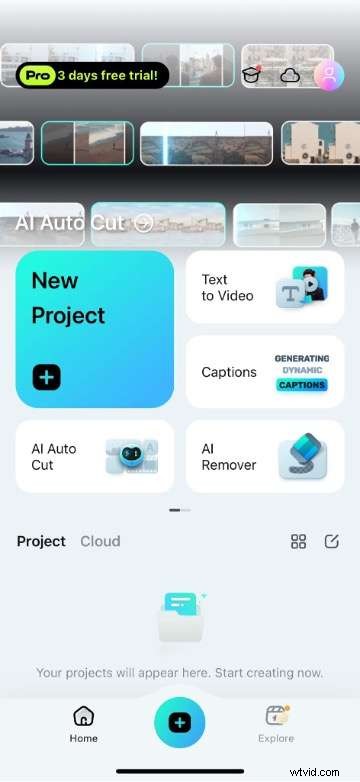
Paso 3:toca tu clip para abrir sus opciones de edición. Luego, toca Velocidad.

Paso 4:Tienes dos opciones para convertir tu vídeo en cámara lenta:Normal y Curva.
- Normal. La opción normal utiliza el mismo control deslizante de velocidad, similar a la aplicación de escritorio. Simplemente arrástralo según tus preferencias de velocidad.
- Curva. Las funciones de curva utilizan un enfoque más técnico pero permiten una mayor libertad creativa al ajustar las velocidades del clip. De esta manera, puedes hacer que una parte específica del clip sea más rápida o más lenta.
Paso 5:Si está satisfecho con los efectos después del ajuste, vaya a Exportar en la esquina superior derecha. Configure la Resolución y los Cuadros por segundo, luego toque el botón Exportar nuevamente para guardar su video en cámara lenta en su iPhone.
Método 3:uso de herramientas en línea para convertir vídeos a cámara lenta
Otra opción conveniente para convertir videos a cámara lenta es utilizar herramientas en línea. Estas aplicaciones basadas en web ofrecen una solución rápida y sencilla, especialmente si no desea instalar software en su dispositivo. Una de esas herramientas es VEED.IO, un versátil editor de vídeo en línea con capacidades de cámara lenta.
VEED.IO es una plataforma de edición de video basada en navegador que permite a los usuarios editar, mejorar y agregar efectos a sus videos sin descargarlos ni instalarlos. Ofrece una variedad de funciones, incluido el ajuste de velocidad, lo que la convierte en una herramienta útil para crear videos en cámara lenta. Para aprender cómo poner un vídeo en cámara lenta con esta herramienta, sigue los pasos a continuación:
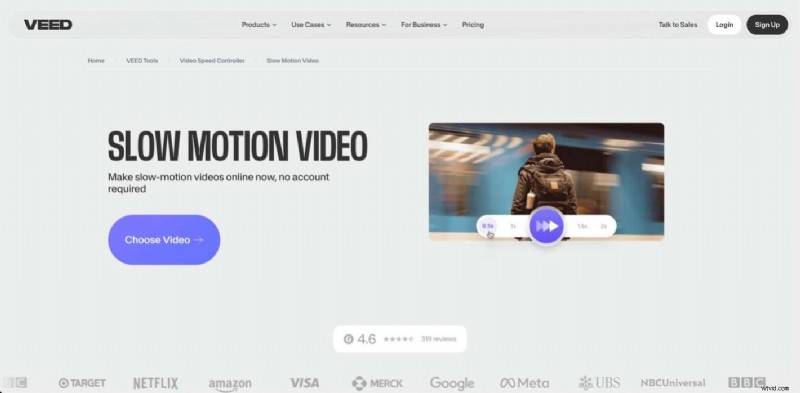
Paso 1:visite el sitio web de VEED.IO.
Paso 2:sube tu vídeo al sitio web.
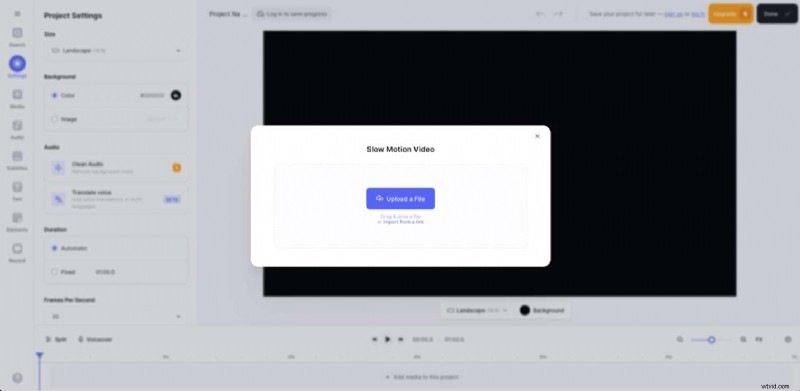
Paso 3:utilice los controles de velocidad que se encuentran en el panel izquierdo. Recuerde utilizar una velocidad inferior a 1,0 para crear un efecto de cámara lenta.
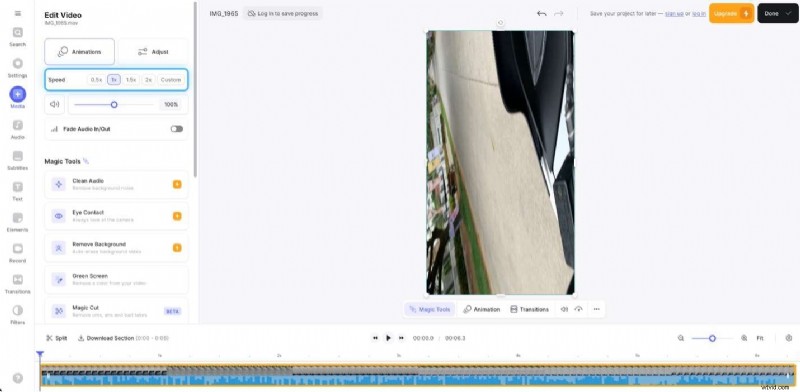
El uso de VEED.IO o herramientas en línea similares proporciona una forma rápida y accesible de crear videos en cámara lenta sin la necesidad de software especializado. Si bien puede que no ofrezca tantas funciones avanzadas como los programas de edición de video dedicados, es una excelente opción para conversiones simples en cámara lenta.
Bonus:Cómo hacer un vídeo en cámara lenta usando cámaras de teléfonos inteligentes
Además de utilizar software o herramientas en línea para crear videos en cámara lenta, muchos teléfonos inteligentes modernos ofrecen capacidades de grabación en cámara lenta integradas en sus aplicaciones de cámara. Esta función permite a los usuarios capturar imágenes en cámara lenta directamente, eliminando la necesidad de posprocesamiento o edición.
Sin embargo, es importante tener en cuenta que este método puede ser menos flexible que el software de edición. Si captura el momento equivocado en cámara lenta, adaptarse más tarde puede resultar más complicado. Por lo tanto, la sincronización y la práctica son cruciales al utilizar la función de cámara lenta incorporada en tu teléfono inteligente.
Uso de la función de cámara en cámara lenta del iPhone
Apple introdujo la función Slo-Mo con el iPhone 5s, que se ha incluido en todos los modelos posteriores. Para utilizar esta función:
Paso 1:abre la aplicación Cámara en tu iPhone.
Paso 2:Desliza el selector de modo en la parte inferior de la pantalla hasta llegar a SlO-MO.
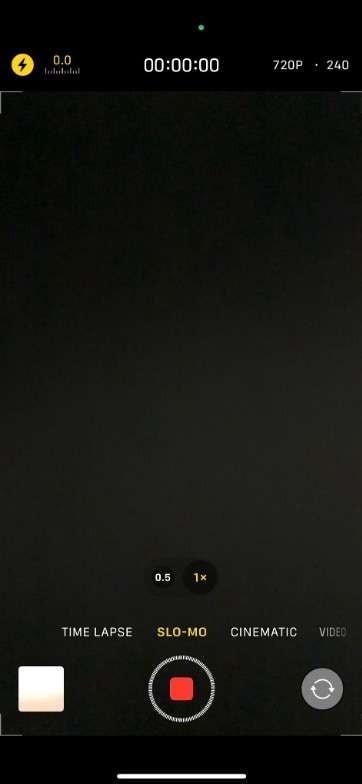
Paso 3:toca el botón de grabar para comenzar a capturar tu video. El iPhone grabará el vídeo completo pero solo aplicará el efecto de cámara lenta a una determinada parte en el medio de forma predeterminada.
Consejo:Después de grabar, puedes ajustar qué parte del vídeo se reproduce en cámara lenta editando en la aplicación Fotos.
Uso de la función de cámara en cámara lenta de Android
La disponibilidad y funcionalidad de la grabación en cámara lenta en dispositivos Android pueden variar significativamente entre fabricantes y modelos. En la aplicación de su cámara, busque el modo "Cámara lenta" o "Cámara lenta". Esto podría estar en los modos principales de la cámara o en la sección "Más". Algunos dispositivos pueden ofrecer diferentes velocidades de cámara lenta (por ejemplo, 120 fps, 240 fps). Elija su opción preferida si está disponible.
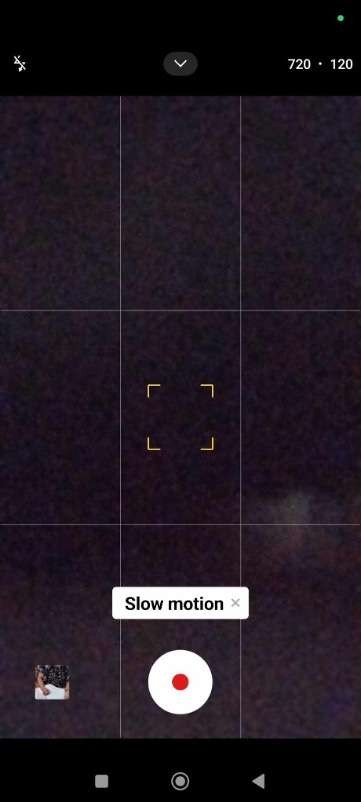
Vale la pena señalar que los dispositivos Android de alta gama de fabricantes como Samsung, Google y OnePlus generalmente ofrecen funciones de cámara lenta más avanzadas, a veces incluso incluyen opciones de "cámara súper lenta" que capturan velocidades de fotogramas extremadamente altas para lograr espectaculares efectos de cámara lenta. Como alternativa, puedes utilizar aplicaciones de terceros para efectos de cámara lenta.
Conclusión
Este artículo explora varios métodos para poner un vídeo en cámara lenta, desde software profesional hasta funciones de teléfonos inteligentes. Hemos visto cómo herramientas como Wondershare Filmora ofrecen control avanzado y flexibilidad tanto para usuarios de escritorio como de dispositivos móviles. Las plataformas en línea como VEED.IO brindan opciones rápidas y accesibles para ediciones simples. Muchos teléfonos inteligentes ahora tienen capacidades integradas de grabación en cámara lenta, lo que ofrece resultados instantáneos sin posprocesamiento.
Para aquellos que buscan una aplicación potente que tenga un equilibrio entre facilidad de uso y funciones potentes, se recomienda Wondershare Filmora tanto para escritorio como para dispositivos móviles. Su interfaz intuitiva, amplias opciones de control de velocidad y herramientas de edición adicionales lo convierten en una buena opción para una edición de vídeo profesional y completa.