
¿Estás buscando agregar un poco de brillo de polvo dorado a tus diseños? Photoshop es una herramienta extensa para la edición detallada. Crear un efecto de texto dorado en Photoshop puede agregar un toque de elegancia y sofisticación a sus diseños. Sin embargo, suele resultar abrumador para los principiantes. Si Photoshop te parece demasiado complejo, tenemos una opción más accesible:Wondershare Filmora.
Esta guía analizará el método para lograr un impresionante efecto de texto dorado utilizando herramientas y técnicas de Photoshop. Entonces, comencemos y convirtamos su texto en un estilo dorado con Photoshop.
En este artículo
-
- Pasos para crear un efecto dorado 3D en Photoshop
- Consejos para mejorar el efecto de texto dorado en Photoshop
- Las mejores fuentes para crear efectos de texto dorados en Photoshop
-
- Pasos para crear texto con efecto dorado en Filmora con ajustes preestablecidos
-
- Pasos para usar Wondershare Filmora para crear efectos de texto dorados manualmente
-
- Nivel de habilidad requerido
- Tiempo y esfuerzo
- Flexibilidad y personalización
- Escenarios adecuados para cada herramienta
Parte 1. Creación de texto con efecto dorado en Photoshop:guía paso a paso
Crear un efecto de texto dorado en Photoshop puede parecer un desafío. Sin embargo, tenemos un método simple y fácil de seguir para convertir su texto en un brillante adorno dorado.
Antes de profundizar en la guía para escribir fuentes doradas en Photoshop, revisemos algunos ejemplos de imágenes de texto dorado.

Al crear un efecto de texto dorado 3D en Photoshop, algunos pasos clave pueden hacer que su texto luzca más llamativo.
- Aplicar un efecto de bisel y relieve le dará a tu texto un aspecto metálico elevado.
- Agregar sombra interior creará un sombreado sutil dentro de las letras, mejorando la apariencia 3D.
- Aplicar una sombra paralela ayudará a levantar el texto del fondo y darle un efecto 3D más realista.
Aprendamos a configurar un llamativo texto dorado en 3D en Photoshop.
Pasos para crear un efecto dorado 3D en Photoshop
Paso 1. Abre Photoshop y crea un nuevo documento. Seleccione 2000x1500 píxeles con una resolución de 72 píxeles/pulgada.
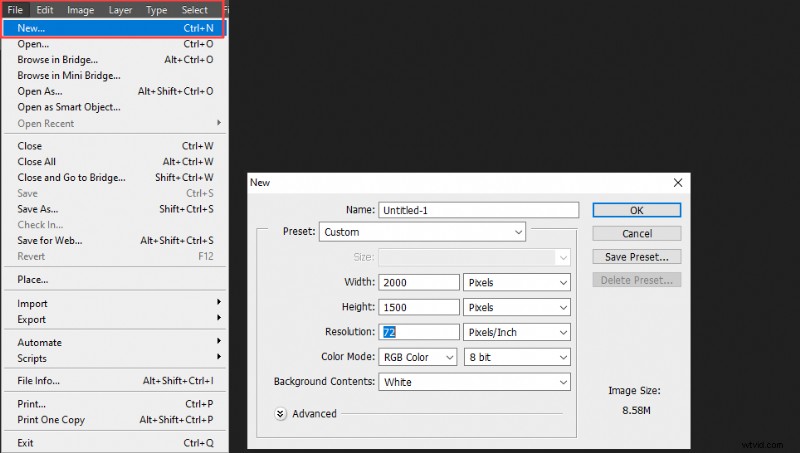
Paso 2. Rellene el fondo con un color oscuro, preferiblemente gris oscuro (#141414). Hará que el texto dorado se destaque.
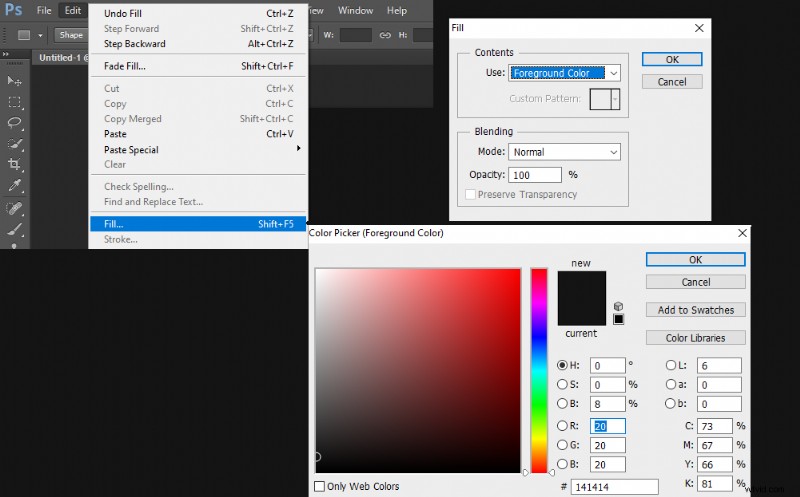
Paso 3. Seleccione la herramienta Texto (T) y escriba el texto que desee. Las fuentes serif clásicas con un estilo elegante como Times New Roman Bold funcionan mejor para el efecto dorado.
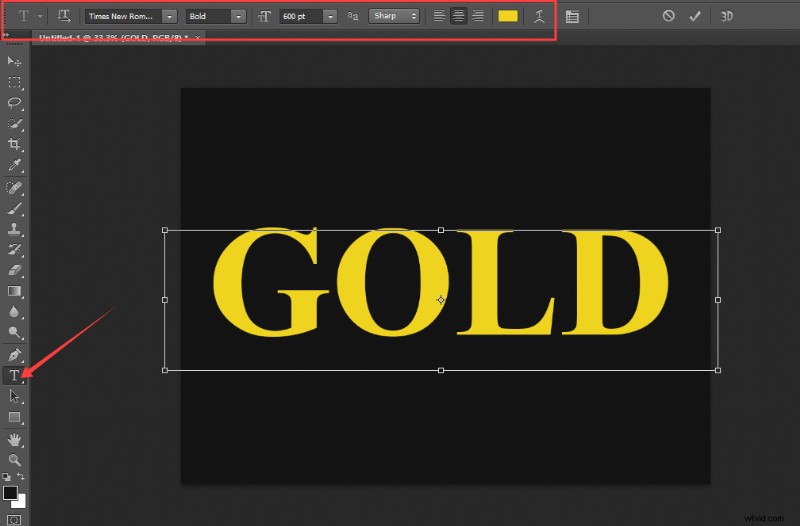
Paso 4. Arrastre la capa de texto al ícono de nueva capa para crear un duplicado. En el panel Capas, reduzca el valor de Relleno de esta capa duplicada al 0%.
Paso 5. Haga doble clic en la capa de texto original para abrir el cuadro de diálogo Estilos de capa. Aplique una superposición de color con un color dorado base (#595000).
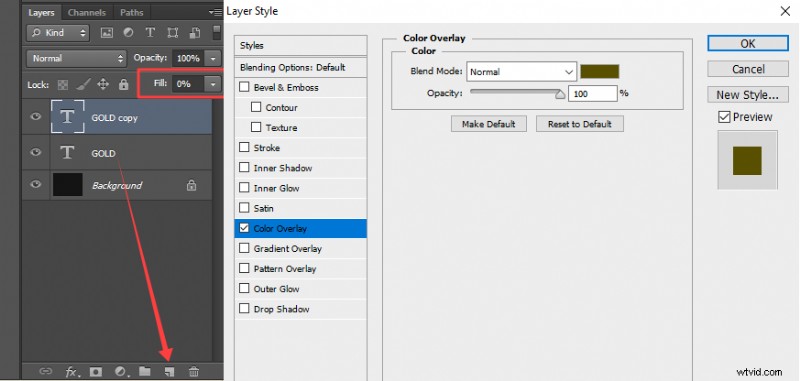
Paso 6. Añade un efecto de bisel y relieve con las siguientes configuraciones:
- Estilo:Cincel Duro
- Profundidad:100%
- Tamaño:100 píxeles
- Ángulo:135 grados
- Altitud:20 grados
- Contorno de brillo:seleccione el ajuste preestablecido con una inmersión en el medio y marque Suavizado
- Modo de resaltado:Superposición, Opacidad:30 %
- Modo de sombra:multiplicar, opacidad:85 %

Paso 7. Aplique una superposición de degradado para agregar profundidad a su texto dorado. Crea un degradado dorado personalizado usando los siguientes colores:
- Parada de color izquierda:R:247, G:238, B:173
- Paso de color derecho:R:193, G:172, B:81
También puedes utilizar este mapa de degradado dorado.
Paso 8. Añade brillo exterior y sombra interior
- Resplandor exterior:haga coincidir el color del brillo con el color del texto y establezca el tamaño en aproximadamente 120 px.
- Sombra interior:agregue una sombra interior para mejorar la profundidad del texto. Ajuste la configuración para lograr un efecto de sombra sutil.
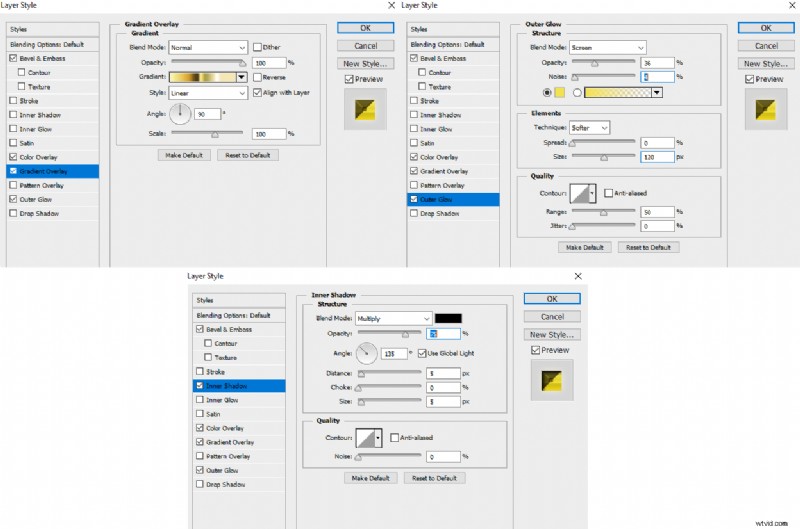
Paso 9. Agrega los toques finales. Para hacer que las letras doradas brillen, puedes agregar destellos al texto usando uno de los pinceles de Photoshop.

Este efecto es perfecto para añadir un toque de lujo a tus diseños, ya sea para logotipos, invitaciones u otros proyectos gráficos.
Consejos para mejorar el efecto de texto dorado en Photoshop
- Añade un toque 3D:dale a tu texto dorado más profundidad y realismo añadiendo un efecto 3D.
- Incorporar textura:agregar una textura sutil al texto puede hacer que el efecto dorado parezca más auténtico.
- Utilice efectos de iluminación:agregue una fuente de luz o brillo detrás del texto para crear un efecto dramático y llamativo.
- Experimente con filtros:puede utilizar los filtros de Photoshop, como "Envoltura de plástico" o "Brillo difuso". Estos agregarán efectos únicos a su texto dorado y cambiarán su apariencia de maneras interesantes.
Las mejores fuentes para crear efectos de texto dorados en Photoshop
Elegir la fuente correcta es importante al crear un efecto de texto dorado. Las fuentes serif como Times New Roman son clásicas y elegantes, lo que las hace ideales para diseños formales.
Las fuentes en negrita como Impact son excelentes para resaltar el efecto dorado, ya que sus líneas gruesas resaltan el aspecto metálico.
Las fuentes Script como Great Vibes ofrecen un estilo decorativo fluido para diseños más creativos y divertidos.
Ahora puedes crear una fuente dorada 3D en Photoshop desde cero. Puedes experimentar con diferentes configuraciones y estilos para personalizar el efecto. Si este tutorial te parece demasiado complejo, tenemos otra opción más accesible.
Sigamos adelante y usemos Wondershare Filmora para crear efectos de texto dorado sin esfuerzo.
Parte 2. Wondershare Filmora Una forma más fácil de crear un efecto de texto dorado
Filmora es una herramienta de edición de vídeo versátil con una sencilla interfaz de arrastrar y soltar. Filmora ofrece muchas funciones, incluidas plantillas preestablecidas, animaciones de texto y efectos avanzados. Para que puedas ser creativo sin ningún problema.
Filmora es perfecto para personalizar texto y aplicar efectos únicos, como texturas doradas. Puedes seleccionar fácilmente cualquier fuente, convertirla en un efecto dorado o metálico, agregar superposiciones de video y usar animaciones para hacer que tu texto se destaque.


Filmora también ofrece muchas otras herramientas integradas, como fotogramas clave, seguimiento de movimiento y corrección de color. Estas herramientas te ayudan a mejorar tu texto y hacerlo lucir más profesional.
Ahora puedes crear una introducción impresionante, un título elegante o añadir un poco de estilo a tus vídeos.
Crea texto con efecto dorado en Filmora con ajustes preestablecidos
Con los ajustes preestablecidos, puede diseñar fácilmente efectos de texto dorados únicos que se adapten a su estilo específico o a las necesidades de su proyecto. Filmora tiene una extensa colección de diseños y ajustes preestablecidos disponibles para títulos o videos basados en texto.
Aprendamos a usar plantillas preestablecidas para títulos en Filmora y a escribir en texto de estilo dorado.
Pasos para crear texto con efecto dorado en Filmora con ajustes preestablecidos
Sigue los pasos a continuación para crear el efecto de texto dorado en Filmora usando títulos preestablecidos.
Paso 1. Comienza un nuevo proyecto en Wondershare Filmora.
Paso 2. Vaya a Medios de archivo, luego a Color sólido y arrastre un color negro o gris oscuro a la línea de tiempo como fondo.
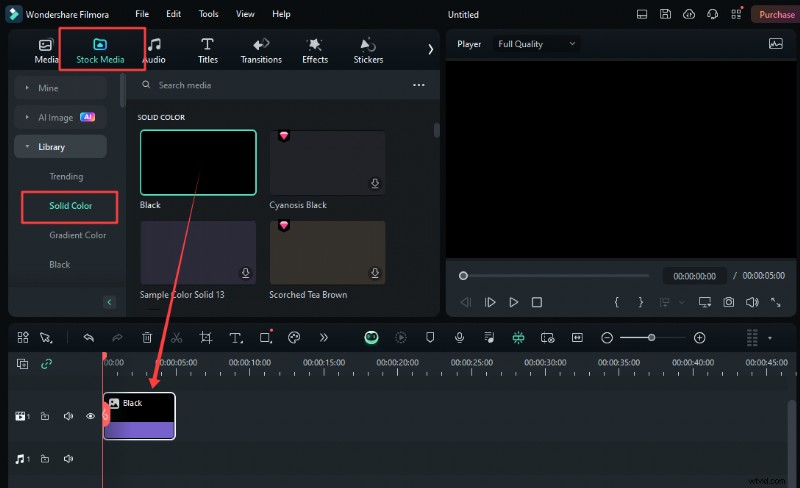
Paso 3. Vaya a Títulos, busque oro, seleccione su efecto de texto dorado favorito y arrástrelo a la línea de tiempo.
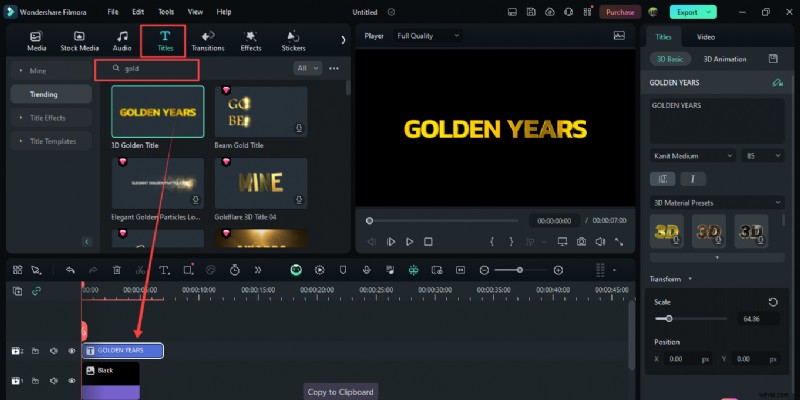
Paso 4. Ahora puedes editar el texto, cambiar el ajuste preestablecido del material 3D y cambiar otros parámetros. Cuando hayas terminado, obtén una vista previa del vídeo, guárdalo como una imagen o captura tu pantalla.
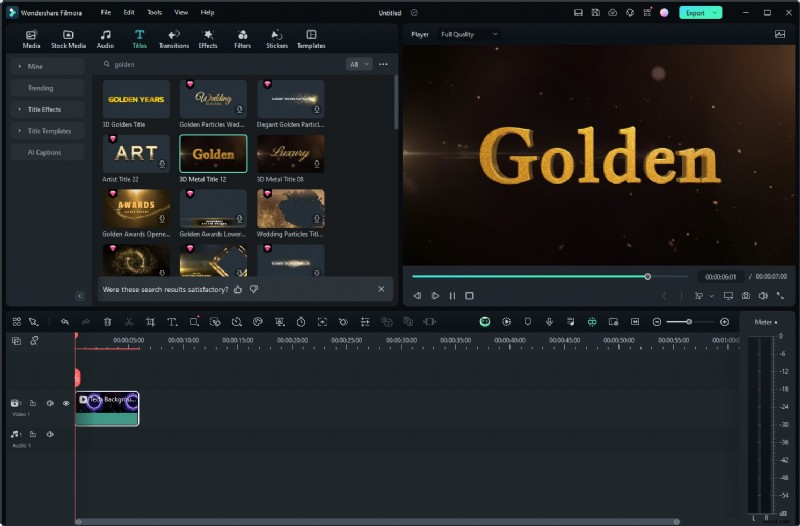
También puedes realizar tus textos personalizados en Filmora. Aprendamos a diseñar fuentes doradas manualmente en Filmora con personalizaciones.
Crea texto con efecto dorado en Filmora manualmente con personalizaciones
Wondershare Filmora ofrece muchas opciones de personalización para crear fácilmente un efecto de texto dorado. Puedes elegir cualquier texto y transformarlo en una textura dorada o metálica. Con filmora, puedes ir más allá de los efectos básicos. Puedes aplicar vídeos sobre el texto, agregar animaciones y mucho más.
Filmora te brinda todo lo que necesitas para personalizar y personalizar fácilmente tu texto. Exploremos las posibilidades y opciones de personalización que Filmora te ofrece para hacer que tus fuentes brillen.
Pasos para usar Wondershare Filmora para crear efectos de texto dorados manualmente
Necesitará fondos dorados para personalizar el texto. Descárgalo de antemano. Siga los pasos a continuación para usar este fondo y personalizar un sorprendente texto con efecto dorado.
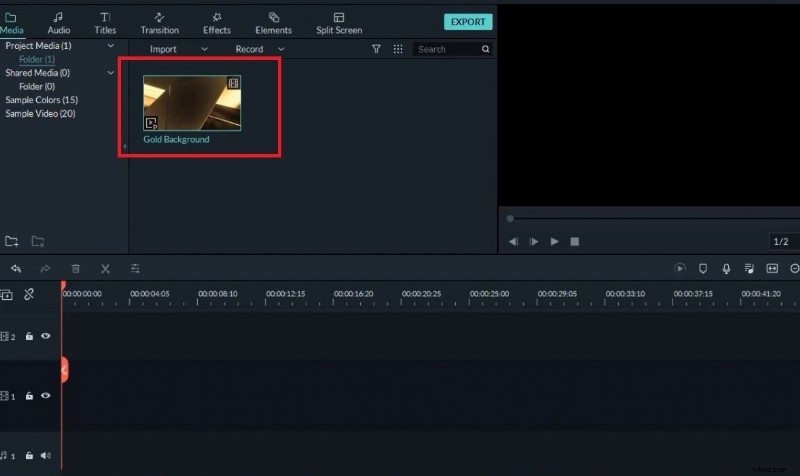
Paso 1. Selecciona e importa tu fondo dorado favorito a Filmora. Puedes utilizar vídeo o cualquier fondo con efecto de metal dorado.
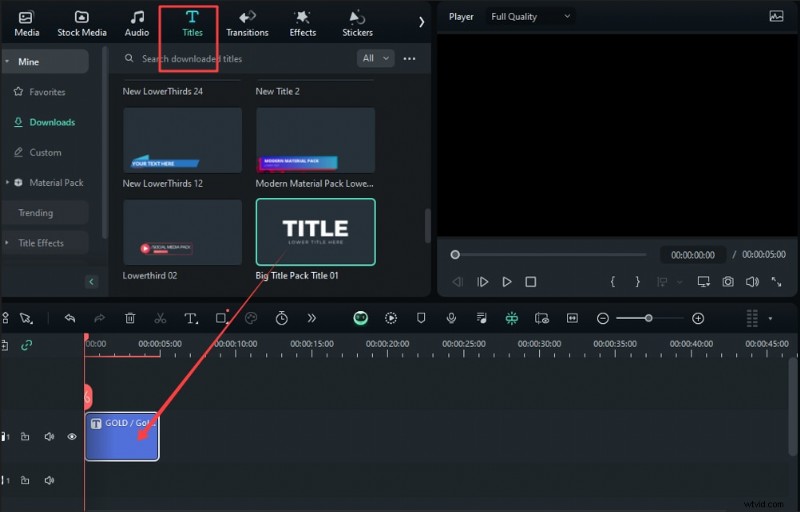
Paso 2. Vaya a Títulos, seleccione su título favorito y arrástrelo a la línea de tiempo.
Paso 3. Edita el texto según tu elección.

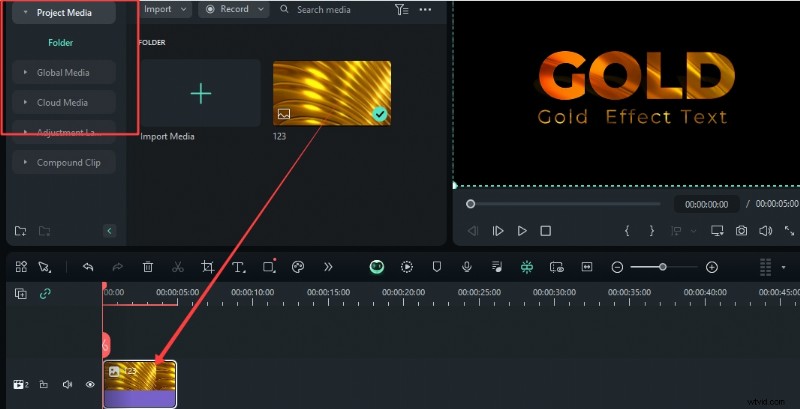
Paso 4. Arrastre el video/imagen de fondo dorado metálico en la línea de tiempo.
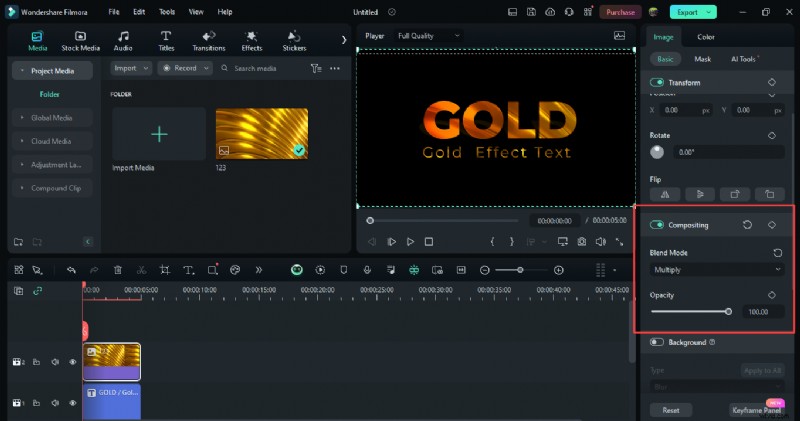
Paso 5. Haz doble clic en tu fondo y cambia el modo de fusión a Multiplicar.
Paso 6. Ahora puedes animar el texto con efecto dorado si así lo deseas. Aplica fondos, destellos de lente, brillos y experimenta más.
Comparemos el efecto de texto dorado de Photoshop y el método de Filmora para el texto de estilo dorado.
Parte 3. Comparación de Photoshop y Filmora para efectos de texto dorados
Photoshop y Filmora ofrecen herramientas y funciones únicas para crear llamativos efectos de texto dorado. Sin embargo, cada software satisface diferentes necesidades y niveles de habilidad. Esta sección comparará los dos y le ayudará a decidir cuál es el más adecuado para su proyecto.
Nivel de habilidad requerido
Photoshop es una herramienta poderosa para la edición detallada, pero puede resultar un desafío para los principiantes. Crear efectos de texto dorado requiere algo de aprendizaje. Debe comprender las capas, los modos de fusión y otras opciones avanzadas.
Filmora es mucho más fácil de usar. Su interfaz de arrastrar y soltar es amigable para principiantes. Le permite crear efectos de texto dorado con un mínimo esfuerzo.
Tiempo y esfuerzo
Crear efectos de texto dorado en Photoshop puede llevar más tiempo. Se debe a las detalladas opciones de personalización disponibles.
Por el contrario, Filmora ofrece títulos y efectos preestablecidos. Puede lograr un efecto de texto dorado con solo unos pocos clics y ahorrar tiempo y esfuerzo.
Flexibilidad y personalización
Photoshop ofrece un alto nivel de flexibilidad y personalización. Puedes ajustar cada detalle de tu texto dorado, desde la textura hasta los efectos de iluminación. Esto hace que Photoshop sea ideal para proyectos que requieren precisión y creatividad.
Si bien Filmora no es tan personalizable como Photoshop. Es una excelente opción para los usuarios que desean crear efectos de texto elegantes y sin complejidad.
Escenarios adecuados para cada herramienta
Photoshop es más adecuado para trabajos de diseño detallados, como la creación de logotipos y pancartas. Con Photoshop, tienes control total sobre la apariencia del texto. Es ideal para diseñadores profesionales o usuarios que se sienten cómodos con herramientas más avanzadas.
Filmora, por otro lado, es perfecto para proyectos de vídeo y contenido de redes sociales. Es mejor para escenarios en los que debes agregar rápidamente efectos de texto llamativos. Es adecuado para principiantes y usuarios ocasionales.
Se trataba de crear fuentes doradas con Photoshop y Wondershare Filmora. Ahora pasaremos a las preguntas frecuentes para ver si pueden ayudarle con sus otras preguntas.
Conclusión
Esta guía analiza el método para escribir con un efecto de texto dorado en Photoshop. Photoshop proporciona un control detallado para crear diseños complejos. Es ideal para uso profesional. Filmora es otra herramienta popular que ofrece un enfoque más simple y fácil de usar. Es perfecto para principiantes y proyectos rápidos.
Ahora puedes añadir un brillo dorado a tus proyectos. Puedes elegir Photoshop por su precisión o Filmora por su facilidad de uso. Explora estas herramientas y experimenta con diferentes estilos de letras doradas.