
Para los recién llegados, Adobe After Effects puede resultar intimidante. Incluso una operación básica como dividir un clip a menudo resulta desalentadora debido al amplio conjunto de funciones del software. Dominar estas herramientas requiere tiempo y práctica, pero una vez que te sientas cómodo con los fundamentos, descubrirás que el proceso es sorprendentemente sencillo.
En esta guía, lo guiaremos en cada paso para dividir clips en After Effects, compartir atajos de teclado esenciales y presentar una alternativa liviana para ediciones rápidas.
Tabla de contenidos
- Comprensión de Adobe After Effects
- Cómo dividir un clip en After Effects
- Atajos de teclado para división rápida
- Alternativa rápida:Wondershare Filmora
Parte 1. Comprender Adobe After Effects
Adobe After Effects es el estándar de la industria para gráficos en movimiento y efectos visuales. Su potente conjunto de herramientas permite a los diseñadores y editores crear contenido visualmente impresionante y de alta calidad en cine, televisión y web.
A diferencia de los editores de vídeo convencionales, After Effects no incluye una herramienta de "corte" tradicional. En cambio, los clips se organizan en capas en la línea de tiempo. Dividir un clip simplemente divide una capa en dos capas separadas, lo que permite un control preciso sobre cada segmento.
Dividir clips tiene un valor incalculable cuando necesitas aplicar distintos efectos a diferentes partes de una secuencia o ajustar el tiempo para el ritmo narrativo.
Precio
After Effects está basado en suscripción. Puedes comprarla como aplicación independiente por $22,99/mes* o inclúyalo en el paquete Adobe Creative Cloud, que otorga acceso a más de 20 aplicaciones Creative Cloud por $59,99/mes* .
*Los precios varían según el país y las ofertas promocionales.
Parte 2. Cómo dividir un clip en After Effects
Una vez que esté en la interfaz de After Effects, recuerde que la línea de tiempo se centra en capas:cada capa contiene un único clip. Dividir un clip creará dos capas separadas.
El proceso es consistente en todos los tipos de medios, ya sea que esté trabajando con video, audio, imágenes fijas o capas sólidas. A continuación se presentan dos métodos prácticos.
Método 1:uso del indicador de tiempo
1️⃣ Coloque el indicador de tiempo – Arrastre la línea vertical al fotograma donde desea dividir o escriba el código de tiempo exacto.
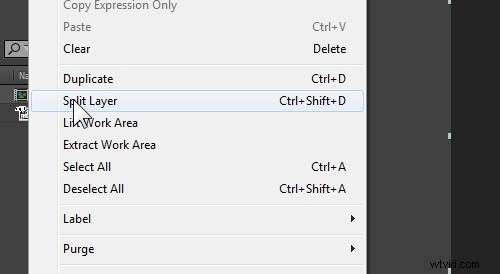
2️⃣ Ejecutar la división – Vaya a Editar> Dividir capa o presione Ctrl+Mayús+D (Windows) / Cmd+Mayús+D (Mac). La capa ahora se divide en dos.
Método 2:Recortar manualmente
1️⃣ Duplicar la capa – Utilice Ctrl+D (Windows) / Cmd+D (Mac).
2️⃣ Ajustar los puntos de inicio y finalización – Arrastre los bordes de la capa en la línea de tiempo a las posiciones deseadas.
3️⃣ Recortes de atajos – Para el inicio de un clip:Alt+[ (Windows) / Opción+[ (Mac); para el final:Alt+] (Windows) / Opción+] (Mac).

Parte 3. Atajos de teclado para dividir vídeos en After Effects
| Acción | Windows | Mac |
| Dividir una capa | Ctrl+Mayús+D | Cmd+Mayús+D |
| Nuevo proyecto | Ctrl+Alt+N | Cmd+Opc+N |
| Nueva composición | Ctrl+N | Cmd+N |
| Establecer el inicio/final del área de trabajo en la hora actual | B o N | B o N |
| Recortar la composición al área de trabajo | Ctrl+Mayús+X | Cmd+Mayús+X |
| Ir a hora específica | Alt+Mayús+J | Opc+Mayús+J |
| Ir al comienzo de la composición/capa/metraje | Inicio o Ctrl+Alt+← | Inicio o Cmd+Opc+← |
| Importar un solo archivo/secuencia | Ctrl+I | Cmd+I |
| Importar múltiples archivos/secuencias | Ctrl+Alt+I | Cmd+Opc+I |
Parte 4. Alternativa rápida:Wondershare Filmora
Si buscas una forma más rápida e intuitiva de dividir clips sin tener que navegar por el complejo flujo de trabajo de After Effects, Wondershare Filmora es una opción sólida. Ofrece una interfaz optimizada con un botón de división dedicado y un "modo de división rápida".
Si bien Filmora carece de las capacidades avanzadas de gráficos en movimiento de After Effects, sobresale en las tareas de edición de rutina y proporciona una variedad de efectos integrados, transiciones y herramientas de inteligencia artificial como eliminación automática de ruido y texto a video.
Cómo dividir clips en Filmora
Paso 1:Utilice el botón Dividir
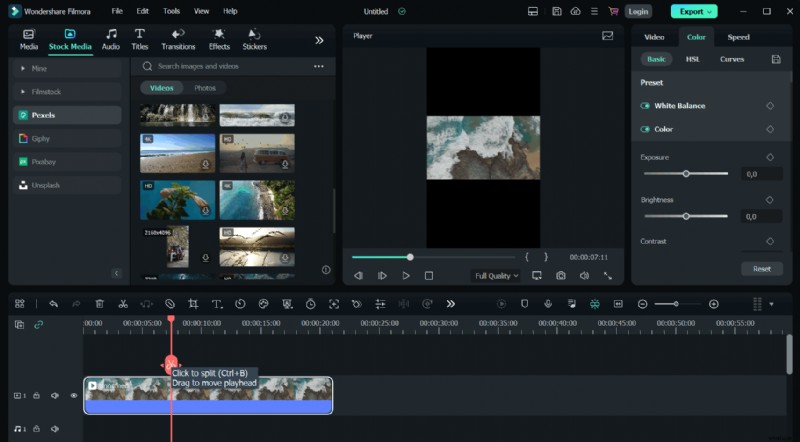
Coloque el cabezal de reproducción donde desee realizar el corte y luego haga clic en el icono de la tijera (o presione Ctrl+B / Cmd+B ). Habilite el botón a través de Archivo> Preferencias> Edición si está oculto.
Paso 2:activar el modo de división rápida
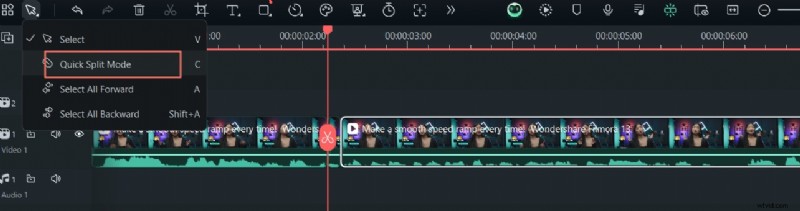
Cambie el cursor al modo de división rápida para transformarlo en una herramienta de afeitar. Al pasar el cursor sobre la línea de tiempo, la vista previa del clip se actualiza en tiempo real; haz clic para dividir sin mover el cabezal de reproducción.
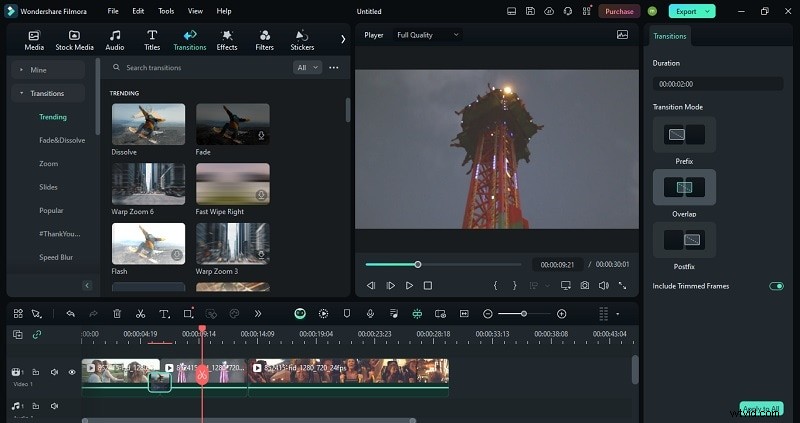
Paso 3:Agregar transiciones
Mejore el flujo arrastrando transiciones desde la pestaña Transiciones entre clips. Colóquelos superpuestos, antes o después de los segmentos según sea necesario.
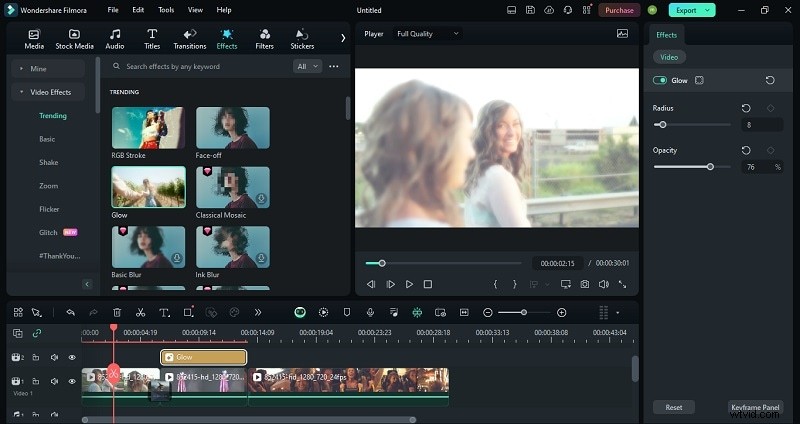
Paso 4:Aplicar efectos distintos
Arrastre efectos desde la pestaña Efectos a clips individuales. Ajuste la opacidad, el radio o el tiempo de capa para personalizar cada segmento.
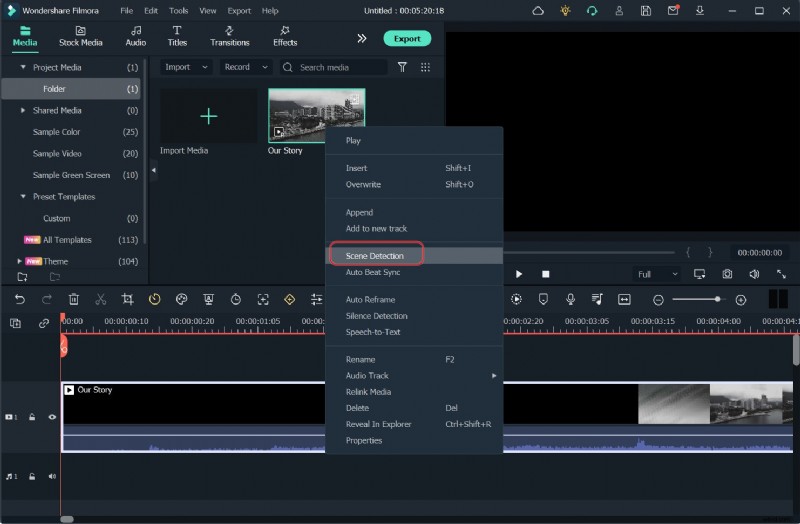
División automatizada con detección de escena
La detección de escenas de Filmora segmenta automáticamente un vídeo cuando se identifica un cambio de escena.
- Importa tu metraje.
- Haga clic derecho y seleccione Detección de escena para abrir la interfaz.
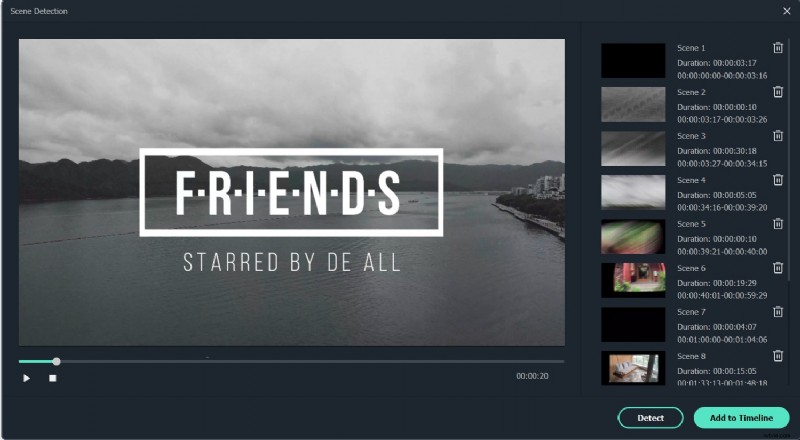
- Haga clic en Detectar para dejar que Filmora divida el video. Revise cada clip antes de agregarlo a la línea de tiempo.
- Elimine las secciones no deseadas o agregue los clips que desee y luego exporte.
Conclusión
Mientras que la pregunta "¿Cómo se divide un clip en After Effects?" El proceso puede parecer complejo al principio, dominar los conceptos básicos descritos aquí le dará confianza y flexibilidad para cualquier proyecto. Si la velocidad y la simplicidad son tus prioridades, Filmora ofrece una alternativa excelente y fácil de usar.
Con estas técnicas, puedes editar de manera eficiente, ya sea que estés trabajando en el sólido entorno de After Effects o en la interfaz optimizada de Filmora.

