
Conclusiones clave:
- Un vídeo en pantalla dividida muestra varios clips uno al lado del otro, todos en el mismo fotograma.
- Puedes crear vídeos en pantalla dividida directamente en plataformas como TikTok o Instagram. Pero obtendrás más flexibilidad con el software de edición dedicado.
- Busque software como Riverside, que le permite aplicar diferentes diseños de pantalla dividida con unos pocos clics.
Los videos en pantalla dividida están en todas partes, desde videos de reacciones hasta clips de podcasts. Pero si bien algunas plataformas sociales ofrecen herramientas básicas de pantalla dividida, a menudo son limitadas (y un poco torpes).
Tenemos una mejor manera. Esta guía detalla cómo crear videos en pantalla dividida paso a paso, además de las mejores aplicaciones para hacer el trabajo, ya sea en una computadora de escritorio o en un dispositivo móvil.
Vamos a sumergirnos.
Cómo crear un vídeo en pantalla dividida en Mac y PC
Cómo crear un vídeo en pantalla dividida de cabezas parlantes desde cero
Si desea unir dos clips existentes, vaya a la sección sobre cómo editar videos en pantalla dividida.
¿Empezar desde cero? Esta es la forma más rápida de hacerlo con Riverside.
Puede grabar y capturar hasta 9 participantes, quienes luego podrá agregar a su diseño de pantalla dividida.
¿Quieres probarlo? Simplemente sigue estos pasos:
Paso 1 :inicie sesión en su panel e ingrese a un estudio existente desde el panel de estudio a la izquierda. También puedes crear uno nuevo haciendo clic en la lista de estudios y haciendo clic en “+Nuevo estudio”.
Paso 2 :Haga clic en “Grabar” para entrar al estudio. Verifique su equipo en el lobby y luego haga clic en “Unirse al estudio” .
Paso 3: Si aún no lo has hecho, invita a tus invitados. Simplemente haz clic en “Copiar enlace”. o “Invitar por correo electrónico ”
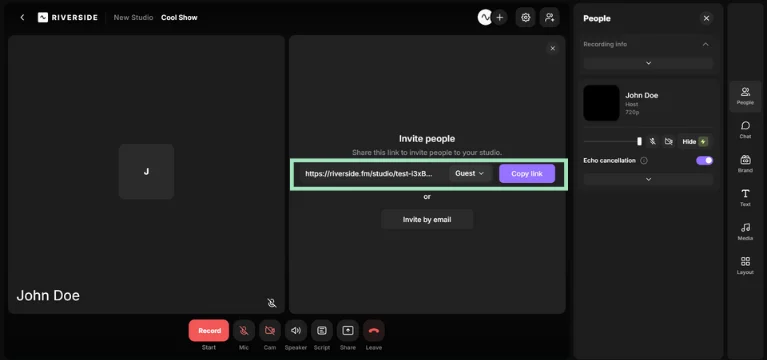
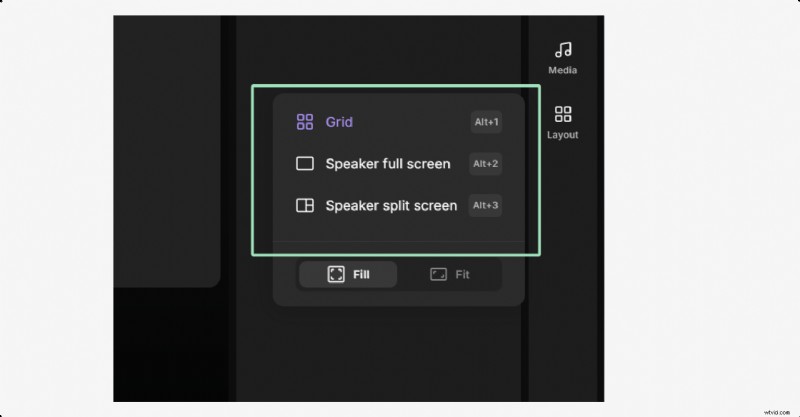
Paso 4 :Una vez que usted y sus invitados ingresen al estudio, puede ajustar el diseño de su transmisión en vivo (si tiene una). Puede elegir entre Cuadrícula, Pantalla completa del altavoz o Pantalla dividida del altavoz.
De cualquier manera, Riverside grabará una pista separada para cada participante, para que puedas editar el metraje como quieras.
Nota :Los invitados no ven su diseño en vivo, pero eligen el suyo. La audiencia y los espectadores de la transmisión en vivo verán su diseño.
Paso 5: Cuando estés listo, presiona "Grabar .”
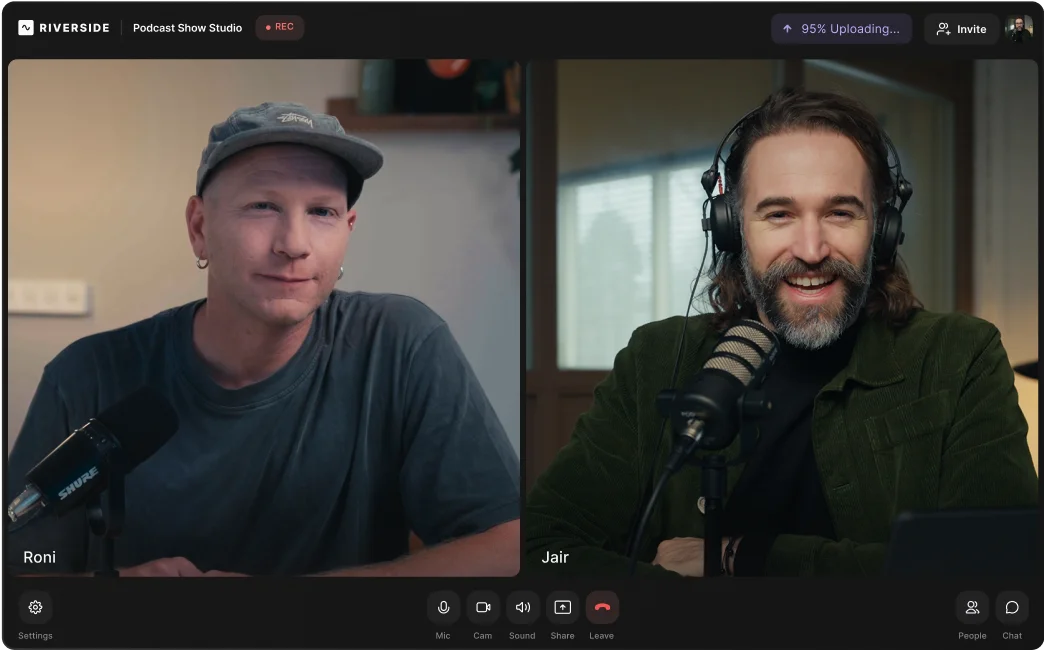
Paso 6 :Cuando finalice la sesión, detenga la grabación y espere a que la aplicación procese sus archivos de audio y video.
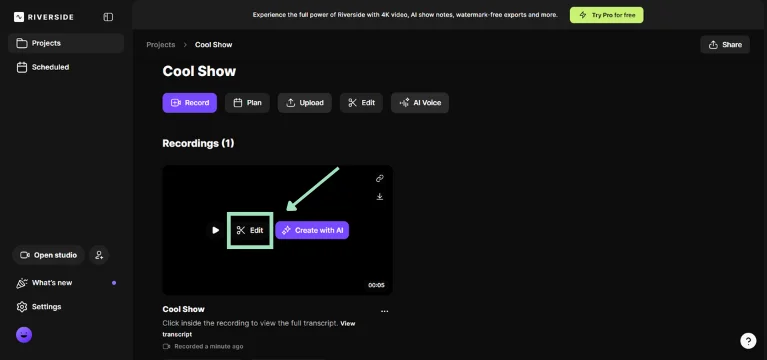
Haga clic en “Ver grabaciones ”para abrir el vídeo grabado.
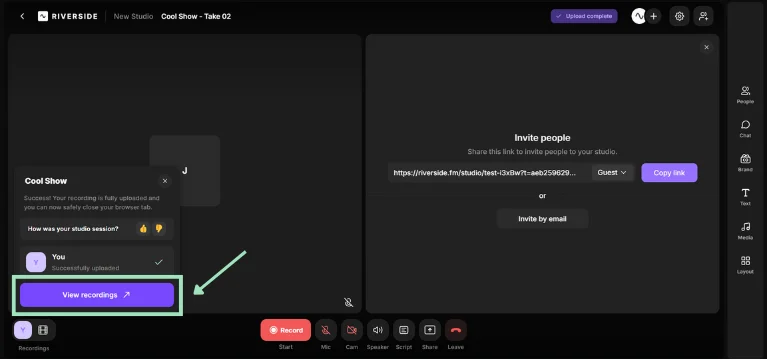
Toca “Editar ”aquí para ver este vídeo en el editor.
Paso 7 :Antes de realizar cualquier edición, vaya a "Diseño ”Pestaña en el panel de edición de la derecha. Elija el diseño de pantalla dividida que desee y ajuste configuraciones como esquinas redondeadas.
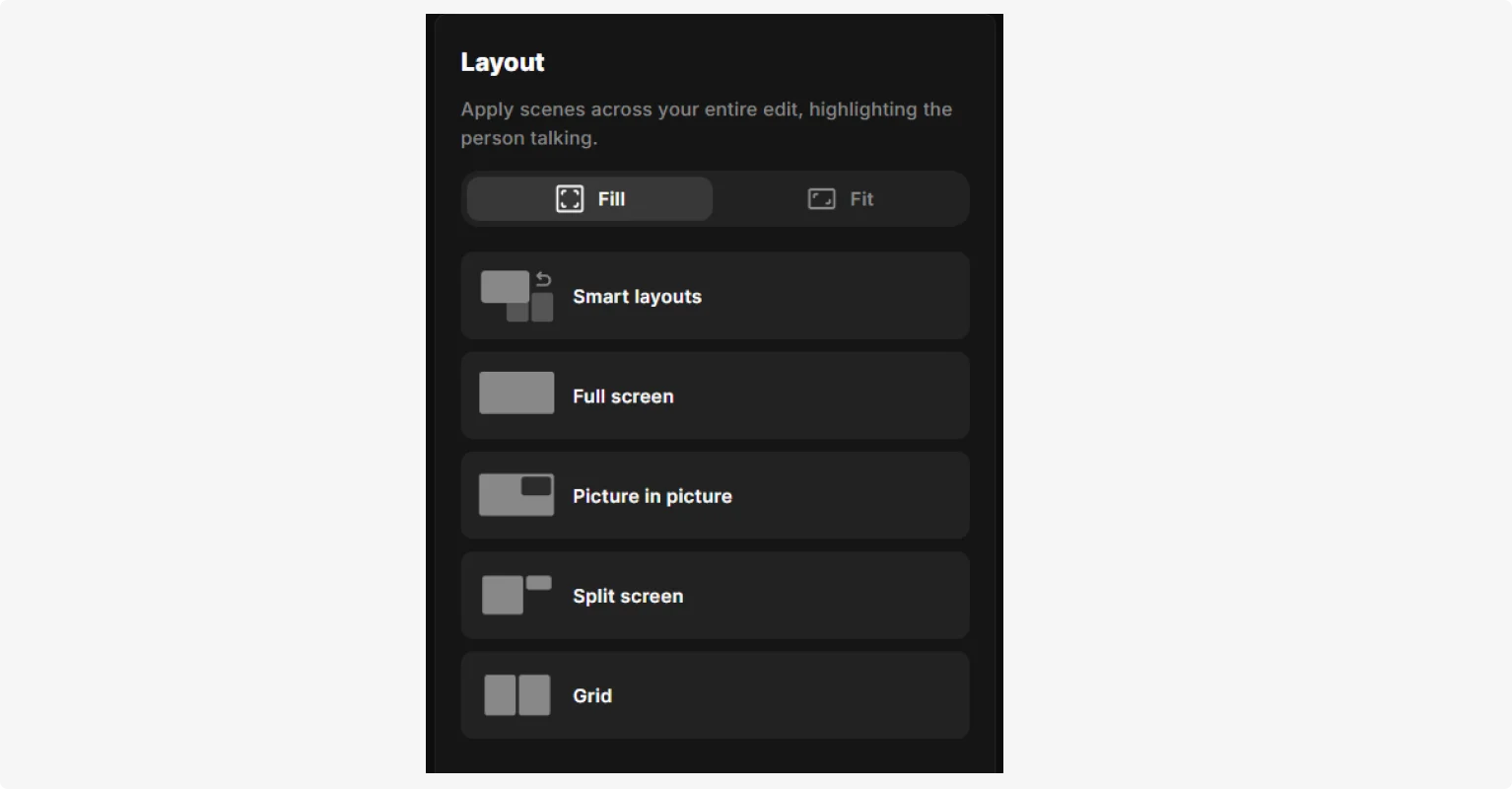
O puede utilizar la nueva función de diseños inteligentes de Riverside para personalizar fácilmente su diseño cuadro por cuadro.
Paso 8 :Luego, puede editar y ajustar su video utilizando las capacidades de edición intuitivas de Riverside.
Puedes:
- Limpia tu audio eliminando palabras de relleno y pausas, o utiliza Magic Audio para mejorar la calidad del sonido con un clic.
- Añadir música de fondo para hacer que tus vídeos en paralelo sean más atractivos. Sube tu propia pista o selecciona una de la biblioteca integrada de Riverside.
- Generar subtítulos automáticamente para tus vídeos en más de 100 idiomas.
- Agregar superposiciones de texto con diferentes animaciones y estilos de formato.
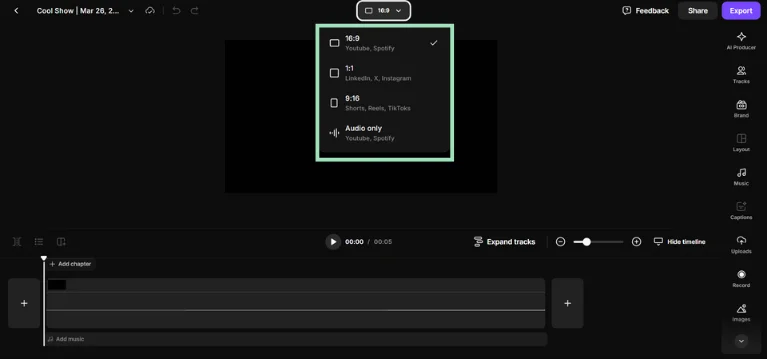
Paso 9 :Finalmente, también puedes ajustar la relación de aspecto de tu video según dónde quieras publicarlo y luego hacer clic en “Exportar. ”para finalizar la edición.
¿Ves? ¡Es tan fácil como eso! No confíe en nuestra palabra. Crea un vídeo en pantalla dividida y compruébalo tú mismo.
Cómo hacer un vídeo en pantalla dividida usando clips existentes
¿Ya grabaste tus videoclips y solo quieres colocarlos uno al lado del otro o en una cuadrícula?
Si está utilizando un software más avanzado, esto puede implicar recortar y arrastrar sus videos a su lugar. Por ejemplo, cubrimos esto en nuestro vídeo sobre pantallas divididas.
Si desea una alternativa más sencilla, puede utilizar una plataforma como Canva. El proceso normalmente será similar a este:
Paso 1: Crea un nuevo proyecto de vídeo en Canva. Puedes elegir una relación de aspecto específica como 16:9 o 9:16 dependiendo de dónde publiques.
Paso 2: En la barra de herramientas derecha, haga clic en “Subidas”, luego “Subir archivos” para agregar los videoclips que desea utilizar. Arrastra cada clip al lienzo.
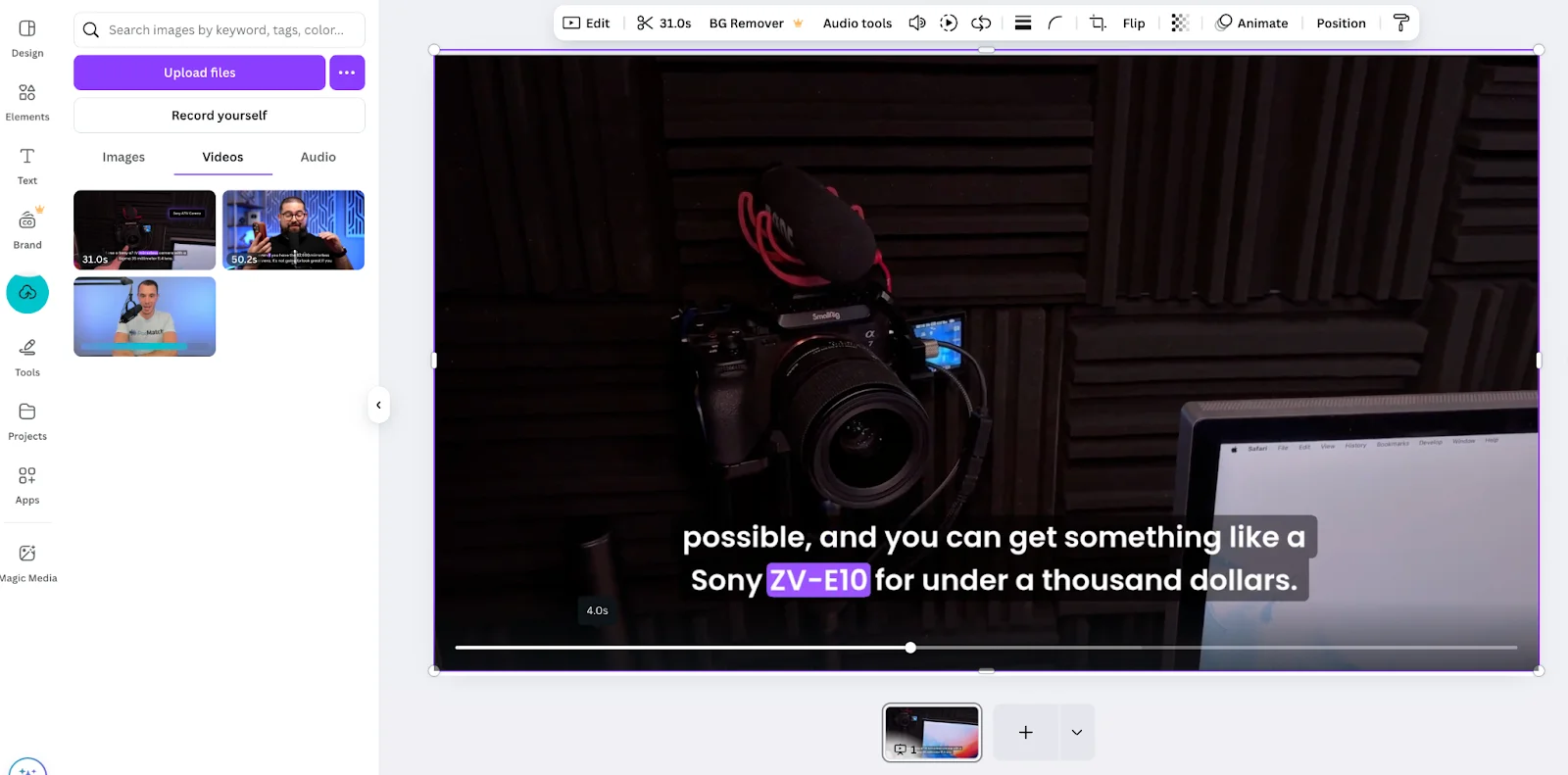
Paso 3: Cambie el tamaño de sus clips arrastrando las esquinas y los bordes. Luego puedes arrastrar tus clips para colocarlos como quieras.
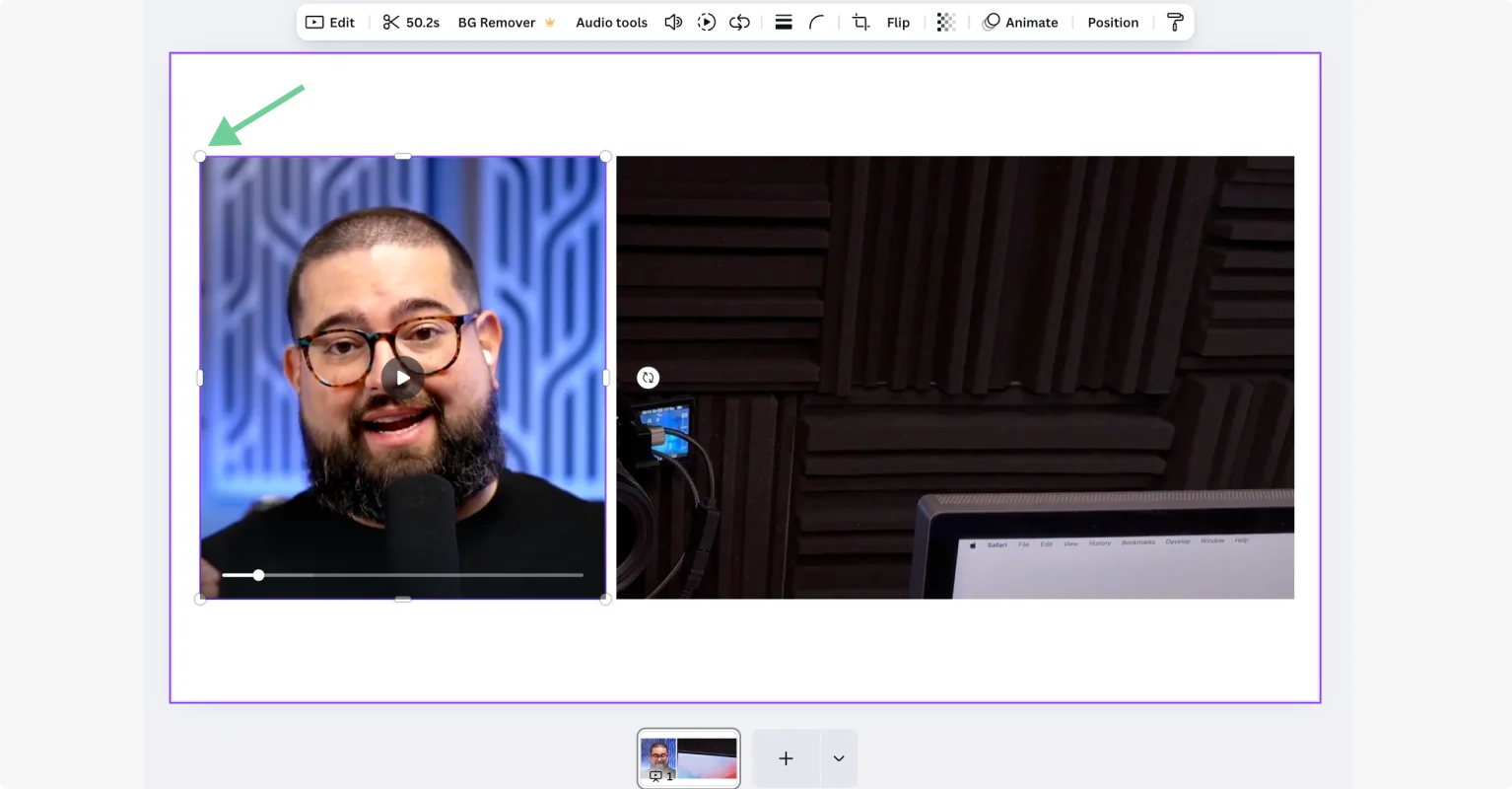
Puedes ir uno al lado del otro, de arriba a abajo o incluso en una cuadrícula con más de dos videos.
Paso 4: Utilice la línea de tiempo de Canva para recortar, sincronizar o reorganizar sus clips según sea necesario. También puedes agregar texto, transiciones, música de fondo o marca personalizada.
Paso 5: Cuando esté satisfecho con su diseño, haga clic en “Descargar ”para exportar su video terminado en pantalla dividida.
Cómo hacer un vídeo en pantalla dividida en iPhone
¿Quieres hacer un vídeo en pantalla dividida directamente en tu iPhone? Puedes hacerlo usando la aplicación gratuita iMovie.
Paso 1 :Descarga o abre la aplicación iMovie.
Paso 2 :Toque “Crear proyecto ” y seleccione “Película .”
Paso 4 :Elige tu primer videoclip y toca “Crear película. .”
Paso 5 :en la línea de tiempo, mueva el cabezal de reproducción (línea vertical blanca) hasta el punto donde desea que comience el efecto de pantalla dividida.
Paso 6 :Toca “+ "Botón encima de la línea de tiempo para agregar otro clip.
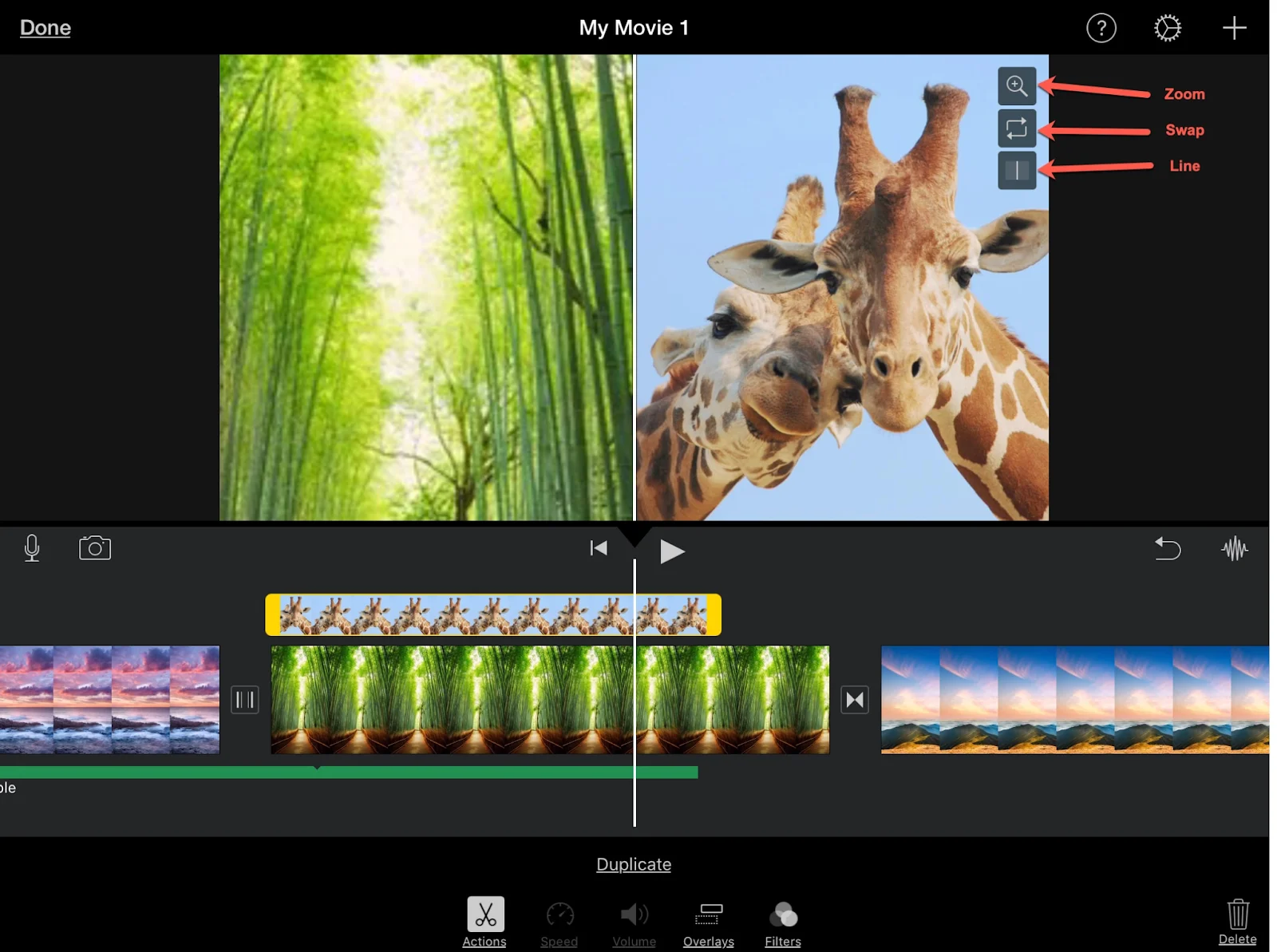
Paso 7 :Vaya a “Vídeo ” y seleccione su segundo clip, luego toque el icono de tres puntos y elige “Pantalla dividida ”de las opciones que aparecen. Esto colocará los dos clips uno al lado del otro en la línea de tiempo del vídeo
Paso 8 :toque el segundo video en la línea de tiempo. Se resaltará en amarillo indicando que está seleccionado. Esto abrirá controles adicionales en el área de vista previa. Desde aquí, puede intercambiar los clips, agregar o eliminar una línea divisoria o hacer zoom y reposicionar los clips dentro del marco.
Cómo hacer un vídeo en pantalla dividida en Android
Si buscas hacer un video en pantalla dividida directamente en tu teléfono Android, CapCut es una excelente opción. Aquí se explica cómo usarlo:
Paso 1 : Descargue CapCut en su dispositivo Android, luego ábralo y toque “Nuevo proyecto ”para comenzar.
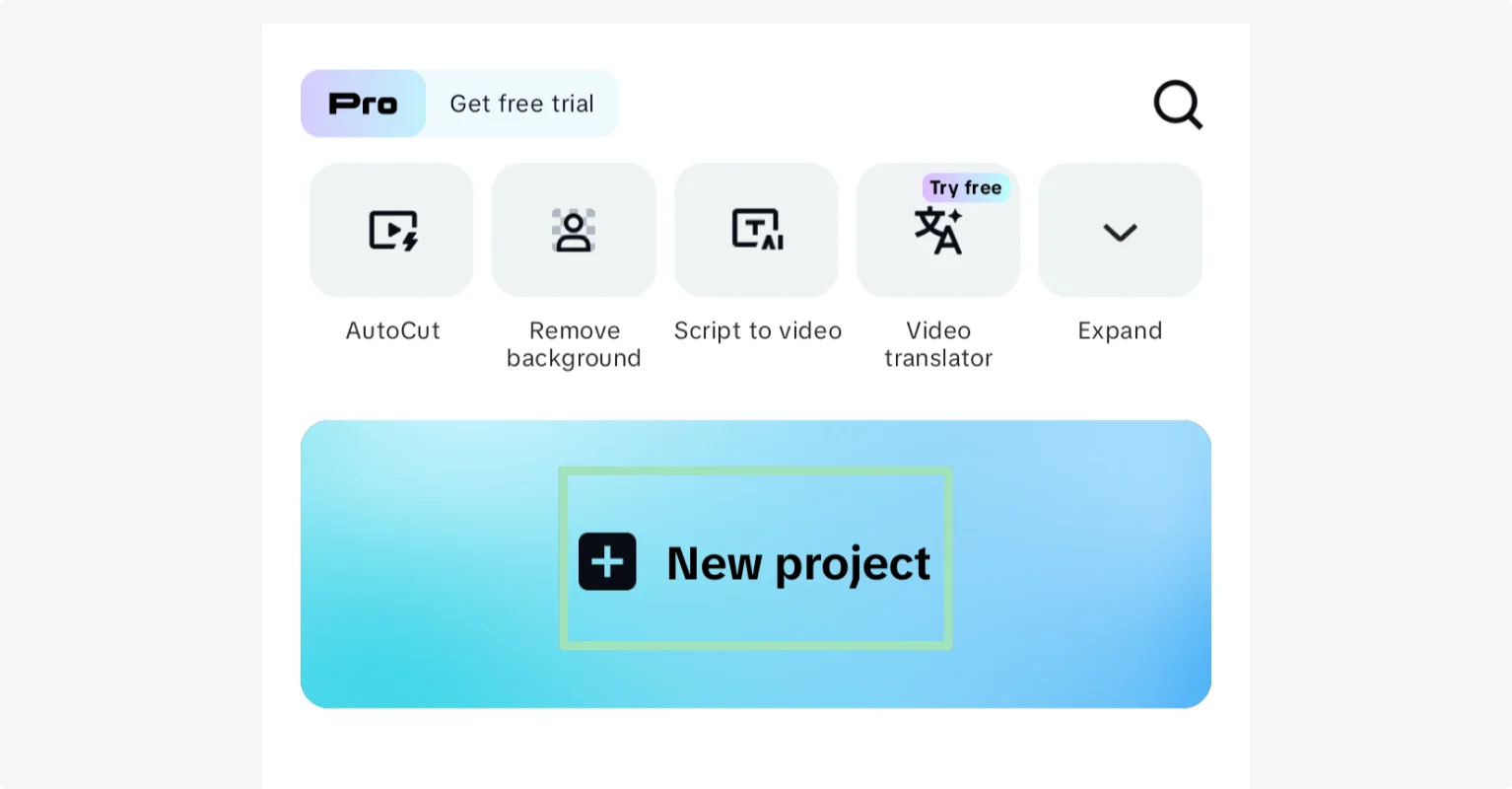
Paso 2 :seleccione sus dos (o más) videoclips desde su dispositivo. Luego selecciona tu primer clip dentro de la aplicación y toca “Agregar .”
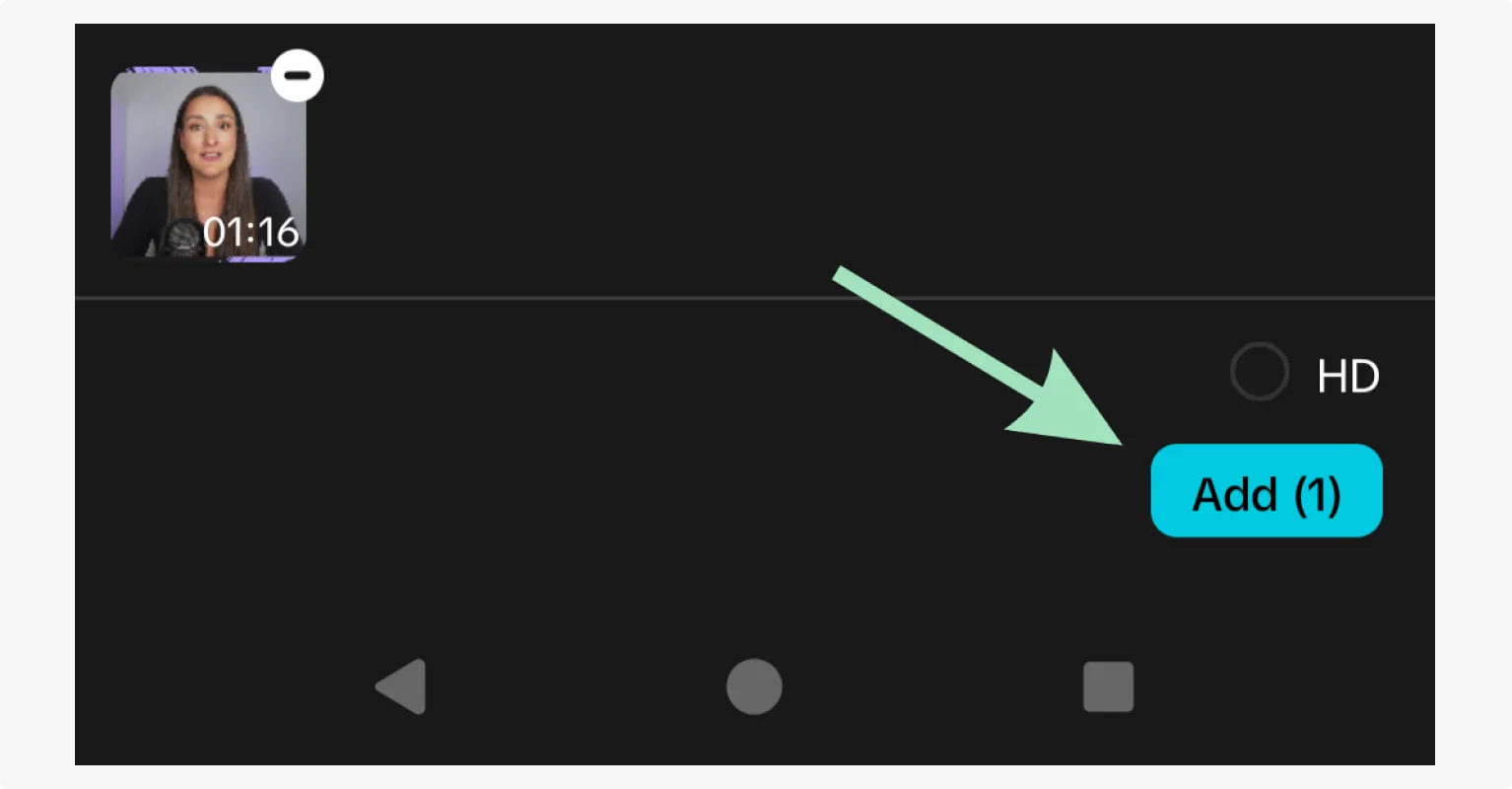
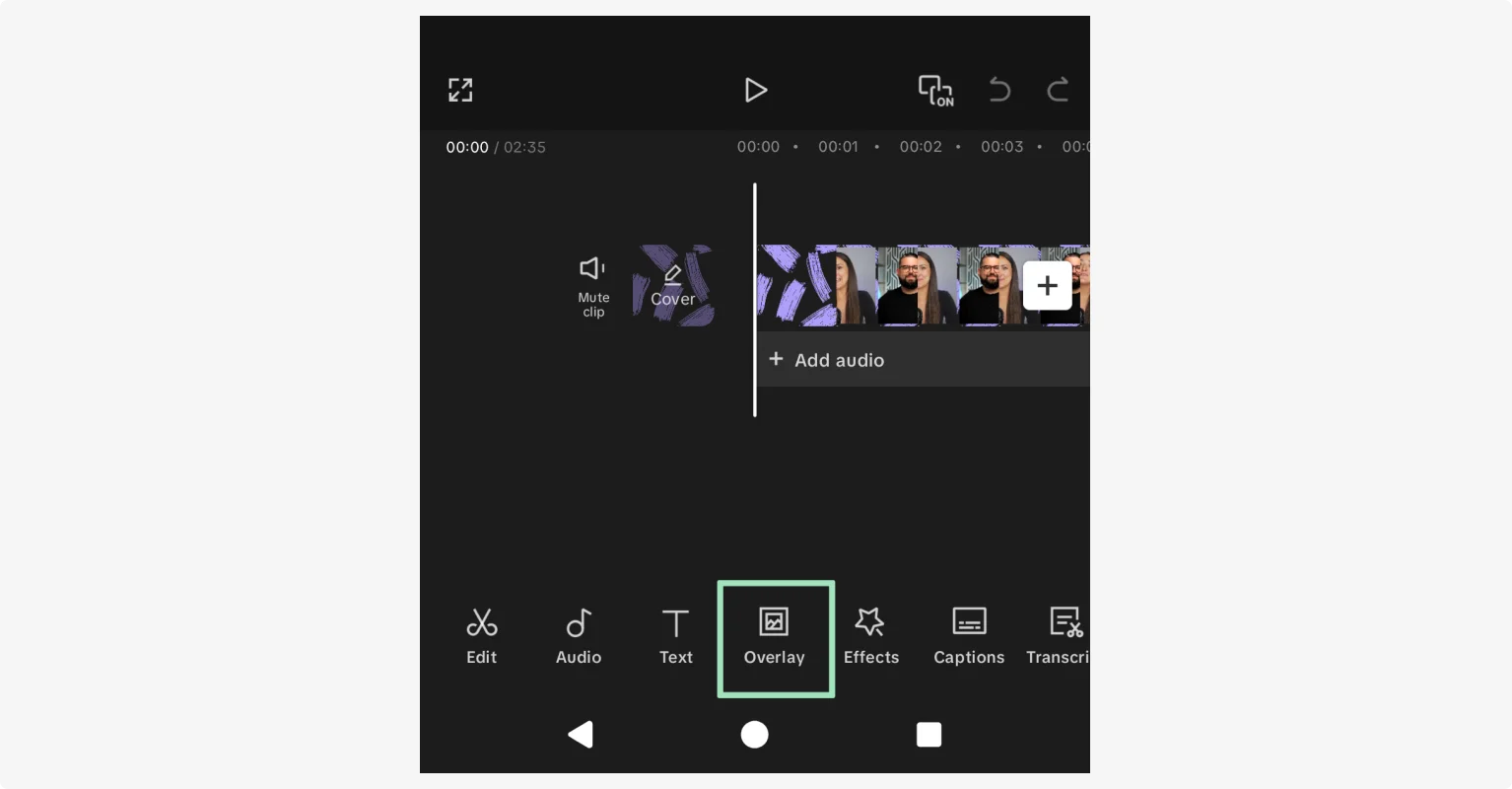
Paso 3 :En tu línea de tiempo, toca “Superposición ” y luego “Agregar superposición .” Ahora verás ambos videoclips en tu línea de tiempo, uno encima del otro.
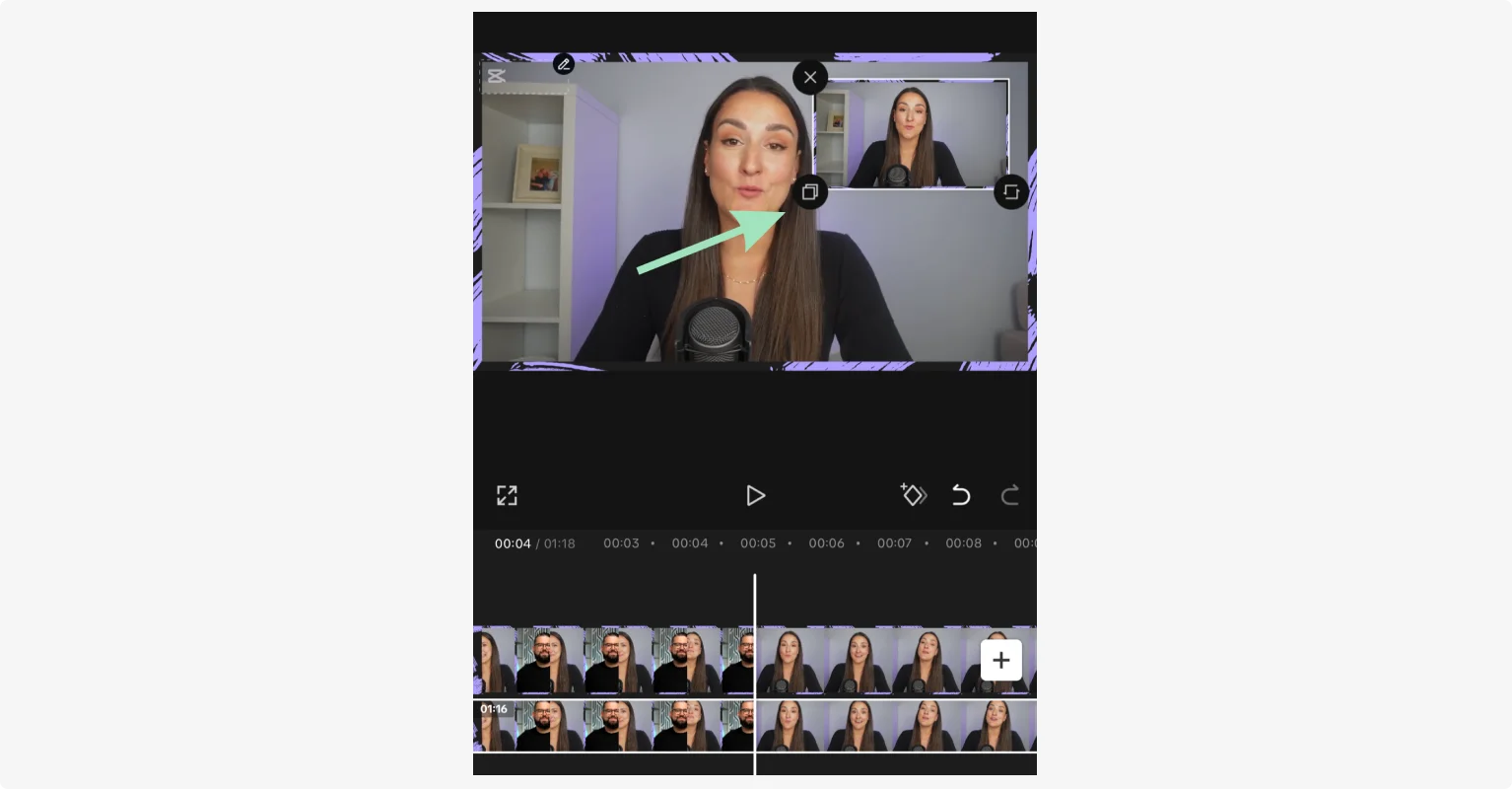
Paso 4 :toque el clip superpuesto en la línea de tiempo para seleccionarlo. Luego use los gestos de pellizcar y arrastrar en la ventana de vista previa para cambiar el tamaño y reposicionar el video superpuesto. Puedes ajustar cada vídeo individualmente tocándolo en la línea de tiempo.
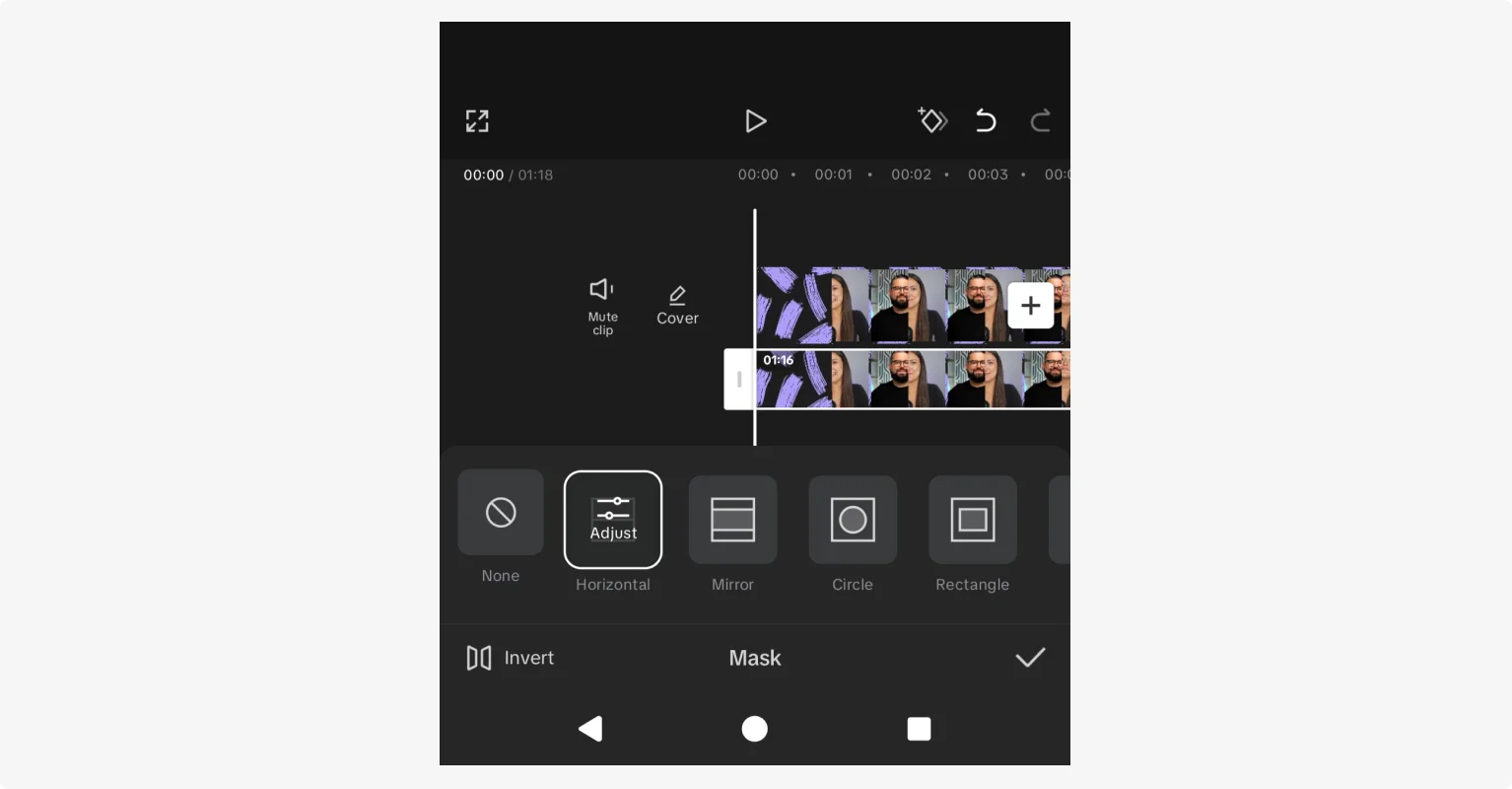
Paso 5 :Para una división más rápida y precisa, desplácese por el menú inferior y toque “Máscara .” Esto le permitirá seleccionar entre diseños preestablecidos. Seleccione uno para que se aplique automáticamente.
Paso 6 :Toca “Reproducir "Para obtener una vista previa del vídeo en pantalla dividida.
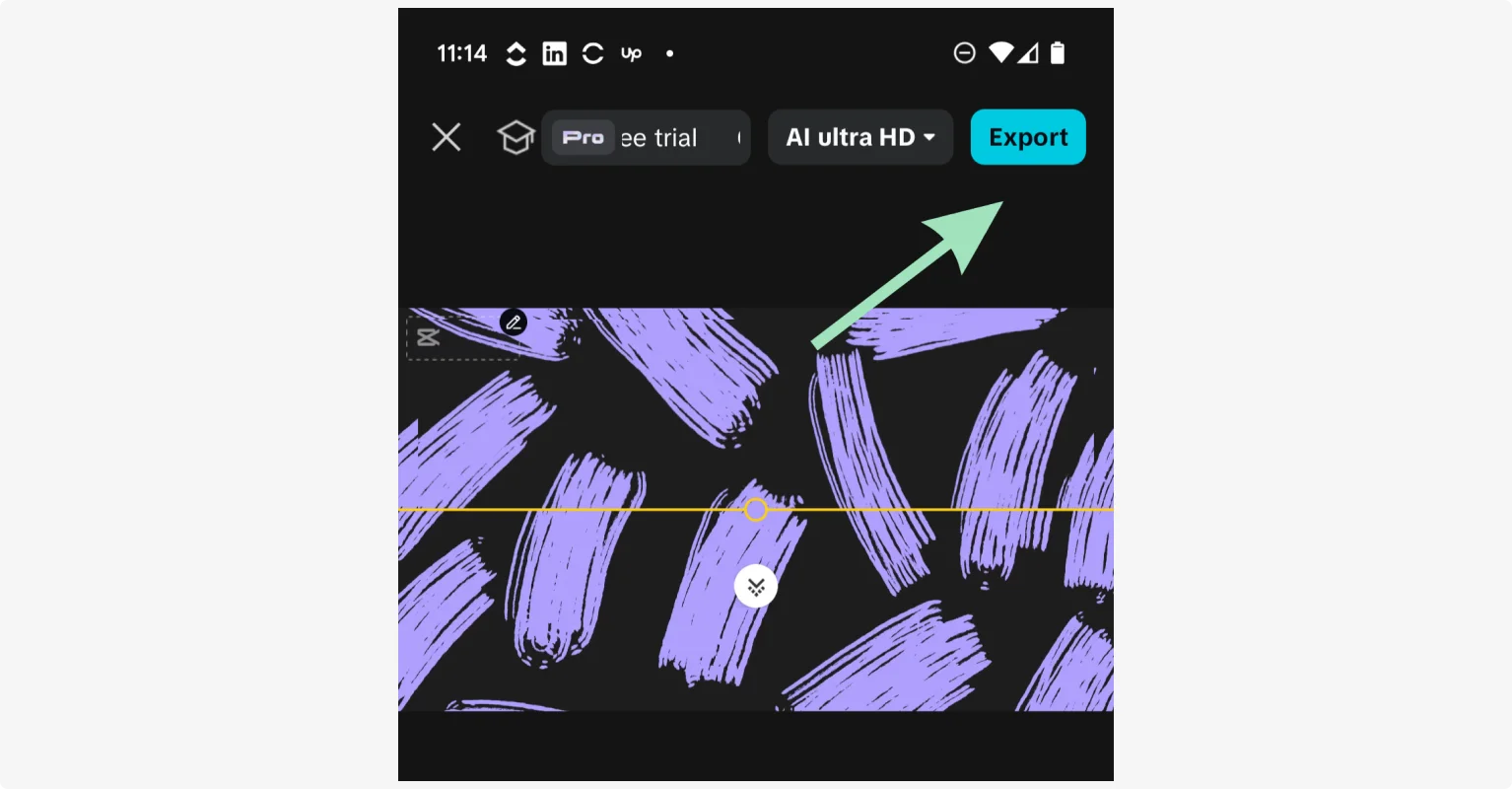
Paso 7 :Una vez satisfecho, toque “Exportar ”en la parte superior de la pantalla.
Cómo hacer un vídeo en pantalla dividida en Facebook
Si desea crear un video en pantalla dividida para Facebook, puede usar un software de edición de video (como Riverside) para crear el video y luego subirlo a Facebook. Sin embargo, muchas personas también quieren crear una pantalla dividida para Facebook Live. Esto es algo que puedes hacer en la aplicación de Facebook, pero sólo en el móvil. Si desea transmitir un vídeo en pantalla dividida en vivo desde su escritorio, puede hacerlo utilizando un software de transmisión en vivo como Riverside.
A continuación te explicamos cómo crear un vídeo en pantalla dividida usando Facebook Live en tu dispositivo móvil:
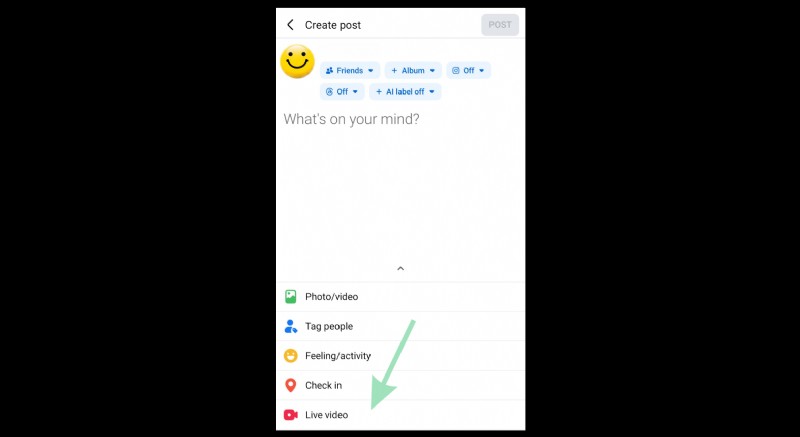
Paso 1 :abra la aplicación de Facebook en su dispositivo móvil. Desde la pantalla de inicio, toca "¿Qué tienes en mente?" ” luego toque “Video en vivo .”
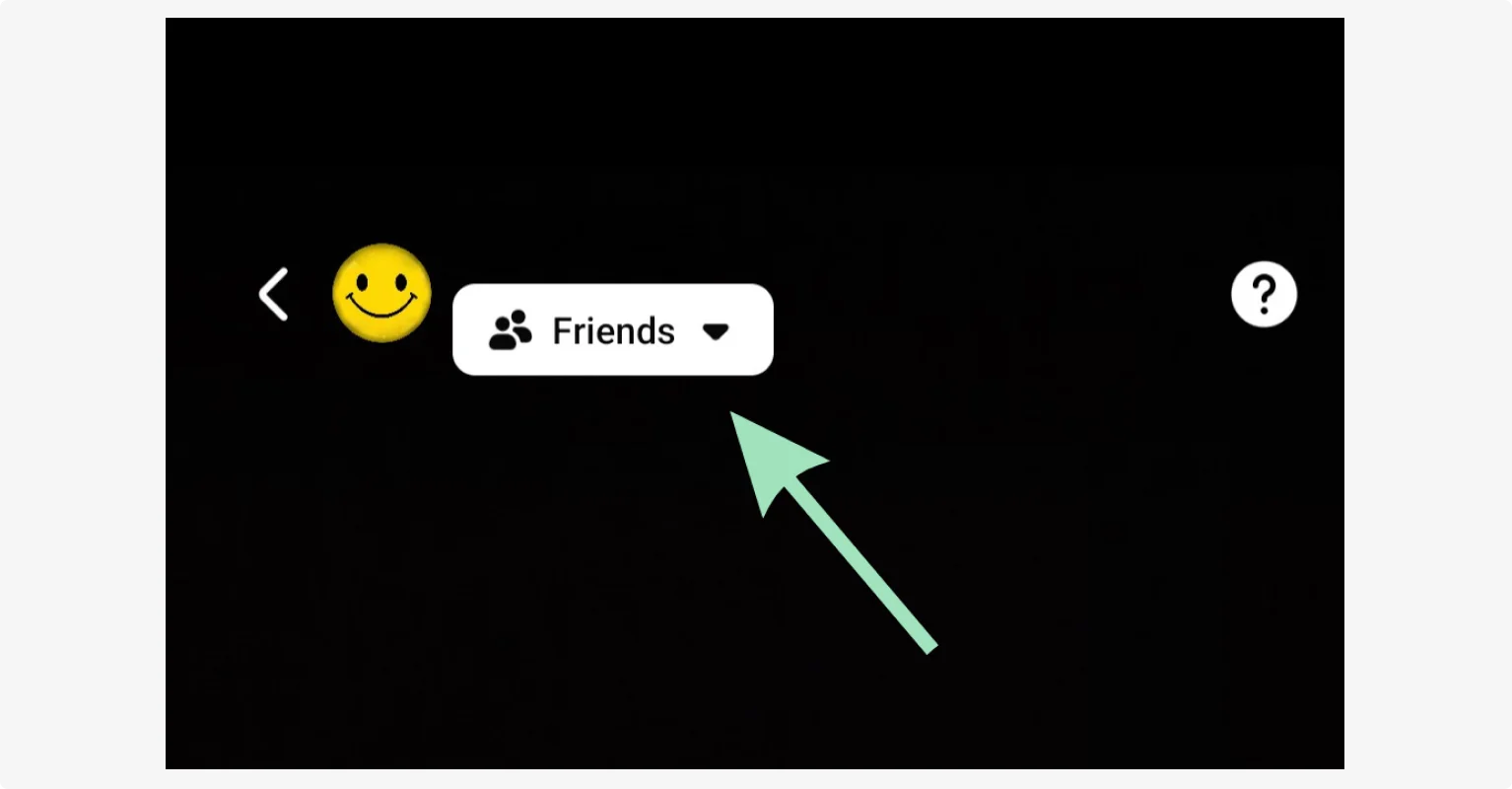
Paso 2 :toque la configuración de privacidad debajo de su nombre para seleccionar su audiencia. (Tenga en cuenta que los vídeos en directo transmitidos desde una página son públicos de forma predeterminada).
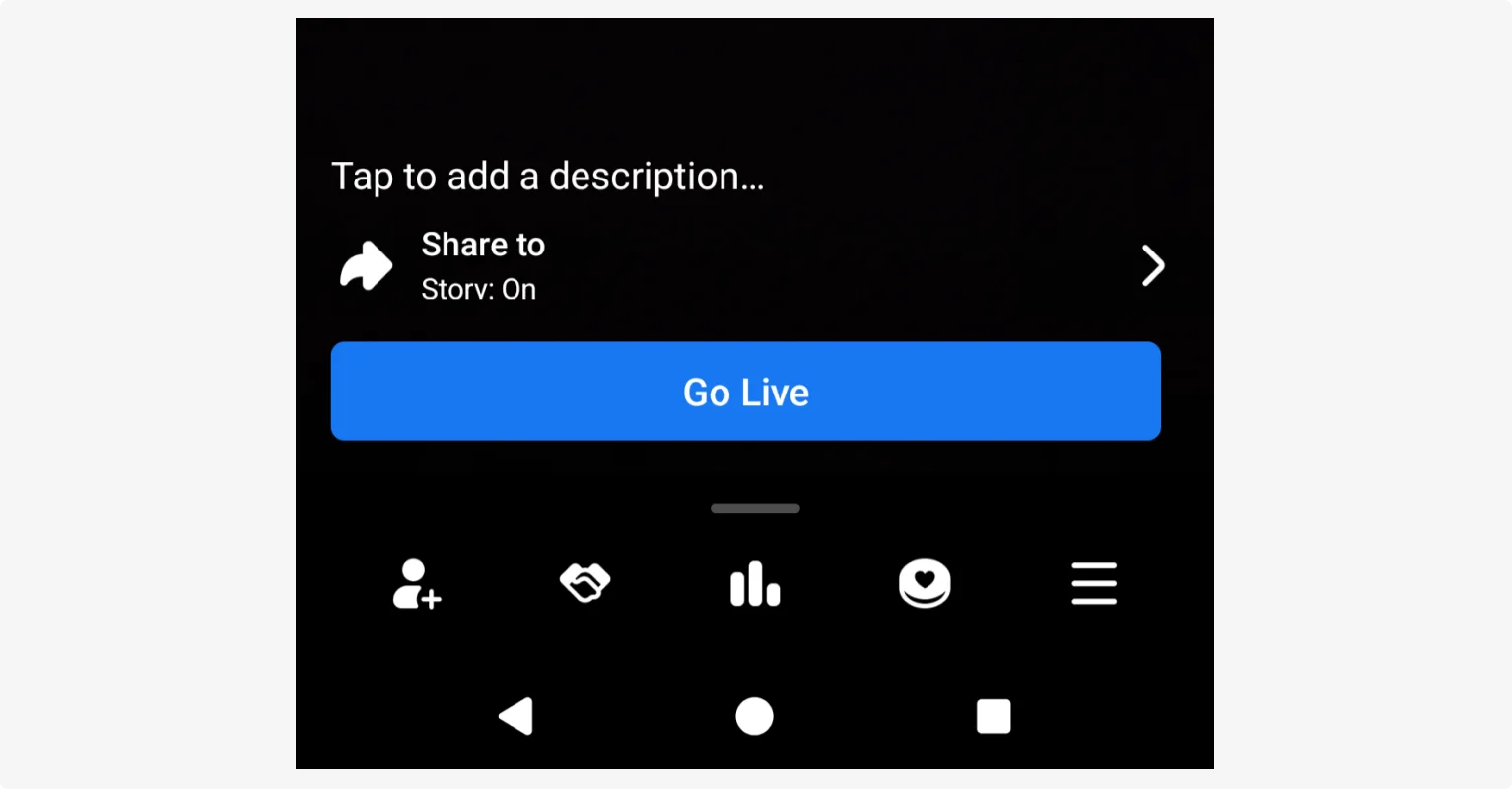
Paso 3 :toque para agregar una descripción a su publicación. También puedes etiquetar a personas que podrían incluirse en tu vídeo.
Paso 4 :Cuando estés listo, toca “Ir en vivo .”
Paso 5 :Una vez que estés en vivo, toca "Traer un amigo ”Icono (parece dos cabezas). Seleccione un espectador de la lista para invitarlo a unirse a su transmisión.
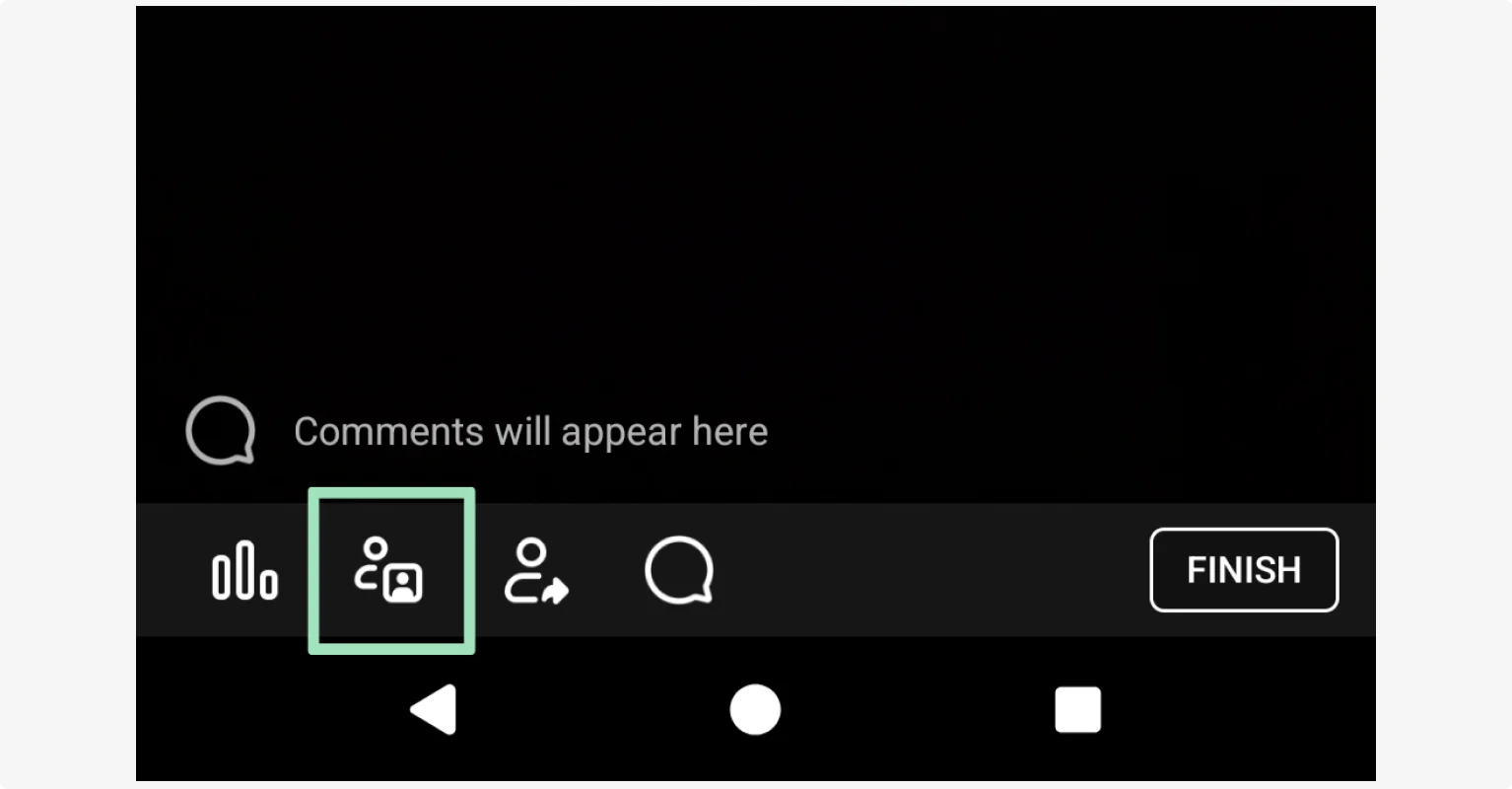
Paso 6 :Después de que el invitado acepte su invitación, aparecerá en la pantalla dividida junto a usted.
Paso 7 :Para eliminar al invitado, toque la “X ”en su video. Para finalizar la sesión en vivo, toque “Finalizar .”
Leer :Cómo transmitir en vivo en FacebookCómo hacer un vídeo en pantalla dividida en TikTok
Los vídeos en pantalla dividida son muy populares en TikTok. La forma de hacer uno depende del tipo de vídeo en pantalla dividida que quieras hacer.
Puedes usar la función Duet de TikTok para reproducir un TikTok existente en un lado de la pantalla mientras te grabas en el otro. Esto es fantástico para vídeos de reacciones, bailes y contenido colaborativo.
La otra opción es utilizar el efecto Dividir de TikTok para dividir la pantalla en varias secciones, de modo que pueda mostrar el mismo contenido simultáneamente para lograr el efecto. Le mostraremos cómo hacer ambas cosas.
Para crear un vídeo Duet en pantalla dividida en Tiktok, sigue estos pasos:
Paso 1 :abre la aplicación TikTok y navega hasta el vídeo con el que deseas hacer el dueto.
Paso 2 :Toca “Compartir ”(flecha) en el lado derecho de la pantalla y seleccione “Dúo ”del menú.
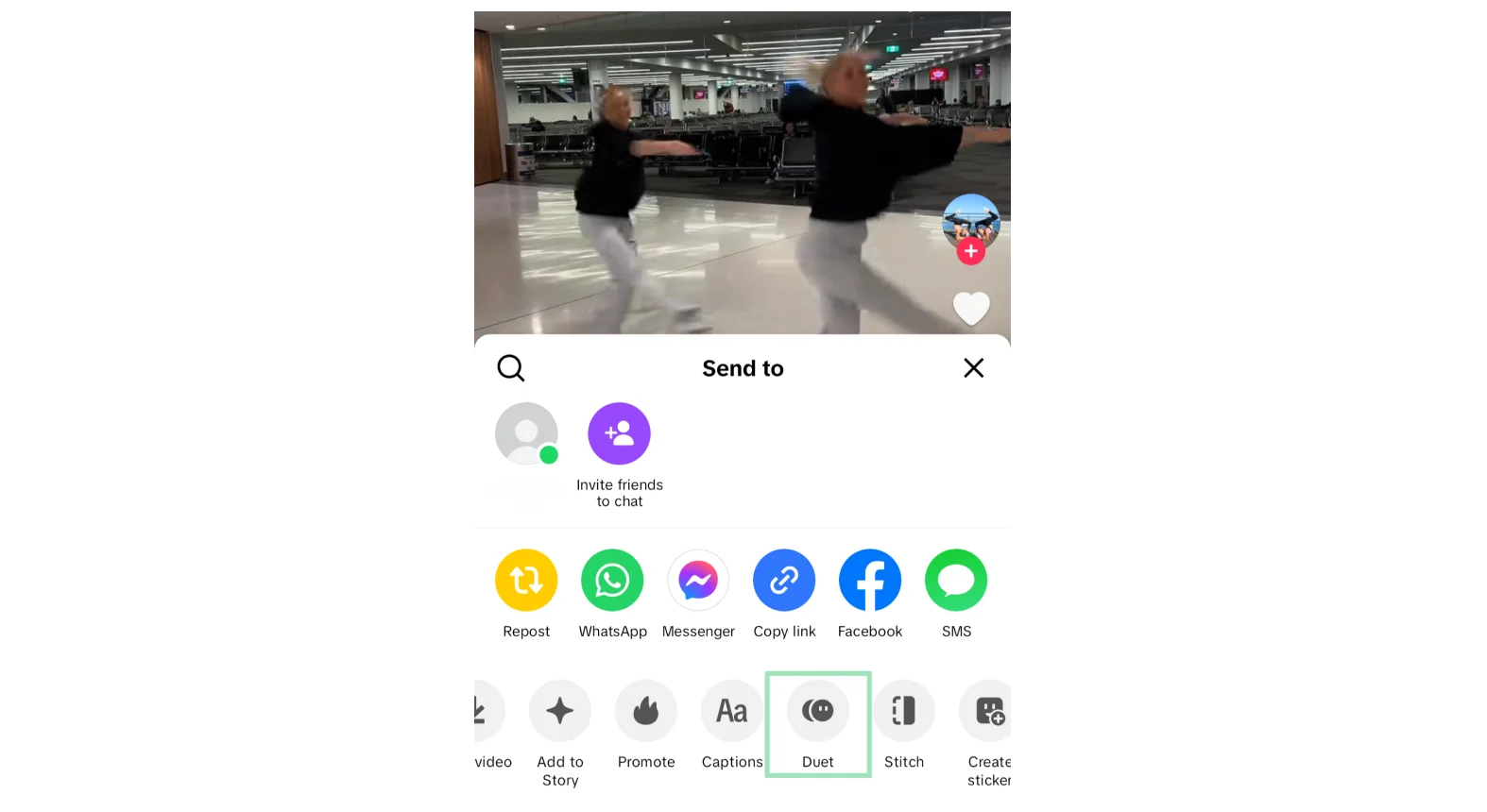
Paso 3 :En la pantalla de grabación, toque “Diseño” a la derecha y selecciona tu estilo de pantalla dividida preferido.
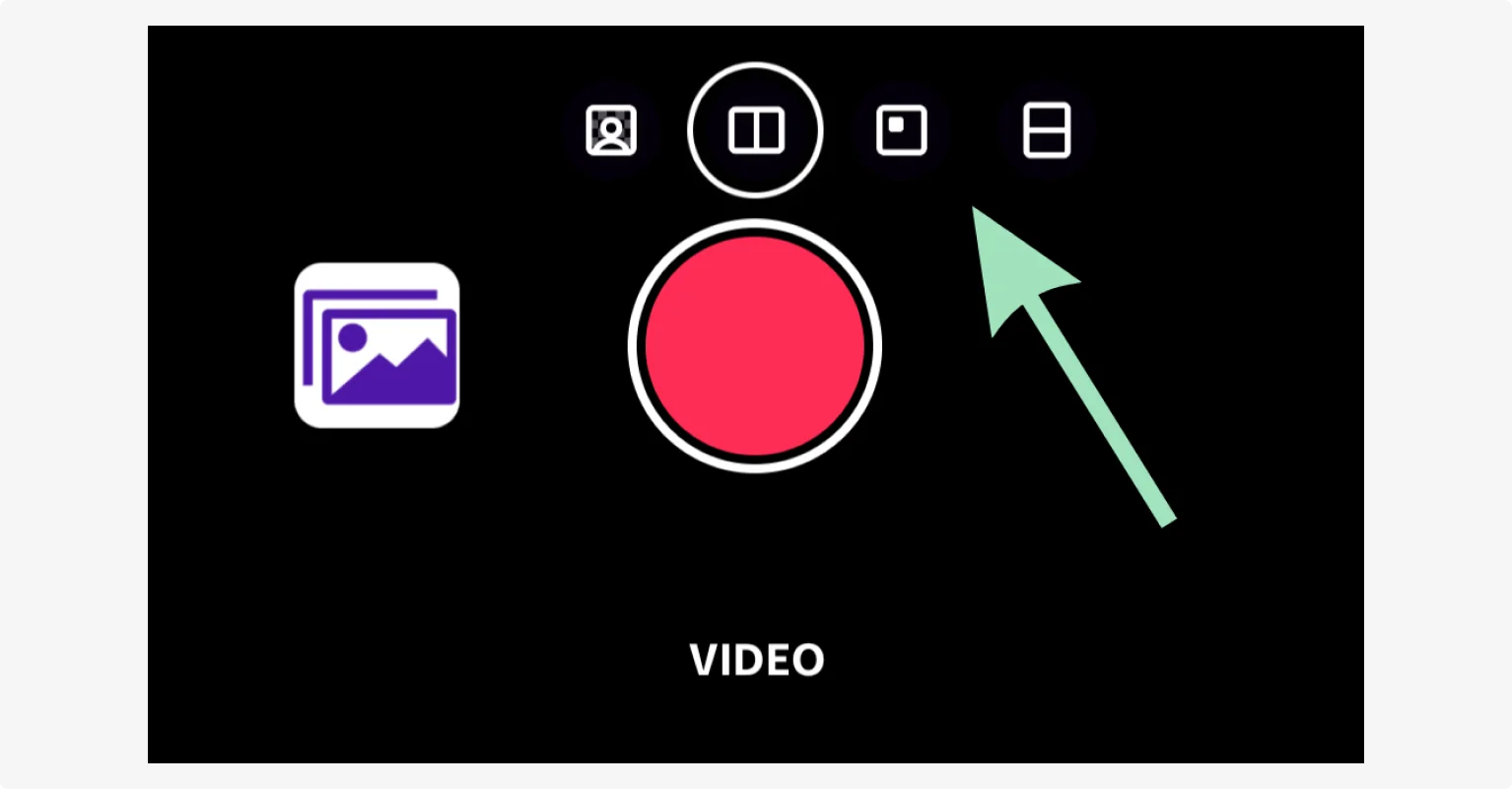
Paso 4 :Toca “Grabar "Para grabar tu segmento junto con el vídeo original.
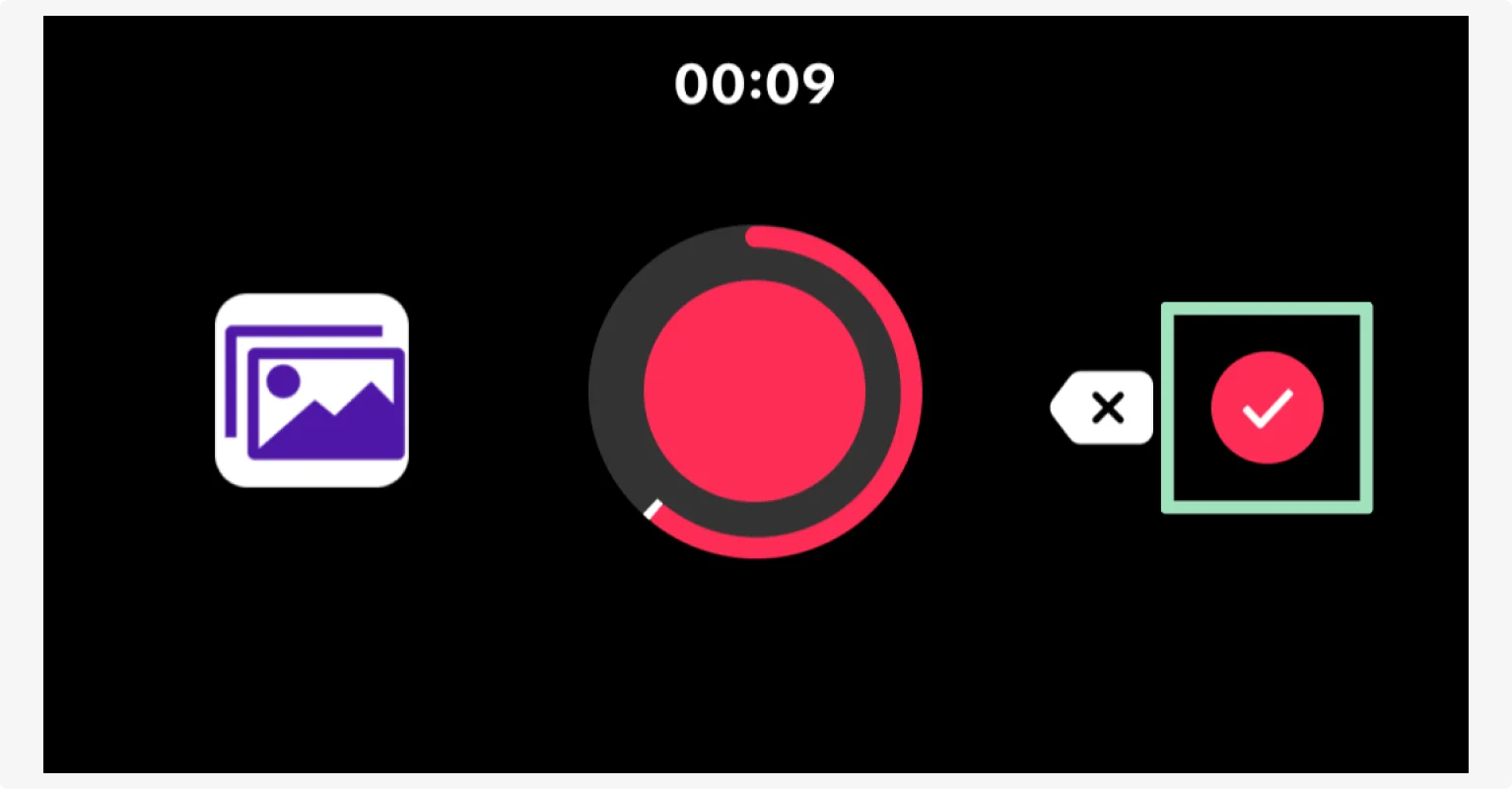
Paso 5 :Toca la “marca de verificación ”para finalizar el vídeo.
Paso 6 :agregue efectos, texto o filtros a su video usando el menú en el lado derecho de su pantalla, luego toque “Siguiente ” para agregar un título y compartir tu trabajo.
Para utilizar el efecto Dividir y duplicar tu vídeo en varios fotogramas en TikTok, sigue estos pasos:
Paso 1 :abre la aplicación TikTok y toca “+ "Para iniciar un nuevo vídeo.
Paso 2 :Graba un vídeo nuevo o sube uno existente.
Paso 3 :Toca “Efectos ” (estrellas) en el lado derecho de la pantalla y seleccione “Dividir .”
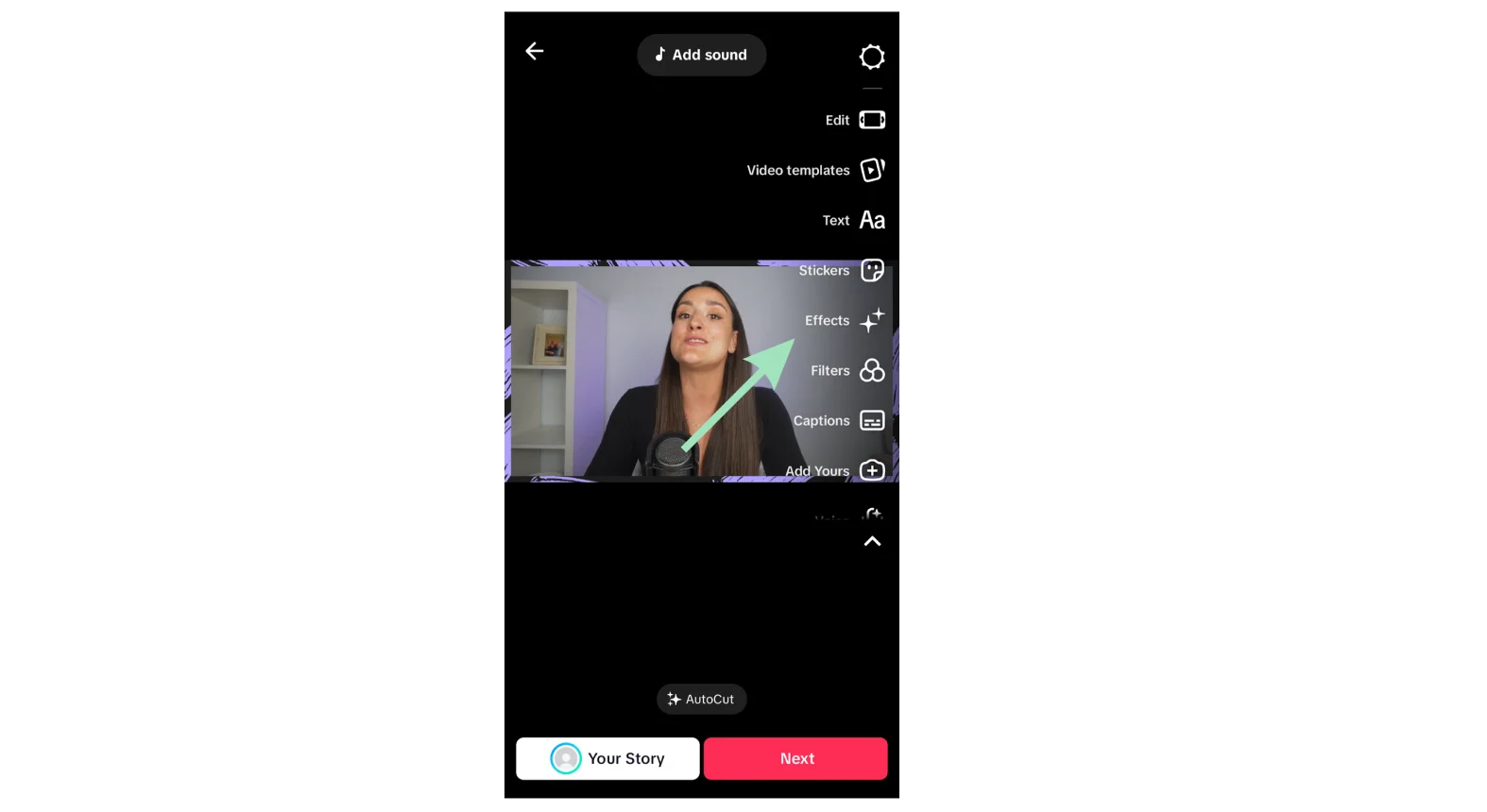
Paso 4 :elija un estilo de división, como dos, tres o cuatro pantallas. Puedes ajustar dónde aparece el efecto de pantalla dividida moviendo el cabezal de reproducción y luego manteniendo presionado el efecto de pantalla dividida.
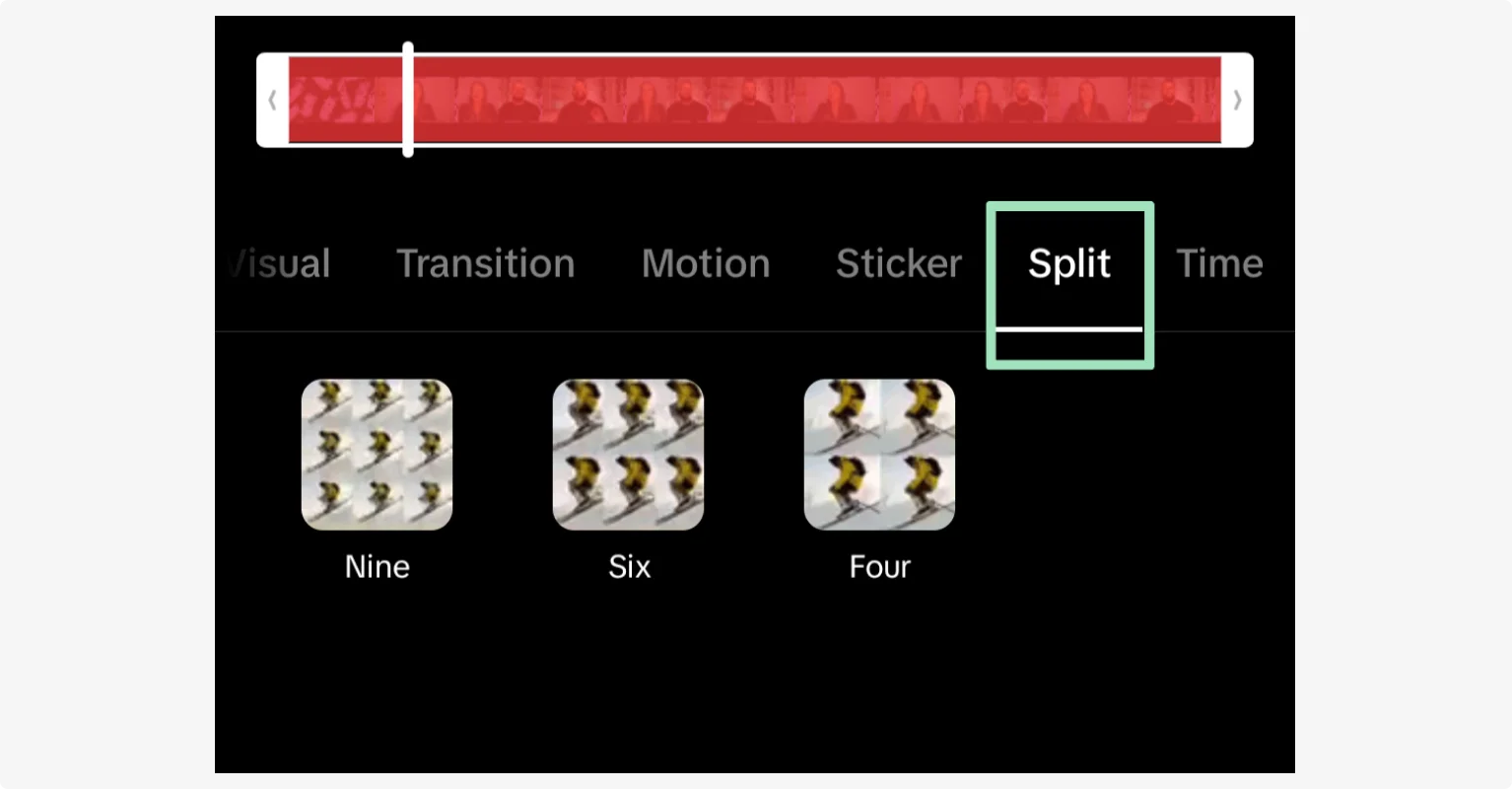
Paso 5 :Toca “Guardar ”para aplicar el efecto de pantalla dividida a su video.
Paso 6 :agregue títulos y efectos, luego toque “Siguiente ”para agregar hashtags y un título antes de publicar su video.
Leer :Cómo editar vídeos de TikTok
Cómo hacer un vídeo en pantalla dividida en Instagram
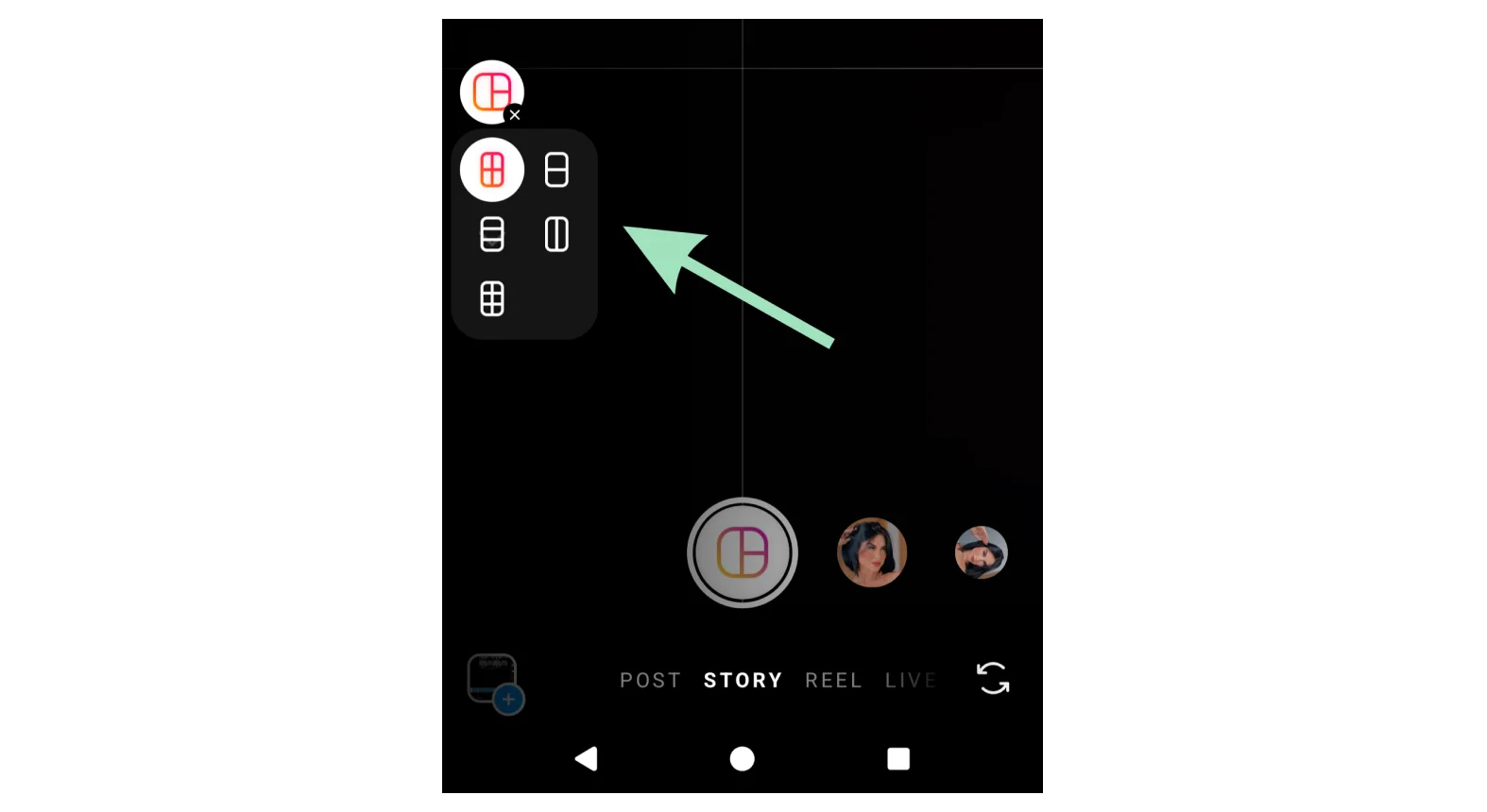
Si desea hacer un video en pantalla dividida en Instagram, la función Diseño de Instagram le permite crear efectos de pantalla dividida directamente dentro de la aplicación.
Pero esta función solo está disponible para Historias . Si deseas crear un video en pantalla dividida para otros tipos de videos de Instagram, puedes descargar tu historia y volver a subirla como un carrete. O utilice una aplicación de edición de terceros o descargue la aplicación "Ediciones" de Instagram.
A continuación te explicamos cómo crear un vídeo en pantalla dividida para tu historia de Instagram:
Paso 1 :Inicie la aplicación Instagram en su dispositivo y acceda a Historias tocando “+ ” y luego seleccionando “Historia. ”
Paso 2 :Toca “Diseño ”En el lado izquierdo para elegir un formato de cuadrícula, como uno al lado del otro o cuatro cuadrantes.
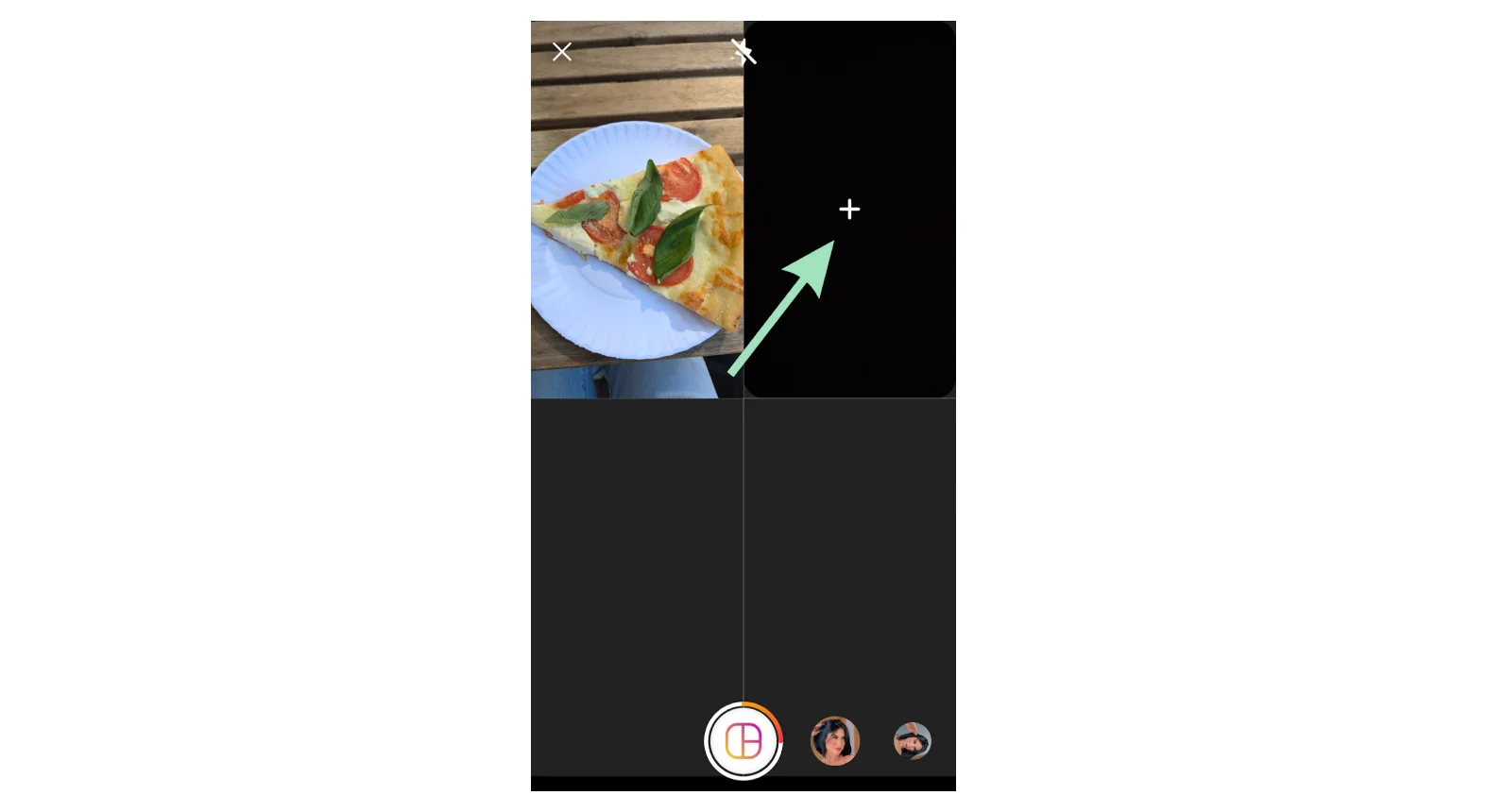
Paso 3 :Toca “+ ” en cada sección para capturar una nueva foto o video, o seleccione cada uno de su galería.
Paso 4 :mejora tu historia eligiendo stickers, texto y filtros en el menú en la parte superior de la pantalla.
Paso 5 :Una vez que hayas terminado, toca “Tu historia. ”para publicar.
Mejores aplicaciones y editores de vídeo en pantalla dividida
Si quieres hacer un vídeo en pantalla dividida, suele ser mucho más fácil hacerlo usando una aplicación de edición de vídeo. Aunque algunas plataformas ofrecen funcionalidad de pantalla dividida, obtendrás mucho más control y resultados de mayor calidad con el software de edición de vídeo. Estas son nuestras mejores opciones para crear contenido en pantalla dividida.
Riverside - Mejor en general
Precio :Plan gratuito disponible; Los planes pagos comienzan en $29,00/mes
Compatibilidad :Basado en navegador, funciona con la mayoría de los sistemas operativos
Riverside facilita la creación de videos en pantalla dividida gracias a sus funciones Diseños y Diseños inteligentes. Con Diseños, puedes aplicar un efecto de pantalla dividida, como una cuadrícula con un espacio para cada orador, en todo tu video con un clic.
O pruebe Smart Layouts, que cambia dinámicamente su diseño en todas las escenas para brindar el máximo impacto al orador actual.
También puedes crear escenas en tu línea de tiempo y cambiar el diseño de cada una individualmente.
Más allá de los diseños de pantalla dividida, tienes una variedad de herramientas de inteligencia artificial para la creación de videos de principio a fin. Graba en alta calidad, transmite con un diseño personalizable y edita en minutos con herramientas automáticas.
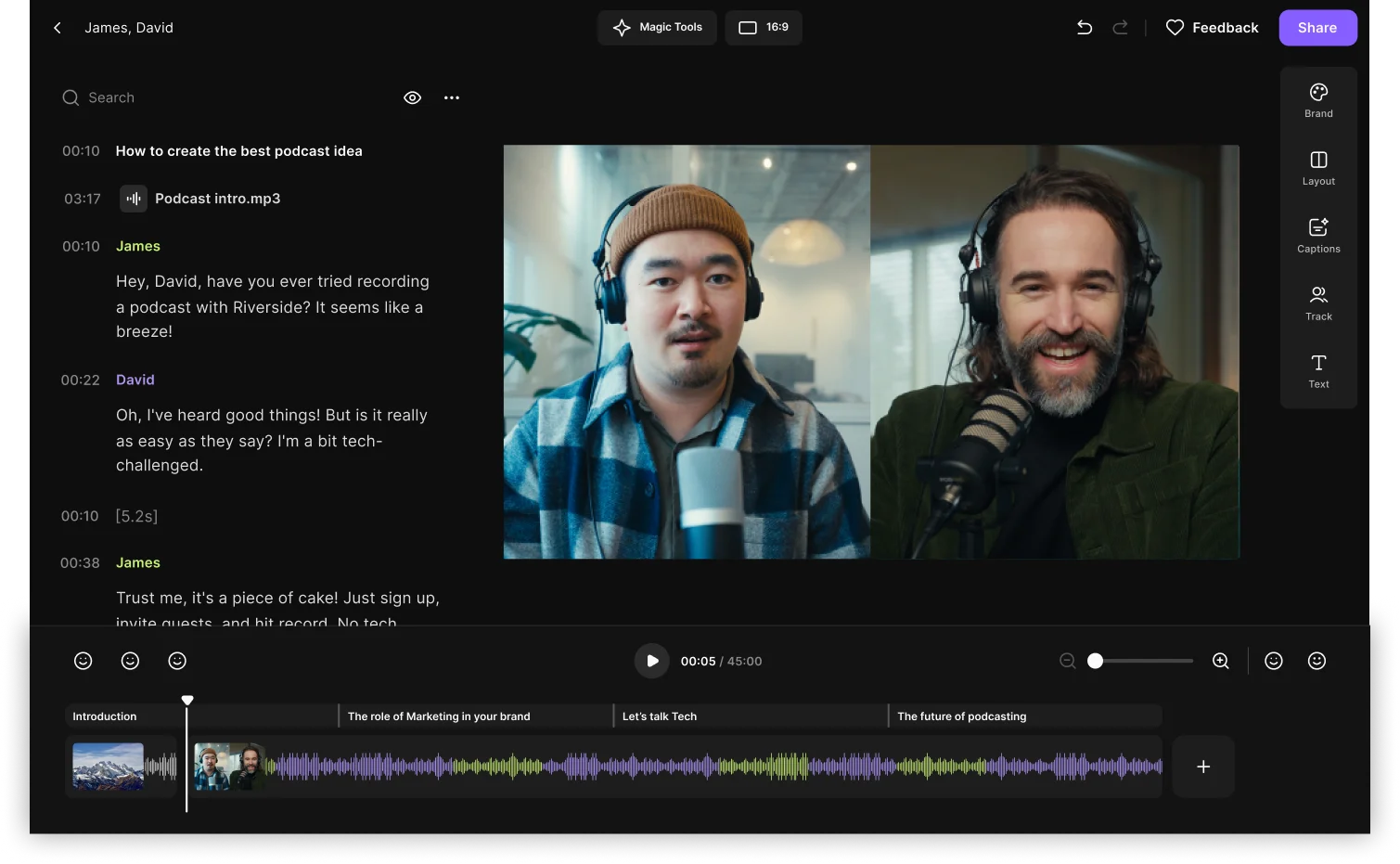
Características clave:
- Grabación de alta calidad :Grabe localmente con una resolución de hasta 4K directamente desde la plataforma Riverside para obtener imágenes de máxima calidad en todo momento.
- Diseños personalizables :elija entre vista de lado a lado, vista de cuadrícula o permita que AI resalte automáticamente al orador activo.
- Transcripción automática :obtenga una transcripción rápida y sencilla de entrevistas y luego úsela para crear subtítulos instantáneamente.
- Edición basada en texto :Edite rápidamente sus videos como si editara un documento. Simplemente elimine palabras de su transcripción automática; el vídeo correspondiente desaparecerá junto con ellas.
- Fácil reutilización :Reutilice fácilmente videos más largos en clips cortos que se puedan compartir con Magic Clips. Luego, con solo un clic podrás exportarlos en las proporciones adecuadas para TikTok, Instagram y otras plataformas.
CapCut:lo mejor para Android
Precio :Plan gratuito disponible; Los planes pagos comienzan en $9,99/mes
Compatibilidad :Windows, macOS, Android, iOS
CapCut es una poderosa aplicación de edición de video que facilita la creación de videos en pantalla dividida en su teléfono. También es bastante fácil de usar, aunque incluye algunas herramientas de edición de nivel superior para efectos de pantalla dividida más complejos.
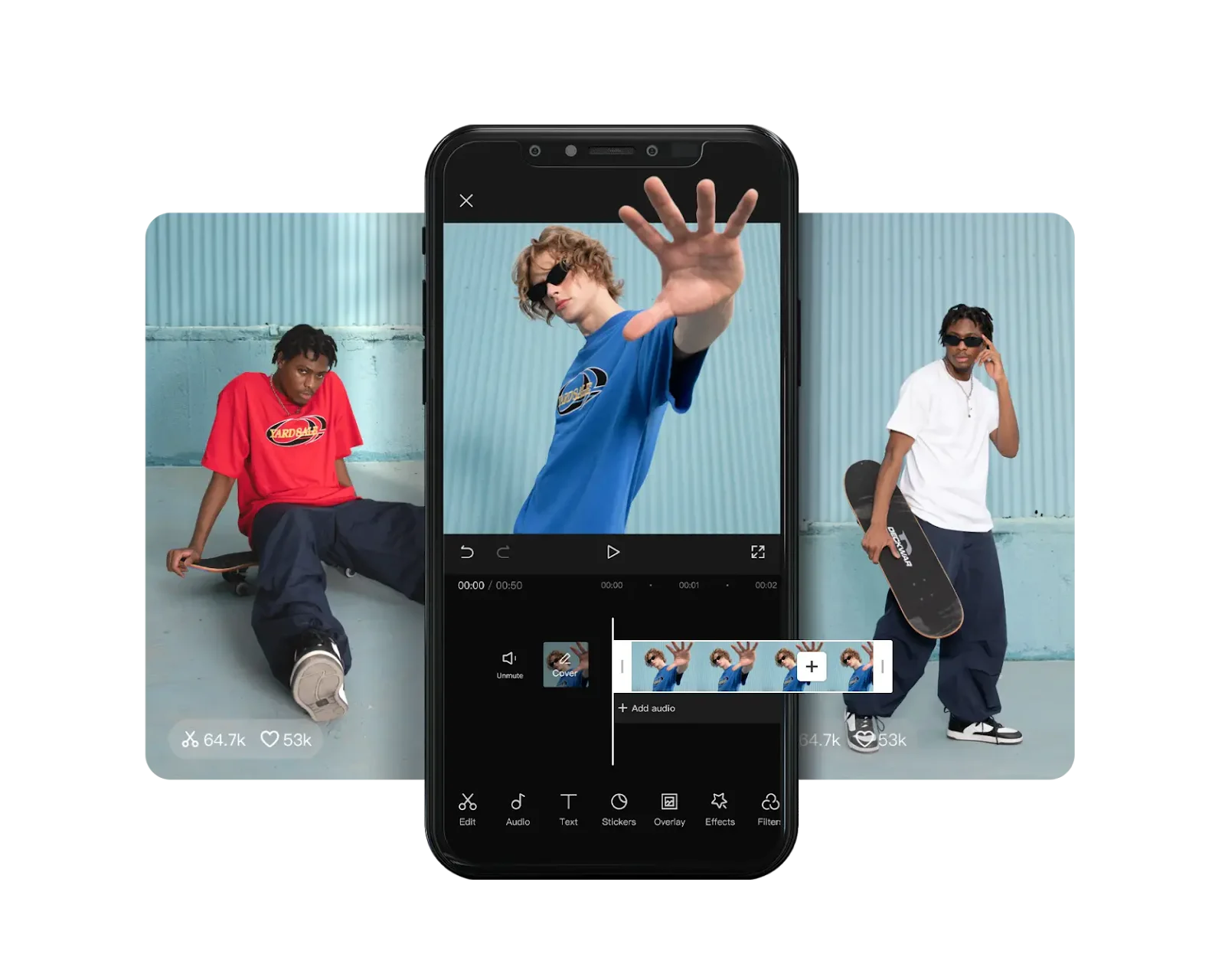
Características clave:
- Plantillas personalizables :Una amplia selección de plantillas, incluidas plantillas específicas para vídeos en pantalla dividida, hace que la edición de vídeos sea rápida y sencilla.
- Edición multicapa :apila varias superposiciones para incluir más de dos videos en tu pantalla dividida.
- Integración de texto y pegatinas :Mejore sus vídeos en pantalla dividida con superposiciones de texto, pegatinas y animaciones.
iMovie:lo mejor para iPhone
Precio :Gratis
Compatibilidad :macOS, iOS
Nos gusta iMovie para hacer videos en pantalla dividida en iPhone porque es fácil de usar, ofrece opciones adecuadas y funcionará perfectamente con su dispositivo iOS.
Si bien iMovie no ofrece muchas opciones diferentes de pantalla dividida, puedes dividir la pantalla de lado a lado o de arriba a abajo de forma rápida y sencilla. Más allá de los efectos de pantalla dividida, iMoive también proporciona otras superposiciones para efectos únicos de imagen en imagen.
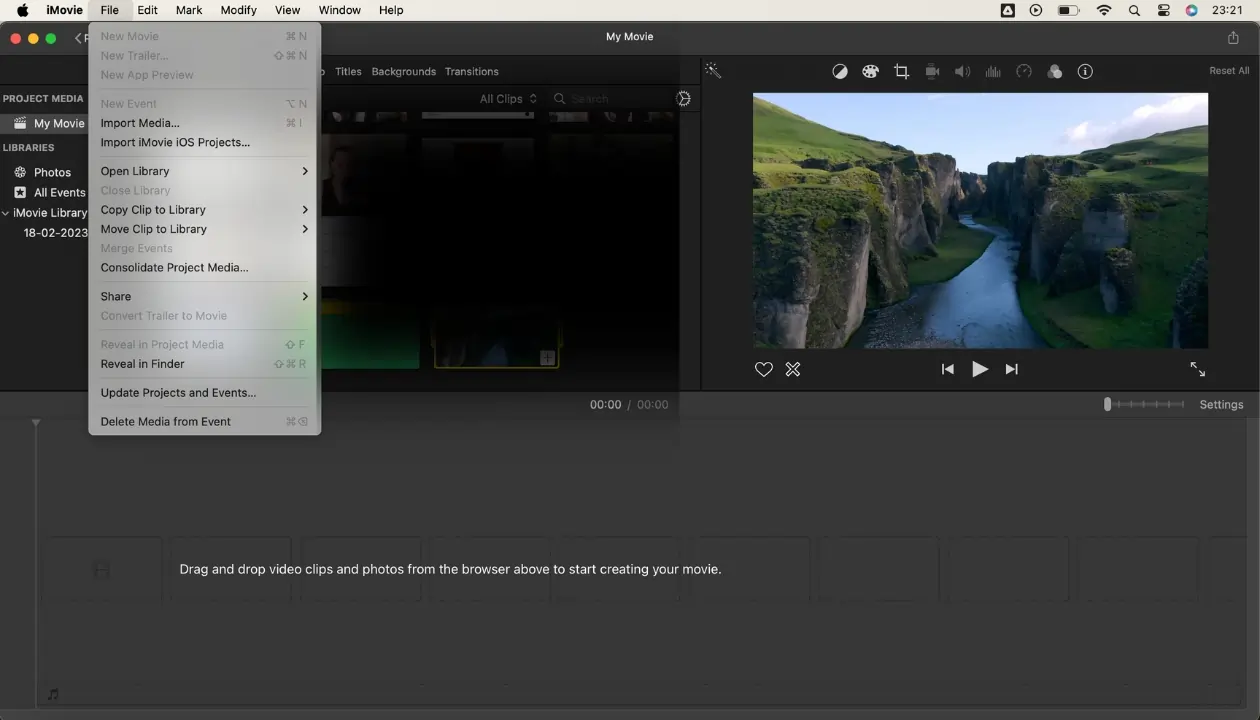
Características clave:
- Controles sencillos e interactivos : Cambie fácilmente las posiciones de los clips, ajuste los niveles de zoom y agregue líneas divisorias para mayor claridad.
- Transiciones deslizables :anime un clip deslizándose dentro del marco para crear un efecto dinámico de pantalla dividida.
- Edición de audio integrada :ajuste los niveles de audio de cada clip para garantizar un sonido equilibrado.
Filmora:lo mejor para escritorio
Precio :Los planes pagos comienzan en $4.17/mes
Compatibilidad :Windows, macOS, Android, iOS
Wondershare Filmora es una aplicación de edición de vídeo con muchas opciones. Es un poco más complejo que los demás en esta lista, pero aún así es bastante fácil de usar una vez que lo dominas. Lo mejor de todo es que ofrece más de 86 plantillas de pantalla dividida y la capacidad de dividir la pantalla en hasta seis secciones.
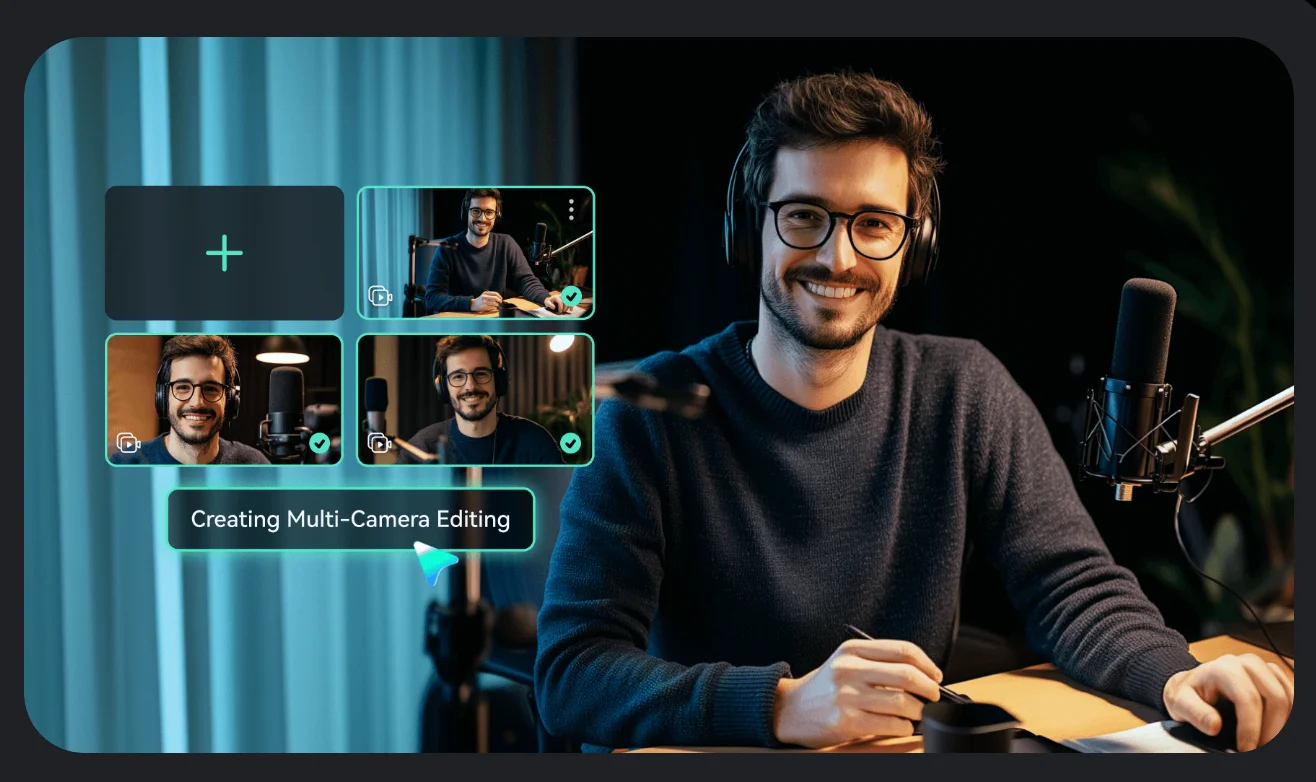
Características clave :
- Función de arrastrar y soltar :arrastre y suelte sus clips en las secciones designadas de la plantilla de pantalla dividida que haya elegido para crear vídeos en pantalla dividida de forma rápida y sencilla.
- Diseños personalizables :personalice diseños de pantalla dividida ajustando el tamaño, la posición y los bordes de cada segmento de video. También puedes aplicar efectos como rotación a cada clip.
- Herramientas de edición avanzadas :Pruebe herramientas de edición avanzadas, como fotogramas clave y animación, para mejorar aún más sus vídeos en pantalla dividida.
Kapwing:el mejor editor de vídeo gratuito en pantalla dividida
Precio :Gratis
Compatibilidad :Basado en navegador
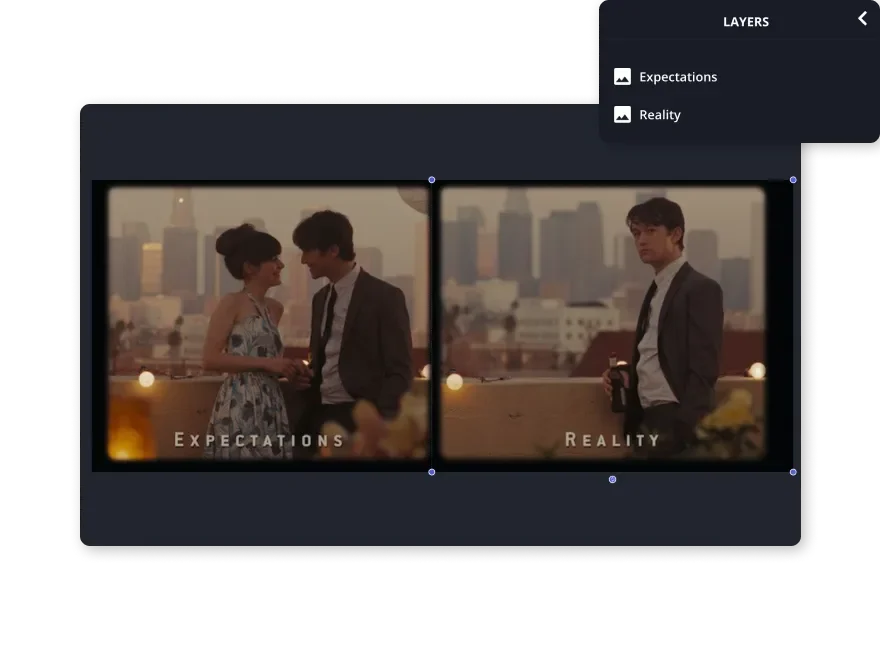
Hay algunas opciones gratuitas en esta lista, pero creemos que Kapwing se destaca porque funciona bien en la mayoría de los sistemas operativos y es muy fácil de usar. También nos gusta que Kapwing facilita la creación de cualquier diseño de pantalla dividida sin plantillas, por lo que solo estás limitado por tu imaginación.
Características clave :
- Interfaz personalizable de arrastrar y soltar :cree fácilmente cualquier diseño de pantalla dividida que desee arrastrando videos al lienzo, luego moviéndolos y cambiando su tamaño.
- Edición de línea de tiempo :utilice la línea de tiempo de Kapwing para ajustar la sincronización de cada clip. También puedes recortar, dividir y reorganizar clips aquí.
- Opciones de personalización :agregue texto, subtítulos, formas y animaciones para mejorar sus videos. También puedes eliminar el fondo, editar el audio y aplicar filtros.
Preguntas frecuentes sobre editores de vídeo en pantalla dividida
¿Sigues buscando más información? Aquí están las respuestas a algunas preguntas frecuentes.
¿Cómo puedo hacer un vídeo en pantalla dividida para YouTube?
YouTube no incluye funciones nativas para crear un vídeo en pantalla dividida, por lo que necesitarás una aplicación de edición de vídeo para ello.
Cualquiera de las aplicaciones de esta lista funcionará, según su caso de uso. Por ejemplo, si desea capturar entrevistas en pantalla dividida, Riverside es una buena opción.
Es una plataforma todo en uno para grabar, transmitir y editar su contenido con diseños rápidos para una pantalla dividida personalizada.
Obtenga más información en Cómo crear un vídeo de YouTube.
¿Existen editores de vídeo de pantalla dividida que utilicen IA?
Sí, algunos editores de vídeo en pantalla dividida utilizan IA para acelerar la edición de vídeo y facilitar las tareas. Algunos, como Riverside, incluso usan IA para un efecto dinámico de pantalla dividida.
Nuestra función Smart Layout ajusta dinámicamente el diseño de su video para enfocarse en el orador y lograr el máximo impacto.
¿Cuál es la diferencia entre vídeo en pantalla dividida y en paralelo?
Estos dos tipos de vídeo son bastante similares.
Pero mientras que los vídeos uno al lado del otro son dos clips uno al lado del otro, los vídeos en pantalla dividida pueden incluir más clips organizados en diferentes diseños. Puedes considerar un vídeo en paralelo como un tipo específico. de vídeo en pantalla dividida.
Los videos uno al lado del otro tienden a usarse para comparaciones directas, tomas de antes y después, entrevistas o videos de reacciones.
Los vídeos en pantalla dividida, por otro lado, permiten mostrar múltiples perspectivas o escenas simultáneamente. Esto se puede utilizar para mostrar varios puntos de vista o simplemente para lograr un efecto creativo.