
Trazar texto en Adobe After Effects eleva los elementos visuales, mejora la legibilidad y agrega un toque profesional a los títulos y superposiciones.
Los trazos delinean los caracteres, aclaran los bordes y mejoran la legibilidad, especialmente cuando se colocan sobre fondos coloridos o recargados. Son ideales para introducciones de YouTube, títulos cinematográficos y cualquier proyecto que exija un texto claro y atractivo.
After Effects ofrece una personalización infinita:elige el color, el ancho e incluso anima los trazos para darle vida a tu tipografía. Esta guía lo guía en cada paso, desde la aplicación básica hasta técnicas de animación avanzadas.
Tabla de contenidos
- Agregar y personalizar trazos en After Effects
- Técnicas avanzadas de animación de trazos
- Garantizar la coherencia entre las versiones
- Mejora del texto con efectos adicionales
- Creación de texto hueco
- Alternativas al trazo (sombra paralela, brillo)
- Aplicar efectos de trazo en Filmora
- Flujo de trabajo paso a paso
- Combinación de técnicas de texto para obtener resultados profesionales
Parte 1. Cómo agregar trazos al texto en After Effects
Adobe After Effects es conocido por sus sólidas herramientas de texto. Agregar un trazo es una forma simple pero poderosa de hacer que el texto destaque. Ya sea delineando para mayor claridad o animando para darle estilo, la plataforma proporciona todas las herramientas que necesita.
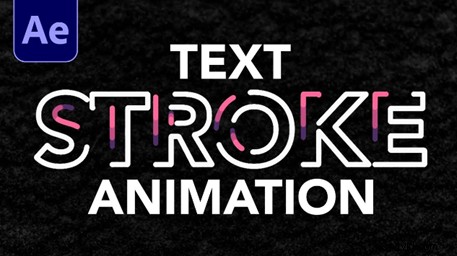
El proceso se divide en etapas claras, cada una de las cuales ofrece opciones de personalización. Puede elegir colores, ajustar el grosor y aplicar animación, lo que hace que el flujo de trabajo sea ideal tanto para principiantes como para diseñadores experimentados.
Profundicemos en los pasos detallados.
Paso 1:crea tu capa de texto
- Abre After Effects y comienza un nuevo proyecto.
- Utiliza la herramienta Texto (T) para agregar una capa de texto a tu composición.
- Ingrese el contenido de texto deseado.

Coloque su texto correctamente y asegúrese de que sea legible antes de continuar.
Paso 2:añade el efecto de trazo
- Abra el panel Carácter (Ventana> Carácter si está oculto).
- Ubique la opción Color de trazo al lado del Color de relleno.
- Haz clic en el cuadro Color de trazo y elige tu color preferido.
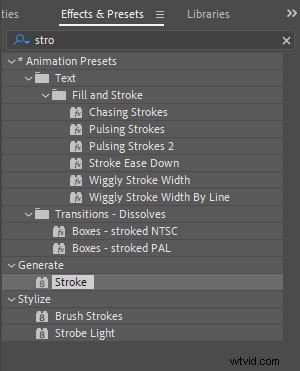
Los colores de los trazos deben complementar el tema general del vídeo para lograr un impacto visual óptimo.
Paso 3:Personaliza el trazo
- Ajusta el ancho del trazo en el panel Carácter.
- Experimente con diferentes anchos para lograr el énfasis deseado.
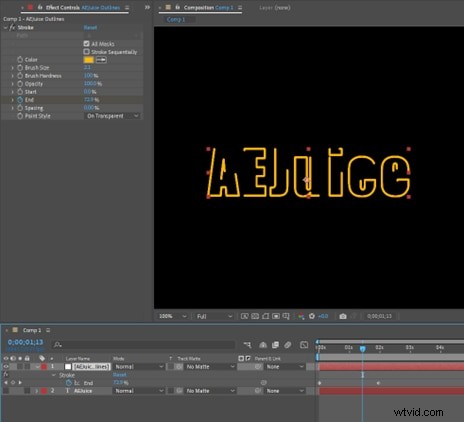
El ajuste fino del grosor garantiza que el trazo mejore el texto en lugar de abrumarlo.
Paso 4:Ajuste su texto
- Para crear texto hueco, haga clic en Color de relleno y seleccione "Sin color de relleno".
- Ajusta la configuración del trazo para obtener un contorno nítido.
- Utilice las herramientas Alinear y Transformar para colocar el texto con precisión.
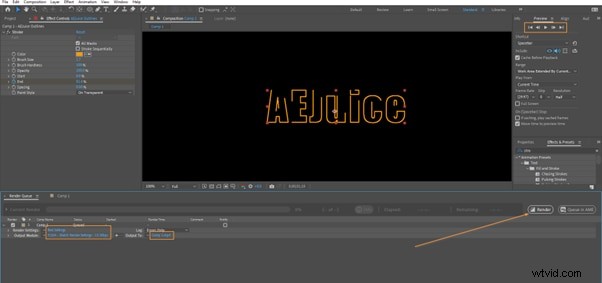
La alineación y el posicionamiento son fundamentales para obtener un producto final pulido.
Para ver un recorrido visual, mire el vídeo tutorial adjunto.
Técnicas avanzadas para animar trazos de texto
Animar trazos agrega movimiento dinámico a tus títulos. Estos son métodos probados:
- Color de trazo animado :aplique fotogramas clave a la propiedad "Color de trazo" en el menú Animar para cambiar el color con el tiempo.
- Convertir texto en formas :haga clic derecho en la capa de texto y seleccione "Crear formas a partir de texto". Esto abre la capa Forma, lo que permite efectos de trazo más complejos.
- Agregar trazados de recorte :utilice el efecto Recortar trazados para animar los puntos inicial y final del trazo, creando animaciones de revelación o borrado.
Estas técnicas desbloquean posibilidades creativas y le dan a su texto un aspecto animado y profesional.
Coherencia entre las versiones de After Effects
La funcionalidad principal de trazos de Adobe permanece estable en todas las versiones, lo que garantiza que los pasos anteriores funcionen tanto en la última versión como en muchas versiones anteriores. Cualquier cambio significativo se documenta en las notas de la versión, para que pueda mantenerse actualizado sin interrumpir su flujo de trabajo.
Parte 2. ¿Por qué agregar trazos al texto en After Effects?
Los trazos mejoran la visibilidad, la flexibilidad y la creatividad:
- Visibilidad mejorada :Los bordes claros ayudan a que el texto se destaque sobre fondos complejos.
- Flexibilidad de diseño :Los trazos transforman tipos simples en impactantes declaraciones visuales.
- Potencial creativo :Se pueden animar, combinar con otros efectos o utilizar con un estilo minimalista.
Efectos de texto adicionales en After Effects
- La animación del trazo o del texto mismo añade movimiento.
- La revelación de la máquina de escribir crea un efecto clásico y atractivo.
- Los ajustes preestablecidos ofrecen una apariencia rápida y refinada.
- El texto hueco (sin relleno) ofrece una estética elegante y minimalista.
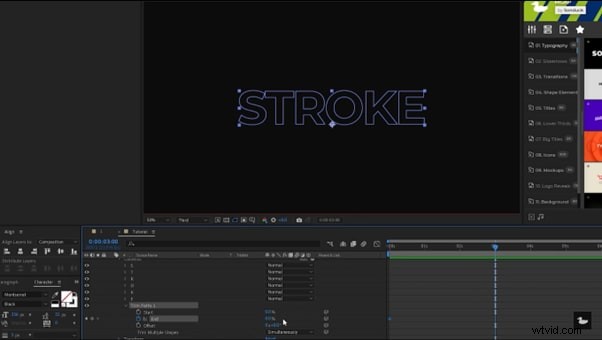
Los trazos realzan estos efectos, aumentando el impacto y la legibilidad.
Cómo crear texto hueco añadiendo un trazo en After Effects
Siga estos rápidos pasos:
- Crea una capa de texto con la herramienta Texto.
- Abre el panel Carácter y establece un color de trazo.
- Haga clic en Color de relleno y elija "Sin color de relleno".
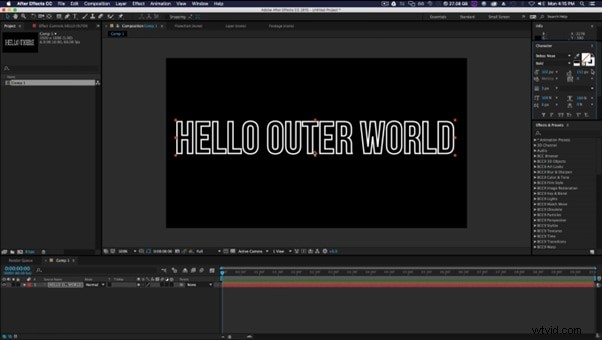
El resultado es un texto limpio y con solo contornos, ideal para diseños minimalistas.
Alternativas al derrame cerebral en After Effects
Si bien los trazos son poderosos, otros efectos también pueden mejorar el texto:
- La sombra paralela añade profundidad y separación.
- El brillo crea un borde suave y luminoso.
Combinarlos con trazos puede producir imágenes aún más ricas.
Parte 3. Cómo agregar un trazo al texto en Filmora
Filmora, conocida por su interfaz fácil de usar, ofrece un camino sencillo para trazar texto. Es ideal tanto para principiantes como para profesionales.
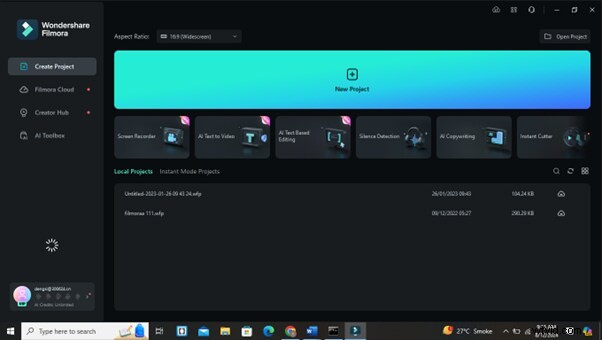
Las características de Filmora incluyen texto curvo, subtítulos automáticos y efectos preestablecidos, lo que lo convierte en una opción versátil para superposiciones de texto dinámico.
Flujo de trabajo paso a paso:
Paso 1:Abre Filmora
Inicie un nuevo proyecto e importe sus videoclips.
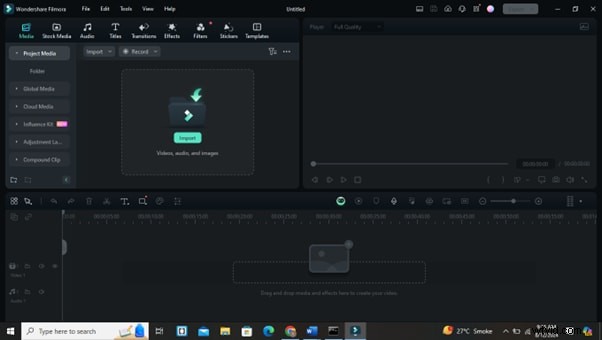
Paso 2:Agregar texto
Utilice el menú Título para arrastrar un cuadro de texto a la línea de tiempo.
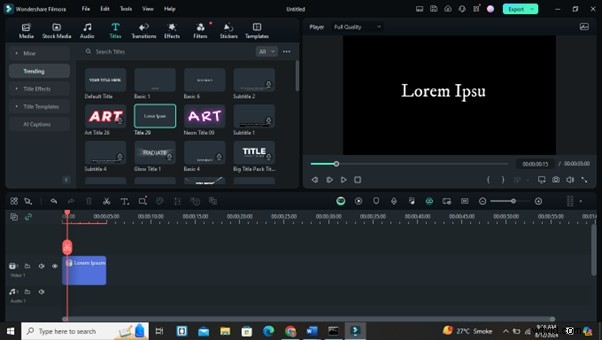
Paso 3:Personalizar el texto
Seleccione el cuadro de texto y navegue hasta las propiedades del texto para agregar un trazo.
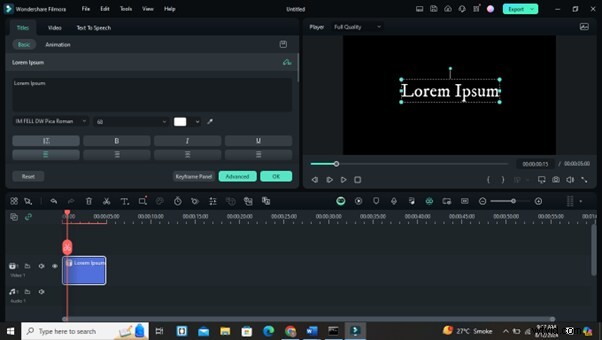
Paso 4:Ajustar el trazo
Elige el color, el ancho y el estilo del trazo para que coincida con el tema de tu vídeo.
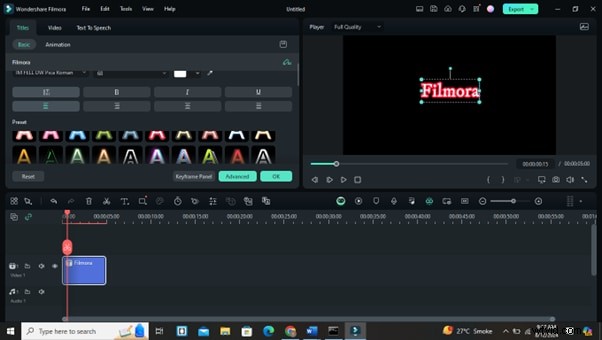
Paso 5:Vista previa y exportación
Revise sus cambios y exporte el vídeo terminado.
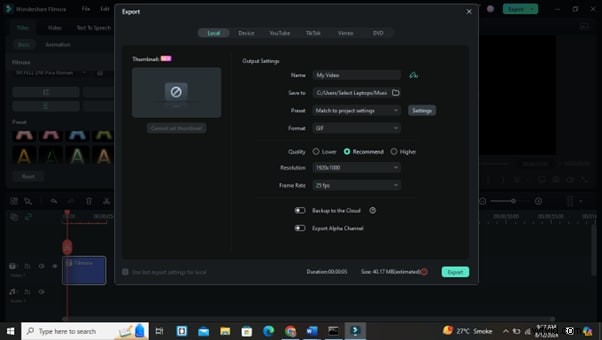
Combinación de técnicas de texto para obtener resultados profesionales
Integre trazos con sombras, gradación de color y transiciones para crear imágenes pulidas. El editor de texto con IA de Filmora puede transcribir audio automáticamente, agilizando la creación de subtítulos.
- Edición basada en texto con IA:transcribe audio a texto editable rápidamente.
- Opciones de texto personalizables:ajuste las fuentes, los colores y las sombras.
- Animaciones de texto:elija entre ajustes preestablecidos dinámicos.
- Texto exportable :Reutilizar subtítulos para blogs o redes sociales.
Estas técnicas combinadas elevan la calidad general de tus vídeos, haciéndolos más atractivos y profesionales.
Conclusión
Dominar los efectos de los trazos en After Effects (y complementarlos con Filmora cuando sea apropiado) mejora la legibilidad, agrega estilo visual y mejora tu conjunto de herramientas creativas. Experimente con diferentes anchos, colores y animaciones; cuanto más practiques, más natural se volverá esta habilidad. Sigue perfeccionando y disfruta creando imágenes impactantes.

