
¿Quieres que tus diseños de Photoshop sean más atractivos con el efecto dinámico del texto curvo? Elegir curvar el texto en Photoshop mejorará significativamente el flujo y la participación de sus diseños únicos. En esta guía, aprenderemos sus tres métodos sencillos:usar la herramienta deformar texto, la herramienta elipse o la herramienta lápiz.
También sopesaremos los pros y los contras de estas soluciones y discutiremos las limitaciones del texto curvo en Photoshop. Además, lo guiaremos en la elección de la mejor fuente para esta tarea y le presentaremos una herramienta alternativa sorprendente.
¡Vamos a sumergirnos!
En este artículo
-
- Utilice la herramienta Deformar texto:curva rápida de texto independiente sin formas complejas
- Utilice la herramienta Elipse:curvar texto a lo largo de un trazado o forma personalizada
- Utilice la herramienta Pluma:Distorsionar y deformar texto para efectos especiales
-
- Características clave de los efectos de texto de Filmora
- Pasos para curvar texto en Filmora
Parte 1:¿Cómo curvar texto en Photoshop?
Dependiendo de sus requisitos, hay muchas formas de hacer que su texto se curve en Photoshop. Incluso si eres un aficionado a Photoshop, ¡no te preocupes! Nuestros pasos detallados lo guiarán a través de 3 técnicas simples y sin complicaciones.
¡Empecemos!
1. Utilice la herramienta Deformar texto:curva rápida de texto independiente sin formas complejas
La herramienta deformar texto es perfecta para principiantes, ya que es la forma más sencilla de crear texto curvo en Photoshop. Aunque no permite mucha personalización, ¡hace el trabajo rápidamente! ¡Exploremos cómo!
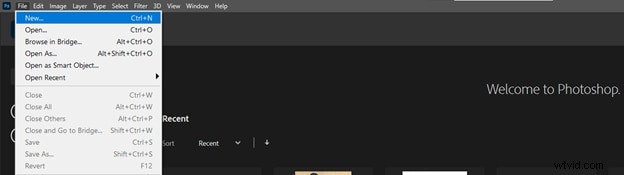
Paso 1:abre Adobe Photoshop en tu computadora. En la barra de herramientas superior, navegue hasta "Archivo" y haga clic en "Nuevo".
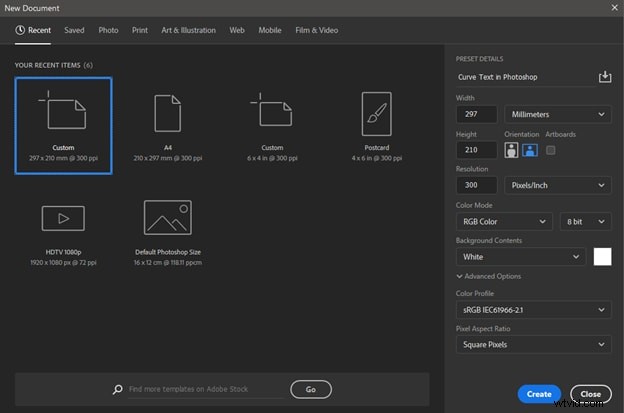
Paso 2:Ingrese el nombre y elija las dimensiones de su diseño y otras características. Haga clic en "Crear" para crear un nuevo documento de Photoshop.
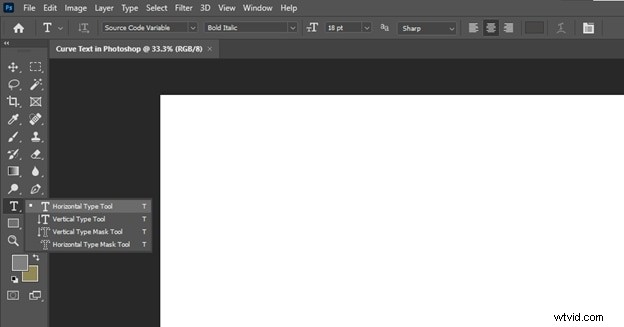
Paso 3:Ubique el ícono “T” (herramienta Texto) en la barra de herramientas izquierda. Haga clic derecho sobre él y luego elija la "Herramienta de texto horizontal".
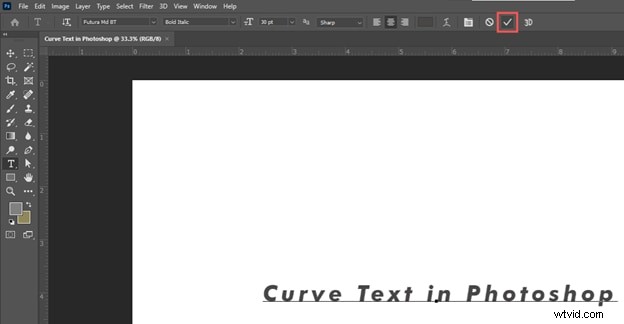
Paso 4:Haga clic en cualquier lugar de su lienzo/área blanca y escriba el texto que desee. En la barra de herramientas superior, puede cambiar el estilo de fuente, el tamaño, el color, la orientación del texto, la alineación, etc. Cuando haya terminado, haga clic en el icono “ ✓”.
Paso 5:Localice y haga clic en el botón "Crear texto deformado" (una "T" en cursiva con una curva debajo) en la barra de herramientas superior.
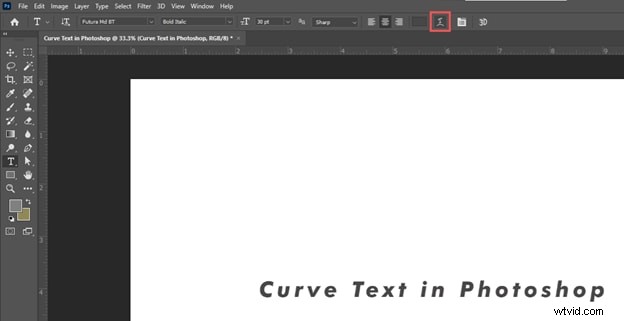
Paso 6:elija un estilo de curva en el menú desplegable de la nueva ventana emergente. Puedes obtener una vista previa de los resultados en tu lienzo colocando el cursor sobre un estilo de curva.
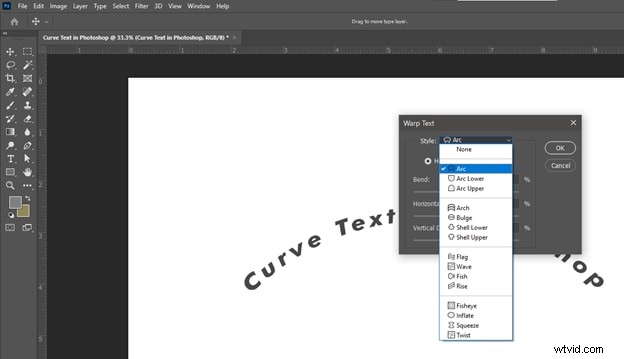
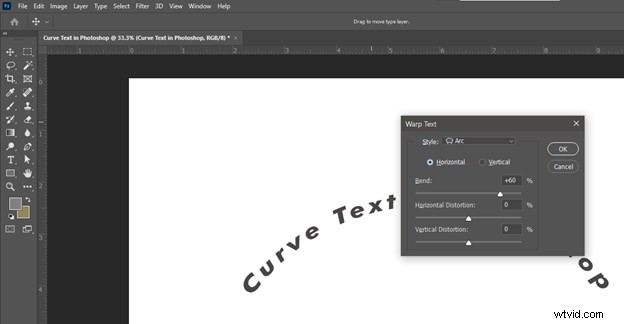
Paso 7:elige la dirección de la curva. También puede ajustar la curvatura usando el control deslizante o ingresando un valor numérico. También puede configurar las distorsiones horizontales y verticales. Luego, haga clic en "Aceptar".
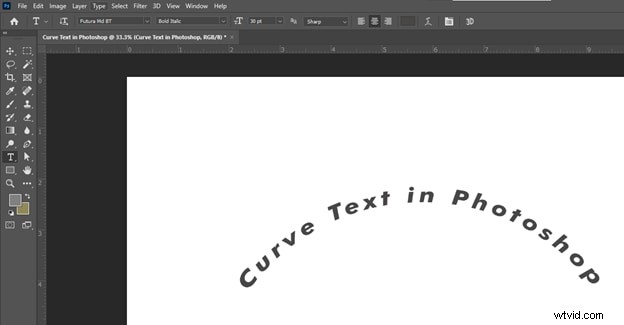
¡Ahí tienes! ¡Acabas de aprender a usar la deformación para hacer que tu texto se curve en Photoshop y realzar tu diseño!
 Ventajas
 - Es el método más fácil y rápido, por lo que es ideal para todos los usuarios
- Puedes ajustar la dirección y la fuerza o curvatura de la curva
- El texto aparece torcido y distorsionado
- La deformación no funciona bien con textos largos
- Hay menos espacio para la personalización debido a algunos estilos preestablecidos, como se muestra en la imagen siguiente
Después de aprender a curvar texto usando la herramienta deformar texto, analicemos técnicas para una mayor personalización.
2. Utilice la herramienta Elipse:curvar texto a lo largo de un trazado o forma personalizada
Con nuestra segunda solución, utilizando la herramienta Elipse, puedes crear y ajustar su texto a las curvas de los óvalos. Este método permite el control ya que se pueden utilizar rutas y formas personalizadas. ¡Vamos a sumergirnos para aprender cómo!
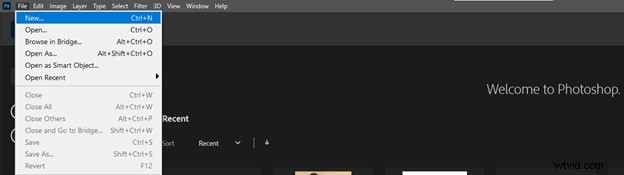
Paso 1:abre Photoshop. En la barra de herramientas superior, navega hasta "Archivo" y haz clic en "Nuevo".
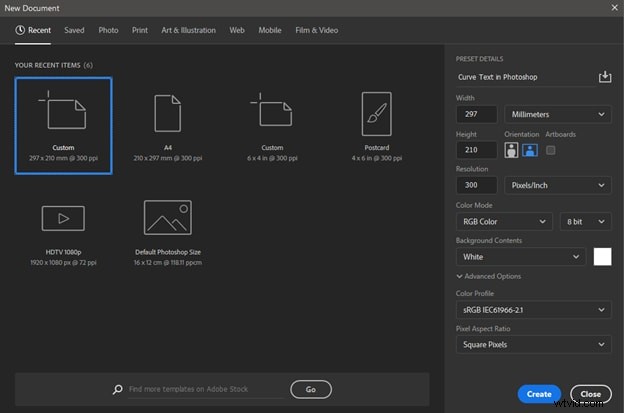
Paso 2:asigne un nombre a su documento y seleccione sus dimensiones y otras características. Luego, haga clic en "Crear" para continuar.
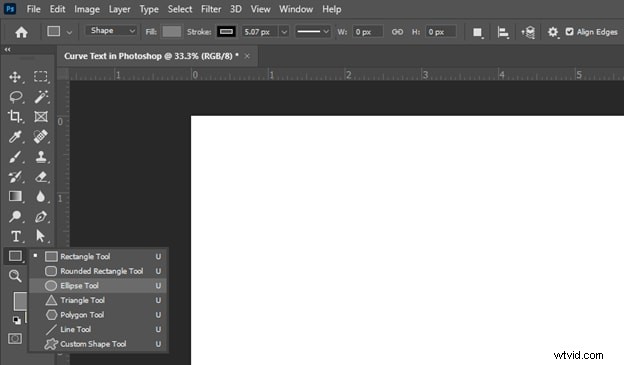
Paso 3:navegue hasta la "Herramienta Rectángulo" y haga clic derecho. Luego, haga clic en la “Herramienta Elipse”.
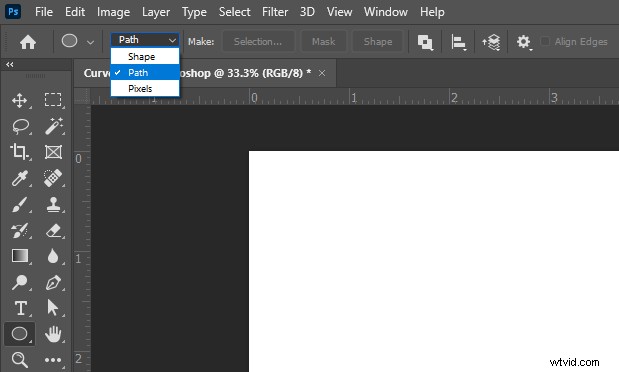
Paso 4:seleccione "Ruta" en el menú desplegable de la barra de herramientas superior. Luego, dibuja un camino elíptico en el lienzo. Para crear un círculo perfecto, mantén presionado el "botón Shift" en tu teclado mientras dibujas.
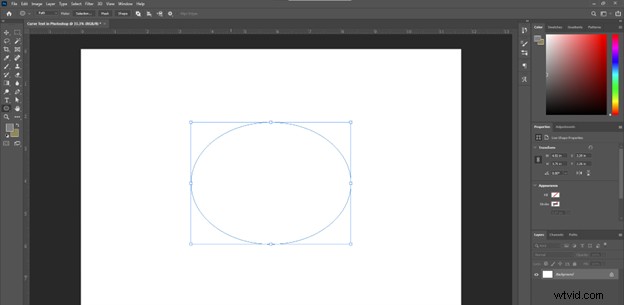
Paso 5:Presione "T" o haga clic en el icono "T" en la barra de herramientas izquierda para seleccionar la herramienta Texto. Luego, haga clic en cualquier lugar de la ruta para comenzar a escribir. Ingrese el texto que desee.
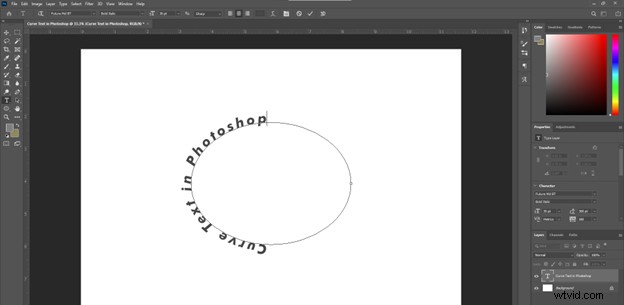
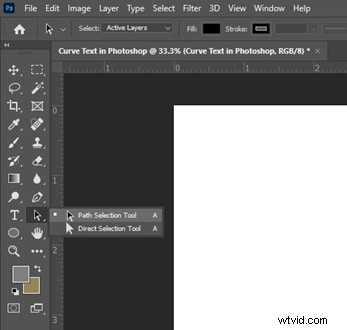
Paso 6:Para cambiar los puntos inicial y final de su texto curvo, elija la "Herramienta de selección de ruta". Luego, haga clic y arrastre el texto a la posición deseada.
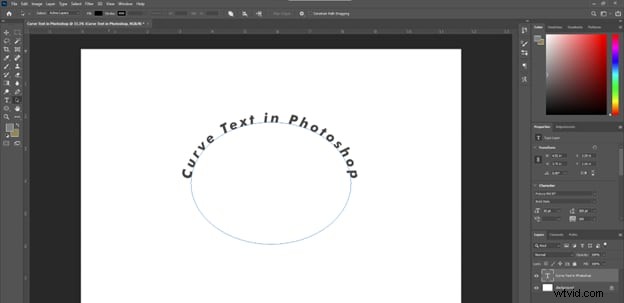
Paso 7:Para reducir el tamaño del trazado o centrarlo, seleccione la capa de texto y presione "Ctrl + T" para Windows o "Comando + T" para Mac. O navegue hasta "Editar" en la barra de herramientas superior, marque "Transformación libre" y edite como desee.
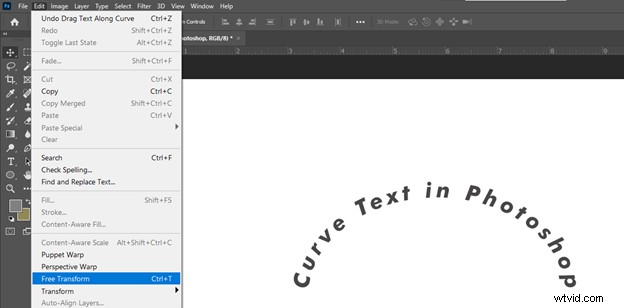

¡Eso es todo! ¡Así de fácil es escribir texto curvo en Photoshop! Destaquemos las ventajas y desventajas de este método.
Ventajas- El texto mantiene su forma y no se distorsiona
- Puedes curvar el texto a lo largo de cualquier forma y trazado personalizados
- Puedes agregar textos más largos
- Necesitas crear una capa de ruta separada
- No se pueden hacer distorsiones más complejas, por lo que son menos flexibles
Aprendamos a utilizar la herramienta de lápiz para doblar texto en Photoshop con el máximo control y personalización.
3. Utilice la herramienta Pluma:Distorsionar y deformar texto para efectos especiales
Con la herramienta Pluma, puedes crear con precisión formas y trazados de diferentes tamaños. Este método brinda flexibilidad al usuario, ya que puede personalizar las rutas como quiera. ¡Veamos cómo!
Paso 1:abre Photoshop. Vaya a "Archivo"> "Nuevo".
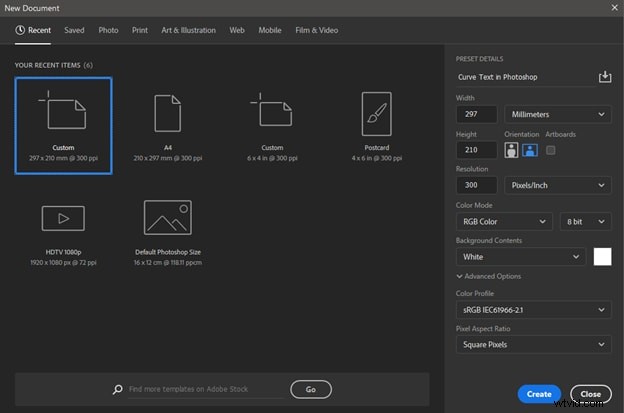
Paso 2:asigne un nombre a su documento y seleccione sus propiedades. Haga clic en "Crear" para continuar.
Paso 3:Para seleccionar la herramienta Pluma, presione la tecla "P" o haga clic en "Herramienta Pluma" en la barra de herramientas izquierda.
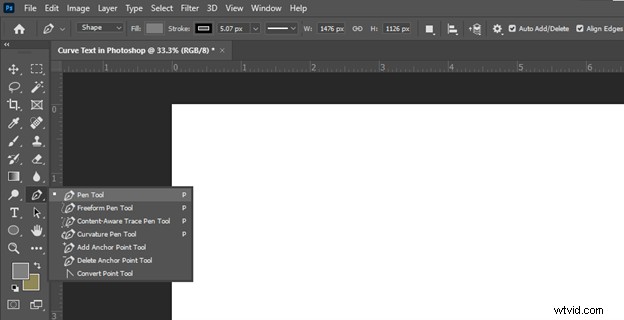
Paso 4:seleccione el modo "Ruta" en el menú desplegable de la barra de herramientas superior.
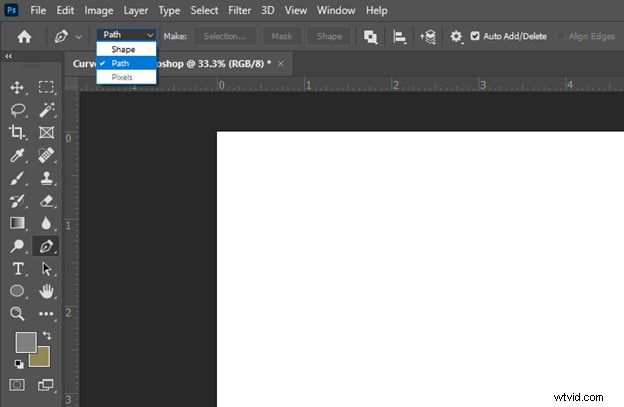
Paso 5:haga clic en cualquier lugar de la capa actual para establecer el punto inicial de su curva. Haga clic en una ubicación diferente del lienzo para establecer el punto final. Los dos puntos se conectarán mediante una línea recta.
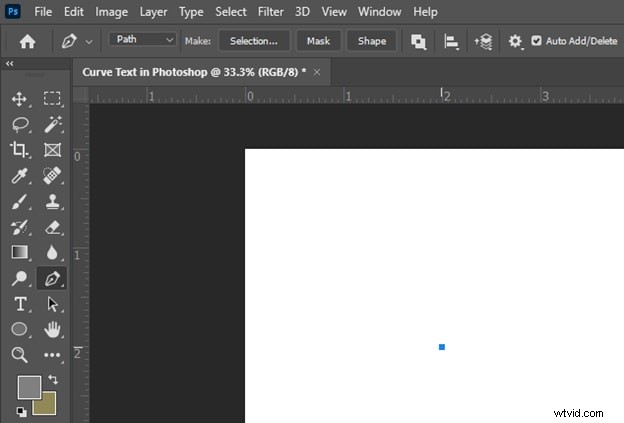
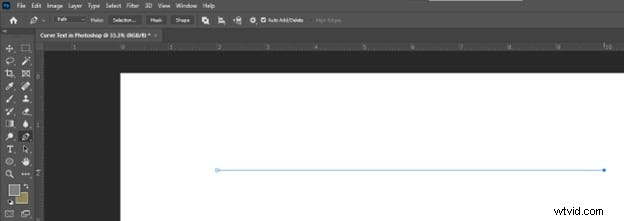
Paso 6:haga clic en cualquier lugar de la línea para crear un punto de anclaje. Puede crear múltiples puntos de anclaje. Arrastra los puntos de anclaje para crear una curva simple o más deformada.
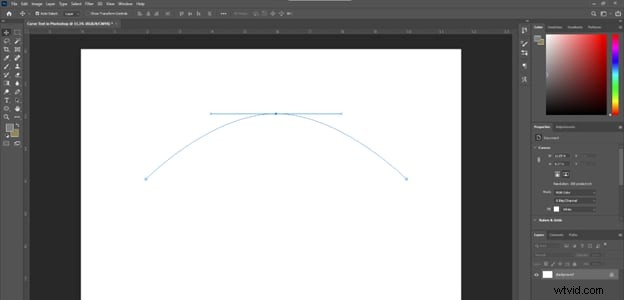
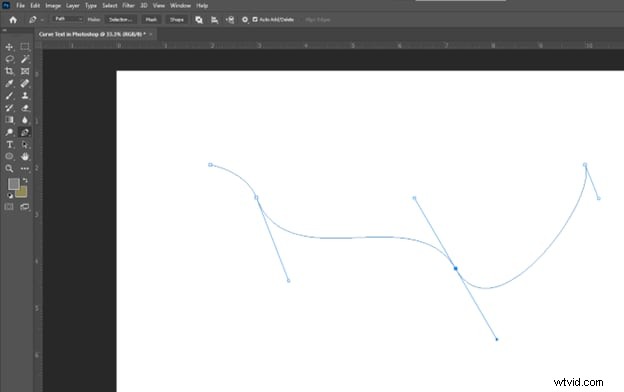
Paso 7:Presione "T" o haga clic en el icono "T" para seleccionar la herramienta Texto. Haga clic en cualquier lugar de la ruta e ingrese el texto que desee.
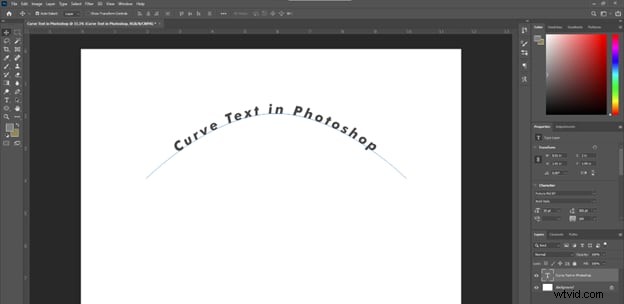
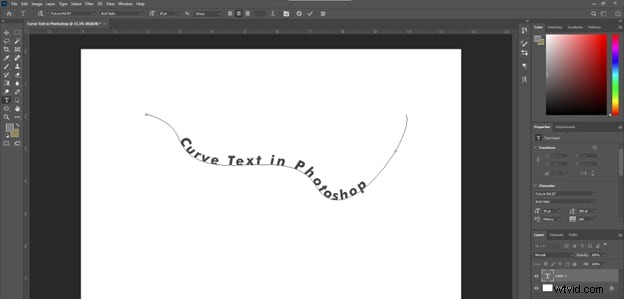
Paso 8:haga clic en el botón “ ✓ ” en la barra de herramientas. Has curvado correctamente el texto con la herramienta Pluma.
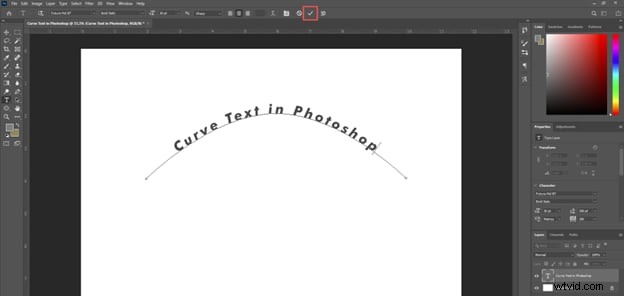
Ahora puedes doblar texto fácilmente en Photoshop en la forma que desees. A continuación, destacaremos los pros y los contras de este método.
Ventajas- Puedes crear curvas con deformaciones y distorsiones extremas
- El diseño puede transmitir un mensaje importante a través de su disposición textual
- Tienes control total para crear rutas únicas y complejas
- Si se exagera, esto puede resultar en una distorsión antinatural
- Puede resultar difícil para los principiantes utilizar la herramienta de lápiz
No existe un mejor método para hacer que el texto se curve en Photoshop. La elección del método depende de sus necesidades de diseño específicas.
Si necesita resultados rápidos, utilice la herramienta deformar texto. La herramienta Elipse es útil cuando desea texto en curvas naturales a lo largo de trazados con texto más largo. Por último, la herramienta Lápiz es tu opción preferida para deformaciones extremas y formas personalizadas.
Parte 2:¿Cómo elegir el mejor estilo de fuente para texto curvo en Photoshop?
La elección depende de su mensaje y de cómo desea transmitirlo. Puede experimentar con diferentes opciones para encontrar el estilo de fuente adecuado para usted. A continuación se ofrecen algunos consejos que le ayudarán a decidir:
Tipo de fuente
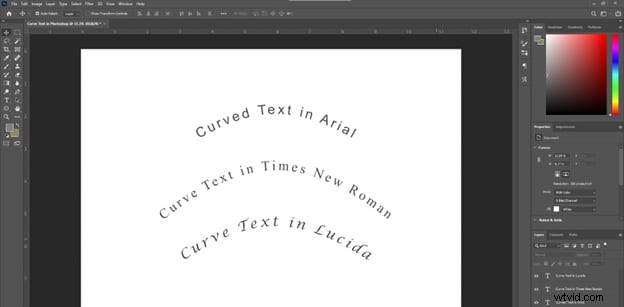
- Fuentes Sans-Serif:las fuentes Sans-serif como Arial, Helvetica y Roboto brindan una apariencia moderna y más limpia. También mejoran la legibilidad del texto curvo, incluso si el tamaño es pequeño.
- Fuentes Serif:con pequeños trazos al final de las letras, las fuentes Serif incluyen Times New Roman, Garamond, Georgia y más. Son elegantes, pero pueden ser menos legibles si están muy curvadas.
- Fuentes script:las fuentes script añaden el efecto artístico de la escritura a mano, pero pueden resultar difíciles de leer cuando están muy curvadas. Los ejemplos incluyen Lucida y Pacífico.
Peso, estilo y tamaño
- Peso:las fuentes más atrevidas pueden transmitir un mensaje fuerte/dramático, mientras que las fuentes más claras/delgadas pueden parecer más delicadas.
- Estilo:las fuentes en cursiva pueden mejorar la sensación de fluidez y las fuentes condensadas pueden presentar una apariencia más compacta.
- Tamaño:las fuentes más grandes pueden enfatizar un punto específico, mientras que las fuentes más pequeñas pueden agregar detalles que lo acompañen.
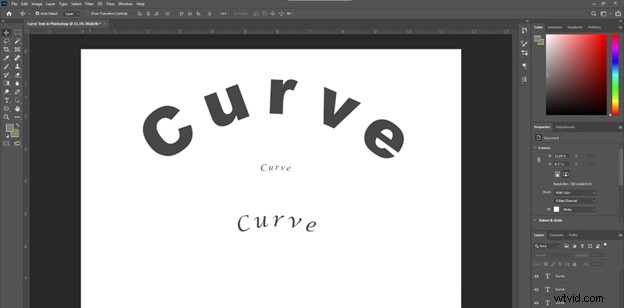
Puedes probar diferentes variaciones de estilos de fuente antes de finalizar tu mejor opción. Aunque curvar texto en Photoshop tiene numerosas ventajas, todavía tiene algunas limitaciones. ¡Vamos a discutirlos!
Parte 3:Limitaciones de agregar texto curvo en Photoshop
- Limitaciones de fuentes:es posible que algunas fuentes no funcionen bien si están muy curvadas.
- Distorsión:el texto muy curvado puede parecer distorsionado o poco natural.
- Falta de legibilidad:las curvas pronunciadas pueden resultar difíciles de leer cuando las fuentes son complejas o pequeñas.
- Dificultad para crear trazados:crear trazados curvos personalizados en Photoshop puede resultar difícil para los principiantes.
Curvar texto con mayor personalización en Photoshop no es fácil. Pero, ¿qué pasaría si le mostramos una alternativa confiable y fácil de usar? ¡Vamos a sumergirnos para descubrir qué es!
Parte 4:Mejora tus vídeos con texto curvo usando Filmora
Contamos con una herramienta dinámica premium, Wondershare Filmora, que te permite curvar el texto y mejorar el atractivo visual de tus videos. Wondershare Filmora es un software de edición de video de última generación con una variedad de opciones de personalización. Sus efectos de texto únicos, como el texto curvo, garantizan que su proyecto atraiga completamente a la audiencia.
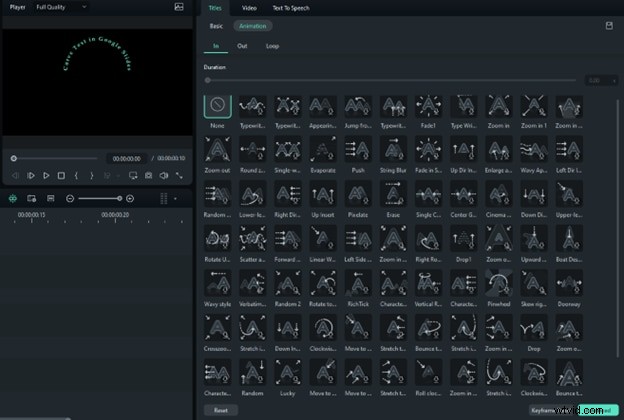


¡Aprendamos qué hace que Filmora se destaque!
Funciones relacionadas con textos curvos en Filmora
- Preajustes y plantillas:Filmora incluye varias formas de trazado preestablecidas y plantillas para crear rápidamente texto común en efectos de trazado como tercios inferiores o pancartas de tercio inferior.
- Ruta personalizable:puede crear una ruta dibujando una forma o línea usando las herramientas de dibujo de ruta. Esto te da control total sobre la forma y dirección del camino.
- Alineación de texto ajustable:Filmora te permite elegir cómo se alinea el texto a lo largo del trazado, como centrarlo, alinearlo a la izquierda o alinearlo a la derecha.
- Fotogramas clave de la ruta:la ruta puede tener fotogramas clave para animarse con el tiempo, lo que permite que el texto se mueva a lo largo de una ruta dinámica.
- Integración de máscaras:el texto en el trazado se puede utilizar como máscara para revelar u ocultar otras capas, lo que permite efectos de composición creativos.
Vídeo tutorial para una creación rápida de texto curvo
Guía paso a paso para texto curvo en Filmora
Paso 1:abre o crea un nuevo proyecto de Filmora. Haga clic en la pestaña "Títulos" en la barra de herramientas superior. Luego, agrega un texto preestablecido en la línea de tiempo.
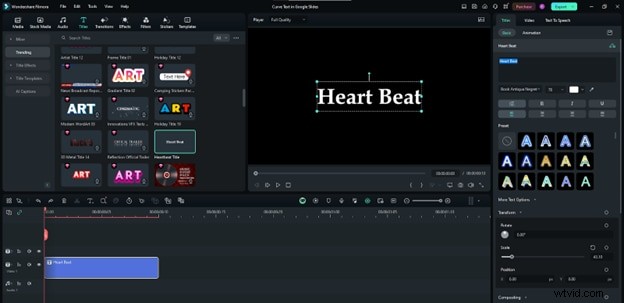
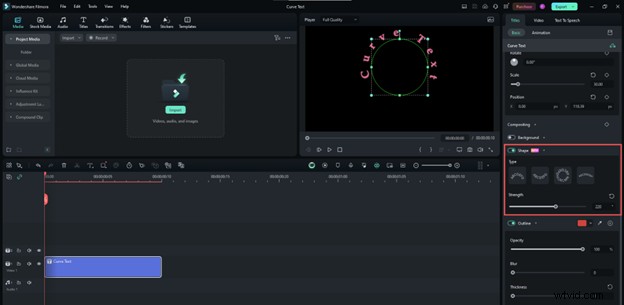
Paso 2:Ingresa el texto que deseas.
- Haga clic en "Más opciones de texto" a la derecha para expandir la configuración.
- Vaya a la sección "Básico" y luego haga clic en el botón "Forma".
- Elija cualquier diseño de texto curvo. Cambie su “Fuerza” para controlar la curvatura.
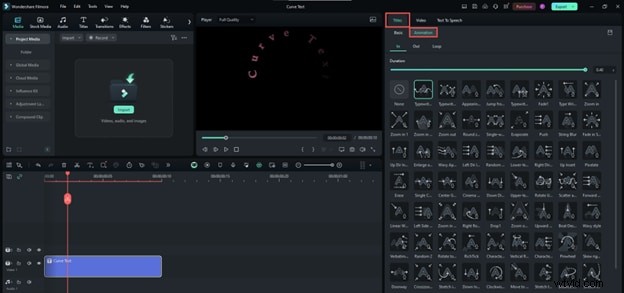
Paso 3:navega hasta "Título"> "Animación" en la parte superior derecha. Luego, elige cualquier ajuste preestablecido de animación que desees.
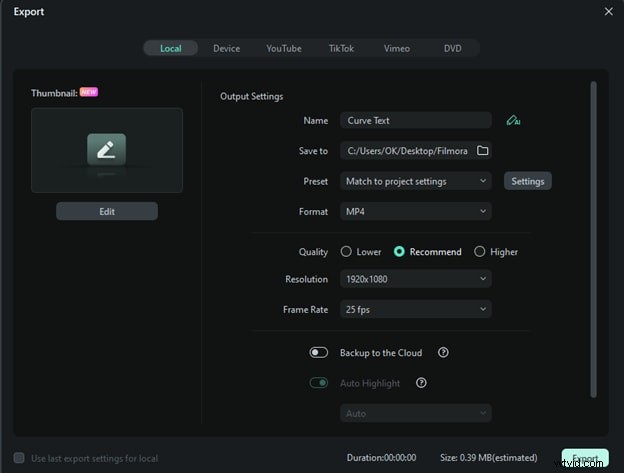
Paso 4:haga clic en "Exportar" en la parte superior derecha. Elija un destino y configure el formato en “MP4” u otro formato de video. Edite otras configuraciones de exportación si es necesario y luego haga clic en "Exportar".
Palabras finales
¡Felicitaciones! Ha aprendido tres formas sencillas de hacer que su texto se curve en Photoshop. Puedes seguir nuestros pasos detallados para curvar texto usando las herramientas deformar texto, elipse y lápiz.
Esta guía también te proporciona Filmora para darle vida a tu visión creativa a través de videos cautivadores. Entonces, ¡comienza y mejora tus habilidades tipográficas de inmediato!
Comience gratis para Win 7 o posterior (64 bits) Comience gratis para macOS 10.14 o posterior