
Con Photoshop, puede crear texto circular para mejorar sus diseños. El texto circular agrega elementos únicos, ya sea que esté creando gráficos, insignias o logotipos para redes sociales. Aunque el procedimiento puede parecer complejo, es sencillo si recibes el asesoramiento adecuado.
Esta guía cubre todo lo que necesita saber sobre el texto circular en Photoshop. Revisaremos los fundamentos, discutiremos pautas más complejas y demostraremos cómo usar Filmora para mejorar tus diseños.
En conclusión, puedes producir texto circular para tus proyectos de alto calibre. Investiguemos el ámbito del texto circular y veamos cómo este sencillo método puede influir significativamente en sus diseños.
En este artículo
-
- Consejos avanzados para texto circular en Photoshop
-
- Funciones clave para crear texto curvo en Filmora
- Una guía paso a paso para agregar texto circular en Filmora
- Usos creativos del texto circular
-
- Photoshop vs. Filmora para crear textos circulares
¿Qué es el texto circular?
El texto circular sigue una trayectoria circular para proporcionar una apariencia simétrica y equilibrada. Se utiliza con frecuencia en gráficos de redes sociales, diseño de insignias y creación de logotipos. Este método puede agregar un toque elegante y profesional a tus diseños.
Con Photoshop, es sencillo crear escritura circular utilizando las herramientas Texto y Elipse. La combinación de estas herramientas le permite enviar mensajes de texto en un círculo. Garantiza que el texto que has producido se ajustará exactamente a la forma.
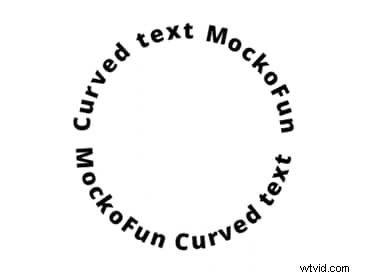
El uso de texto circular puede generar nuevas posibilidades creativas para diseñadores de todos los niveles. Ahora, pasemos al tutorial detallado sobre cómo crear texto circular en Photoshop.
Hay algunos pasos sencillos para crear texto circular en Photoshop. Usar esta estrategia en tus tareas de diseño será sencillo una vez que la domines. Así es como se hace:
Paso 1:abra su documento
Comience abriendo un nuevo documento en Photoshop. Establece las dimensiones según las necesidades de tu proyecto.
Paso 2:seleccione la herramienta Elipse
Elija la herramienta Elipse en la barra de herramientas. Mantén presionada la tecla Mayús y dibuja un círculo perfecto en tu lienzo.
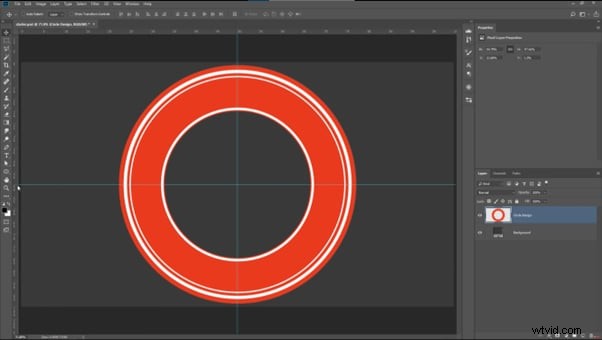
Paso 3:Escribe en la ruta
Selecciona la herramienta Texto, coloca el cursor sobre el borde del círculo y haz clic para comenzar a escribir el texto a lo largo del trazado.
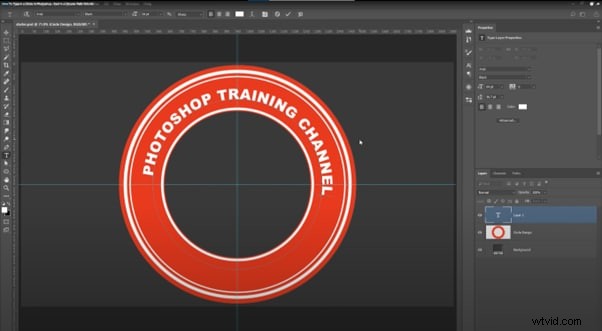
Paso 4:ajustar la posición del texto
Utilice la herramienta de selección de ruta para mover el texto a lo largo del círculo. Puedes voltear el texto dentro o fuera del círculo según sea necesario.
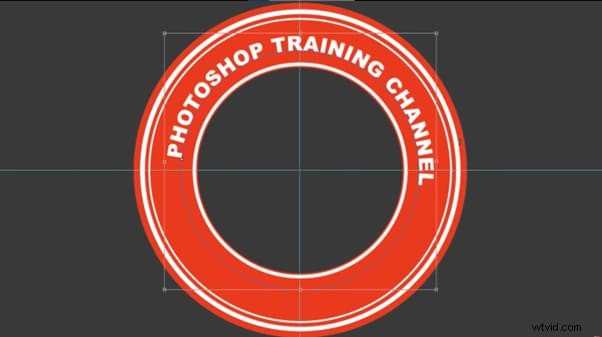
Paso 5:personaliza tu texto
Puedes cambiar la fuente, el tamaño, el color y el espaciado para que coincidan con tu diseño y agregar efectos para que el texto se destaque.
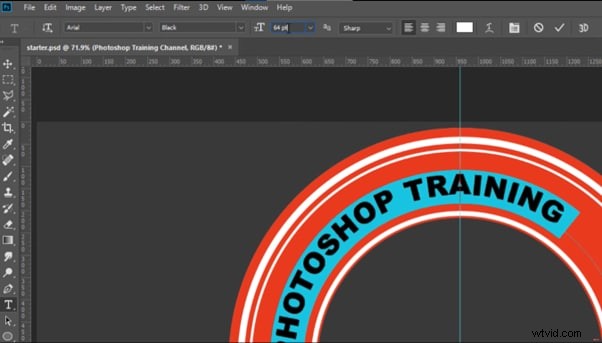
Paso 6:Finalizar y guardar
Guarde su documento en el formato deseado una vez que esté satisfecho con el diseño.
Exploremos algunos consejos avanzados para mejorar sus diseños de texto circular.
Consejos avanzados para texto circular en Photoshop
- Estilos de capa y efectos:aplique estilos de capa como ángulo, relieve y sombras para darle a su texto circular más profundidad y dimensión. Estos efectos pueden hacer que el texto destaque y crear una apariencia más refinada y profesional.
- Combinar con otras formas:integre su texto circular con otras formas o elementos de diseño. Por ejemplo, puedes colocar tu texto alrededor de un logotipo, icono o insignia para crear un diseño coherente y visualmente atractivo.
- Experimenta con formas de trazado:no te limites a círculos perfectos. Intente utilizar diferentes formas, como óvalos o trazados personalizados, para su texto. Esto le permite crear disposiciones de texto únicas que se destacan y le dan a su diseño un toque creativo.
Si bien Photoshop es poderoso, puedes llevar tus diseños de texto circular aún más lejos con Filmora.
Mejora del texto circular con Filmora
Wondershare Filmora es un editor de vídeo versátil que también incluye efectos de texto avanzados. Es ideal para diseñadores que desean darle a sus diseños de texto circular impacto y movimiento dinámicos. Filmora es para ti, ya sea que estés creando el título de un video o agregando texto a un gráfico promocional.
La mejor alternativa a Photoshop para crear texto circular para vídeos
Filmora admite ajustar fácilmente la curvatura y animar el texto, lo que permite posibilidades creativas en videos de YouTube, publicaciones de Instagram, etc.



Filmora te permite agregar animaciones, transiciones y más a tus creaciones de Photoshop. Su interfaz de usuario intuitiva simplifica la aplicación de estos efectos, incluso para los recién llegados a la edición de videos. Para obtener resultados de apariencia profesional, Filmora proporciona una variedad de temas y ajustes preestablecidos.
Veamos algunas características clave de Filmora que son particularmente útiles para mejorar el texto circular.
Funciones clave para crear texto curvo en Filmora
- Múltiples ajustes preestablecidos:Filmora proporciona varias formas preestablecidas para texto curvo, lo que permite a los usuarios experimentar con diferentes estilos. Esto incluye opciones para crear efectos de texto circulares, de arco y en espiral.
- Curvatura ajustable:puede ajustar fácilmente la curvatura del texto usando un control deslizante de intensidad, lo que permite realizar ajustes desde curvas sutiles hasta arcos dramáticos (de 0° a 360°).
- Atractivo visual mejorado:el texto curvo mejora la estética general de los vídeos, haciéndolos más llamativos y eficaces para logotipos, contenido de redes sociales y materiales de marketing.
- Integración con otras funciones:el texto curvo se puede combinar con otras funciones de Filmora, como transiciones y efectos, para crear presentaciones de video coherentes y pulidas.
- Compatibilidad con varios proyectos:la función Texto curvo es versátil y se puede utilizar en una amplia gama de proyectos, incluidos vídeos de bodas, vlogs de viajes y contenido promocional, lo que mejora la calidad general de la producción.
Sigamos los pasos para importar y mejorar tu texto circular en Filmora.
Una guía paso a paso para agregar texto circular en Filmora
Paso 1:abre Filmora y comienza un nuevo proyecto
Inicia Filmora y crea un nuevo proyecto seleccionando las dimensiones y configuraciones de video apropiadas.
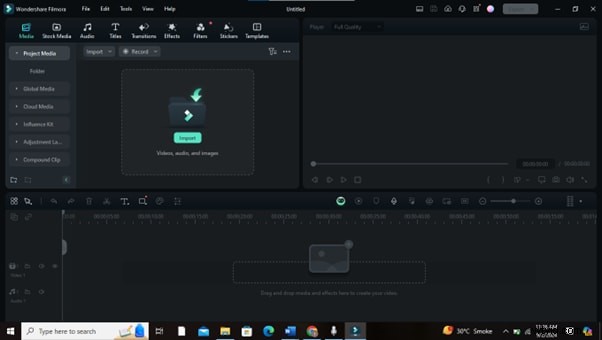
Paso 2:Importe su diseño de texto circular
Importe el diseño de texto circular creado en Photoshop u otro software como un archivo PNG con fondo transparente. Arrástralo a la biblioteca multimedia de Filmora.
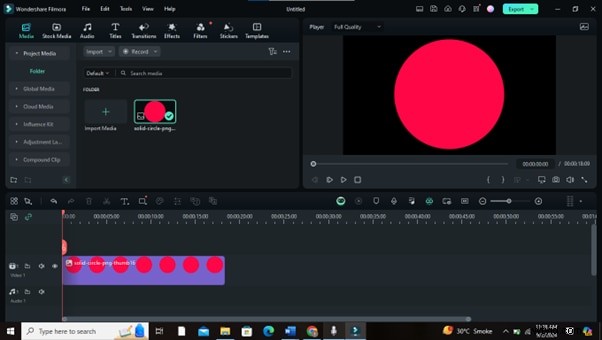
Paso 3:Agregar el texto circular a la línea de tiempo
Arrastre el texto circular importado a la línea de tiempo donde desea que aparezca en su video. Colócalo en una pista de vídeo encima de tu metraje.
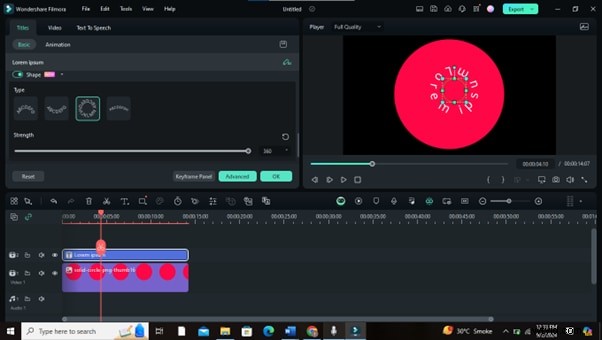
Paso 4:aplicar efectos de texto o animaciones
Utiliza los efectos de texto y animaciones de Filmora para mejorar tu texto circular. Haga clic en la capa de texto, vaya a la pestaña "Animación", elija entre animaciones preestablecidas o cree fotogramas clave personalizados.
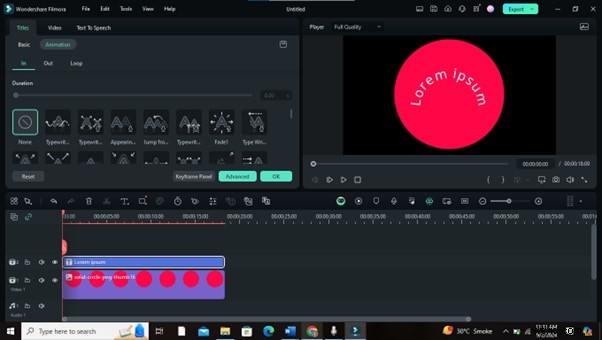
Paso 5:ajustar la posición y el tiempo
Puede ajustar la posición de su texto circular en la pantalla y sincronizar su tiempo con el video. También puedes cambiar el tamaño, rotar o reposicionar el texto según sea necesario.
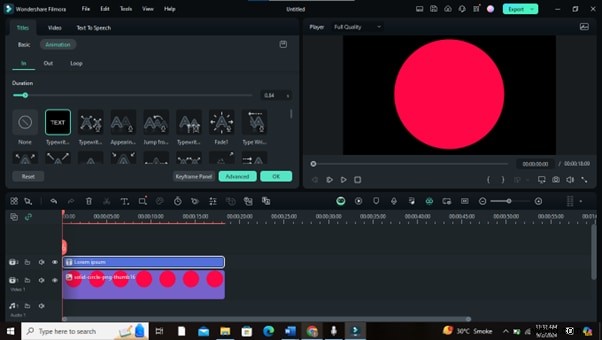
Paso 6:agregue efectos visuales adicionales
La pestaña "Efectos" contiene efectos visuales como sombras, brillos o cambios de color que pueden mejorar aún más el texto circular.
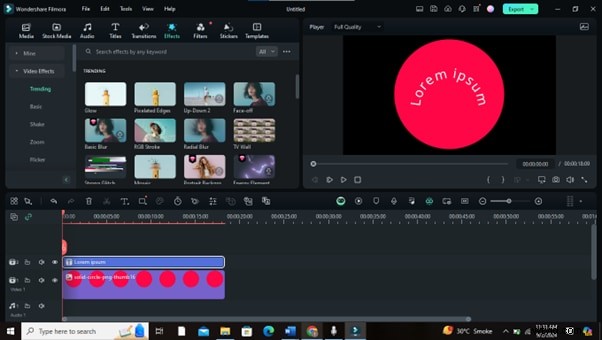
Paso 7:Vista previa y realizar ajustes
Reproduzca su video para obtener una vista previa del texto circular en acción. Realice los ajustes necesarios en los efectos, el posicionamiento o la sincronización del texto.
Paso 8:exporta tu vídeo
Una vez satisfecho con el resultado, exporta tu vídeo. Elija el formato deseado y la configuración de calidad, y guarde el archivo de vídeo final.
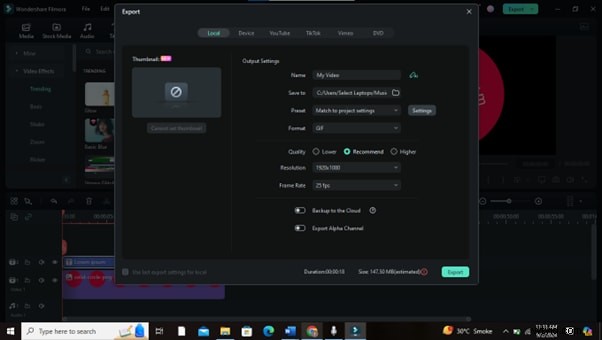
Exploremos algunas aplicaciones creativas para esta técnica.
Usos creativos del texto circular
- Diseño de logotipos:los logotipos suelen utilizar texto circular para crear una apariencia equilibrada y profesional. Ayuda a enmarcar el logotipo y añade una sensación de integridad.
- Gráficos de redes sociales:utilice texto circular en publicaciones de redes sociales para captar la atención. Agrega un toque creativo y hace que su contenido se destaque en feeds abarrotados.
- Insignias y etiquetas de eventos:el texto circular es ideal para diseñar insignias y etiquetas. Es elegante y práctico para resaltar detalles esenciales como nombres de eventos o fechas.
Comparar Photoshop y Filmora puede ayudarte a decidir qué herramienta es mejor para los distintos aspectos de tu proyecto.
Compare Photoshop y Filmora para la creación de texto
Photoshop sobresale en la creación y edición de texto para imágenes estáticas, ofreciendo un control preciso sobre cada detalle. Por otro lado, Filmora brilla al agregar movimiento y efectos al texto, lo que lo hace ideal para proyectos de video.
Photoshop vs. Filmora para crear textos circulares
Esta tabla destaca los puntos fuertes de Photoshop y Filmora. Ayuda a los usuarios a elegir la mejor herramienta según sus necesidades específicas de efectos de texto.
Terminemos con las preguntas frecuentes sobre la creación de texto circular en Photoshop y el uso de Filmora.
Conclusión
La creación de texto circular en Photoshop abre nuevas posibilidades creativas para sus diseños. Dominar esta técnica mejorará tu trabajo, ya sea diseñando logotipos, gráficos para redes sociales o materiales promocionales.
Filmora complementa Photoshop agregando efectos dinámicos al texto circular, lo que lo hace ideal para proyectos de video. Estas herramientas ofrecen una poderosa combinación de diseños de texto estáticos y animados.
Entonces, ¿por qué esperar? Comience a experimentar con texto circular hoy y vea cómo puede transformar sus proyectos de diseño.
Comience gratis para Win 7 o posterior (64 bits) Comience gratis para macOS 10.14 o posterior