Mejor editor para efectos impresionantes:Wondershare Filmora
Un editor sencillo pero potente
Numerosos efectos para elegir
Tutoriales detallados proporcionados por el canal oficial
Un efecto de humo es una técnica de edición de video que puede agregar un toque extra y un aspecto misterioso a tu video, dependiendo del contenido. Por lo tanto, esta sencilla guía le mostrará cómo generar un vídeo premiado con efectos de humo que desaparece y aparece. Además, le proporcionaré algunos pasos sencillos para aplicar un fondo con efecto de humo a cualquier secuencia de vídeo. Además, hay algunas sugerencias sobre dónde descargar los gráficos en movimiento perfectos.
En este artículo
Parte 1. ¿Cómo hacer un vídeo de humo que desaparece en 2 minutos?
En esta breve lectura, te enseñaré cómo grabar el clip perfecto para agregar un elemento de humo. Además, aprenderá cómo aplicar un efecto de humo en Wondershare Filmora X antes de ajustar la velocidad de reproducción, el color, el fondo y mucho más del efecto. ¡Empecemos!
Paso 1:Graba un vídeo corto.
Con una videocámara o la cámara de un teléfono inteligente, comience grabando un videoclip en una escena vacía. Puede ser en la sala de estar, sala de estudio, dormitorio o cualquier otro espacio abierto. Continúe filmando durante unos 5 segundos antes de que entre el sujeto.
Luego, pídale al sujeto que salte en varios puntos. Esto le permite tener numerosos clips o secciones de respaldo mientras edita. Además, asegúrese de filmar todo el cuerpo del sujeto y pídale que haga una pausa de uno o dos segundos entre cada salto. ¡Genial!
Paso 2:Sube el vídeo a Filmora.
Instala y ejecuta Filmora X en tu Mac o PC con Windows y luego importa el metraje. Luego, haga clic en Nuevo proyecto antes de arrastrar y soltar el metraje de vídeo en la ventana Importar medios. Alternativamente, haga clic en el botón Importar para abrir clips locales y personalizarlos con un efecto de humo. De cualquier manera, recorte y arrastre el metraje de la escena vacía a la primera pista y el clip de la escena de acción a la segunda línea de tiempo. Utilice el cabezal de reproducción para elegir el salto que mejor funcione.
Paso 3Descarga un efecto de humo que desaparece.
A continuación, haga clic en la pestaña Elementos y busque el efecto de humo Blast – 05. ¿No encuentras el efecto de vídeo? No te preocupes; Visite Filmstock.com, busque "blockbuster blast pack" y descárguelo. Después de descargar el efecto de humo, arrástrelo y colóquelo encima del primer video antes de moverlo al inicio de la posición de salto. La pantalla de vista previa debería ayudarte con eso. Además, arrastre los bordes del efecto en la pantalla de vista previa para cambiar el tamaño y rellenar el sujeto que salta.
Paso 4Edite la configuración del efecto de humo.
¿El efecto del humo es demasiado lento o demasiado rápido? Haga clic derecho en la línea de tiempo y elija Velocidad y Duración antes de ajustar la velocidad de recuperación en consecuencia. Como era de esperar, puedes personalizar aún más el efecto de humo. Simplemente haga doble clic en él, toque Color y luego toque el botón Avanzado. Luego, haz clic en Ajustar y comienza a diseñar el video de humo con efectos de color únicos.
Si está satisfecho, arrastre el segundo clip de salto y colóquelo encima de todas las pistas de vídeo en la línea de tiempo. Luego, córtalo en el punto de salto más alto antes de copiar el efecto de humo y arrastrarlo sobre el clip. Ahora cambia el tamaño del efecto de humo para cubrir el comienzo del clip. Finalmente, obtenga una vista previa del video y ajústelo si es necesario. ¡Disfruta!
Parte 2. ¿Dónde encontrar el mejor vídeo de efecto de humo gratuito para descargar?
Antes de aprender cómo aplicar un fondo con efecto de humo a un vídeo, analicemos algunos sitios web ingeniosos para descargar efectos de vídeo de archivo.
Nº 1 Pixabay
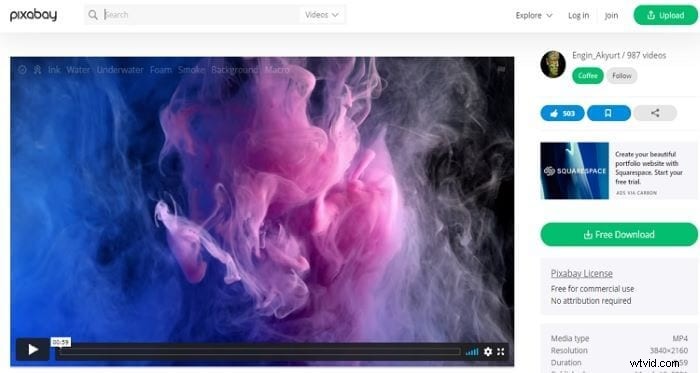
Pixabay es una buena opción si buscas vídeos y fotografías para diferentes proyectos. Los videos e imágenes son de excelente calidad y se pueden descargar en diferentes resoluciones y tamaños. Además, la base de datos de Pixabay es enorme y consta de millones de contenidos libres de derechos. Es más, los usuarios de Pixabay pueden contribuir a la ya colosal biblioteca de archivos.
No.2Película

Como sugiere el nombre, Filmstock es uno de los mejores recursos para descargar contenido de archivo libre de regalías para cualquier proyecto. En Filmstock, los creadores de videos pueden descargar efectos de video para introducciones, transiciones, reseñas de aplicaciones y más. Además de los efectos de vídeo, Filmstock también incluye miles de metrajes, imágenes, música y efectos de sonido para cualquier uso.
No.3Rocketstock

Desde contemporáneo y moderno hasta digital y orgánico, Rocketstock presenta todos los efectos de vídeo para cualquier proyecto. Aquí puede explorar una extensa colección de efectos secundarios y descargarlos para su proyecto. Sin embargo, tenga en cuenta que hay que pagar una tarifa nominal por los efectos de vídeo de Rocketstock.
Parte 3. ¿Cómo agregar un efecto de humo al fondo de tu vídeo?
Finalmente, aprendamos cómo agregar un fondo con efecto de humo a un video. Al igual que agregar efectos de humo que desaparecen, este truco se explica por sí mismo. Es incluso más fácil que el primero. Simplemente sigue estos pasos:
Paso 1:Descarga un vídeo de efecto de humo e impórtalo en Filmora.
Para empezar, descargue un breve vídeo sobre humo en uno de los sitios web mencionados anteriormente. Si es posible, asegúrese de que el clip con efecto de humo tenga un fondo negro. Luego, sube el video junto con el metraje al que deseas aplicar un fondo de humo en Filmora X.
Paso 2Ajustar la duración de reproducción del efecto de humo (opcional)
Luego, arrastre la pista del efecto de humo sobre el video principal para ajustar la posición de reproducción. También puedes recortar secciones no deseadas de los videos para hacerlos más cortos. Otra cosa, seleccione el efecto de humo y luego haga clic en Velocidad y duración para ajustar su velocidad de reproducción.
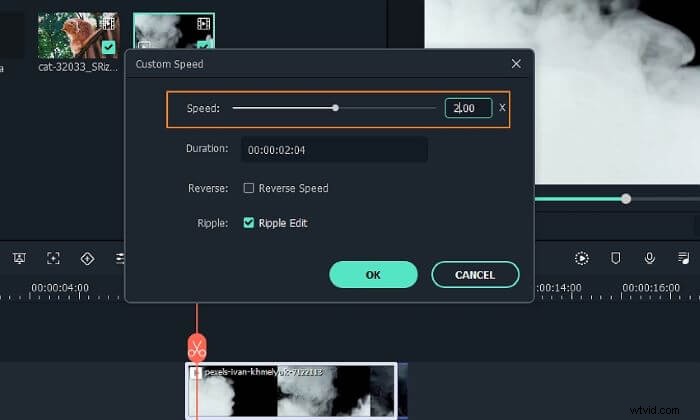
Paso 3:Mezcla el efecto de humo en tu vídeo.
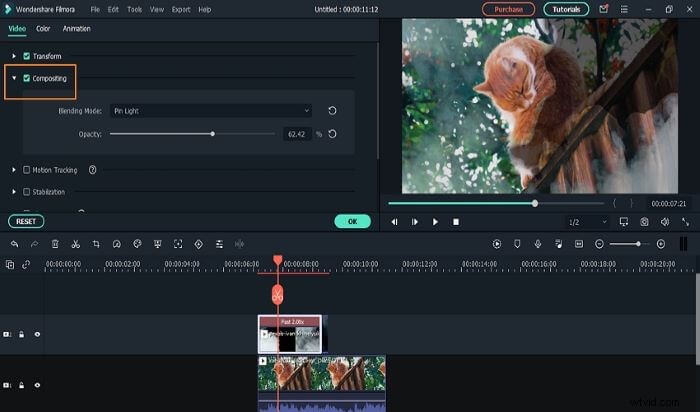
Ahora haga doble clic en la pista del efecto de humo y luego toque Composición. Aquí, cambie el Modo de fusión de Normal a Luz fija antes de ajustar la Opacidad del efecto de humo. También verás opciones de estabilización de imagen, seguimiento de movimiento, incrustación cromática y mucho más. No obstante, haga clic en Reproducir para obtener una vista previa del clip antes de tocar Aceptar para guardar su nuevo video con un fondo con efecto de humo. ¡Es así de simple!
Parte 4. Conclusión
Mira, agregar un efecto de humo que desaparece o aparece a tu metraje es muy sencillo con el software y el tutorial adecuados. Aún mejor, puedes crear un fondo de humo para tu proyecto de vídeo. Simplemente sigue los pasos anteriores para editar en Filmora X. Recuerda, sigue creando y practicando y serás un editor profesional en poco tiempo.
Wondershare Filmora
¡Crea tu propio efecto de humo fácilmente con Filmora!