
Todos sabemos que cada vídeo LUT implica un determinado mensaje y significado. Por ejemplo, los LUT con tonos brillantes y brillantes sugieren que el vídeo tiene un tema alegre. Del mismo modo, los LUT de vídeo sutiles y ligeros suelen asociarse con materiales que abordan debates serios. Cuando se trata del LUT oscuro y de mal humor, puede significar muchas cosas. Por lo tanto, a menudo se ven estos efectos visuales en una variedad de tipos de videos, desde contenido clásico hasta contenido triste. Sí. Los colores ricos, sombríos y cálidos del LUT oscuro y de mal humor se adaptan a un amplio espectro de emociones. Dicho esto, debes explorar este estilo y descubrir cómo puedes aprovecharlo.
En este artículo, hablaremos sobre la descripción general y los aspectos más destacados del LUT oscuro y de mal humor. También te proporcionaremos algunos consejos y una breve guía sobre cómo aplicarlo correctamente. Continúe leyendo a continuación para obtener más información.
En este artículo
-
- Características clave
- Guía paso a paso
-
- Agrega más sombras.
- Sea creativo con las tomas y ubicaciones de su cámara.
- Utiliza iluminación natural tanto como sea posible.
- Encuentra inspiración.
-
- Susurros oscuros
- Cifrado oscuro
- Tinta oscura
- Ciudad de Oro Negro 4
¿Cómo usar y editar el LUT Dark Moody usando Wondershare Filmora?
No se puede negar que el LUT oscuro y de mal humor es uno de los tipos de efectos visuales más comunes hoy en día. Debido a sus propiedades flexibles y adaptativas, muchos editores de vídeo utilizan este tipo de filtro de vez en cuando. También deberías explorar este recurso creativo y descubrir sus posibles beneficios. No te preocupes. Si decides probarlo por tu parte, Wondershare Filmora puede ayudarte muy bien. Es un potente software de edición de vídeo repleto de herramientas especializadas y numerosos recursos, incluidos LUT oscuros y de mal humor de descarga gratuita. Para saber más al respecto, consulte los detalles escritos a continuación.

Características clave
Wondershare Filmora es una herramienta de creación de contenido completamente funcional que ofrece toneladas de funciones útiles. A continuación se muestran algunos de ellos. Consulte la lista a continuación e intente familiarizarse con la función de cada uno.
- LUT 3D:le permite aplicar y personalizar LUT de video mientras edita su contenido. De forma predeterminada, Wondershare Filmora ofrece varias selecciones. Puedes usar cualquiera de ellos si encuentras un LUT oscuro y de mal humor que se adapte a tus preferencias. Por un lado, también puedes importar LUT oscuros y de mal humor de descarga gratuita y aplicarlos a tu contenido.
- Edición de video simple y avanzada:es capaz de realizar una amplia gama de procedimientos de edición de video que pueden ayudarlo a lograr una determinada apariencia y estilo.
- Activos creativos de alta calidad:tiene una gran biblioteca repleta de numerosos recursos creativos a los que puede acceder y utilizar en su proyecto de vídeo. Entre los recursos incluidos se encuentran imágenes de archivo, secuencias de vídeo, bits de audio, efectos, filtros y muchos otros.
- Plantillas de vídeo listas para usar:ofrece toneladas de plantillas de vídeo personalizadas que puedes editar fácilmente según tus preferencias.
- Inteligencia artificial:proporciona acceso a una variedad de herramientas impulsadas por IA que puede integrar en su proceso de creación. Por nombrar algunos, estos son la edición de copiloto con IA, la conversión de texto a vídeo con IA, el enmascaramiento inteligente con IA, la redacción publicitaria con IA, la clonación de voz con IA, etc.
- Opciones flexibles de exportación de video:le permite renderizar y exportar el video en diferentes formatos. Entre los tipos de archivos admitidos se encuentran MP4, WMV, AVI, MOV, F4V, MKV, 3GP, MPEG-2, WEBM, GIF y MP3.
Guía paso a paso
Wondershare Filmora está diseñado para tener un espacio de trabajo de edición de video intuitivo y responsivo. Eso significa que le resultará muy fácil familiarizarse con esta plataforma y conocerla. Si necesita aplicar un LUT oscuro y de mal humor, puede hacerlo fácilmente en un instante. ¿Quieres probarlo ahora? Entonces, consulte el tutorial que se proporciona a continuación. Lee muy bien las instrucciones y sigue los pasos indicados en consecuencia.
Paso 1:Descarga Wondershare Filmora desde su sitio web oficial. Inmediatamente después, instálalo en tu computadora.
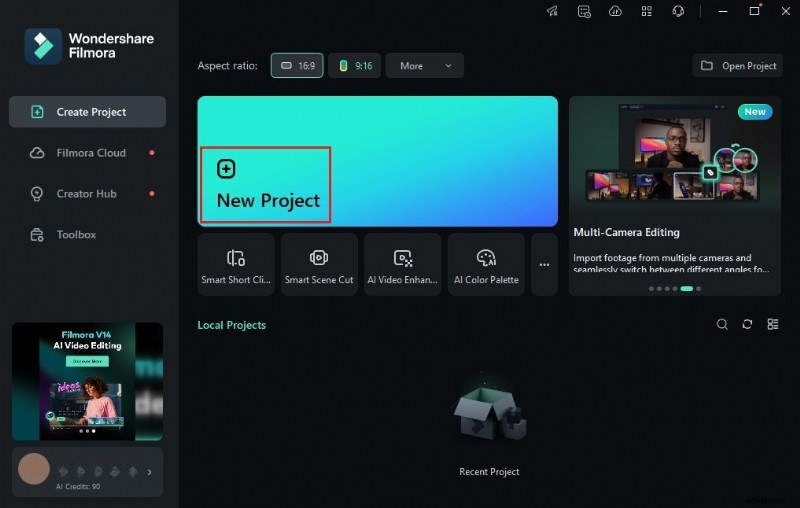
Paso 2:luego inicie el software de edición de video recién instalado en su escritorio. Una vez que se cargue por completo, acceda al panel principal y haga clic en Nuevo proyecto para comenzar a editar. Alternativamente, desplácese hacia abajo hasta la sección Proyectos locales y ejecute una sesión existente si hay alguna disponible.
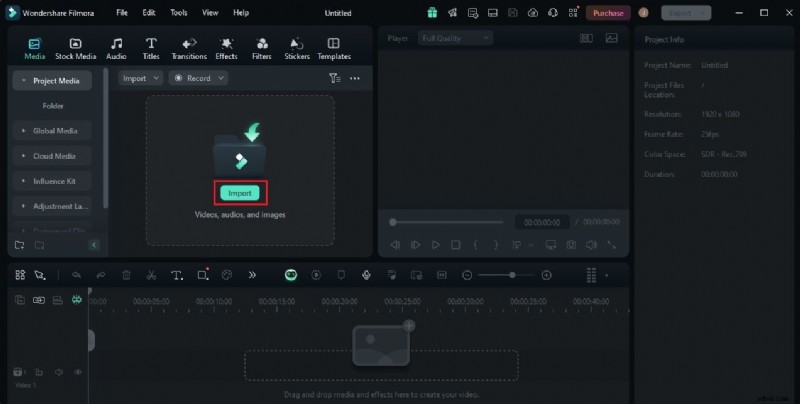
Paso 3:Después de eso, dirígete al Panel de elementos y haz clic en Importar en la pestaña Medios. Selecciona todos los archivos que vas a utilizar y luego súbelos a la plataforma. Una vez completado, toma los recursos uno por uno y arrástralos desde el Panel de elementos a la línea de tiempo del editor.
Paso 4:En este punto, ahora puedes comenzar la edición del video. Comience por finalizar la disposición de los recursos en la línea de tiempo del editor. Al mismo tiempo, realice todos los ajustes necesarios para evitar encontrarse con problemas inesperados en el futuro. Por ejemplo, puedes recortar o dividir ciertas partes del vídeo, fijar la sincronización de los efectos de sonido y muchas otras cosas.
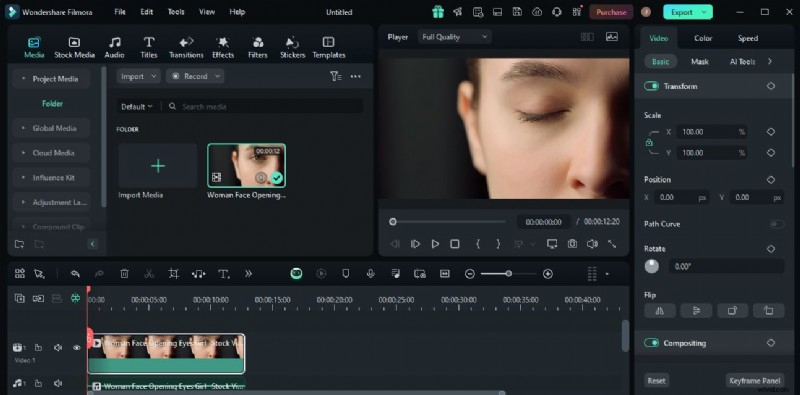
Paso 5:Una vez hecho esto, ahora puedes aplicar el LUT oscuro y de mal humor a tu proyecto de video. No te preocupes. De hecho, es pan comido. Para comenzar, regrese a la línea de tiempo del editor y seleccione un recurso de video.
Paso 6:Inmediatamente, se abrirá un nuevo panel en la esquina derecha de su espacio de trabajo. Desde allí, vaya a la pestaña Color para acceder a la configuración de color del video. Revise las opciones en la sección Básico y busque LUT. Encienda el botón de alternancia al lado para habilitar la función LUT. Para aplicar una LUT oscura y de mal humor predeterminada, haga clic en el menú LUT Preset y seleccione su opción preferida. Mientras tanto, toque el botón Agregar al lado y seleccione un archivo LUT si desea importar desde fuentes externas.
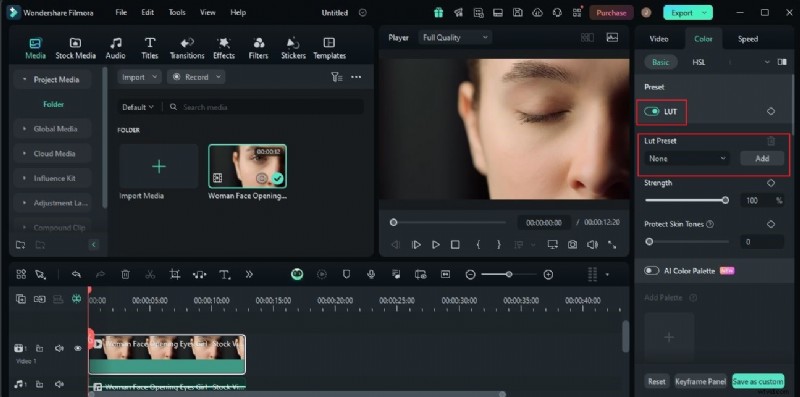
Paso 7:Wondershare Filmora te permite personalizar aún más el video después de aplicar tu LUT oscuro y de mal humor preferido. Para hacerlo, simplemente arrastre el control deslizante Intensidad y protección de los tonos de piel al nivel deseado o ingrese un porcentaje específico en el campo de entrada provisto.
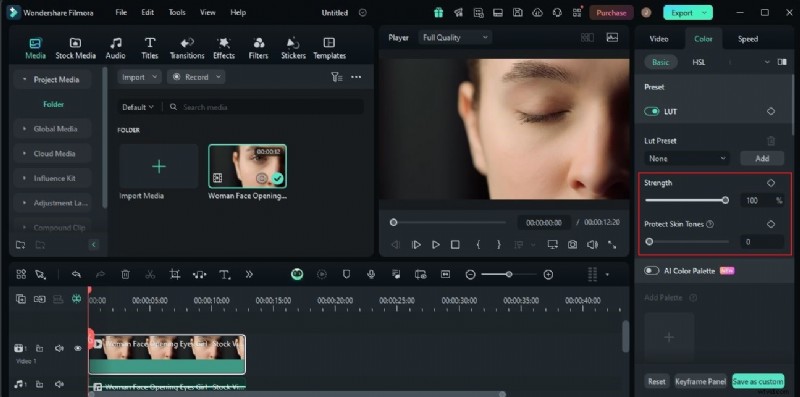
Paso 8:Finalmente, reproduce y revisa el resultado. Comprueba si el LUT oscuro y de mal humor seleccionado se adapta al efecto que esperas obtener. Si está satisfecho con el resultado, toque el botón Exportar justo encima del Panel de vista previa para renderizar el video y guardar una copia en su computadora. De lo contrario, continúe realizando cambios hasta obtener el resultado deseado.
Consejos útiles de personalización para LUT Dark Moody
De hecho, el estilo del LUT oscuro y de mal humor ya es hermoso. Incluso sin modificar su diseño original, puedes estar seguro de que este efecto visual quedará genial. Pero por si acaso, puedes hacer algunos ajustes para lograr un resultado específico. Como se indicó anteriormente, las aplicaciones de edición de video como Wondershare Filmora ofrecen varias opciones para dichas calibraciones. La mayoría de las veces, personalizar la configuración LUT es pan comido. Puede cambiar ciertas configuraciones con solo chasquear un dedo. Sin embargo, tenga en cuenta que el resultado puede variar de vez en cuando. Depende de cómo haga uso de las opciones disponibles por su parte. No te preocupes. Hay muchísimos consejos que pueden ayudarte mucho en este sentido. Algunos de ellos están escritos a continuación. Consulte la lista para obtener más información.
Agrega más sombras.
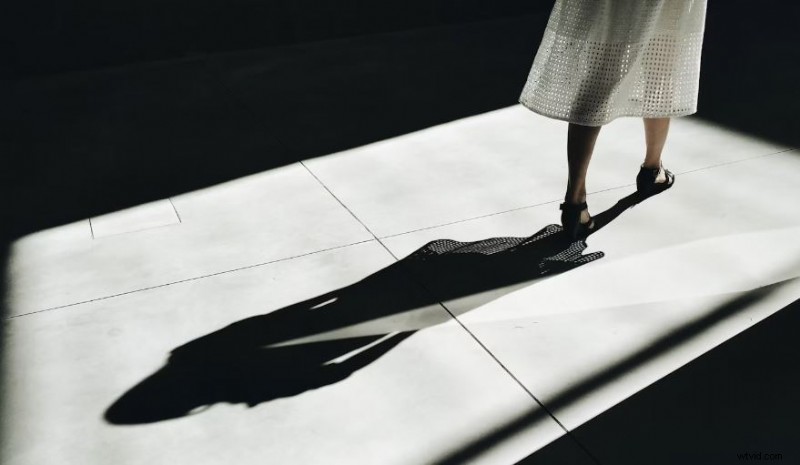
En la mayoría de los casos, las sombras funcionan mejor con vídeos oscuros y de mal humor. Por lo general, mejoran la profundidad y el contraste del metraje para aumentar los elementos dramáticos del LUT oscuro y de mal humor. Es por eso que debes jugar con las sombras al aplicar el LUT oscuro y de mal humor, y no dudes en agregar más. Con la configuración adecuada, sin duda podrás obtener un resultado sorprendente.
Sea creativo con las tomas y ubicaciones de su cámara.
Los vídeos con LUT oscuros y de mal humor deben manejarse con cuidado. A menudo contienen algunos detalles complejos que podrían verse afectados si no se tienen en cuenta ciertas consideraciones. En cuanto a las tomas de cámara y las localizaciones, hay que planificarlas muy bien. Dado que estás usando un LUT oscuro y de mal humor, elige una ubicación que no tenga demasiada luz. Combínelo con tomas artísticas de cámara que resaltan la belleza de su metraje en condiciones de poca iluminación. Seguro que lo harás muy bien en este sentido.
Utiliza iluminación natural tanto como sea posible.
La iluminación natural tiene una propiedad innata que hace que el vídeo parezca auténtico y realista. Siendo ese el caso, tu LUT oscuro y de mal humor seguramente se verá mucho mejor si usas iluminación natural. No te preocupes. Puede encontrar fácilmente una fuente eficiente para este tipo de iluminación. Por ejemplo, puedes utilizar la luz del sol, la luz de la luna, los relámpagos y similares.
Encuentra inspiración.
Por último, pero no menos importante, es encontrar una inspiración adecuada relacionada con su proyecto de vídeo. Intente buscar y mirar otros videos que utilicen un LUT oscuro y de mal humor. Toma nota de las técnicas y luego intenta utilizarlas por tu parte.

Las 5 mejores opciones de LUT de Dark Moody para probar
Digamos que finalmente decides probar el LUT oscuro y de mal humor. Bueno, eso es genial. En este sentido, no te resultará difícil encontrar lo mejor para tu proyecto. La mayoría de las aplicaciones de edición de video como Wondershare Filmora tienen toneladas de LUT de humor oscuro y gratuito que puedes descargar. ¿Quieres comprobar estos LUT y probarlos? Si es así, algunos de ellos se enumeran a continuación.
Susurros oscuros
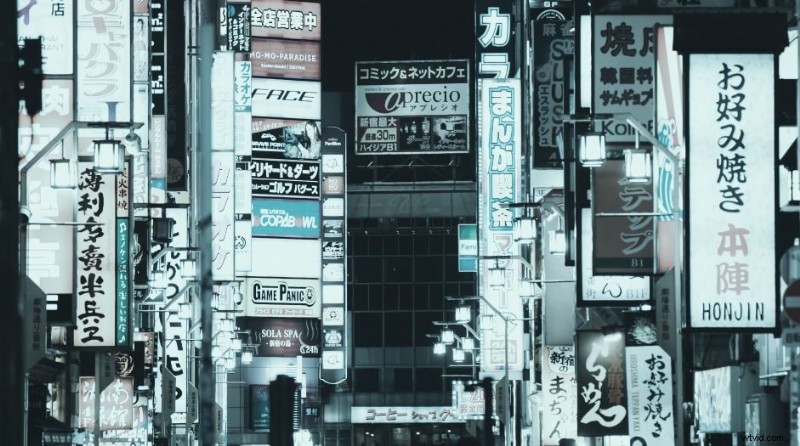
El primero en la lista es Dark Whispers. Es un LUT especial, oscuro y de mal humor, que se parece mucho a la pantalla de las cámaras de visión nocturna. Principalmente, Dark Whispers está dominado por un tono de color azul que neutraliza otros tonos. Casi parece blanco y negro a primera vista. Por eso debes planificar bien cómo aprovechar al máximo sus colores naturales.
Cifrado oscuro

Dark Ciper es el próximo LUT oscuro y de mal humor que puedes tener en cuenta. Básicamente, tiene tonos de color verde configurados para tener baja exposición, brillo y reflejos. Puedes hacer un buen uso de este LUT oscuro y de mal humor si estás trabajando en contenido de vídeo misterioso, emocionante o lleno de suspenso. Su ambiente sombrío y su toque verde seguramente pueden agregar un elemento de sorpresa más intenso a su proyecto.
Tinta oscura

¿Es posible tener un LUT oscuro y de mal humor con un aura brillante? La respuesta corta es sí. Dark Ink es uno de los LUT oscuros y de mal humor de descarga gratuita de Wondershare Filmora que se incluye en esta categoría. En general, parece un vídeo brillante típico en su mayor parte. Sin embargo, este tiene algunos reflejos marrones que atenuan el brillo y lo hacen lucir un poco dramático. Puedes usar este LUT oscuro y de mal humor si solo quieres insinuar un elemento muy sutil de humor oscuro en tu contenido de vídeo.
Ciudad de Oro Negro 4

Por último, pero no menos importante, está Black Gold City 4. Este LUT oscuro y de mal humor tiene una alta concentración de brillo. Puedes verlo en los detalles del vídeo. Sin embargo, los ajustes de contraste, luces y sombras de esta LUT se controlan cuidadosamente y se configuran en niveles muy bajos. Por lo tanto, contiene ciertos componentes que añaden una sensación dramática al contenido de tu vídeo.

Nota:Otras aplicaciones de edición de vídeo también tienen algo que ofrecer a este respecto. Por ejemplo, Premiere Pro ofrece algunas selecciones de LUT oscuras gratuitas. También puedes consultarlos y encontrar inspiración. ¿Quién sabe? Tus LUT oscuros gratuitos preferidos de Premiere Pro tienen una contraparte idéntica en Wondershare Filmora.