
Imagina que estás editando un vlog de rutina existente. Quiere agregar texto elegante pero no sabe cómo cambiar la fuente en Adobe Premiere. Agotador, ¿verdad? Las fuentes de texto son las más importantes para transmitir el tono y el mensaje correctos. Haga que su texto sea más atractivo cambiando las fuentes correctas.
Saber cómo cambiar la fuente en Adobe Premiere Pro es un truco para la vida. Puede mejorar sin problemas la calidad de todos tus videos. Esta guía le explicará en detalle cómo cambiar las fuentes. Nos aseguraremos de que aprenda todas las impresionantes herramientas.
Prepárate para crear impresionantes fuentes de texto. ¡Vamos a lanzarnos!
En este artículo
-
- Pasos sobre cómo cambiar la fuente en Adobe Premiere Pro
- ¿Cómo agrego fuentes personalizadas a Premiere Pro?
- ¿Cómo importo fuentes de Adobe Fonts a Premiere Pro?
-
- Pasos sobre cómo cambiar el tamaño de fuente en Adobe Premiere Pro
-
- Características clave para cambiar fuentes usando Filmora
- Guía paso a paso para cambiar la fuente en Filmora
- Más opciones de edición de texto en Filmora
Parte 1. Cómo cambiar las fuentes en Adobe Premiere Pro
Es muy útil saber cómo cambiar la fuente en Adobe Premiere Pro. Puede cambiar fácilmente las fuentes según el tema del video. Tendrá un gran impacto en el vídeo general. Por ejemplo, si deseas agregar fuentes creativas y en negrita mientras editas un video musical, puedes hacerlo fácilmente.
Como editor de vídeo, te encantará cambiar las fuentes del texto. Estos pasos le mostrarán cómo utilizar el Panel de gráficos esenciales. También veremos cómo agregar fuentes personalizadas.
Pasos sobre cómo cambiar la fuente en Adobe Premiere Pro
Estos son los pasos detallados sobre cómo cambiar las fuentes en Premiere Pro:
Paso 1. Abre tu proyecto
Abra Adobe Premiere Pro y el proyecto donde desea editar el texto.
Paso 2. Seleccione el texto
Haga clic en la capa de texto en la línea de tiempo o en el Monitor de programa. Utilice la herramienta Texto (T) para modificar el texto.

Paso 3. Accede al Panel
Acceda al Panel de gráficos esenciales o al nuevo Panel de propiedades (v24.x+). La mayor parte de la edición de texto ahora se puede realizar directamente en la ventana Propiedades para un flujo de trabajo más rápido.
Paso 4. Cambiar la fuente
- En el panel Gráficos esenciales, asegúrese de que la capa de texto esté seleccionada.
- En la pestaña Texto, busque el menú desplegable Fuente.
- Haga clic en el menú desplegable y seleccione la fuente que desee. También es posible cambiar el estilo, el tamaño y el color de la fuente del texto.
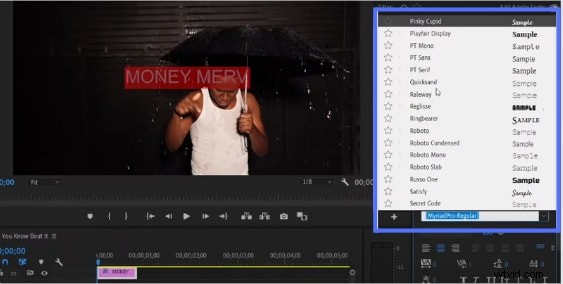
Paso 5. Aplicar cambios
Su Monitor de programa se actualizará automáticamente una vez que haya seleccionado la nueva fuente.

Paso 6. Exporta tu proyecto
Después de realizar todos los cambios, exporte su proyecto de vídeo a Archivo> Exportar> Medios.
Hemos aprendido cómo cambiar la fuente en Adobe Premier Pro. Si sigues los pasos correctamente, no tendrás ningún esfuerzo.
¿Cómo agrego fuentes personalizadas a Premiere Pro?
Agregar fuentes personalizadas a Premiere Pro es muy fácil. Te llevará unos minutos. Los editores de vídeo o los profesionales siempre quieren agregar fuentes personalizadas. Hace que los videos sean visualmente atractivos. Siga los siguientes pasos y agregue sus fuentes personalizadas favoritas.
Pasos sobre cómo agregar fuentes personalizadas a Premiere Pro
Aprendamos los pasos para agregar fuentes personalizadas a Premiere Pro:
Paso 1. Descargue la fuente que necesite de Dafont.
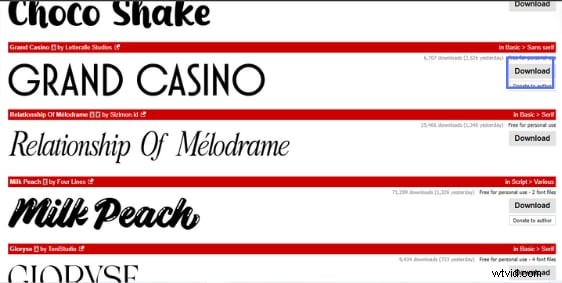
Paso 2. Luego, descomprime el archivo de fuente zip.
Paso 3. Abra el archivo. Haga clic en "Instalar" para instalar la fuente en su computadora local.
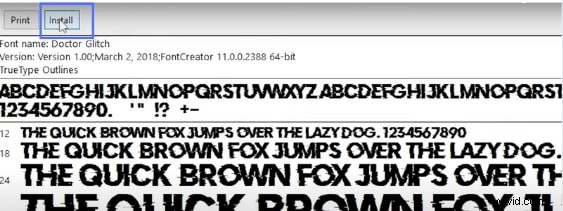
Paso 4. Asegúrate de reiniciar Premiere Pro para que aparezca en la lista de fuentes.
Paso 5. Puedes seleccionarlo para cambiar la fuente de cualquier texto que desees en Premiere Pro.
¿Cómo importo fuentes de Adobe Fonts a Premiere Pro?
Para importar fuentes de Adobe Fonts, siga los pasos indicados:
- Vaya a Gráficos> Agregar fuentes de Adobe Fonts para acceder a Adobe Fonts.
- Seleccione y active la fuente deseada. Después de la activación, debería aparecer en las opciones de fuente de Premiere Pro.
Así es como puedes importar fuentes de Adobe Fonts de manera eficiente. Estos pasos le guiarán sobre "cómo cambiar la fuente en Adobe Premiere".
Parte 2. Cómo cambiar el tamaño de fuente en Adobe Premiere Pro
¡¡Atención!! Ahora puede hacer que la fuente de su texto sea visible en Adobe Premiere Pro. Imagínese hacer una presentación universitaria y necesitar cambiar el tamaño de fuente. ¡No te preocupes!
Aprender cómo cambiar el tamaño de fuente en Adobe Premiere Pro te beneficiará.
Pasos sobre cómo cambiar el tamaño de fuente en Adobe Premiere Pro
Siga cuidadosamente estos pasos para cambiar el tamaño de fuente:
Paso 1. Seleccione el proyecto donde desea modificar el tamaño del texto en Adobe Premiere Pro.
Paso 2. Haz clic en la capa de texto. Puede hacer clic en la capa de texto en la línea de tiempo o en el Monitor de programa.
Paso 3. Haga clic en Windows> Panel de gráficos esenciales.
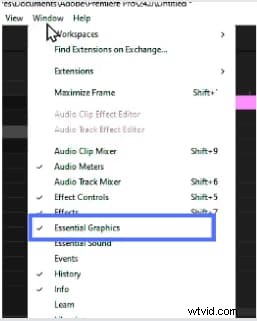
Paso 4. En la pestaña Texto en Gráficos esenciales, verá un control deslizante. Puede cambiar el tamaño de fuente usando el control deslizante o escribiendo manualmente un valor específico.
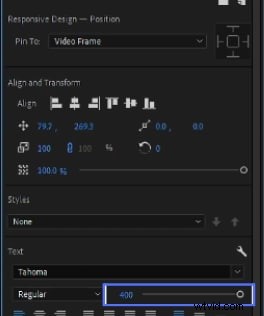
Paso 5. Verifique los cambios de fuente en el Monitor de programa. El nuevo tamaño de fuente aparecerá y se actualizará en tiempo real.
Esta es una forma eficaz de aprender a cambiar el tamaño de fuente en Adobe Premiere Pro.
Parte 3:[Limitaciones y problemas] Por qué no puedo cambiar la fuente de ningún texto en Premiere Pro
Puede haber limitaciones al utilizar Adobe Premiere Pro. Por ejemplo, pasaste mucho tiempo instalando una nueva fuente, pero no funciona. Los siguientes son algunos problemas comunes:
- Fuentes no compatibles:es posible que Adobe Premiere Pro no admita algunas fuentes.
- Capas bloqueadas:si la capa de texto está agrupada con otros elementos, es posible que no sea posible cambiar la fuente.
- Problemas de compatibilidad:es posible que algunas capas de texto no se puedan editar en Adobe Premiere Pro.
- Archivos dañados:a veces, los archivos del proyecto pueden estar dañados. Es posible que no permita el cambio de fuente.
- Recursos limitados del sistema:su sistema puede tener poca memoria o rendimiento, lo que puede causar problemas al cambiar la fuente.
Tenemos una solución confiable para usted si enfrenta estas complicaciones.
🤩 Publicaciones que podrían interesarle: Tutorial de Adobe Premiere Pro para principiantes:aprenda los conceptos básicos paso a paso>>
Parte 4:Una forma más fácil de cambiar fuentes y texto
A algunos usuarios les resulta difícil entender Adobe Premiere Pro. Permítanos presentarle el mejor editor de video:Wondershare Filmora. Prepárate para tener una experiencia impecable con Filmora. Tiene increíbles funciones de edición y una excelente experiencia de usuario. Cambiar fuentes y texto usando Filmora es tan sencillo como la mantequilla.
Para comparar cómo las funciones de edición de texto de Filmora se adaptan a diversos creadores versus Premiere Pro, aquí hay una comparación detallada:
| Característica | Filmora | Estreno Pro |
| Usuario objetivo | Versátil para diversos creadores. | Preferido por la mayoría de los profesionales. |
| Interfaz de usuario | Experiencia de usuario intuitiva y excelente. | Diseñado para editores profesionales. |
| Administración de fuentes | Amplia selección, fácil personalización. | Integración personalizada de Adobe Fonts. |
| Biblioteca de efectos de texto | Abundantes plantillas, efectos avanzados. | Panel de gráficos esenciales. |
| Opciones de texto avanzadas | Fotograma clave, seguimiento de movimiento, 3D. | Fotogramas clave para el control de la animación. |
Filmora siempre ofrece las mejores funciones para ti.
Una forma sencilla y eficaz de mejorar el contenido de vídeo
- Extensa biblioteca de fuentes para adaptarse mejor al tema de tu vídeo.
- Personalizar atributos de fuente como tamaño, color, etc.
- Perfectamente integrado con varias animaciones de texto.
- Efectos dinámicos que se pueden aplicar a los textos.
- Guarde estilos de texto personalizados como ajustes preestablecidos.



Funciones clave para cambiar fuentes usando Filmora
Aunque Filmora tiene un sin fin de funciones, estas son algunas de ellas:
- Amplia selección de fuentes:Filmora ofrece más de 100 fuentes. Estas fuentes son de fácil acceso y hacen que la personalización del texto sea confiable.
- Actualización en tiempo real:puede ver instantáneamente los cambios en el tamaño, color y estilo que realiza en el texto. Garantiza cambios de fuente perfectos.
- Efectos de texto avanzados:Filmora ofrece efectos de texto desde básicos hasta avanzados. Estos efectos avanzados incluyen animaciones, sombras y texto 3D.
- Plantillas de texto:Filmora tiene plantillas de texto de alta calidad. Puedes agregar rápidamente texto elegante a tus videos.
- Animaciones de texto personalizables:Filmora ofrece animaciones de texto fluidas. Puedes personalizar fácilmente los atributos de fuente, como el tamaño, el color, la negrita y la cursiva, asegurándote de que el texto se alinee con tu visión creativa. Esto le da a tus videos una apariencia única y un toque elegante.
- Edición de texto multicapa:permite agregar múltiples capas de texto, mejorando las opciones de personalización.
Guía paso a paso para cambiar la fuente en Filmora
Paso 1. El primer paso es descargar el software Filmora en tu computadora.
Paso 2. Abre el proyecto en Filmora en el que deseas cambiar la fuente.
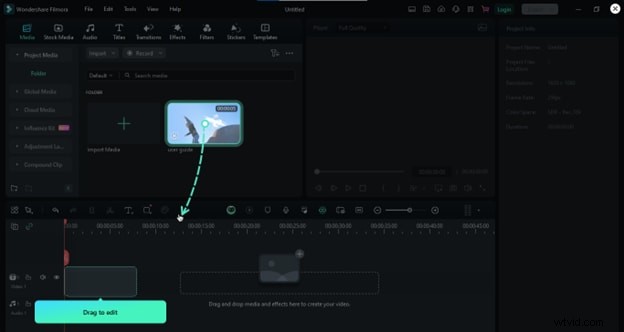
Paso 3. Haz clic en el texto que deseas editar. Puedes acceder al texto en la línea de tiempo o en la ventana de vista previa.
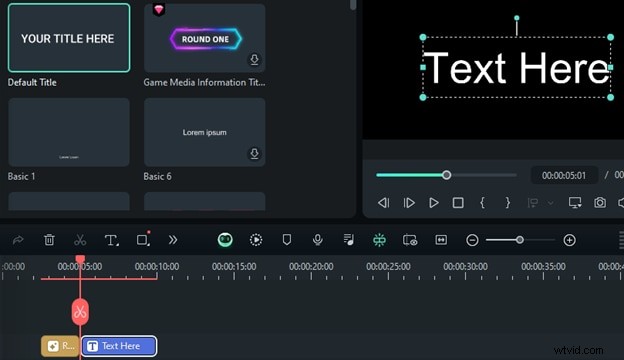
Paso 4. Desde el panel de edición de texto, seleccione el estilo de fuente que desee.
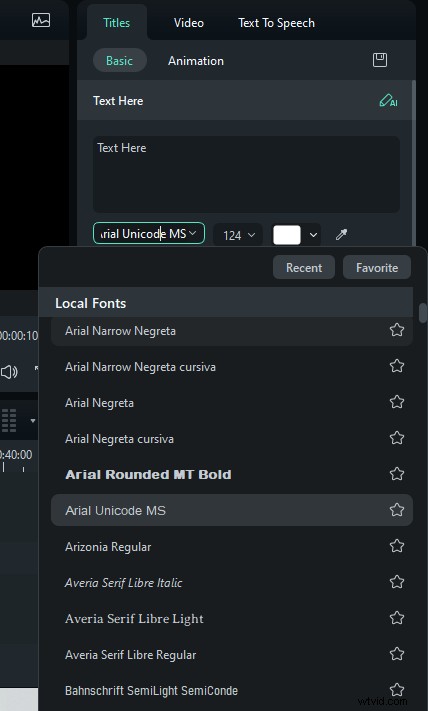
Paso 5. Aplique los cambios al texto y obtenga una vista previa de la actualización en tiempo real.
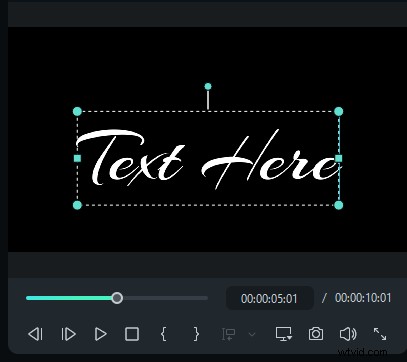
Paso 6. Después de actualizar al estilo de fuente deseado, exporte el video haciendo clic en el botón "Exportar" en la esquina superior derecha.
Así es como puedes cambiar la fuente en Filmora en cuestión de segundos. Explorar Filmora es más fácil que aprender a cambiar la fuente en Adobe Premiere Pro.
Más opciones de edición de texto en Filmora
¿Quieres crear vídeos atractivos pero no conoces las opciones de edición avanzadas? ¡No te preocupes! Filmora es la feliz solución a todas tus preocupaciones. Exploremos más opciones de edición en Filmora:
- Animación de fotogramas clave:puedes controlar el movimiento del texto, la opacidad y las animaciones dinámicas.
- Fondos y bordes del texto:puede mejorar la visibilidad y la belleza de su texto.
- Sombra de texto personalizada:puedes darle un aspecto tridimensional a tu texto usando varias sombras de texto.
- Efectos de contorno personalizados:hará que el texto destaque de la pantalla, dándole una sensación vibrante.
- Alineación de texto:puede adaptarse a sus necesidades de diseño ajustando el interlineado y la alineación del texto.
- Seguimiento de movimiento para texto:puedes adjuntar texto de forma interactiva a cualquier objeto en movimiento en el vídeo.
- Efectos de escritura a mano y máquina de escribir:estos efectos únicos añaden un toque personal y transmiten mensajes.
En la era de la IA, Filmora siempre está por delante. Puedes editar instantáneamente tus videos de alta calidad. Tiene varias características impresionantes de IA. Ha reducido horas de edición en segundos. Estas características son:
- Edición de copiloto AI
- Edición basada en texto con IA
- Enmascaramiento inteligente con IA
- Eliminador de voces con IA
- Generador de música AI
- Creador de miniaturas con IA
- Traducción de vídeos con IA
Conclusión
Saber cambiar fuentes en Premiere Pro es fundamental. Puede editar con confianza videos visualmente atractivos. Esta guía ha cubierto varios métodos y pasos sobre cómo cambiar la fuente en Adobe Premiere Pro. También exploramos Filmora, que es una solución confiable. Filmora proporciona una forma más rápida de editar texto con varias opciones de personalización. ¿Está buscando un software avanzado y fácil de usar? ¡Filmora es ideal para ti! ¡Pruébalo hoy para mejorar tu experiencia de edición y la calidad del vídeo!
Comience gratis para Win 7 o posterior (64 bits) Comience gratis para macOS 10.14 o posterior