
MKV, abreviatura de Matroska, es uno de los formatos contenedores más versátiles para vídeo digital. Es famoso por su flexibilidad, su sólido manejo de metadatos y su amplia compatibilidad con códecs.
Ya sea que estés transmitiendo contenido HD, viendo anime con subtítulos personalizados o archivando una película completa, MKV puede mantener todas las pistas de audio, video y subtítulos en un solo archivo.
En este artículo
Parte 1:¿Qué es el formato MKV?
Desarrollado en 2002 por el proyecto Matroska, MKV es un contenedor de estándar abierto. A diferencia de un códec, simplemente almacena las transmisiones multimedia (vídeo, audio, subtítulos y metadatos) juntas en un solo archivo.
Es especialmente popular para la transmisión en línea y videos de alta definición porque admite una amplia gama de códecs, incluidos H.264, H.265, VP9 y AV1. El formato también es uno de los favoritos entre las comunidades de fansubbing de anime, gracias al soporte nativo para formatos de subtítulos como VobSub, SRT, SSA y USF.
Parte 2:¿Cómo funciona un vídeo MKV?
La fortaleza de MKV radica en su capacidad de agrupar múltiples pistas de audio y subtítulos junto con el vídeo principal. Puede manejar objetos 3D, subtítulos e incluso pistas de múltiples idiomas, lo que lo hace ideal para proyectos multimedia complejos.
Se ejecuta de forma nativa en Windows, macOS, Linux, Android e iOS, y es totalmente resistente a errores:si un segmento del archivo se daña, el reproductor a menudo puede omitir esa parte y continuar con la reproducción.
Debido a que MKV es un contenedor en lugar de un códec, depende de reproductores o editores externos para interpretar las transmisiones codificadas.
Parte 3:Cómo reproducir archivos MKV con VLC Media Player
VLC es un reproductor multimedia gratuito multiplataforma que admite prácticamente todos los formatos, incluido MKV. Siga estos pasos para garantizar una reproducción fluida:
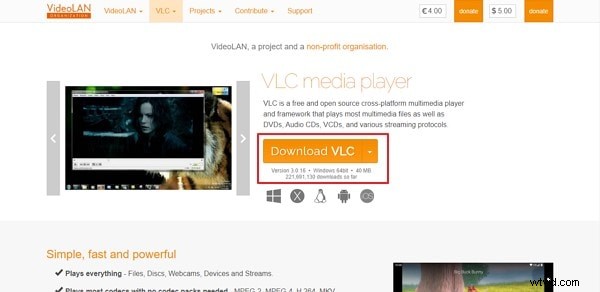
Paso 1: Instale o actualice VLC a la última versión. Si ya lo tienes, abre VLC, haz clic en Ayuda → Buscar actualizaciones .
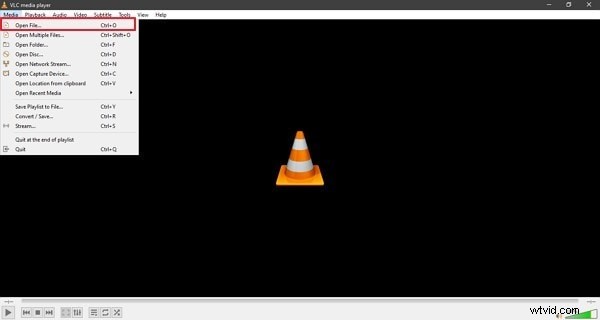
Paso 2: Inicie VLC, vaya a Medios → Abrir archivo… y localice su archivo MKV. También puedes arrastrar el archivo directamente a la ventana de VLC.
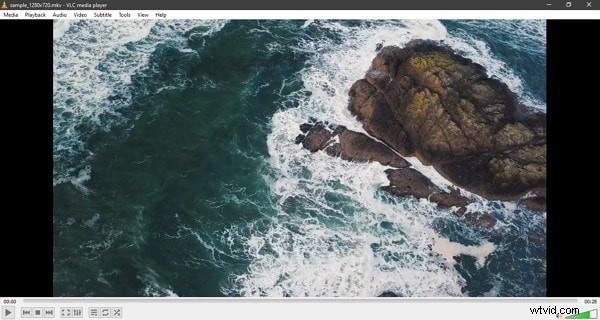
Paso 3: Una vez que se carga el archivo, VLC lo reproducirá automáticamente. Puedes cambiar pistas de audio o subtítulos desde el menú Audio. o Subtítulo menús si su MKV contiene múltiples opciones.
Parte 4:Edición de archivos MKV con Wondershare Filmora
Filmora es un editor de vídeo fácil de usar que admite archivos MKV desde el primer momento. Ofrece un conjunto completo de herramientas tanto para editores principiantes como avanzados.
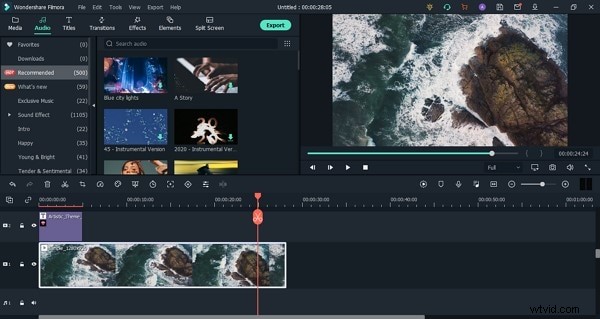
Sección de audio
En la barra de herramientas principal, encontrarás una biblioteca de audio que incluye efectos de sonido, pistas de música y opciones de voz en off. Arrastra y suelta tu audio en la línea de tiempo para mezclarlo con tu vídeo.
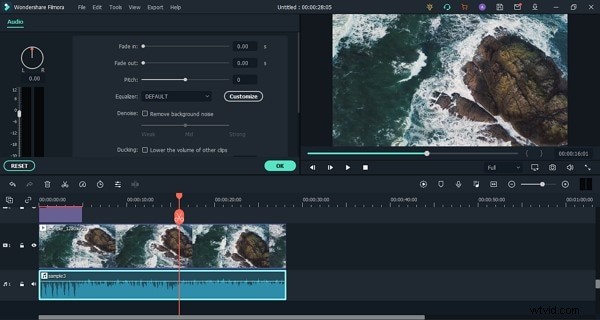
Capacidades de edición de audio
Haga doble clic en un clip de audio para abrir el editor, donde puede separar el audio del vídeo, silenciar pistas o utilizar la función de detección de silencio para recortar automáticamente pasajes silenciosos.
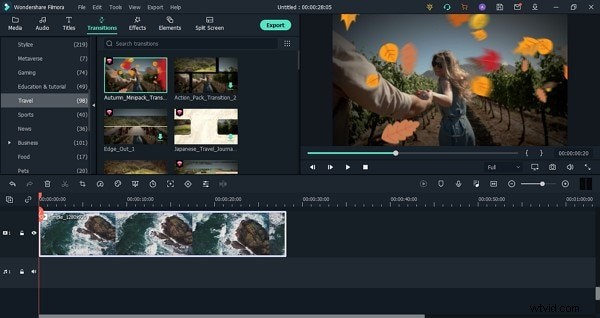
Agregar transiciones y títulos
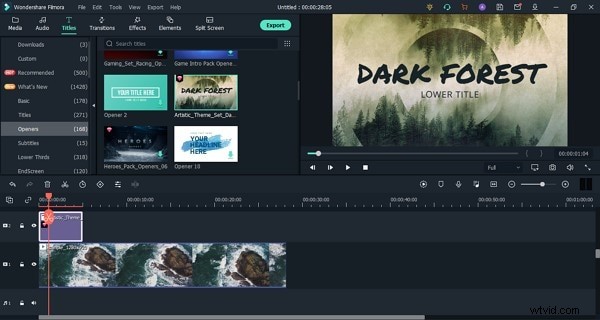
La pestaña Transiciones de Filmora ofrece efectos como Speed Blur, Basic, Ripple y Dissolve. La sección Títulos incluye plantillas de tercios inferiores, subtítulos y abridores, los cuales pueden personalizarse para su proyecto.
Elementos creativos
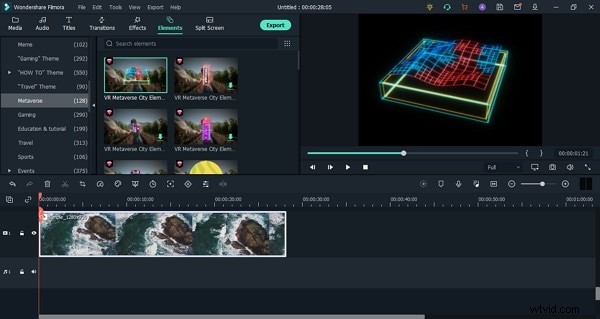
Más allá de la edición básica, Filmora proporciona una biblioteca de elementos visuales, como temporizadores de cuenta regresiva, superposiciones de redes sociales y ajustes preestablecidos de fondo, para mantener a tu audiencia interesada.
Parte 5:MKV versus MOV:¿cuál es mejor?
Si bien MKV ofrece una flexibilidad superior de códec y compatibilidad con subtítulos, es menos compatible universalmente con dispositivos móviles en comparación con MOV. MOV, desarrollado por Apple, está estrechamente integrado en los ecosistemas iOS y macOS y normalmente produce archivos de menor tamaño con una calidad similar.
Elija MKV cuando necesite amplias opciones de subtítulos o pistas de audio y planee utilizar una amplia gama de dispositivos de reproducción. Opte por MOV cuando apunte a dispositivos Apple o cuando el tamaño del archivo y la compatibilidad de la plataforma sean las principales preocupaciones.
Últimas palabras
MKV sigue siendo un potente contenedor para vídeos HD, especialmente cuando necesitas varias pistas de audio o subtítulos. Para la edición, Filmora proporciona un entorno intuitivo y rico en funciones que admite archivos MKV y ofrece resultados de nivel profesional.
Con herramientas como fotogramas clave, seguimiento de movimiento, ajuste de color avanzado y efectos de pantalla verde, Filmora garantiza que incluso los proyectos complejos se puedan completar con facilidad.