
Usar un GIF animado está de moda. La gente lo agrega a publicaciones en redes sociales, mensajes de texto y más. Simplemente agrega un GIF a tu texto y tus amigos comenzarán a reírse.
La idea es encontrar el GIF correcto y enviarlo desde tu iPhone o Mac. En caso de que no sepas cómo hacerlo, este artículo te ayudará.
Primero, echemos un vistazo a las preguntas más frecuentes sobre los GIF.
- Sección1. Preguntas frecuentes sobre cómo crear GIF
- Sección2. Cómo agregar texto a GIF en iPhone
- Sección3. Cómo agregar texto a GIF en Mac usando Filmora para iPhone/Mac (anteriormente FilmoraGo)
Sección 1. Preguntas frecuentes sobre cómo crear GIF
1. ¿Cómo enviar un GIF a través de iMessage en iPhone?
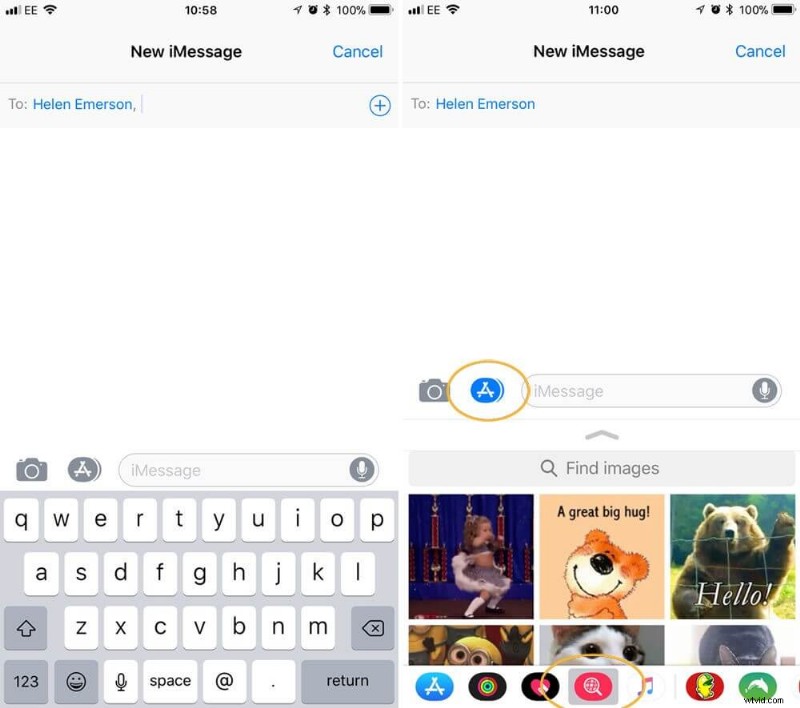
La forma más sencilla de enviar GIF en tu iPhone es utilizar la aplicación de Mensajes integrada conocida como #images. Estos son los pasos que debes seguir.
Paso 1. Inicie la aplicación Mensajes en su iPhone.
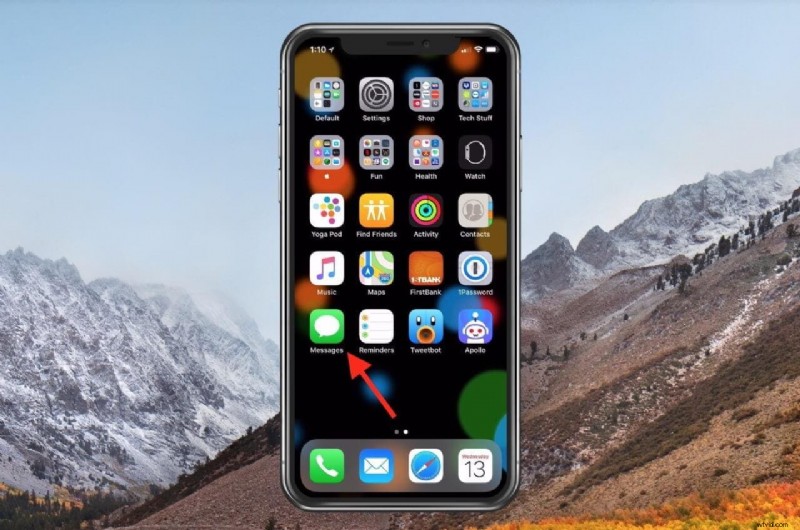
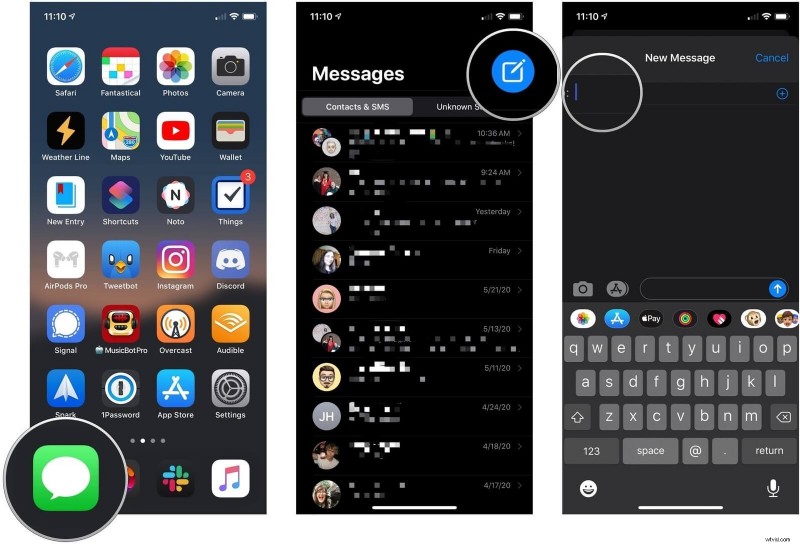
Paso 2. Ábrelo para enviar un mensaje nuevo o elegir un mensaje existente.
Paso 3. A continuación, vaya a la barra de herramientas de la aplicación iMessage y luego toque el botón rojo de la lupa. (Los GIF que se muestran debajo de la búsqueda son los que has usado recientemente o son populares)
Paso 4. Vaya a "Buscar imágenes" para buscar un GIF e ingrese una palabra clave.
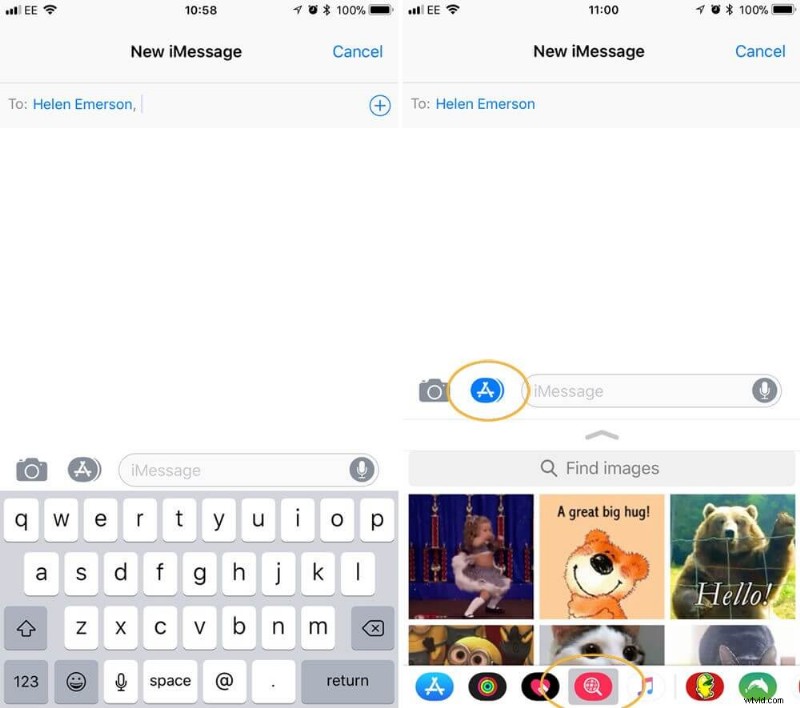
Paso 5. Cuando encuentre el GIF correcto, tóquelo para agregarlo a su mensaje.
Paso 6. Ingresa el texto y envía tu mensaje.
2. ¿Por qué no puedo guardar GIF en mi iPhone?
Puede guardar imágenes en movimiento en la PC como lo hace con las imágenes sin movimiento. Sin embargo, no es fácil guardar GIF en el iPhone. Esto se debe a que no admite imágenes en movimiento. En caso de que lo guardes en Camera Roll como lo haces siempre, será estático y no se moverá.
Para evitar esto, debes guardar el GIF en Email o iMessage.
3.¿Cómo enviar un GIF guardado en mi iPhone?
También tienes la opción de guardar GIF que ya están guardados en tu iPhone.
Paso 1. Primero, vaya al mensaje al que le gustaría agregar un GIF.
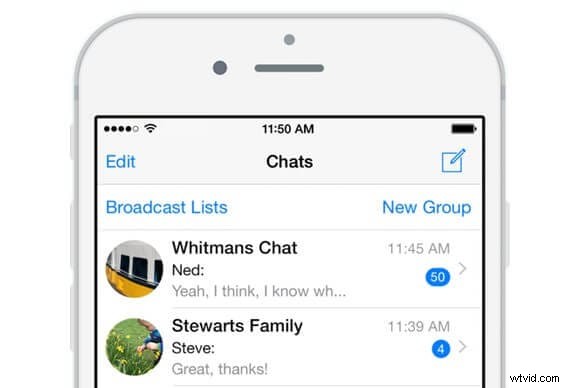
Paso 2. En la barra de herramientas de Mensajes, debes tocar el ícono de la aplicación Fotos.
Paso 3. Toca "Todas las fotos".
Paso 4. Ahora, toca el GIF que deseas agregar al mensaje.
Paso 5. Toca "Elegir".
Paso 6. El GIF se agregará al texto y podrás enviarlo.
4. ¿Cómo guardar un GIF en Mac?
Es fácil guardar un GIF en tu Mac.
Paso 1. Para guardar un GIF en Mac, debe abrir el navegador web. Recuerda que puedes guardarlo en cualquier navegador que desees.
Paso 2. Ahora, ve al GIF que deseas guardar. Tienes la opción de buscar GIF en el motor de búsqueda como Bing o Google.
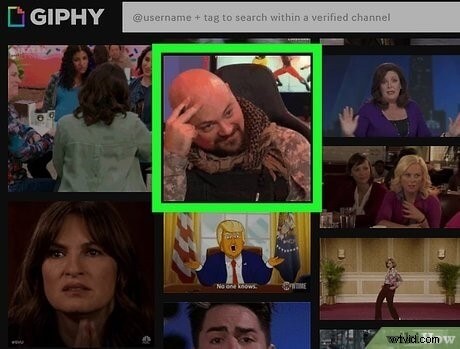
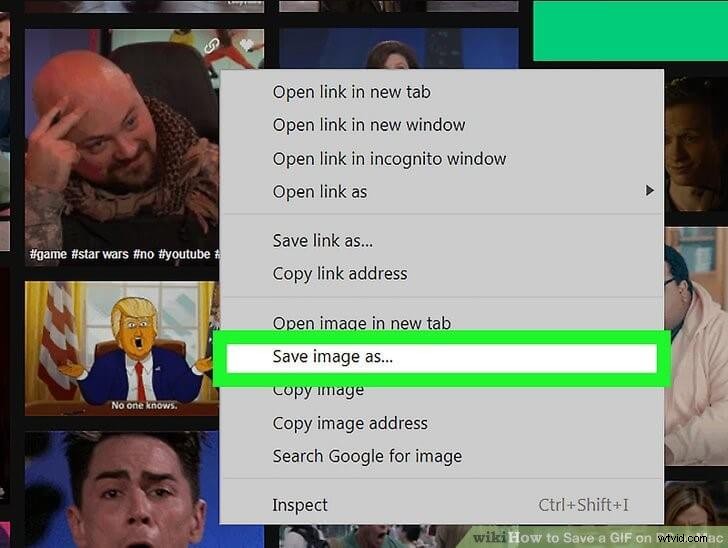
Paso 3. Haz clic derecho en el GIF que has elegido.
Paso 4. Haga clic en la opción 'Guardar imagen'
Paso 5. Abra la carpeta donde desea guardar el GIF.
Paso 6. Haga clic en "Guardar" y la imagen se guardará en su ubicación preferida.
5. ¿Cómo combinar GIF en iPhone?
Lo bueno de los archivos GIF es que podrás acceder a ellos desde cualquier lugar. Incluso puedes fusionarlos. Hay muchas aplicaciones que te ayudarán con esto. Esto es lo que tienes que hacer.
Paso 1. Abre veed.io en Safari.
Paso 2. Haga clic en 'Comenzar ahora' (botón azul en el sitio web)
Paso 3. Sube tus Gif en la ventana emergente de la página
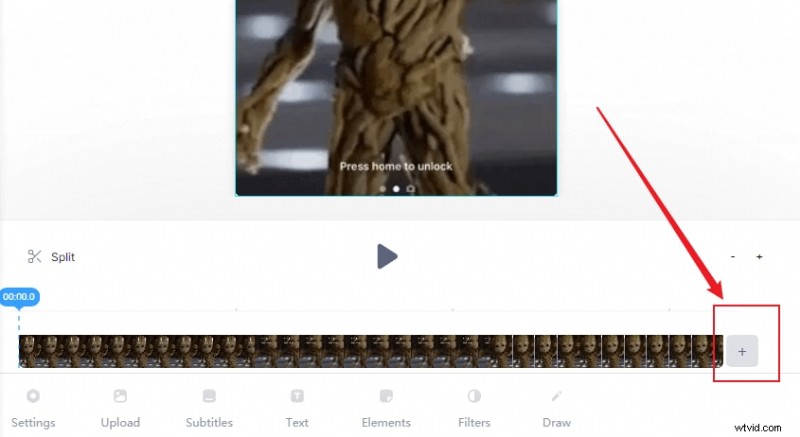
Paso 4. Cuando veas la vista previa, toca "+" (al final de la línea de tiempo) para agregar otro GIF a la misma creación.
Paso 5. Haga clic en 'Exportar' para guardar los Gif que creó.
Sección 2. Cómo agregar texto a GIF en iPhone
En caso de que esté buscando la forma más sencilla de editar un GIF en un iPhone y agregarlo a su mensaje, utilice una aplicación como GIPHY CAM. Puedes descargarlo gratis desde la tienda de aplicaciones. Con esto, puedes ser creativo con tu aplicación para crear GIF.
Para crear y compartir el GIF y agregarlo a tu texto, debes seguir los pasos que se detallan a continuación:
Paso 1. Descargue e instale GIPHY CAM.
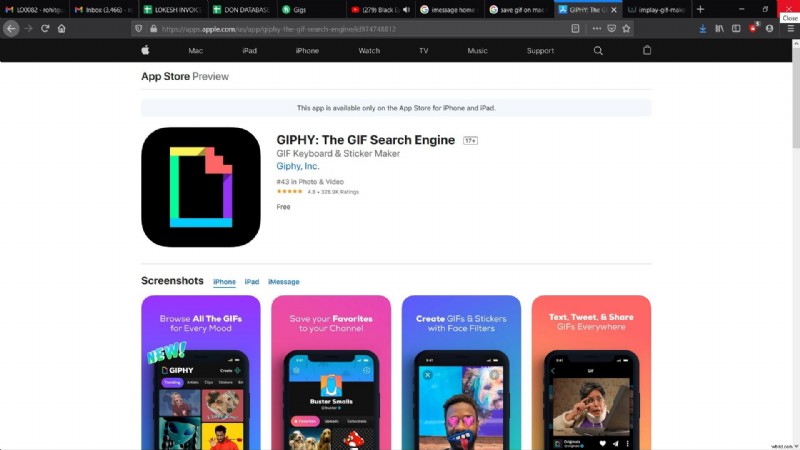
Paso 2. Ejecútalo en tu iPhone.
Paso 3. Ahora, sube el video desde tu galería tocando el ícono "Camera Roll" hacia la izquierda del botón rojo de grabación. También existe la opción de capturar el vídeo y luego convertirlo en un GIF.
Paso 4. Una vez que hayas hecho clic y subido el video perfecto, tendrás que tocar el ícono de la flecha blanca.
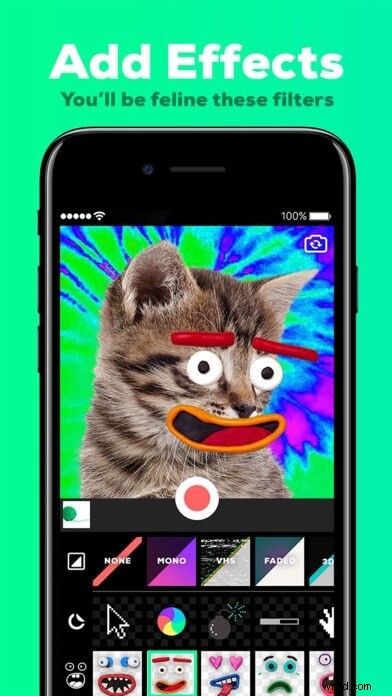
Paso 5. Añade los efectos y el texto que quieras.
Paso 6. Toque "Siguiente" cuando esté satisfecho con el GIF que tiene.
Paso 7. A continuación, toque "Guardar GIF" para guardarlo.
Ahora, puede optar por invertir, editar y reproducir en bucle el GIF recién creado.
Sección 3. Agregar texto a GIF en Mac usando Filmora para iPhone/Mac
Filmora para iPhone/Mac es un editor de video fácil de usar que te permite agregar filtros y textos a tus archivos GIF. En caso de que quieras, puedes pasar los vídeos o fotos a GIF con total facilidad.
Filmora para iPhone/Mac viene con numerosas funciones de edición que te permiten editar GIF rápidamente y con resultados increíbles. Las funciones logran ofrecer un buen valor y hacer que la experiencia sea más inmersiva.

Si deseas agregar texto a un GIF usando Filmora para iPhone/Mac en tu iPhone, tendrás que seguir unos sencillos pasos.
• En primer lugar, tendrás que descargar e instalar la aplicación Filmora para iPhone/Mac en tu iPhone. Está disponible de forma gratuita en la App Store.
• Ahora debe importar el vídeo o la imagen a la biblioteca multimedia.
• Una vez que haya terminado con eso, arrastre el video o la imagen a las líneas de tiempo.
• Después de colocarlo en la línea de tiempo, puedes agregar diferentes opciones de edición. Añade cualquier efecto o filtro que desees.
• Agregue su texto a la imagen o video.
• Por último, puedes exportar a GIF.


Agregar texto o realizar otros cambios a un GIF en el iPhone es más fácil de lo que crees. Todo lo que tienes que hacer es elegir la aplicación adecuada y tendrás el GIF deseado en tan solo unos segundos.
Sin embargo, si también estás buscando un software de edición de vídeo fácil de usar y con todas las funciones, entonces intenta descargar Filmora para iPhone/Mac, solucionará muchas necesidades de edición de vídeos en iPhone.
Graba, edita y comparte instantáneamente
cada hermoso momento de la vida.
¡Instala Filmora para dispositivos móviles (anteriormente FilmoraGo) ahora!