
Uno de los efectos favoritos en la edición de vídeo, Picture-in-Picture o PIP, significa poner un vídeo dentro del marco de otro vídeo. Suele utilizarlo al dar un tutorial, al reaccionar a un vídeo o al utilizar varias cámaras. Los acabados PIP estándar se pueden crear más fácilmente utilizando las menciones mejoradas en DaVinci Resolve 17/18.
En este artículo, veremos paso a paso la creación detallada del efecto PIP con DaVinci Resolve 1.18. A continuación veremos otra alternativa de software, Filmora, que ofrece las mismas características, pero se centra más en la facilidad de uso.
En este artículo
Cómo crear un efecto de imagen en imagen en DaVinci Resolve 17/18
Paso 1:Configurar el elemento de fondo
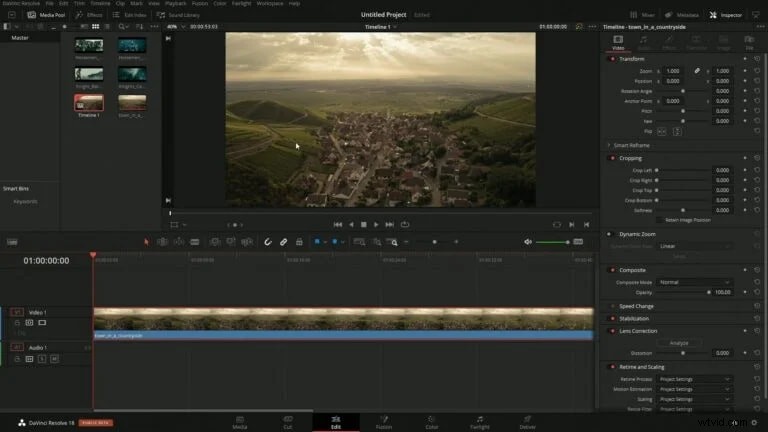
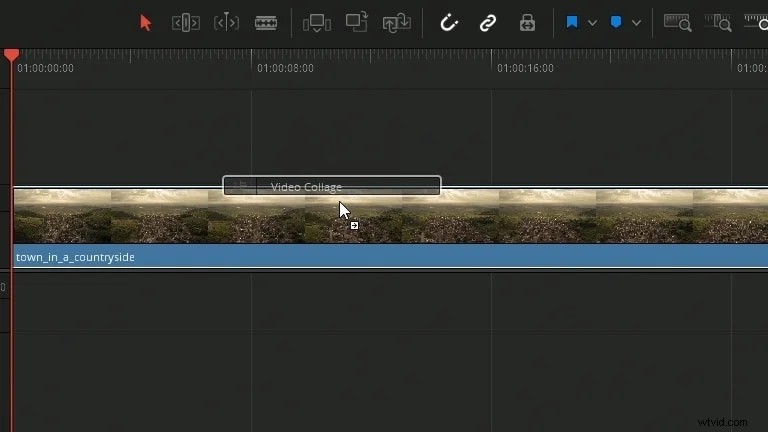
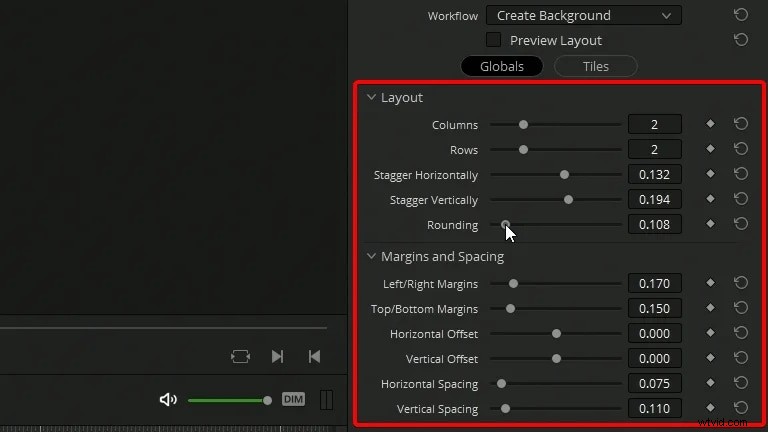
Importe su video o imagen de fondo al grupo de medios y arrástrelo a la línea de tiempo. Agregue el efecto "Collage de video" del panel OpenFX a este clip de fondo para preparar espacios para múltiples ventanas de video.
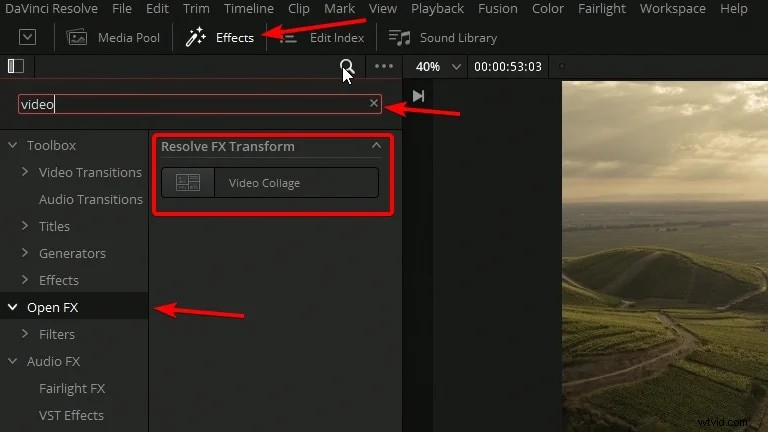
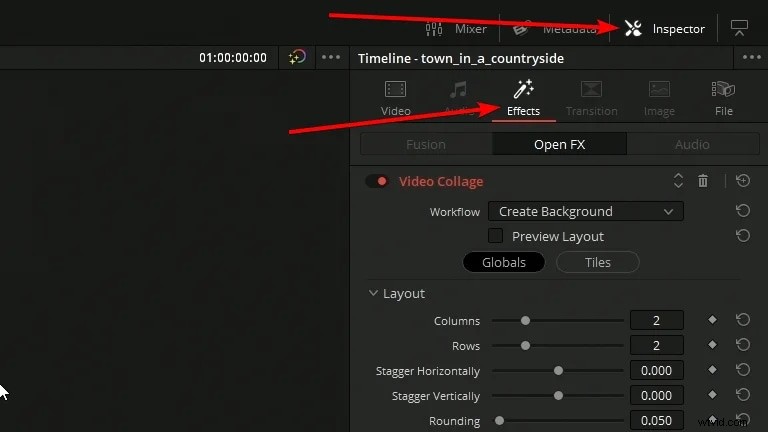
Controles de collage de vídeos de Step2Access
Haga clic en el clip de fondo en la línea de tiempo, vaya a la pestaña Inspector y busque la configuración de Video Collage. Establece el número de filas y columnas para crear espacios para los vídeos en tu efecto Imagen en imagen.
Paso 3:mover la capa de fondo
Arrastra el clip de fondo a una pista de vídeo superior (por ejemplo, la pista de vídeo 5) para que puedas colocar claramente otros clips debajo.
Paso 4:Insertar y cambiar el tamaño de los clips de vídeo
Agregue los videoclips que desee en las ventanas Imagen en imagen en pistas debajo del fondo. Utilice los controles de Transformar para cambiar el tamaño y colocar cada clip para que encaje perfectamente dentro de su espacio de collage designado.
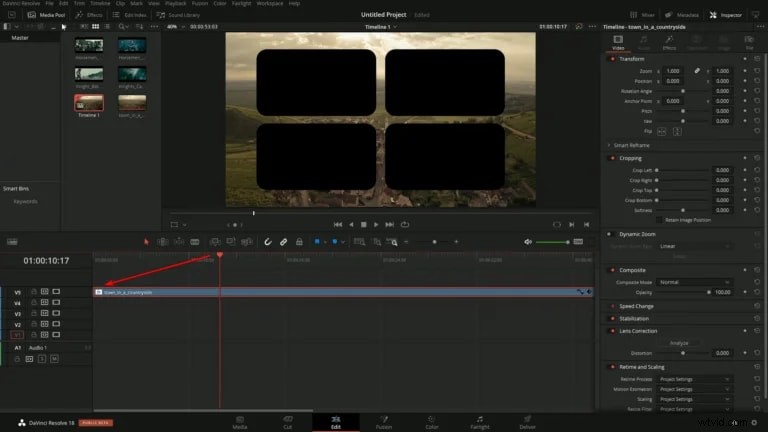
Paso 5Personalizar imagen en imagen
Utilice la herramienta Recortar para recortar cualquier parte sobrante de estos clips y asegurarse de que encajen perfectamente dentro de las ventanas del collage sin desbordarse.
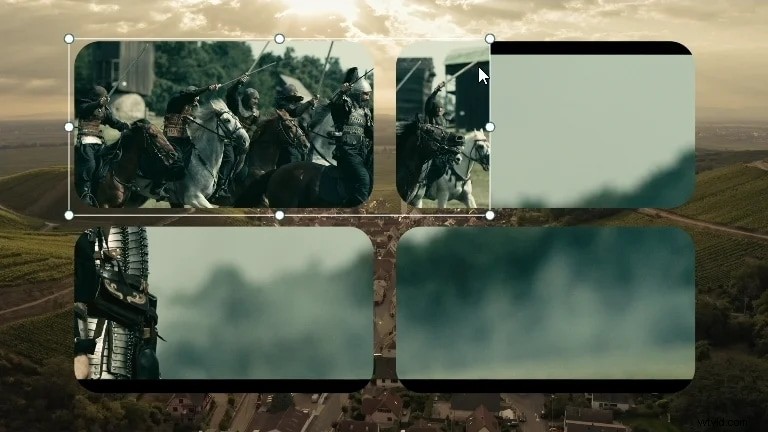
Paso 6:Cambiar el enfoque para desenfocar el objeto y lograr una apariencia ordenada
Si el fondo está demasiado ocupado o distrae, aplíquele el efecto "Desenfoque gaussiano". Asegúrate de colocar este efecto de desenfoque debajo del efecto Collage de video en la configuración para mantener las ventanas de video claras.
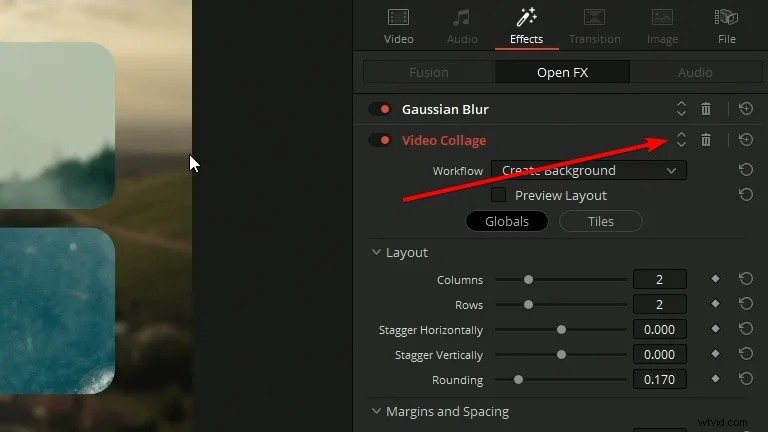
Paso 7:Personalizar el diseño
Cambie el modo Video Collage de "Global" a "Tiles" para ajustar el tamaño y la posición de cada ventana de video individualmente, permitiendo diseños más precisos y personalizados.
Paso 8Ajustes finales
Realice los últimos ajustes, como cambiar el tamaño, reposicionar o reorganizar los clips para perfeccionar la apariencia general de Imagen en imagen. Cuando esté listo, exporte su proyecto.
Limitaciones en la creación de efectos de imagen en imagen (PIP) en DaVinci Resolve
- Complejidad para principiantes:DaVinci Resolve tiene una interfaz y herramientas que son totalmente personalizables y que pueden resultar bastante inútiles para los nuevos usuarios. Para lograr el resultado PIP esperado, es obligatorio aprender las capas y la gestión de la configuración.
- Necesidad de experiencia:para producir efectos PIP de alta calidad, es necesario aprender algunas de las técnicas de edición de vídeo más complicadas, lo que dificulta que los principiantes obtengan los resultados deseados.
- Configuración que requiere mucho tiempo:los efectos PIP se aplican ajustando el tamaño, la forma y la posición de cada clip y esto se vuelve muy tedioso en proyectos grandes.
- Vistas previas limitadas en tiempo real:tartamudeará al intentar reproducir varias capas, especialmente en máquinas más antiguas, y puede requerir renderizado para que los efectos surtan efecto, lo que retrasa el proceso de edición.
- Altos requisitos del sistema:DaVinci Resolve es una aplicación exigente que puede provocar ralentizaciones o bloqueos al trabajar con muchas pistas, especialmente en máquinas antiguas con menos RAM y potencia de procesador.
- Curva de aprendizaje pronunciada:los efectos PIP no se pueden modificar fácilmente ya que algunas de las configuraciones no son fácilmente identificables, lo que requiere tiempo y esfuerzo.
Cómo usar Filmora para efectos de imagen en imagen (PIP)
Wondershare Filmora también tiene una interfaz más simple y fácil de usar para usuarios nuevos, lo que la convierte en una opción adecuada para aquellos que no pueden usar DaVinci Resolve fácilmente. Gracias a Filmora, crear efectos PIP es muy fácil mediante el uso de funciones de arrastrar y soltar y plantillas prediseñadas para las transiciones PIP. Este software es ideal para usuarios principiantes y editores ocasionales que desean resultados rápidos y sin complicaciones.
Características clave:
- Interfaz simplificada:Filmora viene equipado con una función intuitiva de arrastrar y soltar para garantizar que los usuarios nuevos y aficionados puedan lograr efectos PIP con facilidad.
- Plantillas prediseñadas:Filmora tiene plantillas PIP integradas que los usuarios pueden usar para aplicar efectos PIP instantáneamente, lo que ayuda a ahorrar tiempo y energía.
- Fácil personalización:Filmora tiene una interfaz simple que permite cambiar el tamaño, agregar fotogramas o aplicar efectos de movimiento fácilmente usando botones y herramientas.
- Opciones de exportación de alta calidad:vídeos PiP HD/4K exportables para YouTube y redes sociales.
- Herramientas de equilibrio y sincronización de audio:la sincronización de audio PiP sincroniza el audio PiP con el volumen del contenido principal.
- Ajustes de color y brillo:las capas PiP deben tener un color y un brillo independientes del vídeo principal.
- Posicionamiento de pantalla flexible:el tamaño y la ubicación de la ventana PiP son muy fáciles de cambiar si tienes un vídeo de estilo que deseas adjuntarle.
Estabilizar vídeos con Wondershare Filmora
- Excelente estabilización de vídeo con baja distorsión.
- Amplios efectos de vídeo/audio y recursos creativos.
- Potente IA para la creación de contenido sin esfuerzo.
- Intuitivo, profesional pero apto para principiantes.
- Funciona en Mac, Windows, iOS y Android.



Guía paso a paso para hacer videos PIP en Filmora
Paso 1:Instale Open Filmora para agregar efecto PiP
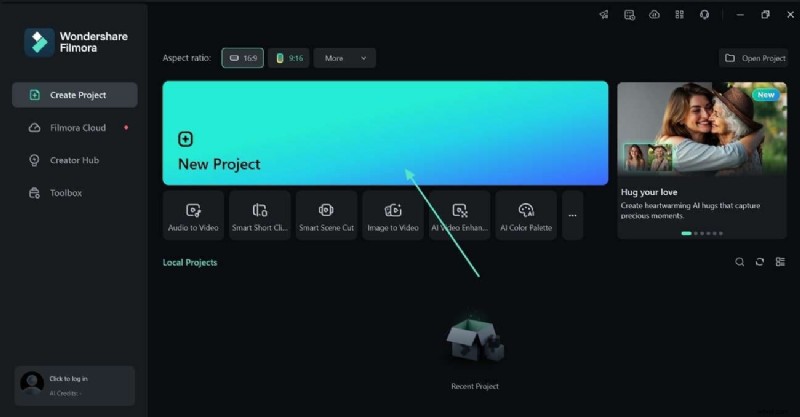
Al instalar Wondershare Filmora desde su sitio web, abra la herramienta y haga clic en el botón "Nuevo proyecto" para comenzar a aplicar el efecto PiP.
Paso 2:Cargue el fondo y el contenido superpuesto
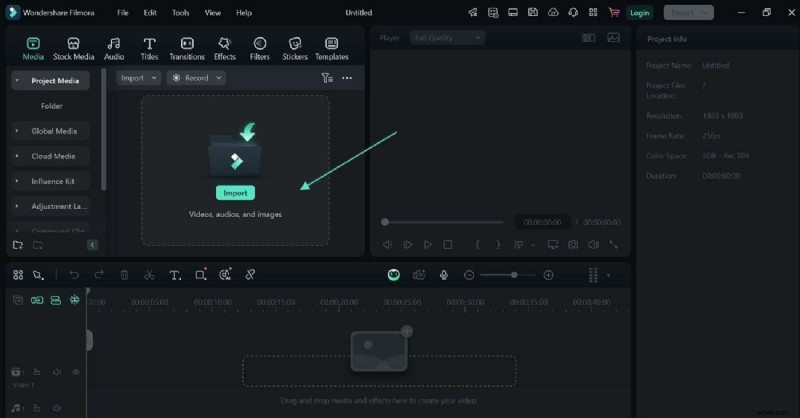
Después de abrir la herramienta, haga clic en el botón "Importar" para importar los videos desde el cuadro de diálogo.
Paso 3Ajustar el tamaño del vídeo superpuesto
Cuando se agregue, arrastre primero el video de fondo y el otro video encima de las imágenes de fondo en la línea de tiempo. Una vez hecho esto, ajuste el tamaño y la posición del vídeo superior según sus preferencias en la ventana de vista previa.

Paso 4:Mezclar el PiP con el vídeo de fondo
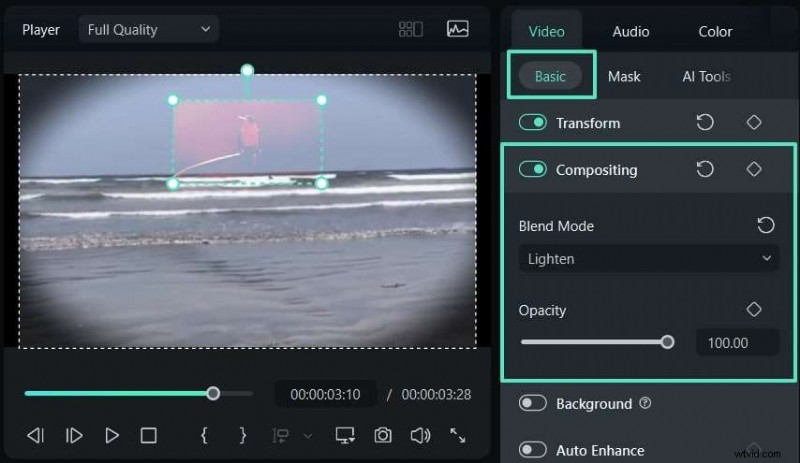
Desde el lado derecho de la ventana, vaya a la pestaña "Básico" para revelar sus opciones. Después de activar la opción "Composición", seleccione el "Modo de fusión" que desee y ajuste su "Opacidad" para obtener un resultado perfecto.
Paso 5Agregue diferentes formas de máscara
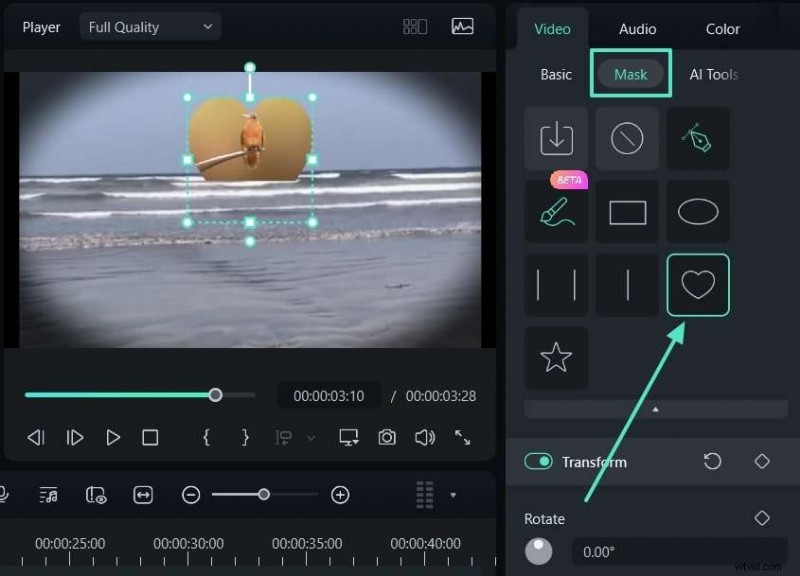
Avanzando, ingrese a la pestaña "Máscara" y seleccione la forma preferida para aplicar al video. Luego, ajusta su posición y tamaño para crear un video PiP espléndido.
Paso 6Agregar animación para un efecto suave
Al agregar la máscara que desee, elija el efecto de animación deseado en la pestaña "Animación" y aplíquelo a la imagen incrustada en la línea de tiempo.
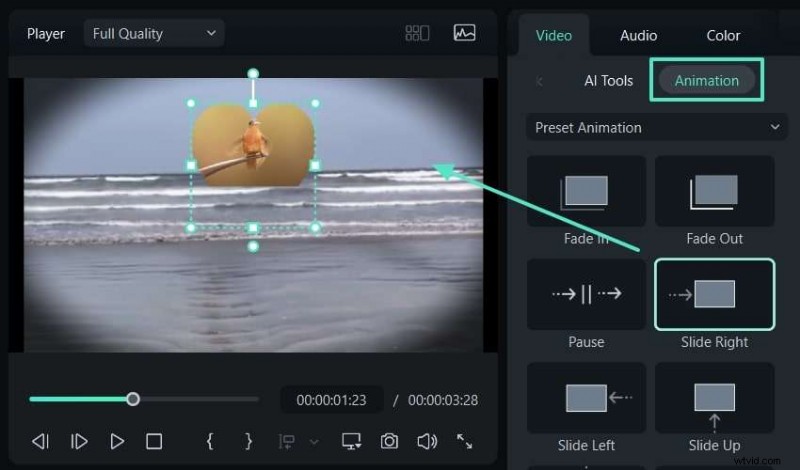
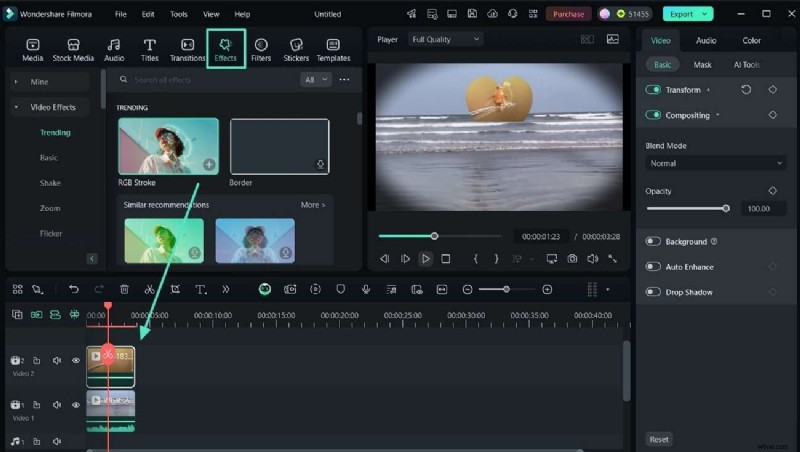
Paso 7:aplique el efecto para obtener resultados llamativos
A continuación, desde la esquina superior izquierda de la pantalla, abra la pestaña "Efecto" y seleccione el efecto que desee. Luego, arrastra el efecto en la línea de tiempo y aplícalo al vídeo.
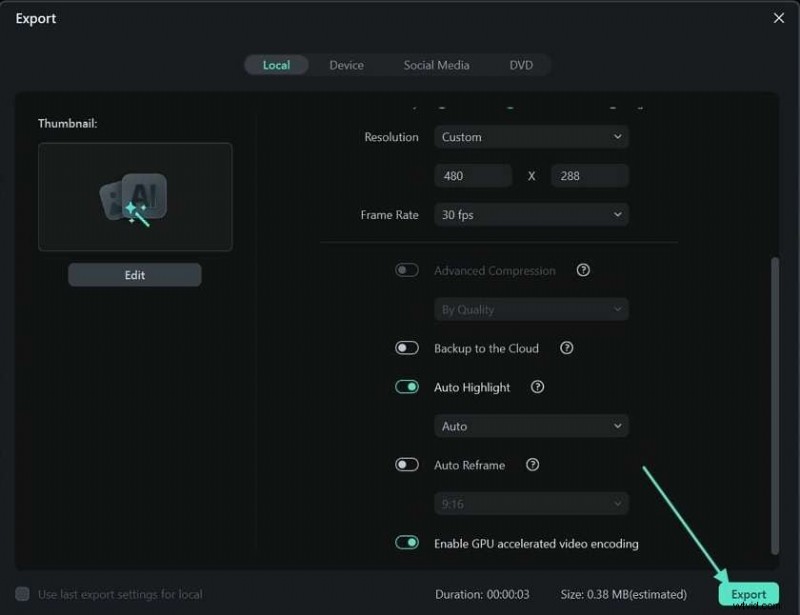
Paso 8Exporta el vídeo Picture-in-Picture a tu dispositivo
Una vez hecho esto y obtenga los resultados deseados, presione el botón "Exportar" en la esquina superior derecha de la pantalla. Se abrirá un menú emergente desde donde deberá seleccionar el botón "Exportar" una vez más para guardar los resultados finales en su dispositivo.
Conclusión
Como plataforma altamente personalizable para Picture-in-Picture, DaVinci Resolve tiene sus propios inconvenientes; por ejemplo, debido a su complejidad y relativa pendiente de la curva de aprendizaje, puede ser menos adecuado para principiantes o para aquellos que necesitan una solución rápida. El software tiene algunas herramientas potentes cuyo aprendizaje puede llevar bastante tiempo y el ajuste fino necesario para los efectos PIP puede retrasar el proceso de edición. Sin embargo, Filmora es más fácil de usar ya que tiene plantillas preestablecidas y una interfaz más simple y, por lo tanto, cualquier usuario lo recomienda para crear efectos PIP con facilidad. Cada una de las opciones de software tiene sus ventajas específicas y, por lo tanto, tu decisión estará basada en las necesidades que tengas y el nivel de experiencia que poseas.

Filmora
⭐⭐⭐⭐⭐
El mejor software y aplicación de edición de vídeo con tecnología de IA