
Cuando trabajas en proyectos de vídeo complejos en Final Cut Pro, mantener organizada tu línea de tiempo puede ser un verdadero desafío. Ahí es donde entran los clips compuestos en Final Cut Pro. Pueden ayudarte a agrupar múltiples clips, pistas de audio y efectos en una sola unidad manejable.
Los clips compuestos no sólo hacen que tu flujo de trabajo sea más fluido, sino que también te ayudan a mantenerte organizado, especialmente cuando tu proyecto comienza a volverse un poco caótico. En este artículo, profundizaremos en todo lo que necesitas saber sobre los clips compuestos en Final Cut Pro y cómo esta función puede facilitar tu trabajo.
En este artículo
-
- Crear un clip compuesto a partir de clips existentes
- Crear clips compuestos independientes a partir de clips compuestos existentes
- Crear un clip compuesto vacío
- Separar elementos del clip
-
- Cómo crear clips compuestos en Filmora
- Navegando a través de clips compuestos en Filmora
Parte 1. Conozca el clip compuesto en Final Cut Pro
Final Cut Pro es un software de edición de video todo en uno diseñado para los sistemas operativos de Apple que le brinda todas las herramientas para crear proyectos de apariencia profesional. Pero, a medida que trabajas en ediciones más complejas, puedes usar clips compuestos antes de que tu línea de tiempo se vuelva bastante confusa.
Los clips compuestos en Final Cut Pro funcionan como una carpeta, lo que te permite agrupar varios clips, pistas de audio y efectos en un paquete ordenado. En lugar de gestionar una multitud de elementos separados, puedes trabajar con un único clip organizado. Esta flexibilidad hace que la edición sea mucho más manejable.
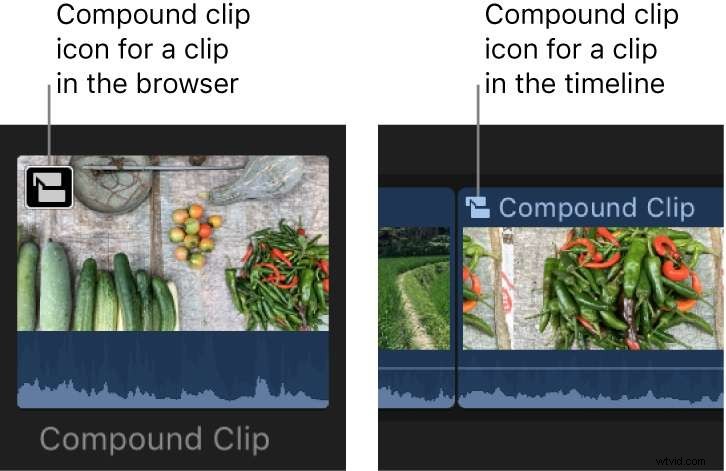
Los clips compuestos también le ahorran mucho tiempo. En lugar de aplicar un efecto a cada clip, simplemente lo aplica al clip compuesto. Uno y listo. Y si alguna vez necesitas hacer cambios, no tienes que buscar en la línea de tiempo; simplemente ve al clip compuesto, ajústalo y listo.
Parte 2. Cómo crear un clip compuesto en Final Cut Pro
Ahora que sabes qué son los clips compuestos y por qué son tan útiles, entremos en la parte divertida:¡crearlos! Crear clips compuestos en Final Cut Pro X es un proceso sencillo y, una vez que lo domines, te facilitará mucho la edición. Veámoslo paso a paso.
1. Crear un clip compuesto a partir de clips existentes
Cuando trabaja con varios clips en su línea de tiempo o navegador, organizarlos en un solo clip compuesto puede simplificar su proceso de edición. Este método es particularmente útil para gestionar secuencias complejas, ya que le permite agrupar clips existentes en una unidad cohesiva. Siga los pasos a continuación sobre cómo crear un nuevo clip compuesto en Final Cut Pro.
Paso 1:elige los clips que deseas combinar. Puedes hacer esto en la línea de tiempo o en el navegador arrastrando el cursor sobre los clips o manteniendo presionado "Cmd" y haciendo clic en ellos uno por uno. Los clips pueden ser de cualquier combinación, como clips de historia principal, clips conectados o incluso clips compuestos.
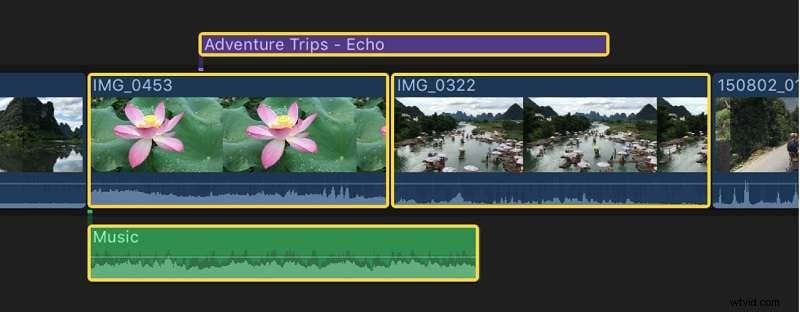
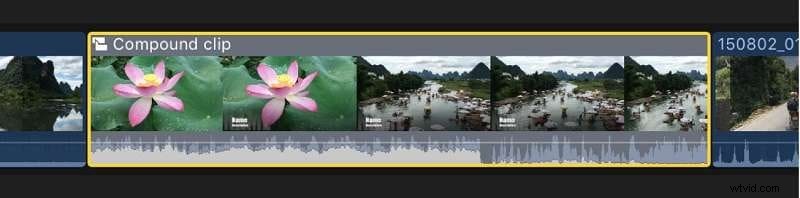
Paso 2:A continuación, puede ir a la barra de menú y seleccionar Archivo> Nuevo> Clip compuesto o presionar 'Opción-G'. Alternativamente, puedes presionar la tecla Control y hacer clic en tu selección y elegir Nuevo clip compuesto.
Paso 3:asigne un nombre a su nuevo clip compuesto y haga clic en Aceptar.

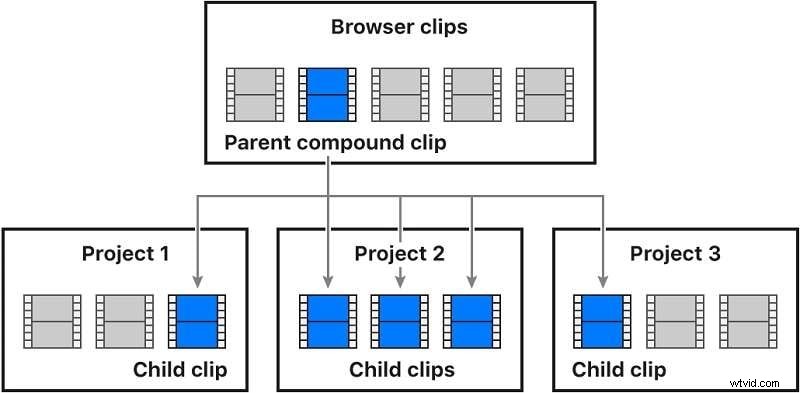
Nota:Cuando crea un clip compuesto, se forma un vínculo directo entre el clip compuesto en el navegador (llamado "clip principal") y el clip compuesto en la línea de tiempo (llamado "clip secundario"). Cualquier edición que realices en uno afectará al otro.
Comportamiento de agrupación:
- Si seleccionas clips en el navegador:Final Cut Pro crea un nuevo clip compuesto en el evento y organiza los clips seleccionados horizontalmente dentro de él.
- Si seleccionas clips en la línea de tiempo:Final Cut Pro mantiene el diseño y las propiedades (como el tamaño y la velocidad de fotogramas) de los clips seleccionados al agruparlos en el nuevo clip compuesto.
2. Cree clips compuestos independientes a partir de clips compuestos existentes
¿Quieres romper la conexión entre un clip compuesto en la línea de tiempo de Final Cut Pro y su clip principal en el navegador? Así es como.
Paso 1:seleccione uno o más clips compuestos en la línea de tiempo.
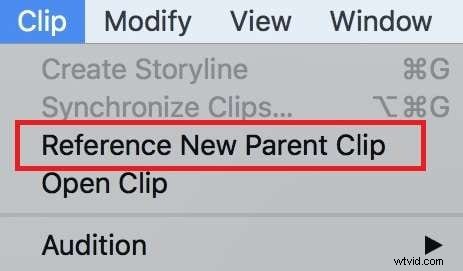
Paso 2:Elija Clip> Referenciar nuevo clip principal en el menú. Final Cut Pro creará un nuevo clip compuesto principal para cada clip seleccionado en la línea de tiempo, rompiendo el vínculo entre el clip compuesto principal original y sus clips secundarios.
3. Crear un clip compuesto vacío
Otra forma de crear un nuevo clip compuesto en Final Cut Pro es comenzar con un clip compuesto vacío. Este método le proporciona un borrón y cuenta nueva con el que trabajar. Puedes agregarle clips, pistas de audio y efectos a medida que avanzas.
Cada clip compuesto es como un miniproyecto con sus propias configuraciones, como resolución y velocidad de fotogramas. Es especialmente útil si quieres experimentar con diferentes secuencias o reutilizar el mismo grupo de clips en diferentes partes de tu proyecto.
Paso 1:en la barra lateral Bibliotecas, seleccione el evento donde desea agregar el clip compuesto.
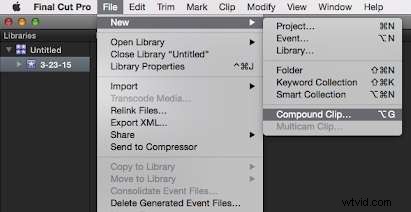
Paso 2:elige Archivo> Nuevo clip compuesto en el menú.
Paso 3:Aparecerá una ventana donde podrás nombrar tu clip compuesto. Ingrese un nombre y, si desea personalizar su configuración (como código de tiempo, video, audio, etc.), haga clic en Usar configuración personalizada y ajústelo según sea necesario.
Paso 4:Una vez que haya terminado, haga clic en Aceptar. Su nuevo clip compuesto vacío aparecerá en el evento, listo para ser llenado con medios.
4. Separar elementos del clip
¿Necesitas volver a tus clips originales después de agruparlos? Ningún problema. Puedes dividir un clip compuesto para volver a separarlo en sus elementos individuales. He aquí cómo hacerlo.
Paso 1:seleccione el clip compuesto (o cualquier clip estándar) en la línea de tiempo.
Paso 2:Elija Clip> Separar elementos del clip en el menú o presione 'Shift-Command-G'. Final Cut Pro dividirá el clip compuesto nuevamente en sus componentes individuales. Los clips originales reaparecerán en la línea de tiempo, pero el clip compuesto principal permanecerá intacto en el navegador.

Parte 3. Crea un clip compuesto más fácilmente con Filmora
Si bien Final Cut Pro te brinda la posibilidad de crear clips compuestos, a veces puede parecer un poco complicado, especialmente si eres nuevo en la edición o el trabajo con proyectos grandes y complejos. Si estás buscando una alternativa, puedes probar Wondershare Filmora. Esta herramienta simplifica todo el proceso de creación de clips compuestos, lo que la convierte en una alternativa más fácil de usar sin sacrificar la flexibilidad creativa.

En Final Cut Pro, la creación de clips compuestos a menudo requiere varios pasos y una cuidadosa atención a la relación entre los clips principales y secundarios. Tienes que gestionar esta dinámica, que puede resultar un poco confusa si intentas realizar ajustes rápidos o si tu proyecto está cargado de clips. Es una característica excelente, pero para algunos editores, especialmente los principiantes o aquellos que buscan un flujo de trabajo más rápido, puede parecer demasiado.
Filmora, por otro lado, está diseñado para simplificar las cosas y al mismo tiempo ofrecer potentes opciones de edición. Con Filmora, puedes combinar fácilmente varios clips en un clip compuesto, editarlos como una unidad y reutilizarlos en diferentes proyectos. Es apto para principiantes, más rápido de dominar y aún ofrece la flexibilidad que necesitas para producir vídeos de calidad profesional.
Cómo crear clips compuestos en Filmora
Existen algunos métodos para crear clips compuestos en Filmora, cada uno de los cuales ofrece un enfoque diferente para adaptarse a su flujo de trabajo. Puedes crear clips compuestos usando las opciones de la barra de herramientas superior o mediante el menú de control de la línea de tiempo.
Método 1:usar la barra de herramientas superior
Paso 1:crear un nuevo proyecto
Después de descargar e iniciar sesión en Filmora, dirígete al panel izquierdo y haz clic en "Crear proyecto". Esto abrirá una nueva ventana de edición.

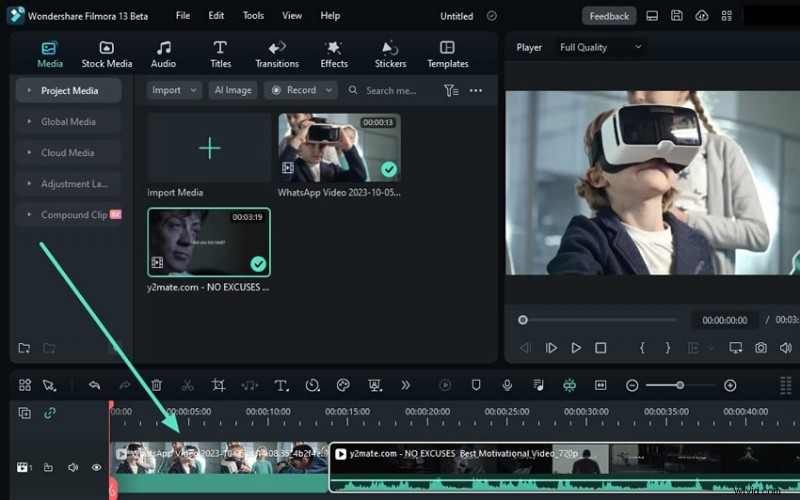
Paso 2:Importar clips y colocarlos en el panel Línea de tiempo
Puede hacer clic en Importar o presionar 'Cmd+I' (para Mac) o 'Ctrl+I' (para Windows) para importar sus clips. Arrastre y suelte los clips en la línea de tiempo para comenzar a trabajar con ellos.
Paso 3:crea un clip compuesto
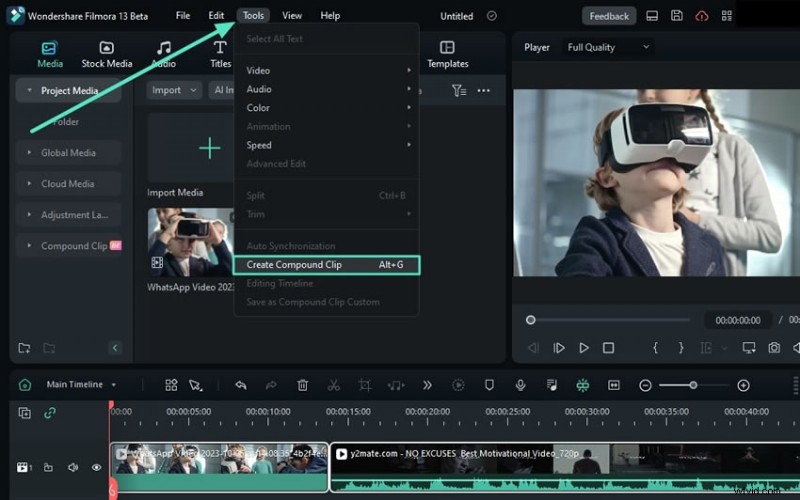
Una vez que sus clips estén en la línea de tiempo, selecciónelos y luego navegue hasta la barra de herramientas superior. Haga clic en Herramientas> Crear clip compuesto en el menú desplegable. Asigne un nombre a su clip compuesto y luego presione Aceptar para agruparlos en un solo clip ordenado.
Paso 4:guarde el clip compuesto
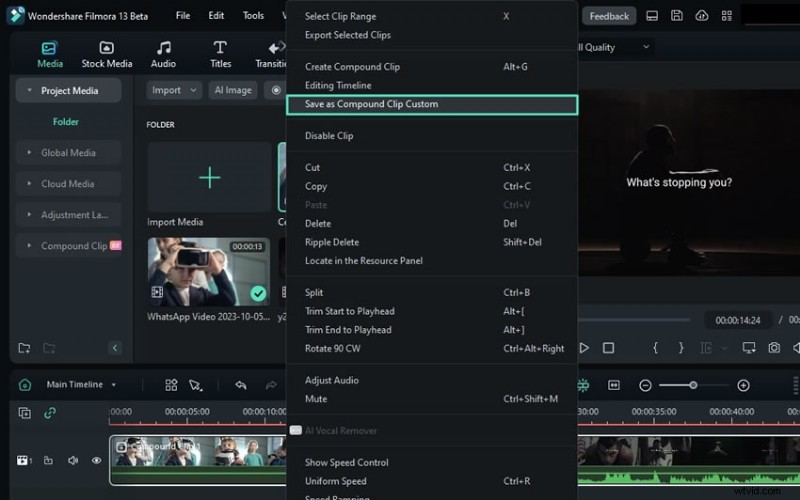
Para guardar el clip compuesto recién creado, haga clic derecho sobre él en la línea de tiempo. Elige Guardar como clip compuesto personalizado en el menú y Filmora lo guardará en el almacenamiento en la nube.
Paso 5:accede a tu clip compuesto guardado
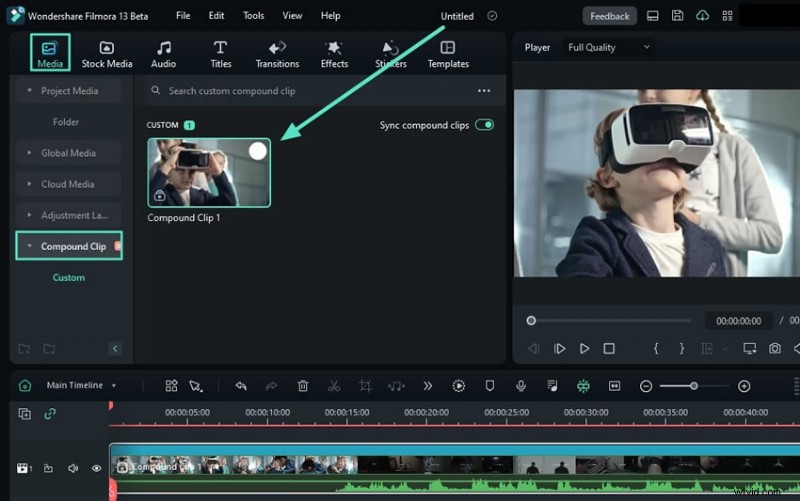
Para encontrar su clip compuesto guardado, navegue hasta el panel superior izquierdo y seleccione Clip compuesto. Todos tus clips compuestos guardados aparecerán aquí.
Método 2:desde el menú de control de la línea de tiempo
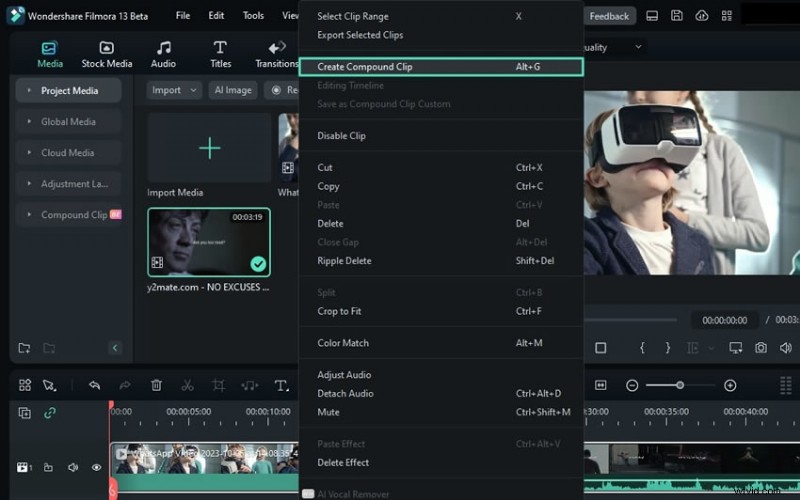
Si eres más de una persona que hace clic con el botón derecho, puedes usar Clips Compuestos en Filmora desde el menú de control de la línea de tiempo.
Paso 1:Después de colocar tus medios en la línea de tiempo, selecciona los clips que deseas combinar.
Paso 2:haga clic derecho y seleccione "Crear clip compuesto" en el menú.
Paso 3:Ponle un nombre a tu clip compuesto, haz clic en Aceptar y ¡listo!
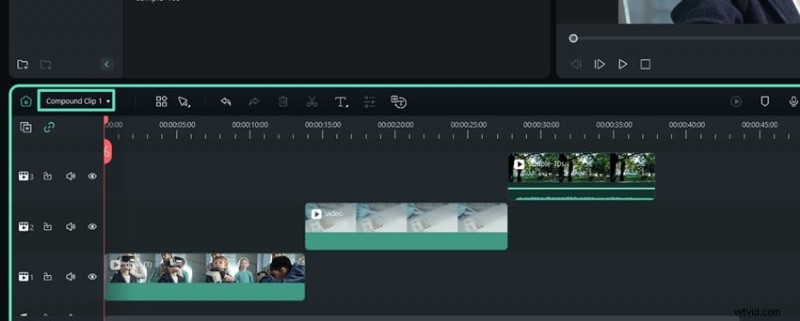
Navegando a través de clips compuestos en Filmora
Paso 1:navega a clips compuestos en la línea de tiempo principal
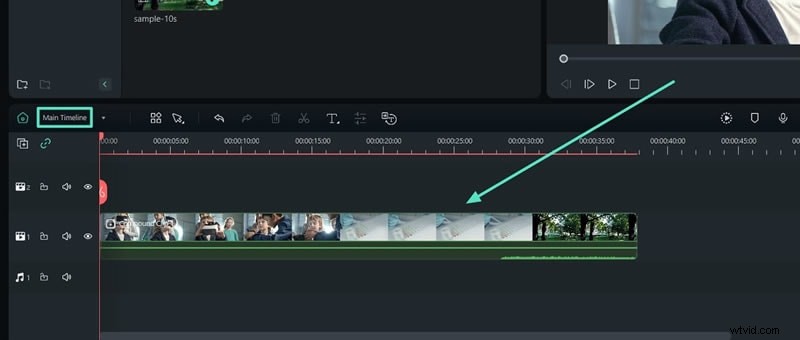
Después de crear un clip compuesto, lo verá mostrado tanto en la pestaña de medios como en la línea de tiempo. Filmora organiza automáticamente tus clips en capas para una fácil administración.
Paso 2:abre el clip compuesto en la línea de tiempo
Haga clic en su clip compuesto en la línea de tiempo para acceder a los clips individuales que contiene. Filmora los presentará tal como fueron combinados, lo que facilitará realizar cualquier cambio que necesites.
Conclusión
Tanto Final Cut Pro como Filmora ofrecen excelentes funciones de clips compuestos, pero Filmora simplifica el proceso, haciéndolo más accesible, especialmente para principiantes. Final Cut Pro es potente, pero puede volverse un poco complejo con las relaciones entre clips padre-hijo.
Filmora, por otro lado, simplifica todo, permitiéndote fusionar, editar y administrar múltiples clips sin esfuerzo. La función de clip compuesto de Filmora brinda flexibilidad y facilidad de uso, ya sea que desees realizar ediciones rápidas o tener más libertad creativa.