
Disfrutar de una película extranjera en un dispositivo iOS sin subtítulos puede ser un desafío, lo que dificulta sumergirse por completo en la historia. Afortunadamente, este problema se puede resolver agregando subtítulos que ayuden a los usuarios a comprender mejor el contenido. Si bien hay herramientas como iMovie disponibles en computadoras de escritorio para agregar subtítulos, muchos usuarios buscan soluciones rápidas y accesibles para sus iPhone.
En este artículo, te guiaremos para agregar subtítulos en iMovie en tu iPhone . Además, presentaremos una alternativa más conveniente para quienes buscan un método más sencillo.

En este artículo
-
- Pasos para agregar subtítulos a un vídeo usando iMovie
-
- Algunas características coherentes de la aplicación Wondershare Filmora
- Pasos para generar subtítulos de IA usando Filmora
Parte 1. ¿Cómo agregar subtítulos en iMovie manualmente [para usuarios de iPhone]?
Cuando miras películas o vídeos en tu iPhone, iMovie es una de las aplicaciones que ofrece una edición de vídeo precisa. Es famoso por su interfaz única y variedad de funciones, ya que permite a los usuarios crear contenido pulido sin necesidad de grandes habilidades. Ya sea uniendo clips o mejorando las imágenes, iMovie hace que el proceso sea accesible.
Una característica notable de iMovie es la capacidad de agregar subtítulos mediante la adición de superposiciones de texto. Los usuarios obtienen varias opciones para estilizar el texto de los subtítulos, que integran en sus videos. Además, la aplicación les permite modificar el color del texto y agregar sombras. Esta función es especialmente valiosa para personas que buscan soluciones sobre cómo agregar subtítulos a iMovie en un iPhone. .
Pasos para agregar subtítulos a un vídeo usando iMovie
Como se mencionó anteriormente, iMovie ofrece capacidades para agregar manualmente subtítulos al contenido de video. Aquí hay una guía paso a paso para agregar y editar subtítulos a su video a través de esta aplicación:
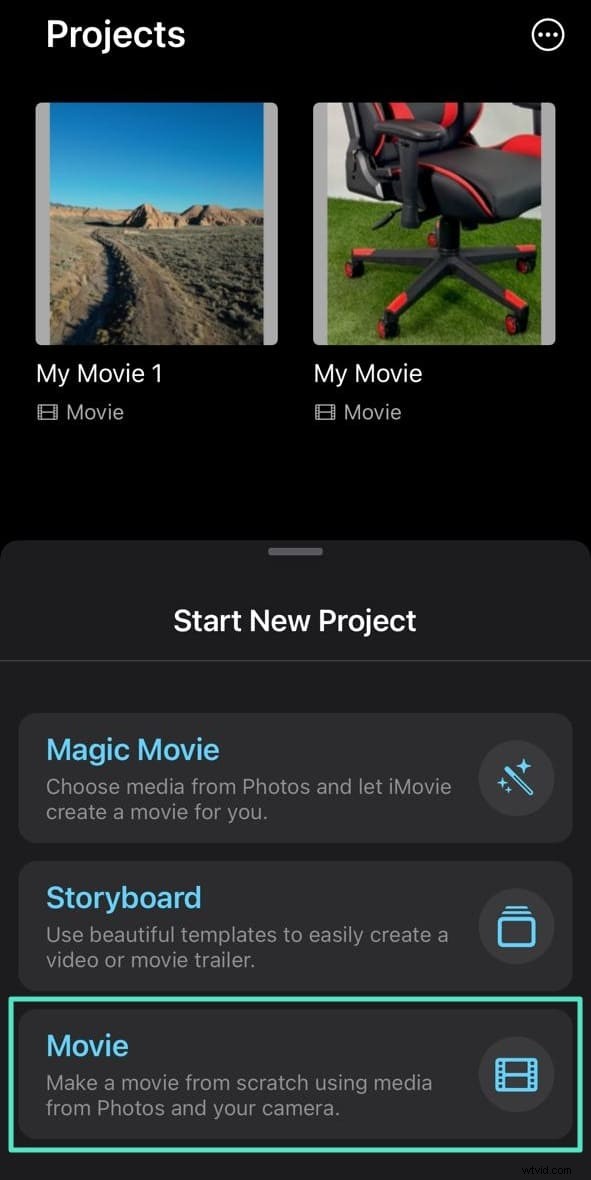
Paso 1. Abra iMovie y seleccione Película
Inicie iMovie en su iPhone y toque "Película" en la página de inicio.
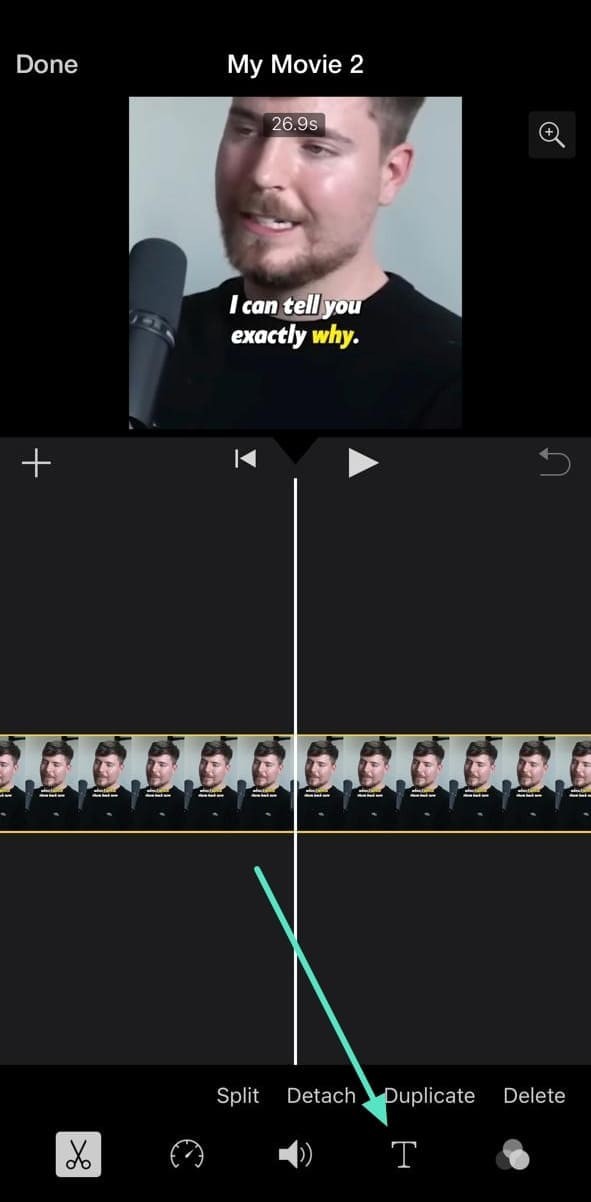
Paso 2. Importar vídeo y acceder a la herramienta de texto
Elige tu video y toca "Crear video". Toca la línea de tiempo y luego toca el ícono "Texto" para agregar subtítulos.
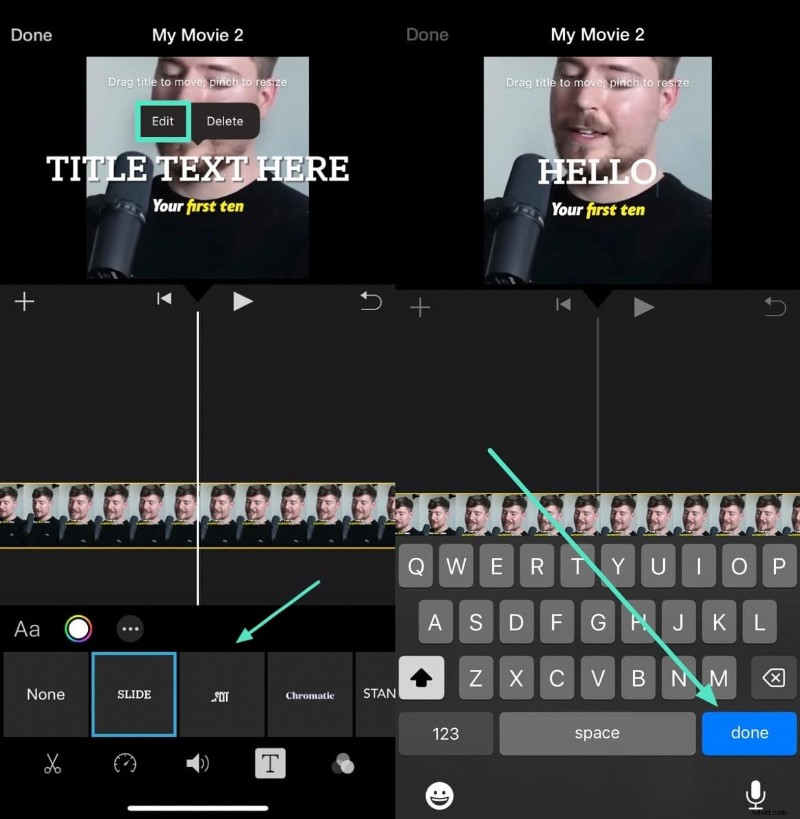
Paso 3. Agregar y editar subtítulos
Elija un estilo de título, toque el texto en la pantalla y luego escriba los subtítulos con el teclado. Presione "Listo" para guardar.
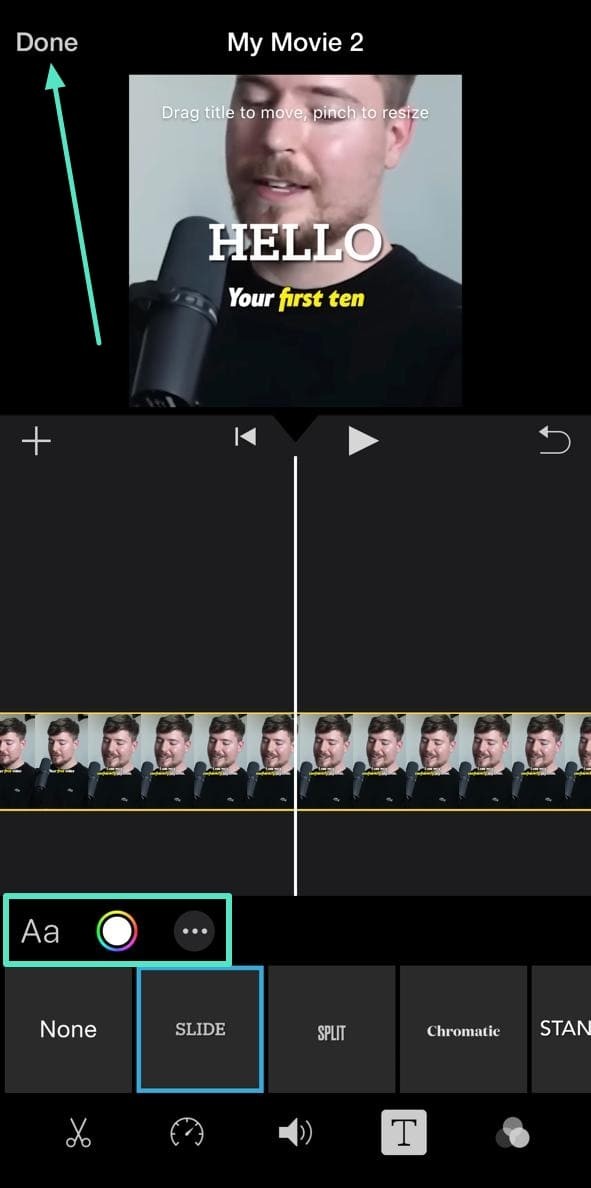
Paso 4. Personaliza y guarda
Cambie el color y el estilo del texto usando las opciones debajo de la línea de tiempo. Cuando termines, toca "Listo" y guarda tu vídeo con subtítulos.
Limitaciones de iMovie
- Funciones básicas de subtítulos:iMovie ofrece sólo opciones básicas de subtítulos, con estilos y opciones de formato limitados. Los usuarios están restringidos a una pequeña selección de fuentes y ajustes básicos.
- Ingreso manual de subtítulos:iMovie carece de generación automática de subtítulos. Los usuarios deben ingresar manualmente cada subtítulo, lo que puede llevar mucho tiempo en videos más largos.
Parte 2. Mejor opción:¿Cómo agregar subtítulos automáticamente en videos?
Habiendo discutido los pasos sobre cómo agregar subtítulos en iMovie en iPhone , analizamos que la aplicación carece de funciones que mejoren el proceso de adición de subtítulos. Aunque la aplicación ofrece una forma sencilla de agregar subtítulos de vídeo, los usuarios siguen buscando mejores opciones. Se requiere un editor de video completo para generar subtítulos con una calidad mejorada y una mejor perspectiva.
Una de esas aplicaciones es la aplicación Filmora, que ofrece capacidades versátiles para incrustar subtítulos. Automatiza el proceso de adición de subtítulos en iPhone y proporciona mucho más que solo subtítulos.
Algunas características coherentes de la aplicación Wondershare Filmora
- Generar subtítulos de IA:utilizando capacidades de IA de vanguardia, la aplicación permite a los usuarios generar subtítulos automatizados para el contenido visual. Los usuarios pueden seleccionar cualquier idioma para sus subtítulos antes de ejecutar el proceso de generación de subtítulos.
- Un mar de recursos:Filmora proporciona una amplia gama de efectos de título y plantillas, lo que te permite agregar fácilmente animaciones de texto de aspecto profesional y estilos prediseñados a tus videos. Estos recursos ayudan a acelerar el proceso de edición y elevar la calidad general de su contenido.
- Soporte en múltiples idiomas:Es esencial hacer que tu video sea completo para una audiencia diversa, es por eso que Filmora brinda soporte en 19 idiomas diferentes. Para identificar también el idioma original de cualquier vídeo, Filmora viene con una opción de identificación automática.
Pasos para generar subtítulos con IA usando Filmora
Como se mencionó anteriormente, la aplicación Filmora ofrece un conjunto completo de funciones para generar subtítulos automatizados utilizando IA. Para aprender cómo agregar subtítulos en iMovie iPhone con la aplicación Filmora, sigue los pasos que se mencionan a continuación:
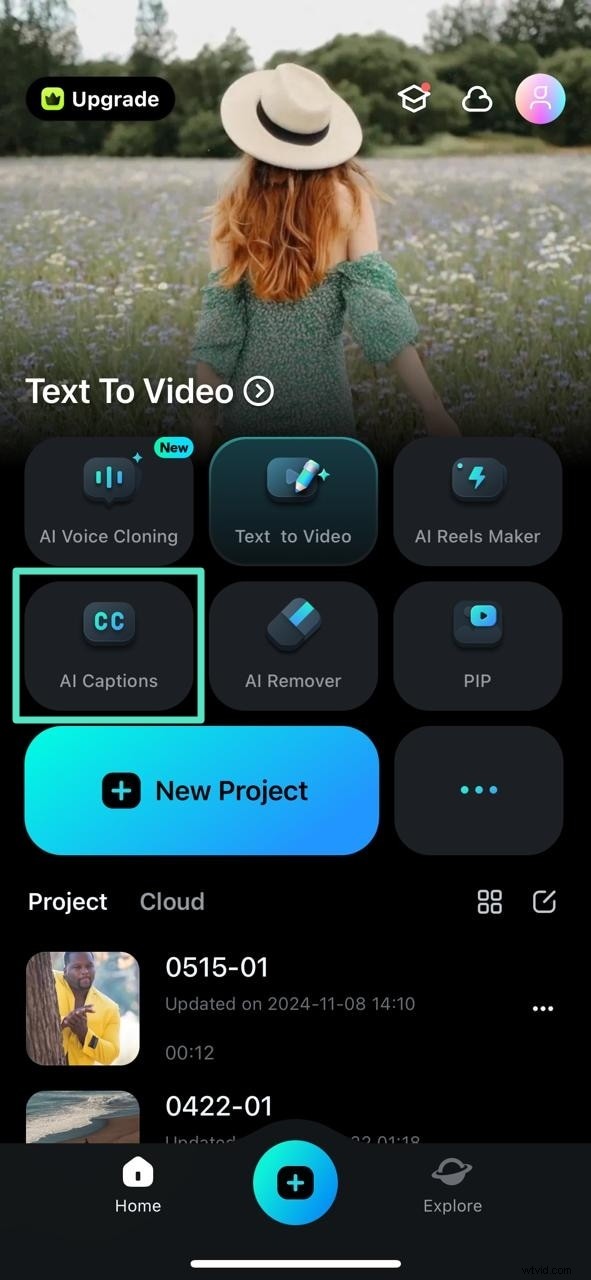
Paso 1. Seleccione la función Subtítulos AI en la página de inicio
Después de iniciar la aplicación en su iPhone, toque la pestaña "Subtítulos AI" en la página de inicio de la aplicación.
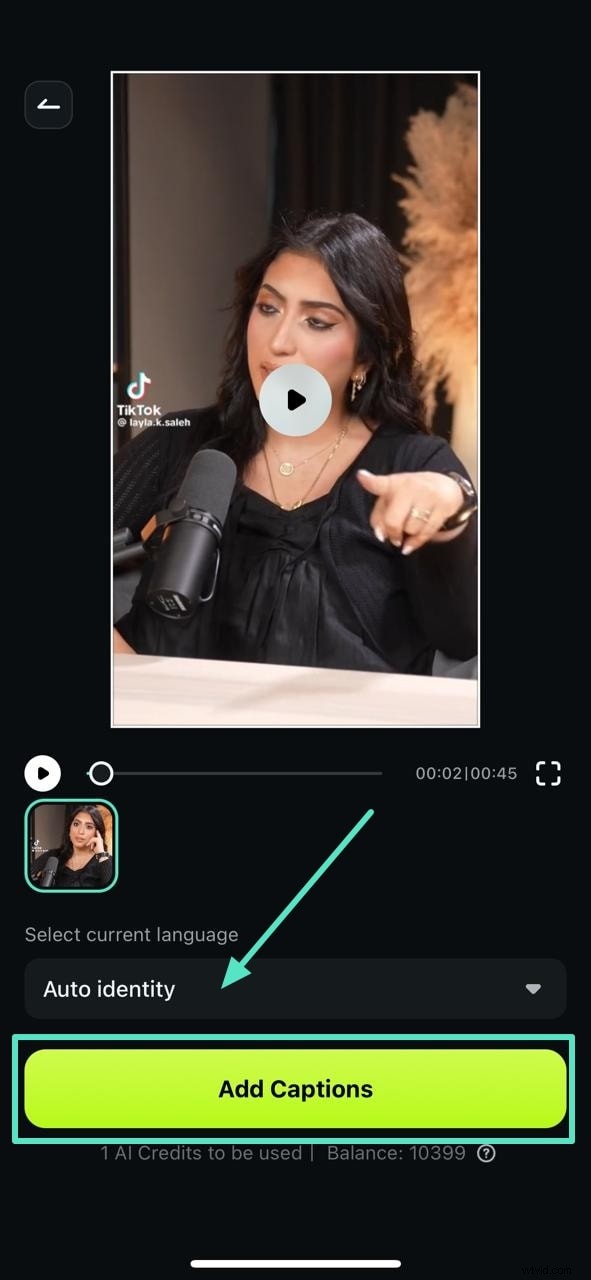
Paso 2. Seleccione el idioma y genere subtítulos
A continuación, importe su video desde su dispositivo usando el botón "Importar" y lo dirigirá a la interfaz de edición. Seleccione el idioma de los subtítulos y elija "Agregar subtítulos" para generar subtítulos automáticamente en todo el video.
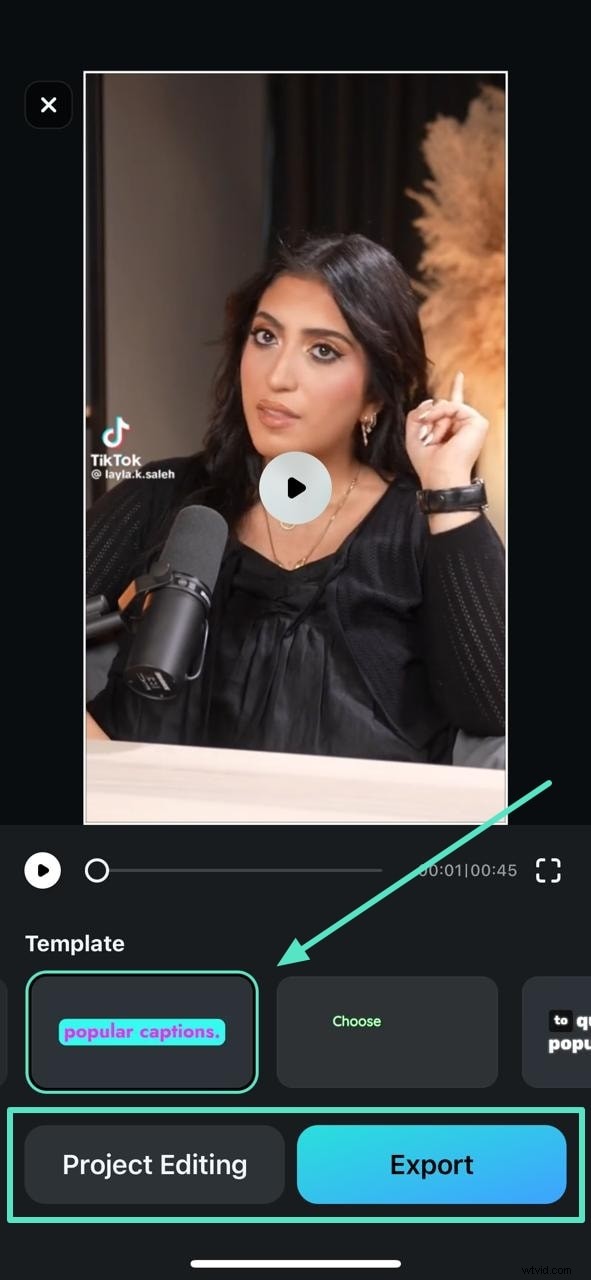
Paso 3. Continúe editando vídeo o exportándolo
Tan pronto como se generen los subtítulos, se lo dirigirá a la siguiente ventana para seleccionar una plantilla adecuada para sus subtítulos. Después de elegir uno, continúe con la sección "Exportar" para configurar los parámetros para el video final. Por el contrario, también puedes seleccionar "Edición del proyecto" para influir en cambios adicionales en el vídeo.
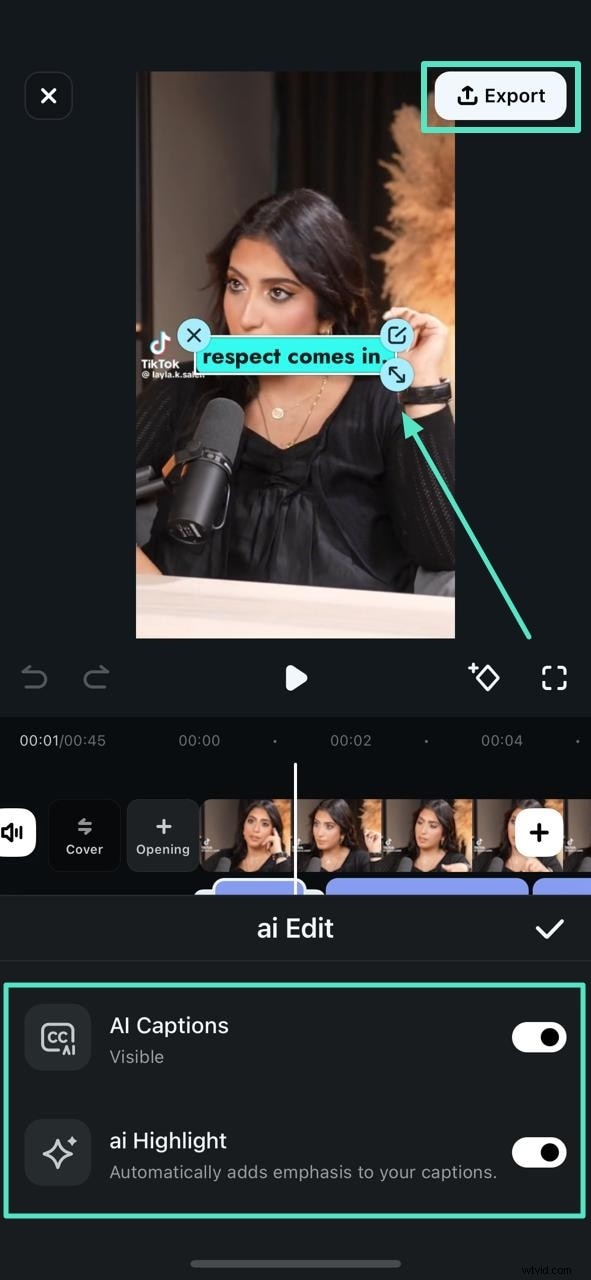
Paso 4. Realice más cambios en los subtítulos generados y exporte
Puede ajustar la posición de los títulos generados en la ventana de edición del proyecto. Hay varias ediciones que se pueden realizar en la aplicación, que incluyen navegar a la pestaña "ai Edit" para asegurarse de que la opción "ai Highlight" esté habilitada. Una vez hecho esto, procede al botón "Exportar" en la parte superior derecha para descargar tu creación editada.
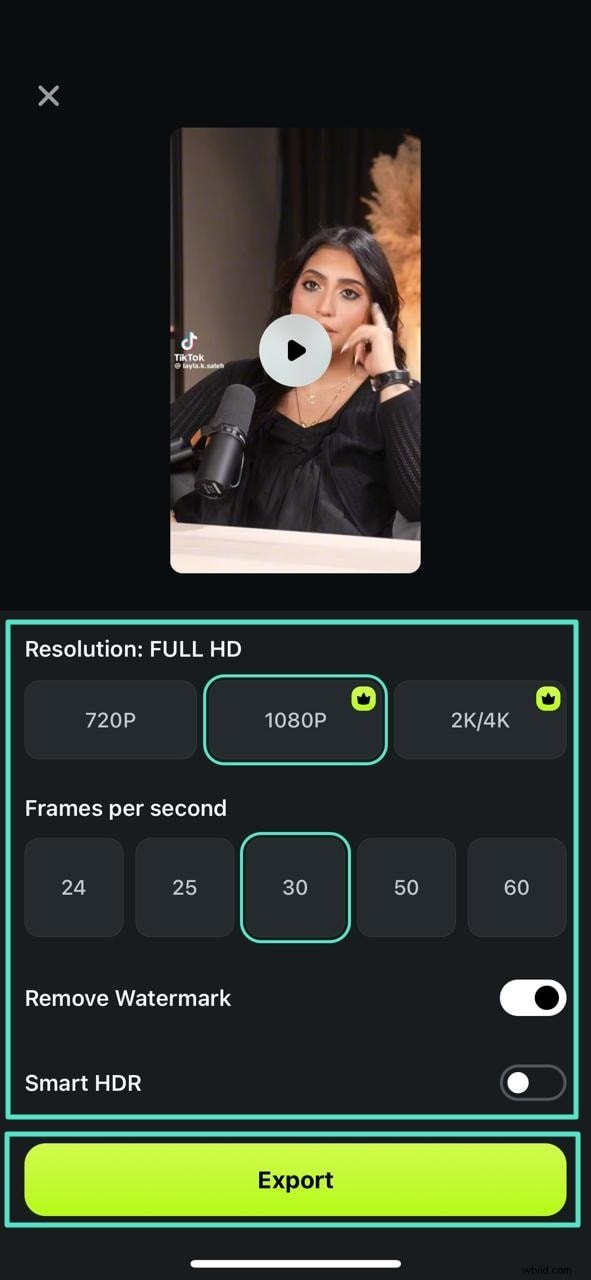
Paso 5. Defina los parámetros de exportación para videos subtitulados
Defina la "Resolución" junto con la opción "Fotogramas por segundo" para el video. Además, puede habilitar la alternancia de las opciones "Eliminar marca de agua" y "Smart HDR" antes de presionar el botón "Exportar".
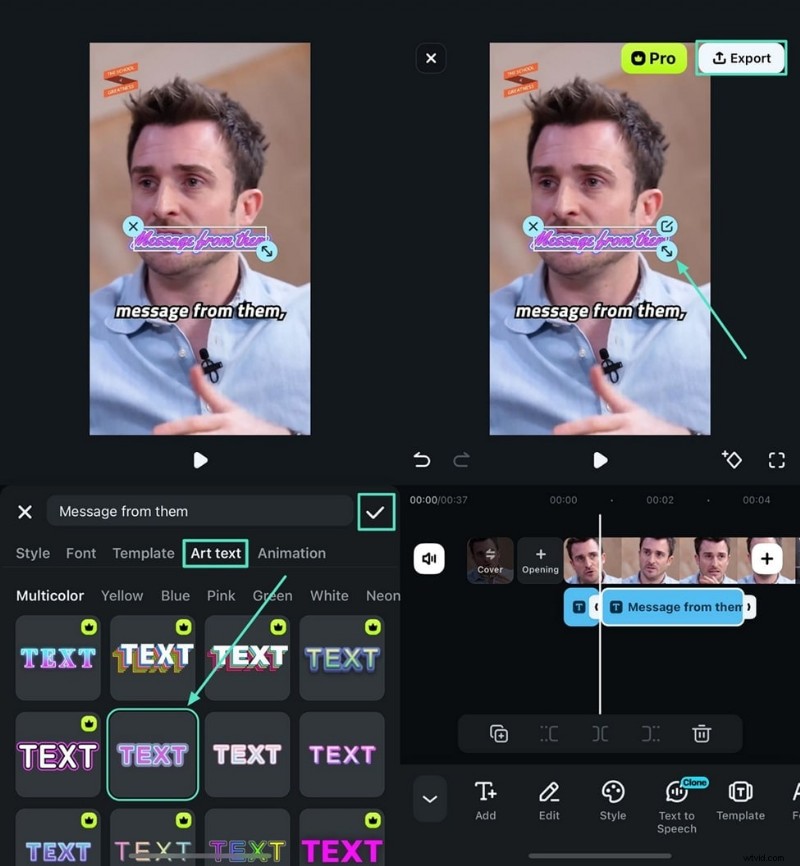
Además de agregar subtítulos automáticos, la aplicación puede integrar subtítulos manualmente en sus videos usando la función Texto. Desde agregar texto básico hasta ajustar todos los parámetros esenciales, puede definir manualmente todo el estilo de sus subtítulos. La aplicación Filmora Mobile también viene con una sección dedicada de "Texto artístico" para ayudarte a configurar los subtítulos según las plantillas disponibles.
Cuando se trata de videos más largos o cuando se necesita una personalización detallada, puedes probar el software de escritorio de Filmora para agregar subtítulos, que ofrece una herramienta automatizada y una pantalla más grande para una edición más sencilla.
Comparación de métodos de adición de subtítulos:iMovie manual frente a Filmora automatizado
| Aspecto | iMovie en iPhone | Aplicación Filmora |
| Adición de subtítulos | Agregar superposiciones de texto manualmente una por una | Generar subtítulos automáticamente con IA |
| Flexibilidad de edición | Ajuste básico de estilo, color, sombra y sincronización del texto | Efectos de título enriquecidos, plantillas y animaciones personalizables |
| Soporte de idiomas | Introducción manual limitada, sin detección automática de idioma | Admite 19 idiomas, identificación automática de idioma |
| Facilidad de uso | Consumo de tiempo para vídeos largos | Rápido y eficiente, pocos clics para agregar y editar subtítulos |
| Opciones de exportación | Guardar vídeo con subtítulos integrados | Exportar con subtítulos, ajustar la resolución, eliminar marcas de agua |
| Funciones adicionales | Edición de vídeo sencilla | Paquete completo de edición de vídeo, herramientas de edición inteligentes |
Conclusión
Para concluir, este artículo analiza los principales métodos para generar subtítulos para videos utilizando diversos recursos, mejorando la comprensión del contenido visual. Incluso demuestra cómo agregar subtítulos en iMovie usando la aplicación Filmora. En última instancia, se revela que esta aplicación móvil tiene un conjunto completo de funciones para crear subtítulos precisos.

Filmora
⭐⭐⭐⭐⭐
El mejor software y aplicación de edición de vídeo con tecnología de IA