
¿Sabías que el reproductor multimedia VLC tiene más de 5 mil millones de descargas? Es, con diferencia, el reproductor más popular, especialmente entre los usuarios de Windows. Es gratis, conveniente y poderoso. Lo más importante es que es mucho más que un simple y antiguo reproductor de vídeo.
Puedes usarlo para optimizar y ajustar el contenido de tu video de muchas maneras. Entre sus numerosas funciones ocultas se encuentra la capacidad de recortar tus vídeos y asegurarte de que estén listos para publicarse en cualquier plataforma que desees, desde YouTube y Vimeo hasta Instagram, Facebook y TikTok.
Sin embargo, teniendo en cuenta que es una característica oculta, surge la pregunta:¿cómo se recorta vídeos con VLC? ? Averigüemos.
En este artículo
-
- ¿Cómo recortar vídeos en Filmora?
- ¿Cómo recortar vídeos en cualquier forma con Filmora?
Consejos para recortar vídeos en VLC
Antes de empezar y empezar a intentar recortar un vídeo con VLC , hay algunas cosas que deberás tener en cuenta:
- Utilice vídeos de alta calidad:recortar vídeos puede reducir su calidad general. Aunque VLC tiene algunas capacidades de mejora, dejan mucho que desear, por lo que querrás utilizar sólo material de archivo de alta calidad;
- Considera la plataforma donde publicarás videos:diferentes plataformas de redes sociales tienen diferentes especificaciones de video. Descubra qué tamaño de vídeo necesitará para la plataforma específica en la que planea publicar;
- Ármate de paciencia:VLC puede ser difícil de navegar y es fácil perder un paso y perder todo el progreso si no tienes cuidado. Ten paciencia y sigue los pasos.
- Examine su video de antemano; no podrá obtener una vista previa de sus videos mientras los recorta, lo que puede ser un problema. Examine los vídeos de antemano para saber cuánto necesitará recortar;
- Utilice una copia del vídeo para recortarlo en VLC; evite trabajar en el archivo original, ya que podría dañarlo accidentalmente. Como ya hemos mencionado, puede resultar difícil navegar por VLC, por lo que trabajar en una copia del archivo original siempre será lo mejor para ti.
Tener estas cosas en mente garantizará que el proceso de recortar vídeos en VLC es lo más simple e indoloro posible.
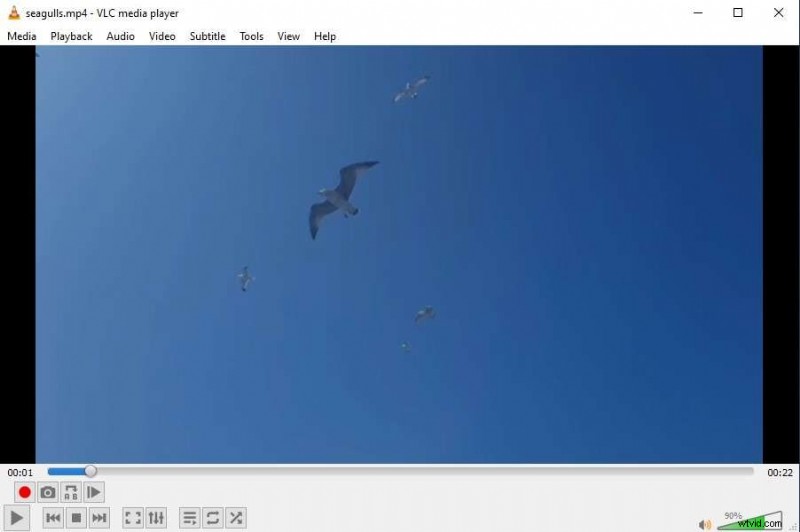
Una vez que haya preparado su contenido y sepa el tamaño de video que necesitará, es hora de ponerse a trabajar. Aquí se explica cómo recortar un vídeo usando VLC:
- Inicie VLC, vaya a Medios> Abrir archivo y seleccione el vídeo que desea recortar;
- Vaya a Herramientas y seleccione Efectos y filtros;
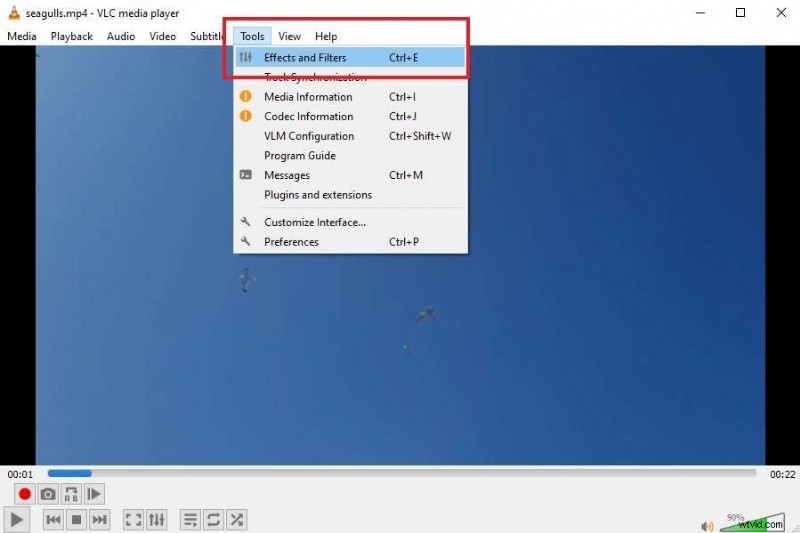
- Ir a Efectos de vídeo> Recortar;
- Ingrese la cantidad de píxeles que desea eliminar de cada lado de su video;
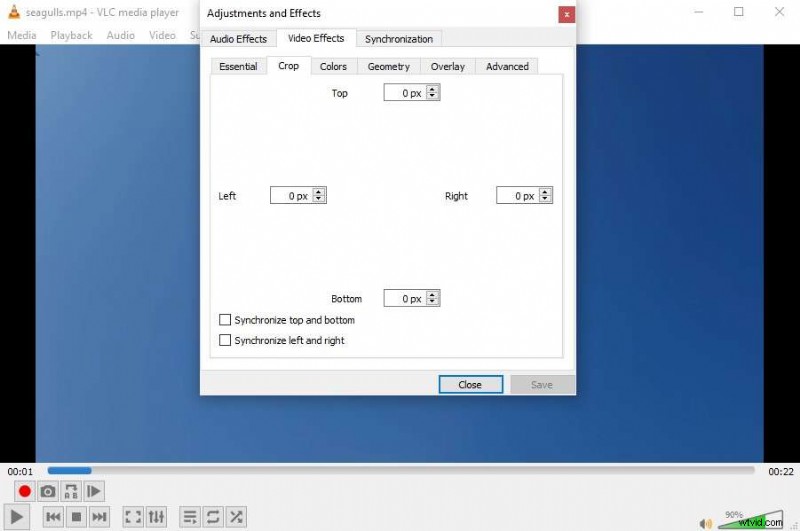
- Haga clic en Cerrar para ver su progreso;
- Si está satisfecho con los resultados, vaya a Herramientas> Preferencias;

- En Mostrar configuración, haga clic en Todo;
- En la barra de búsqueda, escriba Croppadd, ingrese los valores de píxeles que utilizó en Recortar;

- Seleccione Filtros en el menú del lado izquierdo nuevamente;
- Marque la casilla de filtro de recorte de vídeo y haga clic en Guardar.
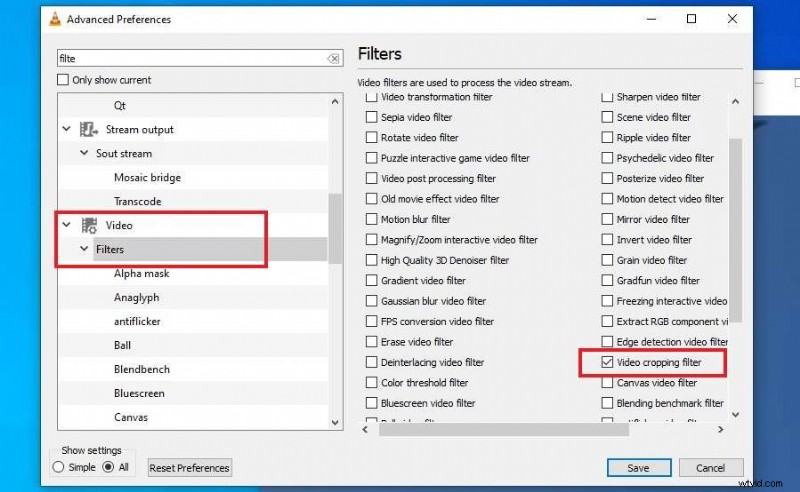
Desde allí, simplemente ingrese el nombre de su imagen y seleccione dónde desea guardar su video.
Ventajas y desventajas de usar VLC para recortar vídeos
Aunque es una gran herramienta gratuita, usar VLC para recortar un vídeo tiene sus ventajas y desventajas únicas. Algunas de las principales ventajas incluyen:
- Es completamente gratuito y de código abierto
- Es compatible con Windows, Mac, Linux, Android e iOS
- No hay anuncios ni marcas de agua en tu vídeo
Dicho esto, también existen algunas desventajas obvias:
- Es difícil navegar y encontrar la función de recorte
- Debes estimar el número aproximado de píxeles a recortar
- No hay vistas previas de recorte
Entonces, si bien puedes recortar con VLC , es posible que no desee hacerlo a menos que sea necesario. Afortunadamente, existen soluciones mucho mejores que puedes utilizar.
Una mejor opción para recortar vídeos que VLC:Filmora
Si deseas simplificar el proceso de recortar y editar tus videos, necesitarás usar una herramienta más sofisticada, y no hay mejor opción que Wondershare Filmora.
Filmora, una suite de edición de video que lo abarca todo, tiene todas las funciones de edición básicas (recortar, recortar, reflejar y similares), pero también ofrece una amplia gama de capacidades avanzadas:grabación, fotogramas clave, eliminación de ruido, aumento de velocidad y más. Incluso ofrece una amplia selección de capacidades impulsadas por IA que pueden ayudar con todos los aspectos de la edición de video.
Le permite recortar sus videos sin problemas como mejor le parezca. Puedes elegir una relación de aspecto predefinida o personalizar completamente cómo ajustarás tu contenido.
 Seguridad verificada. 3.591.664 personas lo han descargado.
¿Cómo recortar vídeos en Filmora?
Solo se necesitan unos pocos pasos para recortar tu video en Filmora usando la orientación horizontal o vertical estándar:
- Instala e inicia Filmora, luego selecciona Iniciar sesión para iniciar sesión en tu cuenta Wondershare;
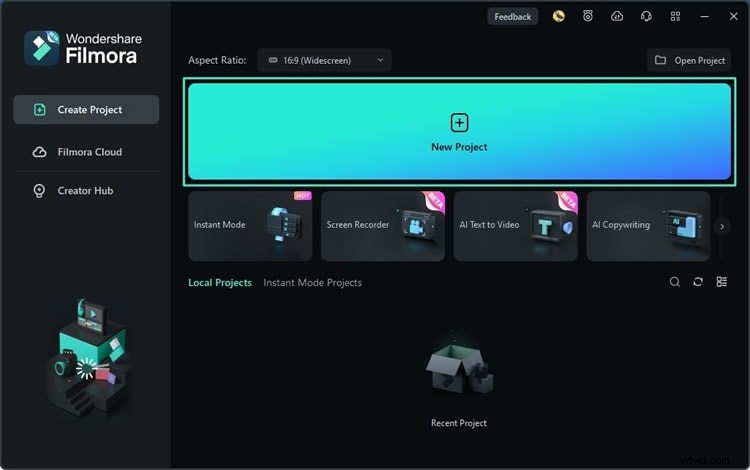
- Haga clic en Nuevo proyecto para comenzar;
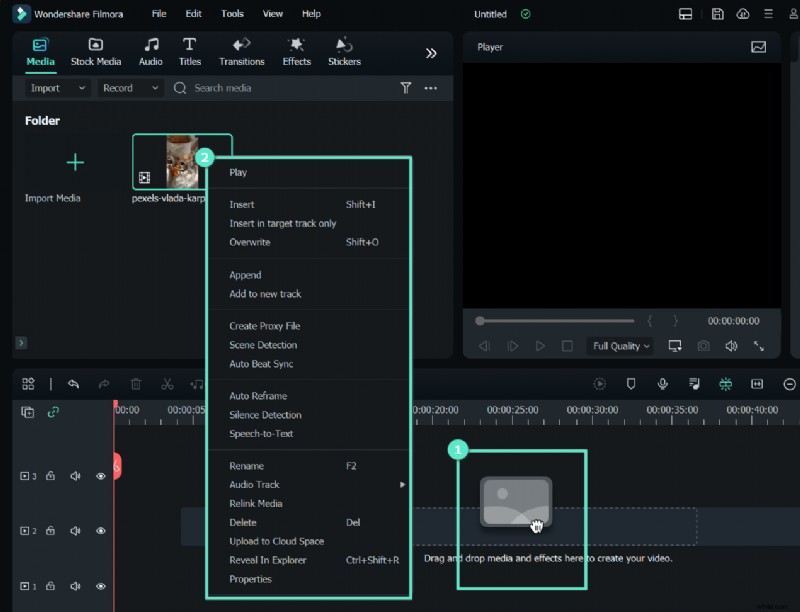
- Vaya a Archivo> Importar medios y seleccione el vídeo para recortar;
- Arrastra y suelta tu vídeo en la línea de tiempo;
- Seleccione el vídeo de la línea de tiempo y haga clic en el ícono Recortar;
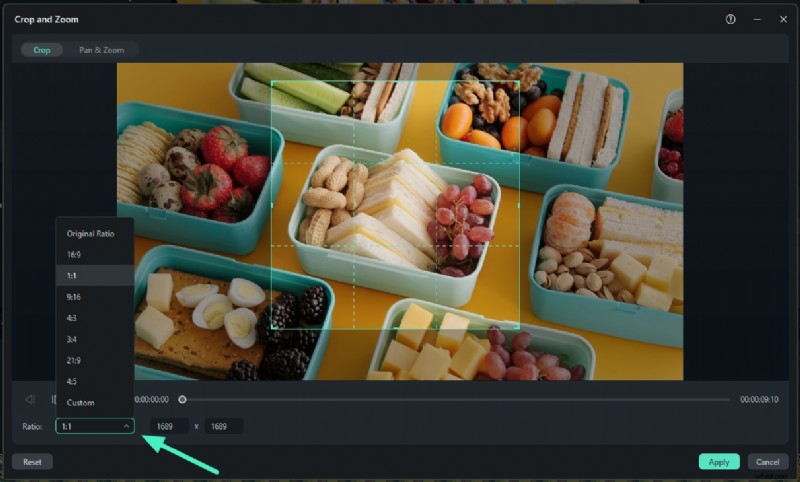
- En el panel Recortar y ampliar que se abre, elija uno de los ajustes preestablecidos de proporción (o seleccione Personalizado);
- Arrastra el área resaltada de tu vídeo para ajustar el área de recorte y el tamaño;
- Haga clic en Aplicar.
Desde allí, puedes continuar editando tu video si es necesario. Si ya terminaste, haz clic en el botón Exportar en la esquina superior derecha para guardar tu video localmente o subirlo directamente a una plataforma como TikTok o Vimeo.
¿Cómo recortar vídeos en cualquier forma con Filmora?
Tradicionalmente, querrás recortar tus vídeos en forma rectangular; es la opción más esperada. Pero, ¿qué pasa si quieres que tu vídeo tenga forma de círculo? ¿Una estrella? ¿Un corazón? Con Filmora, incluso eso es posible:
- Inicia Filmora, inicia un nuevo proyecto, importa tu vídeo y arrástralo a la línea de tiempo;
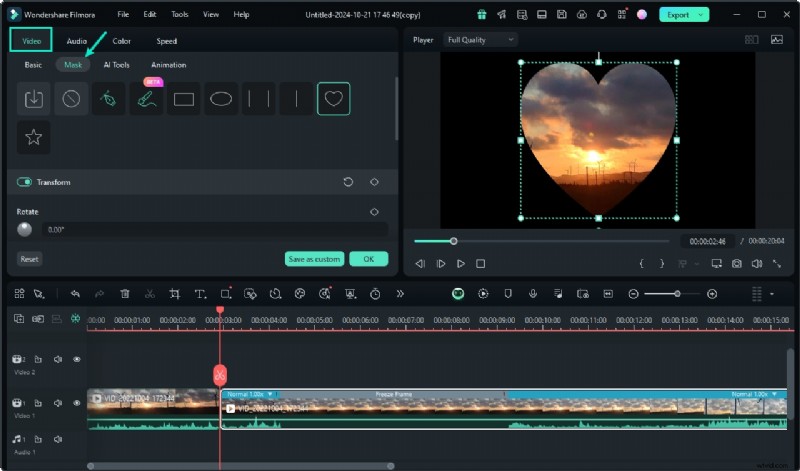
- Seleccione el video en su línea de tiempo y vaya al panel en el lado derecho, seleccione Video> Máscara;
- Elija una de las formas disponibles;
- Como alternativa, seleccione la herramienta Mano alzada y dibuje una máscara;
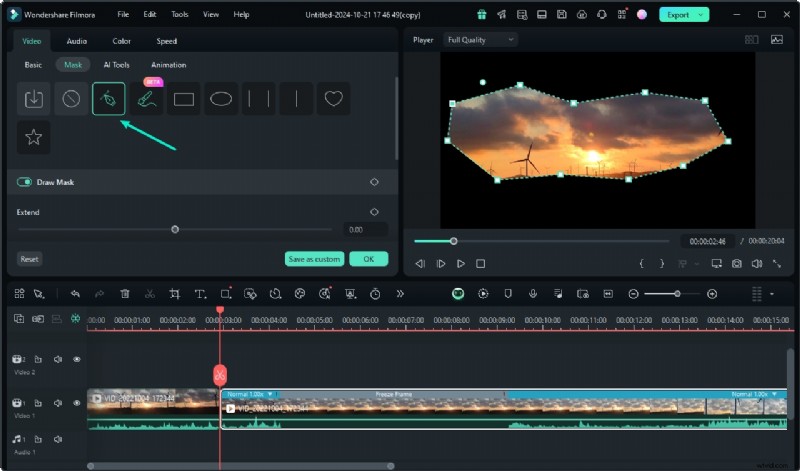
- Personaliza la máscara invirtiéndola, ajustando la intensidad del desenfoque y más;
- En la línea de tiempo, mueva el cabezal de reproducción a una posición en la que desee agregar un fotograma clave y haga clic en Agregar;
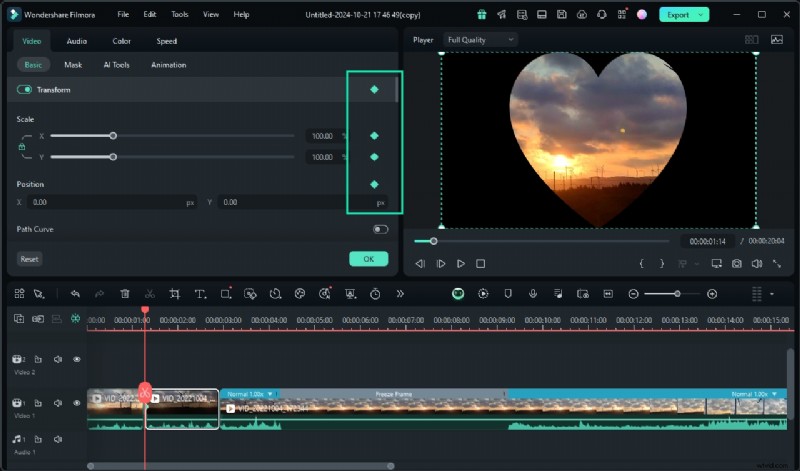
- Ajusta más la mascarilla según sea necesario.
Una vez que hayas agregado una máscara, solo se verá la parte del video que esté dentro de la forma que hayas elegido (o solo la parte fuera de ella si has elegido invertir la máscara). Si bien la totalidad de tu vídeo seguirá estando en el formato rectangular tradicional, la parte visible solo tendrá la forma que hayas elegido.
Conclusión
VLC puede ser una herramienta útil cuando necesitas recortar tu vídeo en caso de necesidad. Sin embargo, es un poco difícil de navegar. Sin mencionar que no tiene tantas características y capacidades que harían que recortar tus videos sea una experiencia más ágil.
Si deseas recortar y mejorar tus videos como mejor te parezca, querrás utilizar una herramienta como Wondershare Filmora. Más flexible, versátil y potente, garantizará que su contenido de vídeo sea mejor de lo que jamás hubiera imaginado.
Seguridad verificada. 3.591.664 personas lo han descargado.