
Ver una película con subtítulos puede marcar una gran diferencia, especialmente si estás en un ambiente ruidoso o la película está en un idioma que no dominas. Pero si eres simplemente un amante del cine o un creador de contenido que busca mejorar tus videos, quizás te preguntes cómo agregar subtítulos a una película en Android o iPhone. ¡La buena noticia es que, con la aplicación adecuada, es más fácil que nunca!
En esta guía, le mostraremos cómo agregar subtítulos a una película o vídeo en su teléfono , no importa si estás usando un Android o un iPhone. Desde ver tu película favorita hasta editar un nuevo proyecto, nuestros pasos fáciles de seguir te ayudarán a agregar subtítulos claros y legibles en poco tiempo. ¡Vamos a sumergirnos y hacer que tu experiencia de ver películas o crear videos sea aún mejor!
En este artículo
Parte 1. Editor de vídeo superior para agregar subtítulos a películas en tu teléfono
Muy bien, ahora que sabes cómo agregar subtítulos puede mejorar tu experiencia al ver películas, veamos cómo hacerlo fácilmente. Pero antes de aprender cómo añadir subtítulos a una película en tu teléfono Obviamente, necesitarás una aplicación de edición de vídeo confiable para hacer el trabajo. Y la mejor opción que existe es claramente Wondershare Filmora.
Si bien es más conocido por su versión de escritorio, Filmora también está disponible para dispositivos móviles, ¡y es igual de poderoso! Viene con un montón de funciones excelentes que hacen que agregar subtítulos sea muy fácil. He aquí por qué Filmora es tu opción preferida:
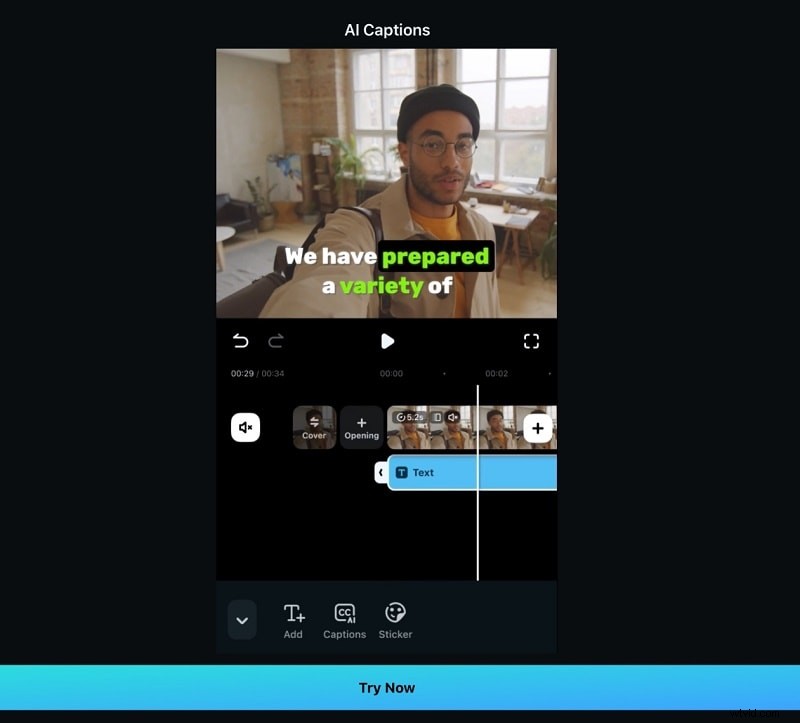
- 1. Flexibilidad para agregar subtítulos:para aquellos que todavía se preguntan cómo poner subtítulos a una película en su teléfono Filmora lo tiene cubierto. Puede utilizar la función AI Calitions para generar subtítulos automáticamente o agregarlos manualmente si desea ajustarlos usted mismo. Esto le brinda la flexibilidad de obtener los subtítulos exactamente como le gustan.
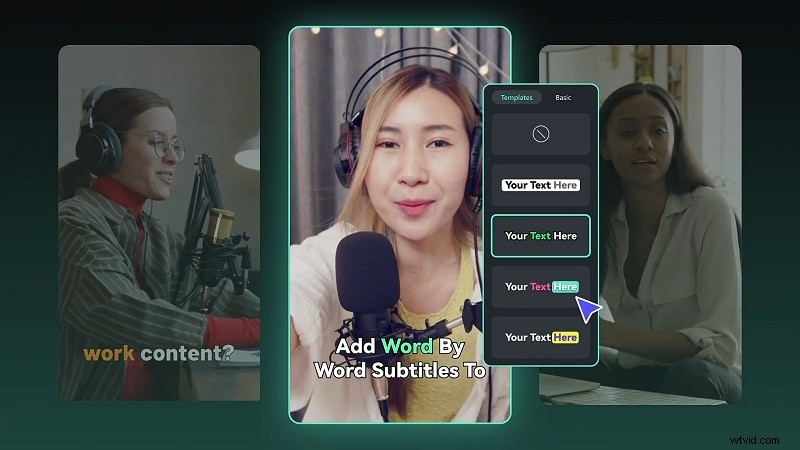
- 2. Plantillas creativas en abundancia:¿Por qué utilizar subtítulos simples y aburridos? Filmora te ofrece toneladas de plantillas creativas para elegir. Puedes optar por un estilo divertido y colorido o mantenerlo elegante y profesional. ¡Es una excelente manera de agregar algo de personalidad y mejorar tus subtítulos!
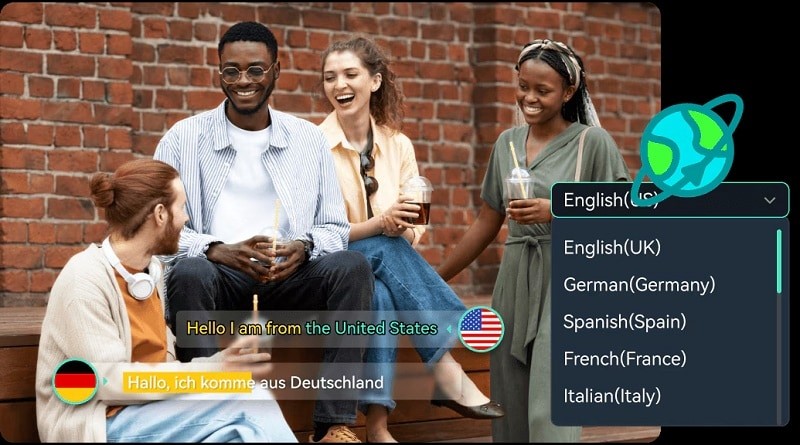
- 3. Compatibilidad con varios idiomas:no se preocupe si la película no está en su idioma. La herramienta de subtítulos de Filmora puede manejar varios idiomas, por lo que puedes agregar fácilmente subtítulos a cualquier película internacional. ¡Es muy útil para traducir películas extranjeras o simplemente para asegurarse de que todos puedan seguirlas!
- 4. Amplia gama de potentes funciones para futuras ediciones:Filmora no sirve sólo para agregar subtítulos. También puedes recortar, cortar y agregar efectos interesantes. Además, tiene increíbles funciones de inteligencia artificial como clonación de voz, Reels Maker y texto a video. ¡Es como tener un estudio de edición completo directamente en tu teléfono, que te brinda todo lo que necesitas para que tus videos se vean geniales!
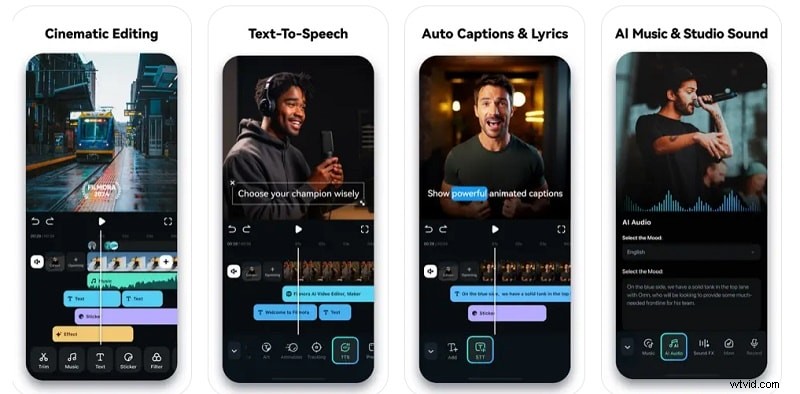
Además, Filmora está disponible tanto en Google Play como en App Store, lo que facilita agregar subtítulos a películas tanto en Android como en iPhone.
Parte 2. Cómo agregar automáticamente subtítulos a películas en su teléfono usando AI Caption
Ahora que conoces todas las funciones interesantes que ofrece Filmora, profundicemos en cómo agregar subtítulos a una película descargada en Android o iPhone . Pero antes de comenzar, solo un recordatorio rápido:si estás descargando una película para agregarle subtítulos, asegúrate de no violar ninguna regla de derechos de autor. Siempre es mejor ceñirse al contenido descargado legalmente para evitar problemas.
Ahora, ¡vamos a ver cómo puedes agregar subtítulos fácilmente con Filmora para mejorar tu experiencia al ver películas! Como mencionamos anteriormente, la mejor manera de hacerlo es mediante la herramienta de subtítulos automáticos. Crea subtítulos automáticamente, lo que hace que todo el proceso sea rápido y sin esfuerzo. ¡Simplemente sigue esta sencilla guía y estarás listo!
Paso 1. Abre Filmora y accede a la función AI Caption
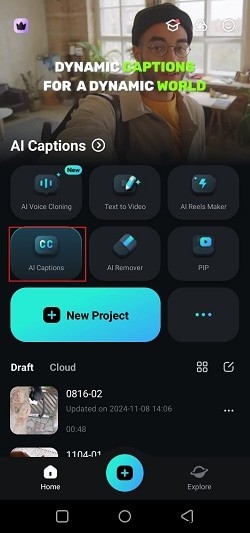
Primero, descarga la aplicación Filmora Mobile en Google Play Store o Apple Store si aún no lo has hecho. Una vez instalada, abre la aplicación y toca la opción "Subtítulo AI".
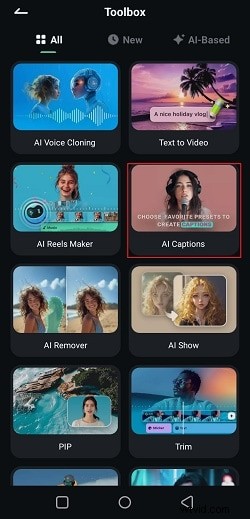
Alternativamente, también puede acceder a la función AI Caption haciendo clic en el botón de tres puntos (...) y seleccionando "AI Caption" en la siguiente ventana que aparece.
Paso 2. Sube tu película
A continuación, busque la película a la que desea agregar subtítulos en la biblioteca de su teléfono. Simplemente seleccione su clip y luego haga clic en "Importar".
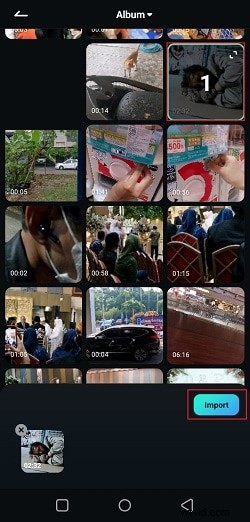
Paso 3. Elige el idioma y agrega subtítulos
En la siguiente pantalla, se reproducirá su video. La IA de Filmora puede detectar el idioma automáticamente, pero seleccionar tú mismo el idioma del video mejora la precisión. Luego toque "Agregar subtítulos" para comenzar la creación de subtítulos.
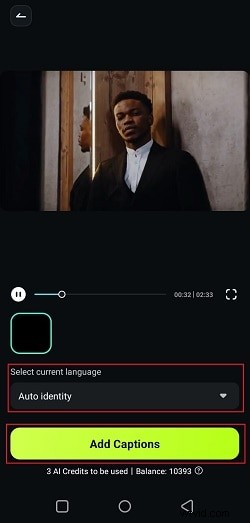
Paso 4. Elige el estilo de los subtítulos
Cuando la IA termine, elige un estilo de subtítulo de las plantillas de Filmora. Toca tu favorito y obtén una vista previa. Si lo desea, haga clic en "Editar proyecto" para personalizar más, o toque "Exportar" para guardar inmediatamente.

Paso 5. Ajusta la posición de los subtítulos
Al tocar "Editar proyecto" se abre el editor principal. Puedes arrastrar los subtítulos a cualquier lugar, como la parte inferior de la pantalla, para evitar cubrir el vídeo. Para correcciones o ajustes, utilice la opción "Edición por lotes" en la barra de herramientas.
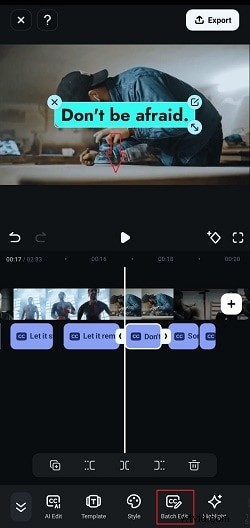
Paso 6. Personaliza los subtítulos en la edición por lotes
En la edición por lotes, puedes ajustar los subtítulos libremente. Para combinar dos líneas, toque "Fusionar arriba" o "Fusionar abajo". Para dividir una línea larga, toque "Dividir". Para eliminar una parte del subtítulo, toque el ícono de la papelera.

Paso 7. Cambia el estilo de los subtítulos si es necesario
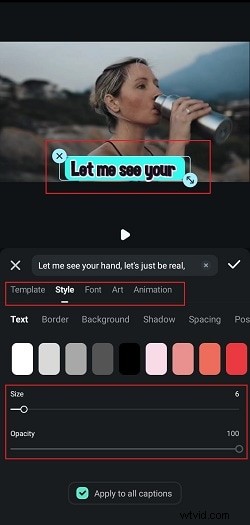
A continuación, si deseas actualizar el aspecto de tus subtítulos, toca la opción "Estilo" en la barra de herramientas.
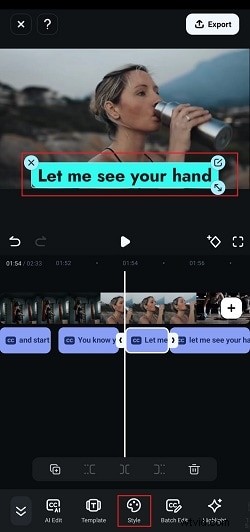
Desde allí, puedes cambiar la fuente, el tamaño y el color, e incluso agregar algunas animaciones geniales a tus subtítulos.
Paso 8. Exporta tu vídeo
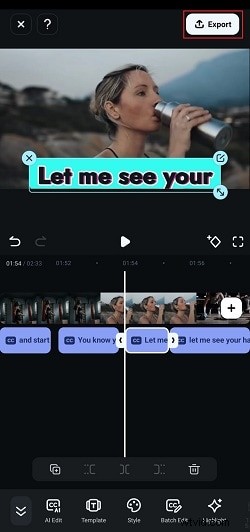
Cuando haya terminado con todas las ediciones, toque "Exportar" en la parte superior derecha de la pantalla.
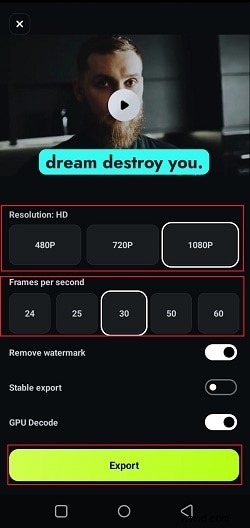
Luego, elija su resolución y velocidad de cuadros preferidas, luego toque "Exportar" nuevamente para guardar el video en su teléfono.
También puedes consultar este vídeo para obtener más información:
Parte 3. Cómo agregar subtítulos manualmente a películas en tu teléfono
Ahora que has aprendido cómo añadir automáticamente subtítulos a una película de forma permanente en Android y iPhone con la herramienta AI Caption de Filmora, veamos cómo hacerlo manualmente. Como mencionamos antes, Filmora también te brinda la opción de agregar subtítulos tú mismo, y esto puede ser muy útil si deseas tener más control sobre el tiempo, el estilo o el contenido de tus subtítulos.
Aquí tienes una sencilla guía paso a paso para empezar
Paso 1. Abre Filmora y comienza un nuevo proyecto
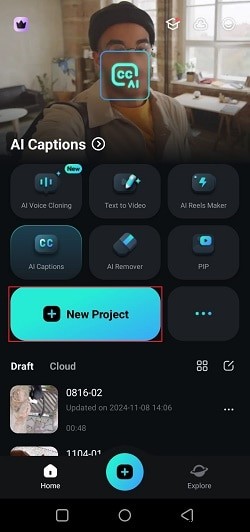
Esta vez, una vez que abras la aplicación móvil Filmora en tu teléfono, toca "Nuevo proyecto" para comenzar con la edición.
Paso 2. Selecciona tus videoclips
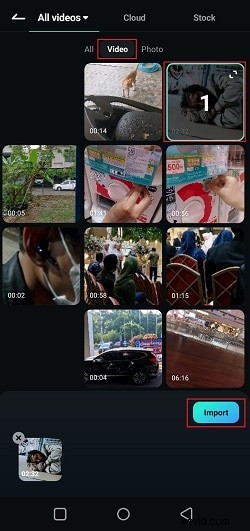
A continuación, elige la película que deseas subtitular de la biblioteca de tu teléfono. Toque "Video", seleccione su clip y luego presione "Importar". Tu vídeo se agregará a la línea de tiempo de edición, listo para que comiences a editarlo.
Paso 3. Escribe los subtítulos manualmente
Una vez que estés en la pantalla de edición principal, presiona la opción "Texto" en la barra de herramientas.
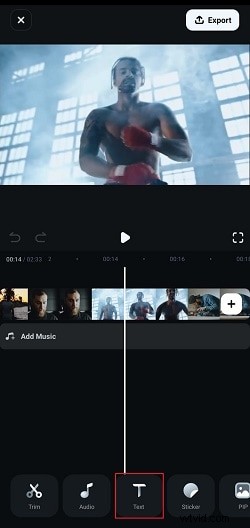
Luego, seleccione "Agregar" para comenzar a escribir sus subtítulos.

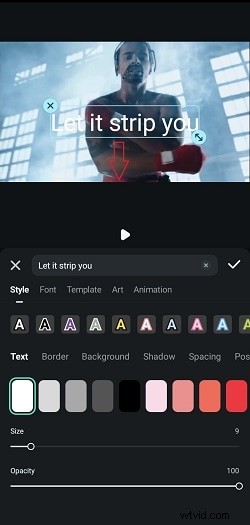
Escribe los subtítulos según lo que escuches. Luego, mueve la posición de los subtítulos a la parte inferior del vídeo para que no bloquee la película.
Paso 4. Edita los subtítulos
A continuación, puede personalizar los subtítulos cambiando el estilo, el tamaño y la fuente, e incluso agregando algunas animaciones, tal como lo haría en la ventana de edición por lotes con la herramienta AI Caption. Cuando esté satisfecho con los cambios, toque el botón de marca de verificación para guardarlos.

Ahora que los subtítulos están agregados a su video, puede ajustar su sincronización usando la función de recorte que se muestra en la imagen a continuación. Deberá repetir este proceso para agregar manualmente cada línea de subtítulo. Puede que lleve un poco de tiempo, pero de esta manera podrás asegurarte de que todo sea perfectamente preciso.
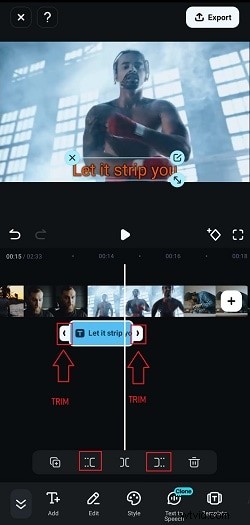
Después de eso, puedes tocar Exportar y guardar el vídeo como antes.
Bonificación:agregar subtítulos en la PC para mayor flexibilidad
Como puedes ver, agregar subtítulos a tu película en iPhone y Android es fácil con la ayuda de las poderosas herramientas de Filmora. Sin embargo, si la película dura una o dos horas, puede resultar complicado editarla en un teléfono móvil. El pequeño espacio de edición y los posibles problemas de rendimiento de su teléfono pueden dificultar la edición de archivos tan grandes. En este caso, cambiar a una PC podría ser una mejor opción.
Afortunadamente, Filmora también tiene una versión de escritorio que viene con funciones avanzadas como Speech-to-Text. Además, la versión para PC es más potente que la aplicación móvil y ofrece aún más herramientas de edición.
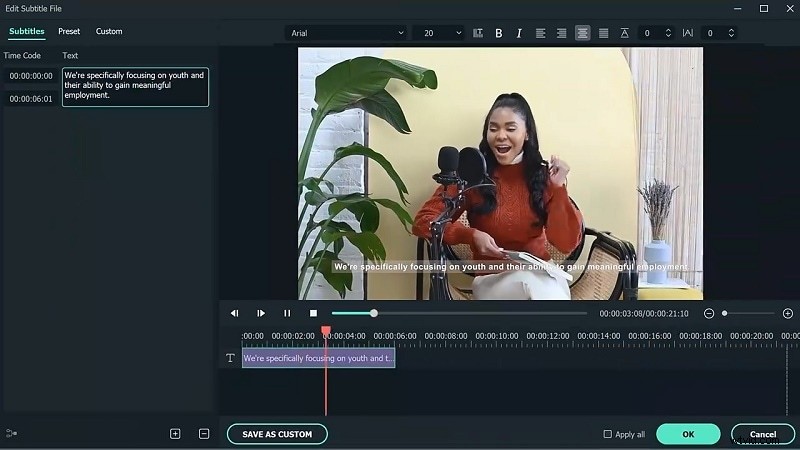
He aquí por qué también vale la pena probar Filmora para escritorio:
Cuatro métodos simples para agregar subtítulos a videos en Filmora:
- Transcripción automática con voz a texto (STT):STT de Filmora detecta y transcribe automáticamente palabras habladas en subtítulos, ahorrando tiempo y garantizando una alta precisión. Mira el tutorial para verlo en acción.
- Importa archivos SRT:agrega y sincroniza fácilmente archivos de subtítulos SRT existentes con tu video en Filmora. Consulte el tutorial para saber cómo hacerlo.
- Agregar subtítulos manualmente:para un control total, crea y edita subtítulos manualmente en Filmora, personalizando el estilo, la ubicación y el tiempo. Mire el tutorial de subtítulos del manual para obtener orientación.
- Traducción sin esfuerzo:Filmora puede traducir automáticamente tus subtítulos a varios idiomas con un solo clic, perfecto para llegar a audiencias globales.
Además de eso, Filmora es súper flexible ya que funciona tanto en Windows como en macOS. También es bastante asequible, con diferentes planes de precios e incluso una prueba gratuita para que puedas ver si es el más adecuado para ti.
Conclusión
Agregar subtítulos a una película realmente puede mejorar tu experiencia de visualización, haciendo que sea más fácil seguirla. Entonces, esta guía cubrió cómo agregar subtítulos a una película de forma permanente en Android y iPhone usando la poderosa aplicación de edición de video Wondershare Filmora.
Con su función avanzada de subtítulos AI, Filmora hace que sea muy fácil agregar subtítulos a un vídeo en iPhone y Android . Y si desea tener más control, también puede agregar subtítulos a una película en su teléfono manualmente; este artículo le brinda una guía paso a paso para ambos métodos.

Filmora
⭐⭐⭐⭐⭐
El mejor software y aplicación de edición de vídeo con tecnología de IA
 descarga segura

