
Muchos aspirantes a músicos comienzan grabando versiones de temas populares o produciendo videos musicales atractivos que a menudo incorporan letras para conectarse con los oyentes. Los vídeos con letras, en particular, se encuentran entre los formatos más populares entre el público joven. Si no está familiarizado con cómo producir uno, las herramientas avanzadas impulsadas por IA pueden simplificar el proceso.
Estas herramientas generan letras automáticamente, sugieren imágenes atractivas y sincronizan el texto con el audio, lo que le permite producir videos pulidos con el mínimo esfuerzo. Esta guía explica cómo crear un vídeo con letra para YouTube utilizando los recursos adecuados.
En este artículo
-
- ¿Qué es un vídeo con letra?
- Por qué los vídeos con letras son ideales para el contenido de las redes sociales
-
- Creación paso a paso con Filmora Desktop
- Crear un vídeo con letra en tu teléfono
Parte 1. Comprender la dinámica de un vídeo con letra
🎶 ¿Qué es un vídeo con letra?
Un video con letra muestra la letra de la canción junto con su audio, utilizando animación de texto y gráficos para resaltar la letra. A diferencia de los vídeos narrativos o de interpretación, los vídeos con letras se centran en las palabras mismas, ofreciendo un formato minimalista pero atractivo que se ha convertido en un elemento básico en las plataformas de streaming.
🎧 Por qué los vídeos con letras son ideales para contenido de redes sociales
- Rentable en comparación con la producción a gran escala.
- Fomenta la participación del público al hacer que la canción sea más fácil de cantar.
- Mejora la visibilidad de la búsqueda cuando la letra se sincroniza con el audio.
- Ayuda a los hablantes no nativos a aprender nuevas canciones.
- Fortalece el vínculo emocional entre artista y oyente a través del texto.
Parte 2. Cómo hacer un vídeo con letra en YouTube usando Wondershare Filmora
Si desea un video con letras de alta calidad con el mínimo esfuerzo, Wondershare Filmora es una excelente opción. Sus funciones impulsadas por IA generan subtítulos sincronizados y ofrecen amplias opciones de personalización, desde animación hasta selección de fondo. Filmora está disponible tanto en computadoras de escritorio como en dispositivos móviles, lo que te permite editar sobre la marcha.

Pasos completos para crear un vídeo con letra cautivadora usando Filmora Desktop
Siga estos pasos para producir un vídeo con letra pulido en YouTube:
- Iniciar un nuevo proyecto
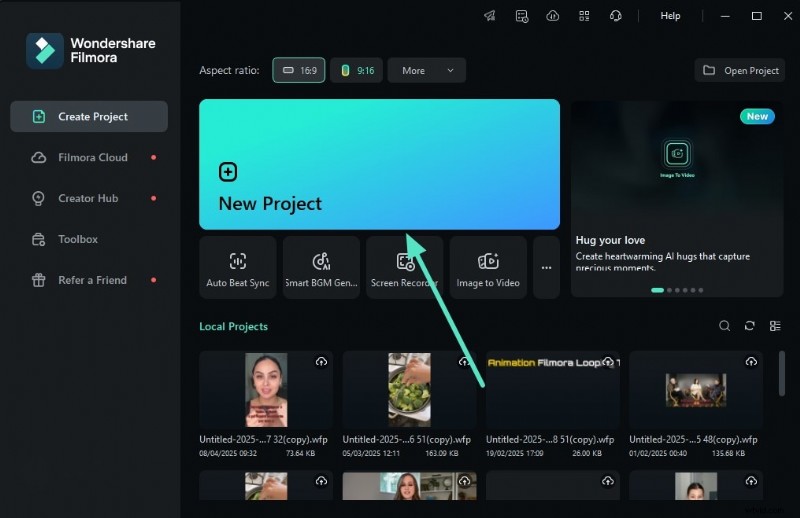
Abre Filmora, haz clic en Nuevo proyecto e importe el archivo de audio que desea utilizar. Arrastre el archivo a la línea de tiempo para comenzar a editarlo.
- Generar subtítulos dinámicos
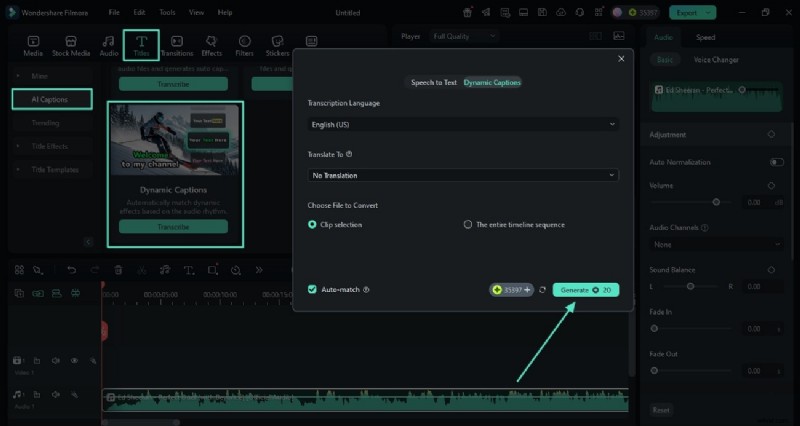
Vaya a Títulos> Subtítulos AI , seleccione Transcribir , elige el idioma de tu pista y haz clic en Generar. para producir letras sincronizadas.
- Dale estilo a tus letras
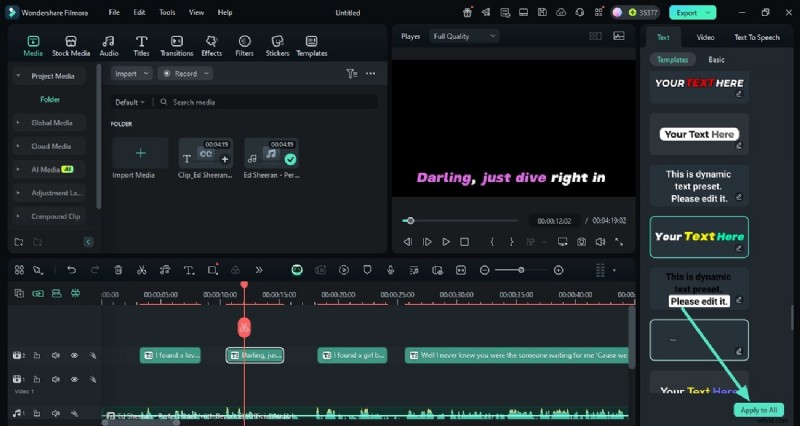
En el panel izquierdo, elija una plantilla y ajuste el tamaño, el color y otros atributos de la fuente. Aplique los cambios a todos los subtítulos con Aplicar a todos .
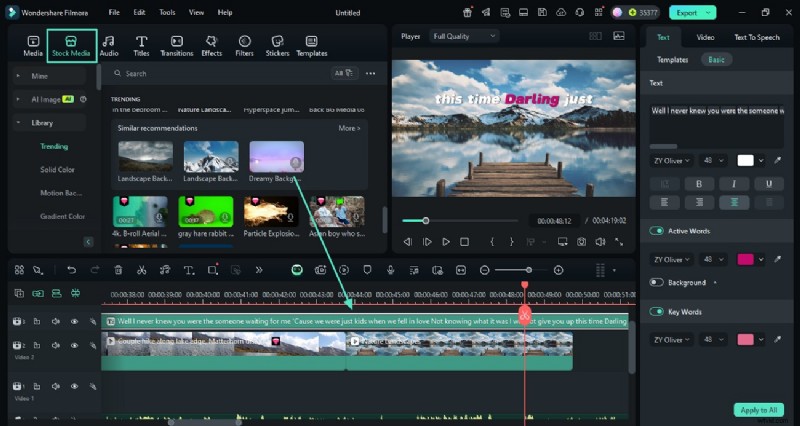
- Agregar fondos
Utilice medios de archivo para buscar clips de fondo adecuados. Coloque varios clips en capas para crear un fondo dinámico.
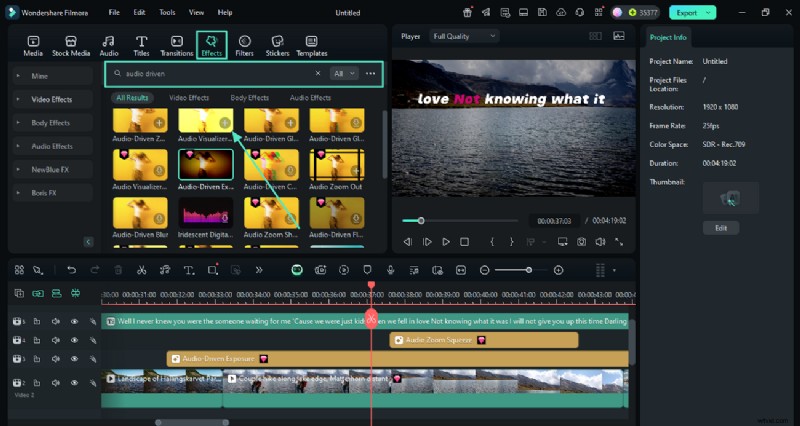
- Insertar efectos controlados por audio
En Efectos , busque Controlado por audio opciones y agréguelas para sincronizar imágenes con la música.
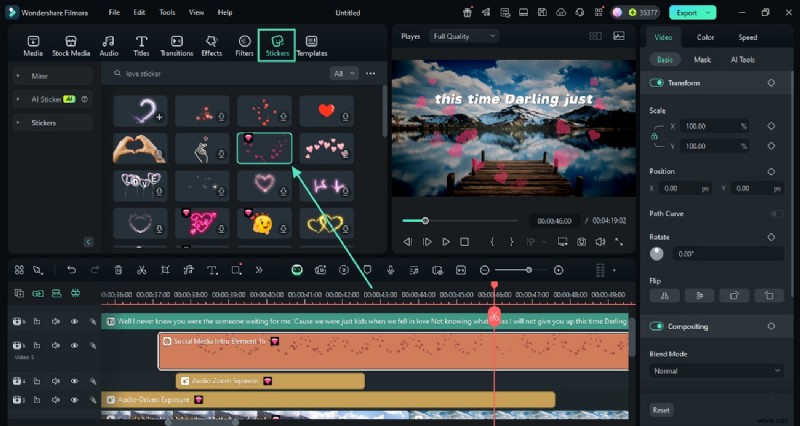
- Mejorar con pegatinas
Elija pegatinas de la biblioteca y luego agréguelas a la línea de tiempo para darle un toque creativo.
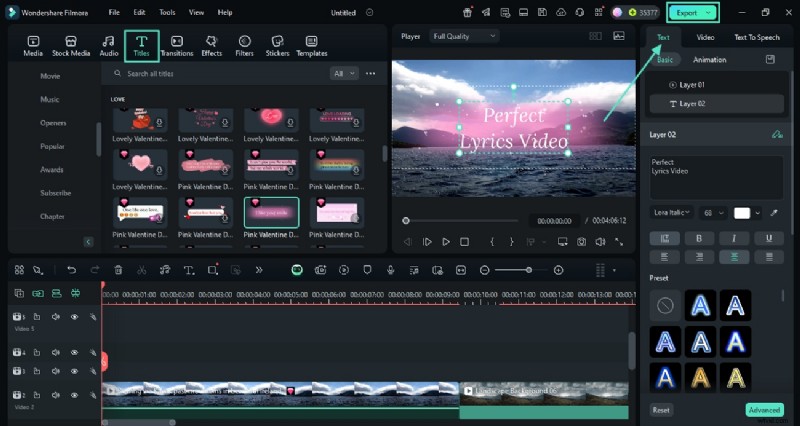
- Finalizar y exportar
Añade un título desde Títulos , personalice el texto y luego haga clic en Exportar para guardar el vídeo terminado.
Pasos para crear un vídeo con letra desde tu teléfono
La aplicación móvil Filmora (iOS/Android) ofrece un flujo de trabajo similar, lo que permite la creación sobre la marcha. He aquí cómo:
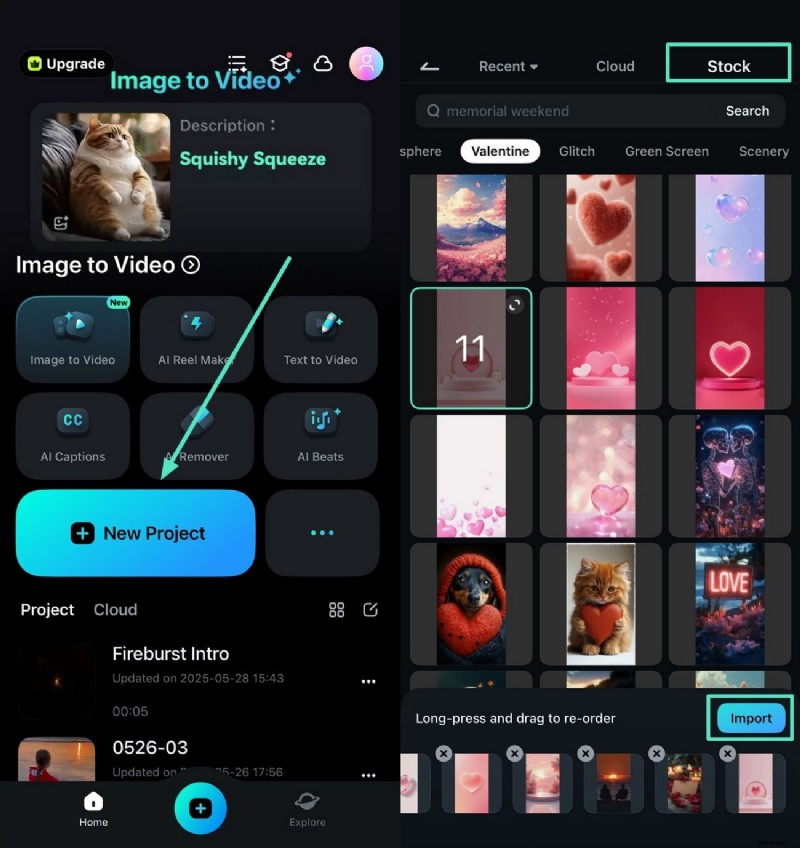
- Crear un nuevo proyecto
Abra la aplicación, toque Nuevo proyecto , seleccione un fondo de stock e impórtelo.
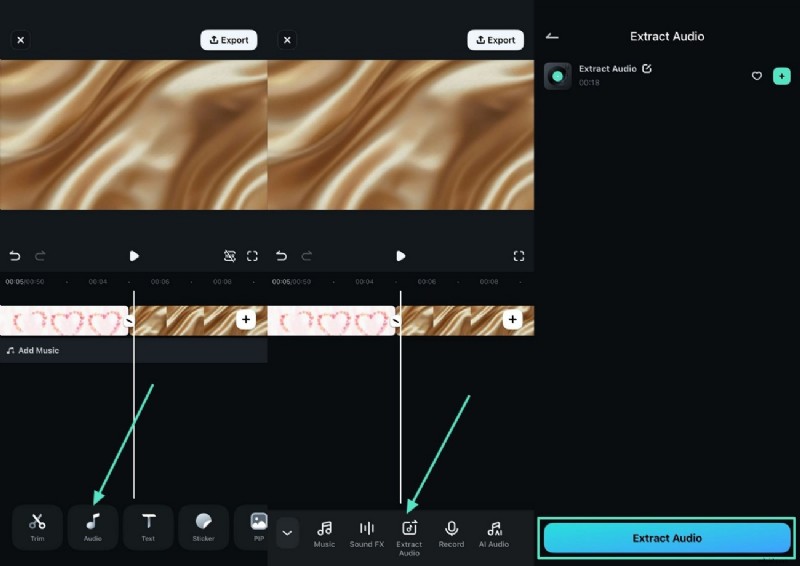
- Agregue el audio de su canción
Toca Audio , elija Extraer audio desde el clip de fondo, luego agregue la pista extraída.
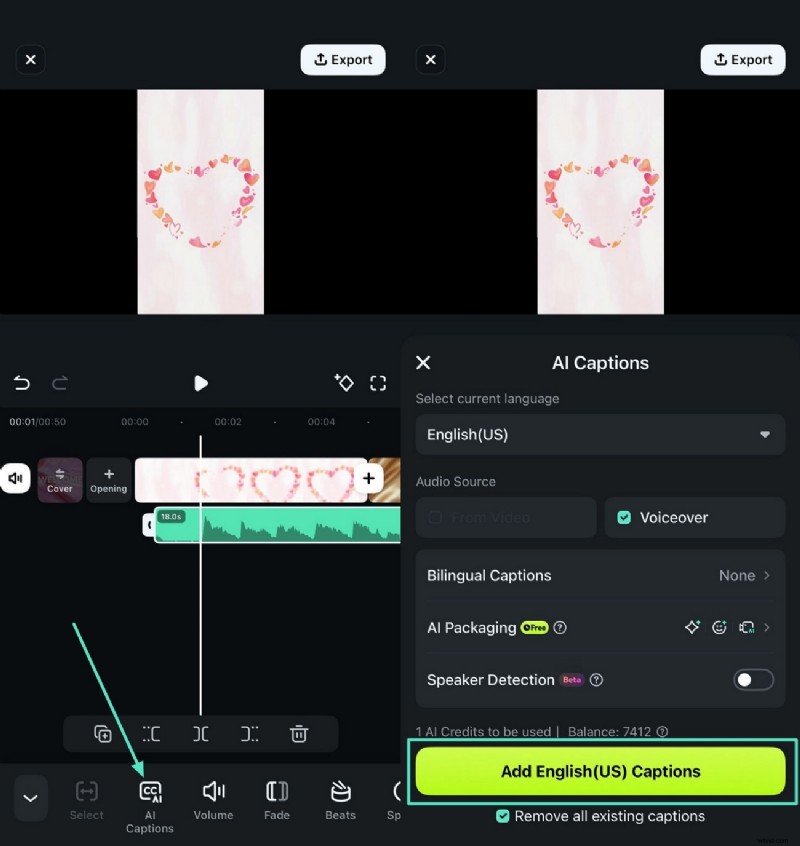
- Generar subtítulos de IA
Toca Subtítulos AI , configure el idioma y las opciones, luego agregue los subtítulos generados.
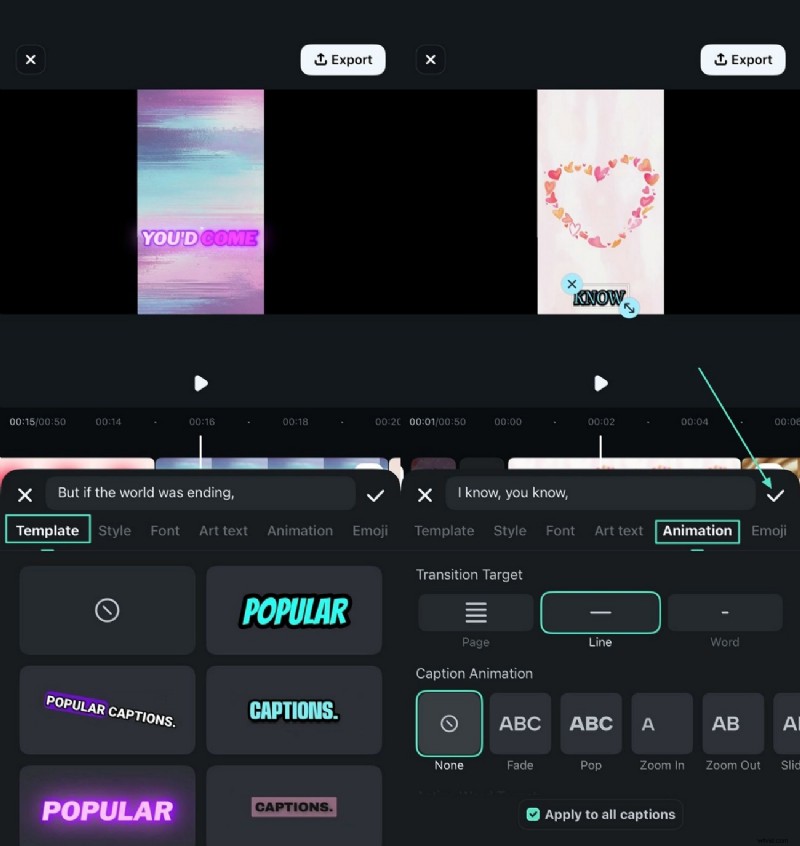
- Estilizar el texto
Toca la pista de texto, elige una plantilla y una animación y luego confirma.
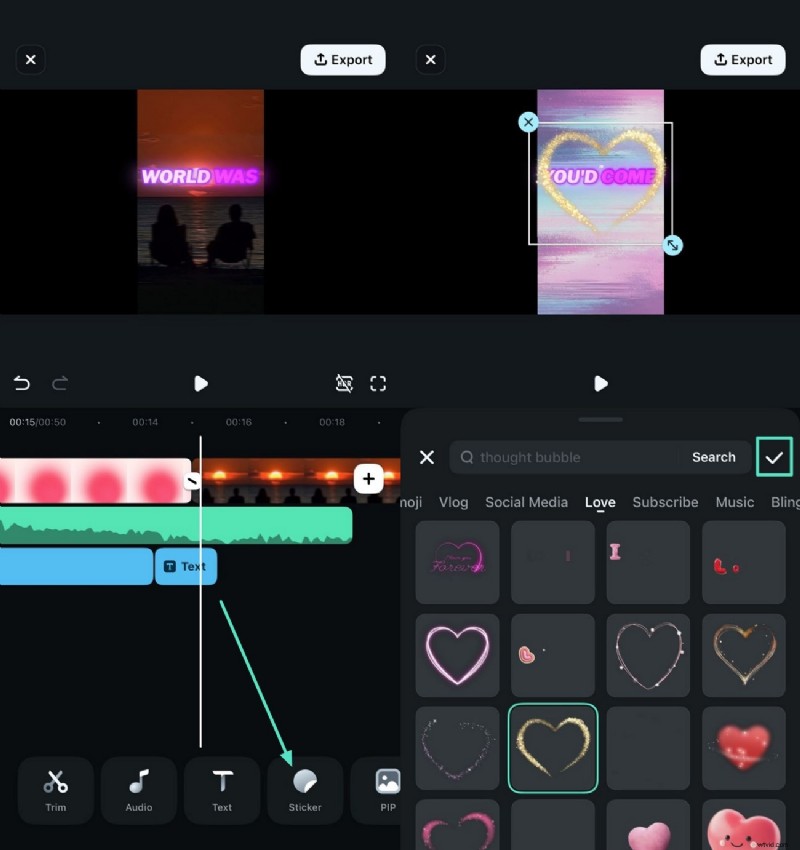
- Agregar pegatinas
Utilice las pegatinas icono para insertar elementos decorativos.
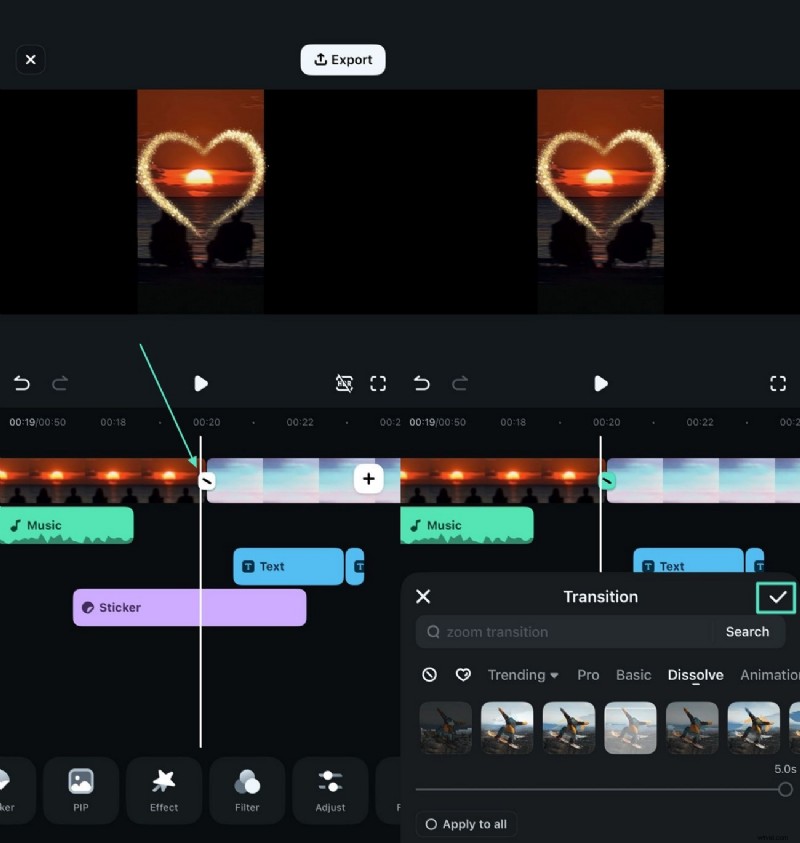
- Insertar transiciones
Toque el icono de transición entre clips, seleccione un estilo y aplíquelo.
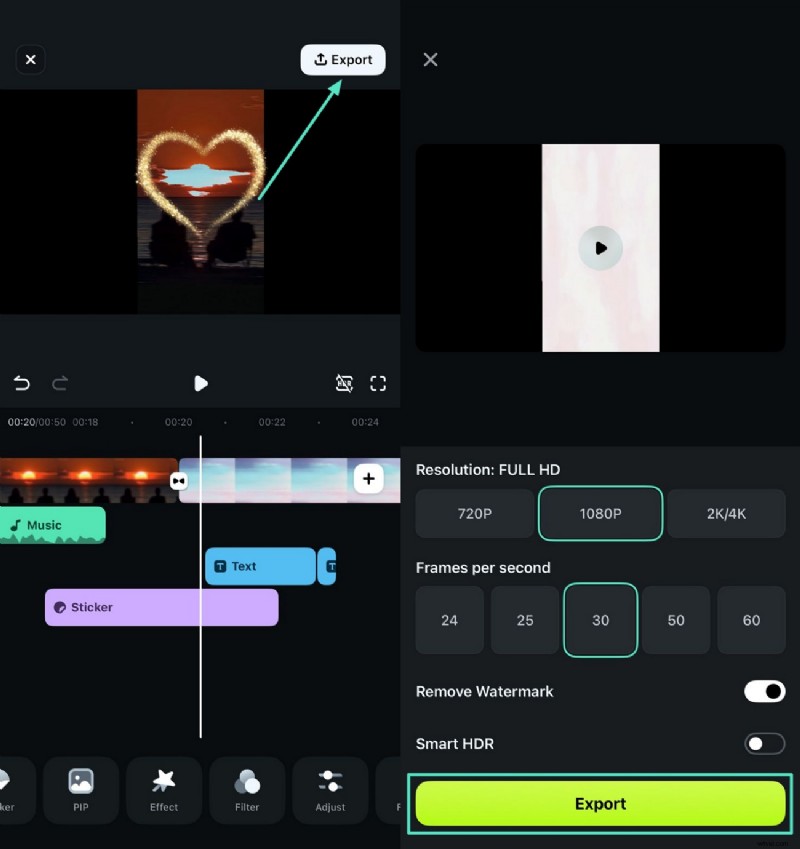
- Revisar y exportar
Obtenga una vista previa del vídeo y luego expórtelo usando el botón Exportar. botón. Elija la configuración de salida y guárdela en su dispositivo.
Parte 3. Consejos para sobresalir en la producción de vídeos con letras
- Sincronizar letras con precisión – La sincronización precisa mejora el profesionalismo; Las herramientas de inteligencia artificial pueden automatizar este proceso.
- Elija fuentes legibles – Seleccione tipos de letra claros y colores contrastantes que se alineen con el tema del vídeo.
- Combina elementos visuales con el tono de la canción – Utiliza gráficos de fondo que reflejen el tono emocional de la canción.
- Mantenga los elementos visuales mínimos – Evite la animación excesiva que distraiga la atención de la letra.
Parte adicional:publicar su vídeo con letra en YouTube
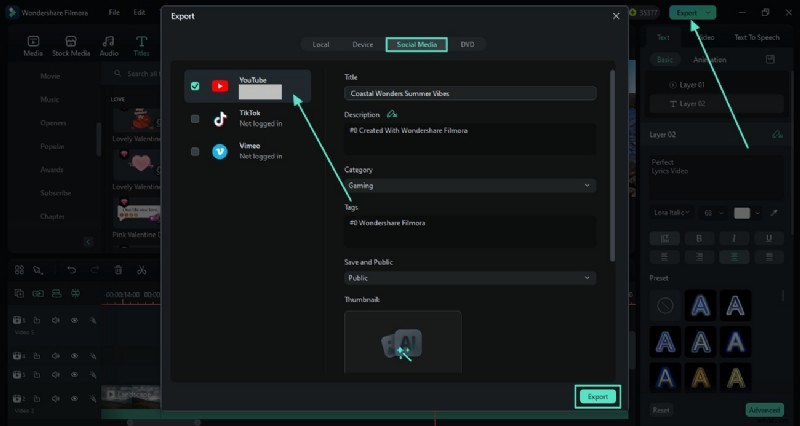
Filmora permite la publicación directa en YouTube. Después de hacer clic en Exportar , habilita las Redes Sociales pestaña, seleccione YouTube , configura tus ajustes y publica.
Conclusión
Los vídeos con letras son una forma eficaz de atraer al público y mostrar tu música. Con las herramientas intuitivas de Wondershare Filmora, puedes crear videos con letras de alta calidad desde dispositivos móviles y de escritorio, optimizar la producción y compartir tu trabajo en YouTube con confianza.