
¿Tienes curiosidad por saber qué es una línea de tiempo en la edición de vídeo? ? Es una herramienta crucial en un editor de video para organizar clips, audio y efectos. Es como una hoja de ruta visual que te ayuda a alinear y gestionar perfectamente todos tus elementos.
Ya sea que estés empezando o tengas algo de experiencia en edición, comprender una línea de tiempo en la edición de vídeo es crucial para producir videos pulidos.
Esta guía analiza los conceptos básicos y demuestra cómo usar Wondershare Filmora para mejorar tus proyectos. Dominar la línea de tiempo agiliza tu flujo de trabajo de edición, desde la incorporación de transiciones perfectas hasta la sincronización de audio.
¿Listo para mejorar tus habilidades de edición de video? Empecemos.
En este artículo
-
- ¿Qué es una línea de tiempo de vídeo?
- ¿Qué es una barra de línea de tiempo de vídeo?
- ¿Qué es el panel Línea de tiempo en la edición de vídeo?
- ¿Para qué se utiliza el panel Línea de tiempo?
-
- Cronología
- Pistas
- Medios
- Cabeza de reproducción
-
- Las funciones básicas de la línea de tiempo de Filmora
- ¿Cómo se utiliza Filmora para gestionar líneas de tiempo en la edición de vídeo?
- ¿Cómo administrar múltiples líneas de tiempo en la edición de video usando Filmora?NUEVO
-
- Prepare sus archivos multimedia
- Guardar con frecuencia
- Usar diferentes pistas
- Tomar descansos
- Sea curioso
-
- Controle sus ediciones
- Visualiza el flujo
- Sincronizar audio y vídeo
- Agregar efectos y transiciones
- Realizar ajustes rápidos
Parte 1. Comprensión básica de la línea de tiempo de edición de vídeo
Para comprender la línea de tiempo de la edición de video, dividimos diferentes términos. Estos incluyen la línea de tiempo del video, la barra de la línea de tiempo y el panel de la línea de tiempo. Cada término ayuda a explicar una parte del proceso de edición.
¿Qué es una línea de tiempo de vídeo?
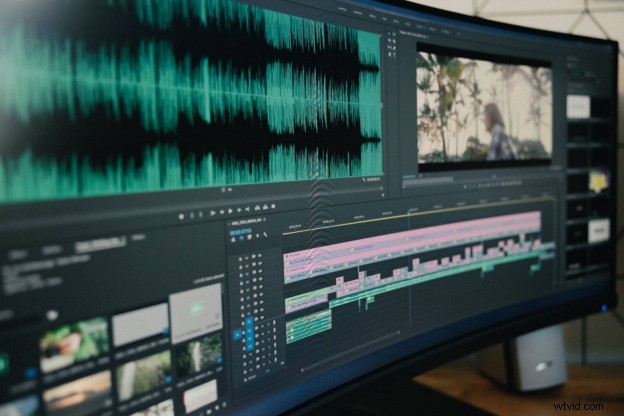
Una línea de tiempo de video es una herramienta clave en la edición de videos. Ayuda a organizar y ordenar videoclips, pistas de audio, efectos y transiciones. Esta herramienta muestra el orden de estos elementos, lo que facilita ver cómo se verá y sonará el vídeo final. Cada capa de la línea de tiempo representa una parte diferente del vídeo. Esto permite a los editores ajustar y sincronizar estas partes.
Ejemplo:
Para publicar un vídeo de YouTube, es posible que necesites utilizar una línea de tiempo para crear una historia. Aparece en la parte inferior de su pantalla. Puede agregar fotos, videoclips, pegatinas y texto. Pequeñas miniaturas muestran el orden de cada elemento.
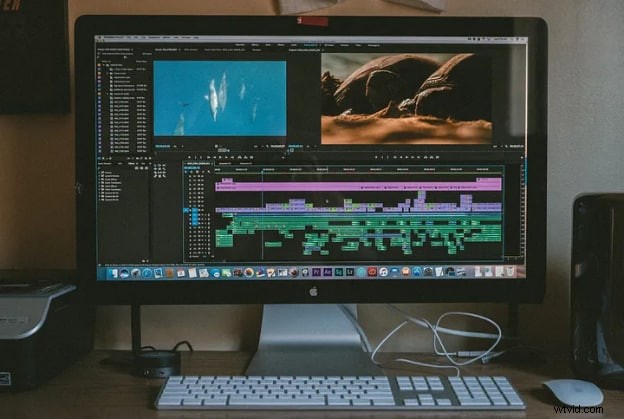
Puede reorganizar, recortar o agregar efectos a estos elementos. La línea de tiempo ayuda a visualizar la secuencia y realizar ajustes rápidos. Una línea de tiempo de video es esencial para organizar y editar contenido de video. Garantiza un producto final suave y cohesivo.
¿Qué es una barra de línea de tiempo de vídeo?
Una barra de línea de tiempo de video es una herramienta de edición de video. Muestra el orden y la duración de los videoclips, pistas de audio y efectos. Cada pieza se muestra como una barra o segmento. Puedes mover, recortar y editar estas barras.
Esto le ayuda a ver cómo se verá y sonará su vídeo. La barra de línea de tiempo ayuda a mantener todo organizado. Es clave para realizar ajustes y crear un vídeo final fluido. Los editores lo utilizan para controlar el flujo y la estructura de sus proyectos.
¿Qué es el panel de línea de tiempo en la edición de vídeo?
El panel de línea de tiempo en la edición de vídeo es una herramienta clave. Muestra el orden de los videoclips, pistas de audio y efectos. Cada elemento se muestra como una barra. Puede mover, cortar y editar estas barras. Esto te ayuda a ver la secuencia de tu vídeo.
El panel de línea de tiempo mantiene su proyecto organizado. Permite ajustes fáciles. Los editores lo usan para controlar cómo fluye el video. Esta herramienta es esencial para crear vídeos fluidos y profesionales.
¿Para qué se utiliza el panel Línea de tiempo?
El panel de línea de tiempo organiza los videoclips, el audio y los efectos en orden. Te ayuda a ver cómo se verá tu video final. Puede agregar, cortar y mover elementos. Esta herramienta también te ayuda a sincronizar audio con vídeo.
También te permite agregar transiciones y efectos en los puntos correctos. El panel de línea de tiempo hace que la edición sea más fácil y precisa. Es crucial para crear un vídeo pulido y profesional.
Ahora que conoces los conceptos básicos de la línea de tiempo en la edición de vídeo. Entendámoslo mejor analizando sus diferentes partes.
Parte 2. ¿Cuáles son las partes de la línea de tiempo de un vídeo?
Hay diferentes componentes de una línea de tiempo de edición de video. Échales un vistazo.
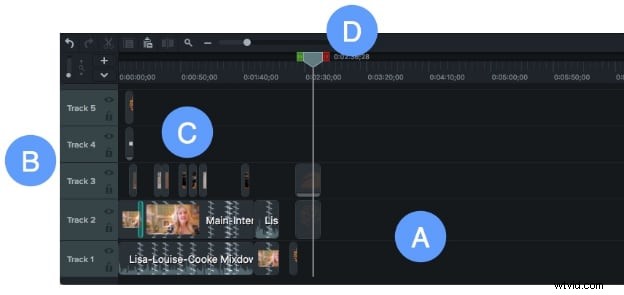
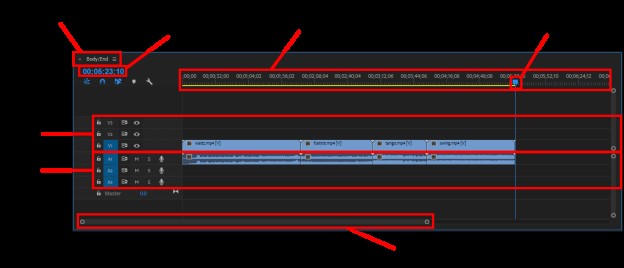
A. Línea de tiempo
Se llama línea de tiempo porque las piezas de vídeo están alineadas horizontalmente. Las imágenes de la izquierda se reproducen antes que las de la derecha. Los marcadores de código de tiempo muestran la ubicación de cada fotograma.
B. Pistas
Las pistas suelen estar apiladas verticalmente. Esto permite agregar múltiples elementos multimedia, tanto de audio como visuales. Los elementos visuales de las pistas superiores aparecen en la parte superior. Esto se llama orden z.
C. Medios
Los medios se ubican en la línea de tiempo e incluyen video, audio, texto e imágenes. Estos elementos componen tu vídeo.
D. Cabezal de reproducción
El cabezal de reproducción muestra dónde te encuentras en el vídeo. Ayuda a garantizar que esté editando la parte correcta.
Hasta ahora, hemos discutido los componentes esenciales de una línea de tiempo en la edición de video. ¿Listo para sumergirte más profundamente? ¡Pasemos a la siguiente parte!
Parte 3. ¿Cómo crear una línea de tiempo en la edición de vídeo?
¿Eres nuevo en la edición de vídeo y te preguntas cómo crear una línea de tiempo en Windows, Mac y dispositivos móviles? Una línea de tiempo organiza sus videoclips, audio y efectos en secuencia. Te ayuda a ver tu vídeo final.
Wondershare Filmora lo hace fácil. Su interfaz de arrastrar y soltar es perfecta para principiantes. Organice y recorte sus clips para eliminar partes no deseadas. Añade transiciones para lograr un flujo fluido.
Wondershare Filmora
Amplíe su creatividad con una suite de edición de video totalmente equipada con tecnología de inteligencia artificial.

Sincroniza audio con video para una apariencia pulida. Inserta superposiciones de texto y efectos con las sencillas herramientas de Filmora. Obtenga una vista previa de su vídeo y ajústelo según sea necesario.
¡Con práctica y herramientas como Wondershare Filmora, editarás como un profesional en poco tiempo!
Las funciones básicas de la línea de tiempo de Filmora
- Ensamblaje de medios:la línea de tiempo de Filmora es donde reúnes todos los archivos multimedia (videos, imágenes, audio) y efectos para tu proyecto de video.
- Arrastrar y soltar:puedes arrastrar fácilmente medios desde tu computadora o Internet a la línea de tiempo.
- Edición dinámica:esta función, cuando está habilitada, cierra automáticamente los espacios cuando eliminas o mueves clips, manteniendo todo sincronizado.
- Ajuste de línea de tiempo:esta función ayuda a alinear los clips con precisión, lo que facilita la colocación precisa de elementos multimedia.
- Administración de pistas:Filmora tiene un administrador de pistas que te permite organizar y manipular múltiples pistas.
- Representación visual:la línea de tiempo proporciona un diseño visual de su proyecto, mostrando la secuencia y duración de todos los elementos.
- Desplazamiento y zoom:puedes desplazarte horizontalmente a través de tu proyecto y acercar o alejar la línea de tiempo para un trabajo más detallado.
¿Cómo se utiliza Filmora para gestionar las líneas de tiempo en la edición de vídeo?
Sigue los pasos a continuación para administrar líneas de tiempo en la edición de videos usando Filmora.
Paso 1. En primer lugar, descarga Filmora haciendo clic en el botón a continuación. Luego, inicia Filmora y comienza un nuevo proyecto.


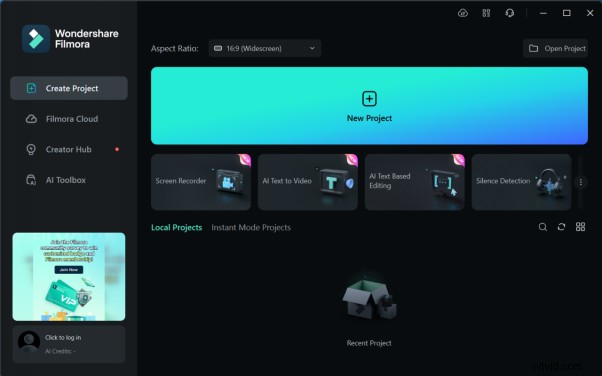
Paso 2. Ahora, agrega tu video, audio y otros archivos multimedia al proyecto.
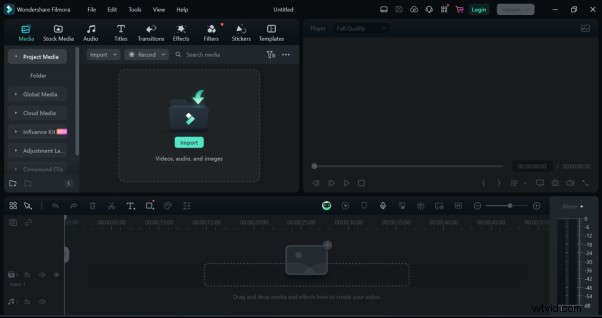
Paso 3. El cabezal de reproducción muestra tu posición actual en la línea de tiempo y te permite moverte por los archivos multimedia. El marco en la posición del cabezal de reproducción aparece en la ventana Vista previa.
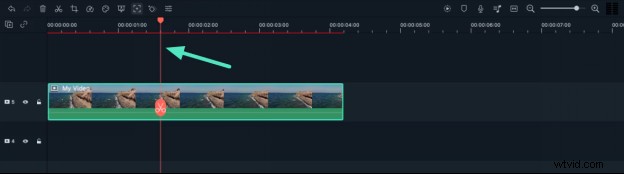
Paso 4. Ahora, pase el cursor sobre el área de tiempo de la línea de tiempo para acercar o alejar manteniendo presionado el clic izquierdo y moviendo el mouse. Utilice el icono Zoom para ajustar o el control deslizante de zoom para ajustar la vista de todos los medios en la línea de tiempo.
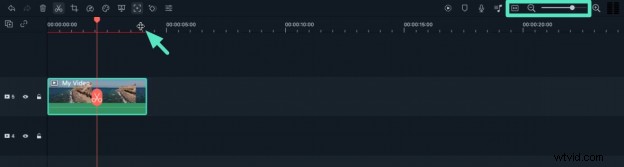
Paso 5. Para agregar una nueva pista en Filmora, arrastra y suelta un archivo de audio o video en la línea de tiempo. Wondershare Filmora creará automáticamente una nueva pista para él.
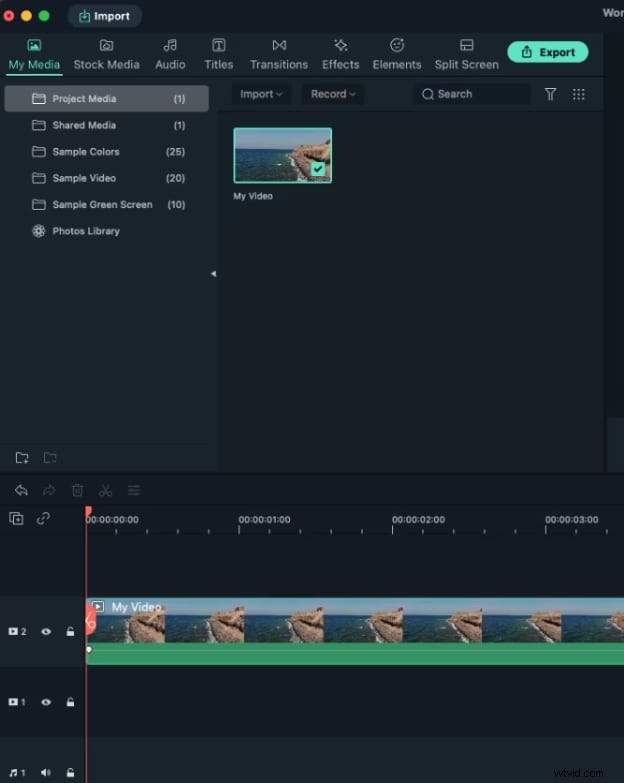
Así es como usas Filmora para administrar una línea de tiempo en la edición de video. ¿Qué sucede si necesita gestionar varias líneas de tiempo? También discutiremos esto en la siguiente sección.
¿Cómo gestionar múltiples líneas de tiempo en la edición de vídeo usando Filmora?
Filmora V15 presenta una poderosa edición de línea de tiempo dual, que te permite administrar proyectos de video complejos de manera más eficiente usando clips compuestos como líneas de tiempo anidadas. Aquí se explica cómo aprovechar la función de edición de línea de tiempo dual de Filmora para administrar múltiples líneas de tiempo:
Paso 1. Comprender los clips compuestos y las pestañas de la línea de tiempo
Cada clip compuesto que cree ahora funciona como su propia línea de tiempo independiente, accesible a través de un sistema de pestañas ubicado directamente encima de la línea de tiempo principal. Esto le ayuda a organizar secuencias, efectos o segmentos complejos de su proyecto en clips editables e independientes.
- Creación de pestañas:cuando creas un nuevo clip compuesto, aparecerá en los medios de tu proyecto. Al hacer doble clic en el clip compuesto en la biblioteca multimedia, se abrirá como una nueva pestaña en el área de la línea de tiempo.
- Cambio de líneas de tiempo:simplemente haga clic en una pestaña (por ejemplo, "Línea de tiempo principal", "Clip compuesto 1") para cambiar entre su proyecto principal y cualquier secuencia anidada para una edición enfocada.
 Administre varios clips compuestos como pestañas encima de la línea de tiempo.
 Paso 2. Activar la vista de línea de tiempo dual
Libere todo el poder de la edición de múltiples líneas de tiempo abriendo dos líneas de tiempo simultáneamente. Esta configuración de vista dual es perfecta para mover recursos sin problemas entre secuencias o comparar diferentes ediciones.
- Cómo activar:haga clic y mantenga presionada la pestaña de un clip compuesto, luego arrástrela hacia abajo al panel de la línea de tiempo. Aparecerá una nueva vista de línea de tiempo, creando un espacio de trabajo de línea de tiempo principal (inferior) y secundario (superior).
- Limitación:puedes tener un máximo de dos líneas de tiempo abiertas a la vez.
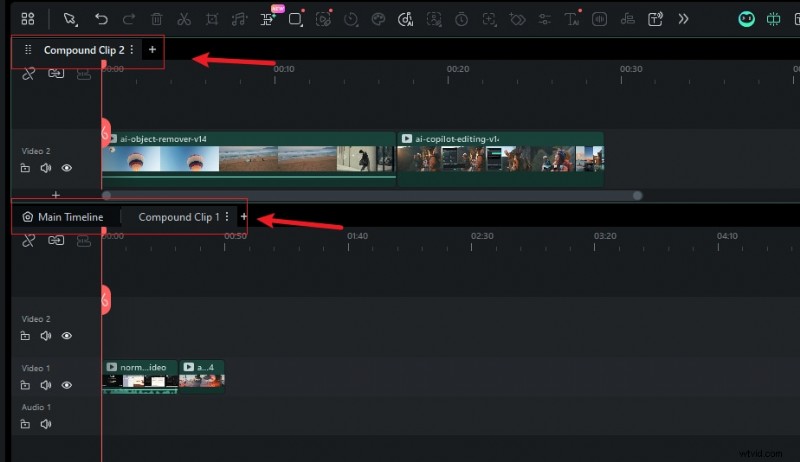 Arrastre una pestaña para crear una línea de tiempo secundaria para una configuración de vista dual.
 Paso 3. Interactuar con líneas de tiempo duales
Con la vista de línea de tiempo dual activa, la edición se vuelve más fluida e intuitiva.
- Arrastrar y soltar clips:arrastre libremente clips de vídeo o audio desde la línea de tiempo principal a la secundaria y viceversa. Esto hace que reutilizar o reorganizar los recursos en diferentes partes de su proyecto sea increíblemente rápido.
- Indicador de enfoque:la línea de tiempo actualmente activa (la que responderá a los atajos de teclado y comandos de reproducción) se resalta con un marco de enfoque. La ventana Vista previa siempre mostrará el contenido de la línea de tiempo activa.
Paso 4. Exportar una línea de tiempo específica
Ya no es necesario volver a colocar un clip compuesto en la línea de tiempo principal para exportarlo. Exporta cualquier secuencia directamente desde su pestaña.
- Cómo exportar:haga clic derecho en la pestaña de la línea de tiempo que desea exportar o haga clic en el ícono de tres puntos verticales al lado del nombre de la pestaña.
- En el menú desplegable, seleccione "Exportar línea de tiempo actual". Esto abrirá el cuadro de diálogo de exportación, que le permitirá elegir el formato, la resolución y la configuración de salida que desee para esa secuencia específica.
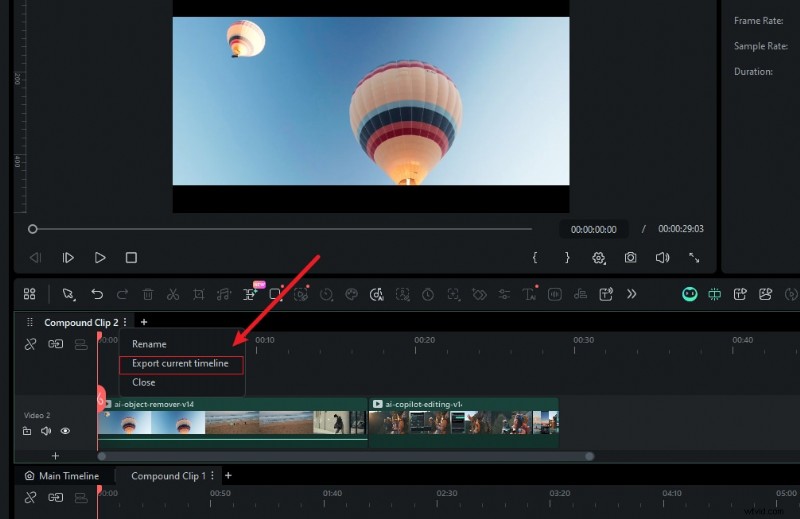 Haga clic derecho en una pestaña para exportar solo esa línea de tiempo específica.
 Con estas nuevas funciones, tu experiencia de edición de vídeo será significativamente más eficiente y optimizada.
Parte 4. Flujo de trabajo para la edición de vídeo con una línea de tiempo de vídeo
Hay muchas formas de editar un vídeo. Encuentre lo que funciona mejor para usted. A continuación se ofrecen algunos consejos para empezar. Ajústalos a medida que te sientas más cómodo.
- Reúna todo el metraje que pueda utilizar. Si no está seguro, inclúyalo de todos modos. Es mejor tener más opciones.
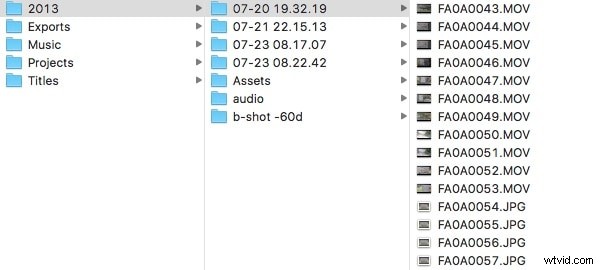
Si tienes mucho metraje, etiquétalo todo. Lleva tiempo, pero facilita la búsqueda de clips más adelante.
- Agregue imágenes clave a la línea de tiempo para crear el orden y el flujo del video. Este es su metraje principal para entrevistas o tutoriales. Recorta cada clip para conservar solo las partes clave. Céntrese en el mensaje, no en efectos o transiciones.
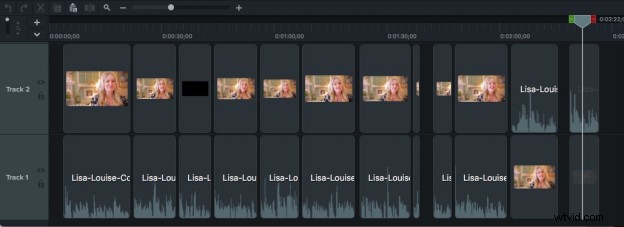
- Una vez que el metraje principal esté en su lugar, agregue metraje secundario. Esto incluye material de archivo, tercios inferiores y otras imágenes o texto.
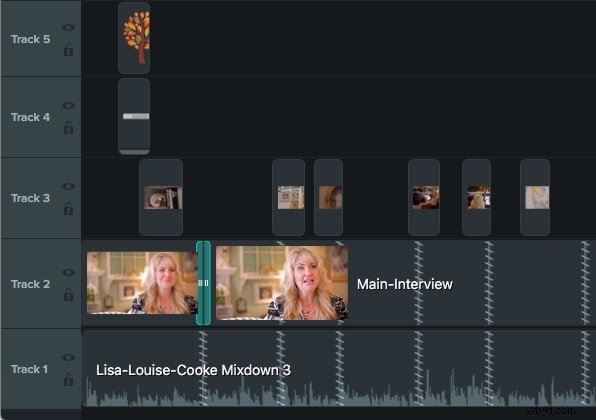
- Una vez terminada la parte visual, agregue música similar a un audio.

Una vez cubiertos los conceptos básicos, ¡es hora de mejorar tus habilidades de edición de líneas de tiempo en la siguiente parte!
Parte 5. Consejos para editar la línea de tiempo
Editar videos requiere tiempo y paciencia. Cada proyecto es único y puede necesitar enfoques diferentes. Para agilizar tu proceso de edición, ten en cuenta estos consejos.
-
Prepare sus archivos multimedia
Organice todos sus archivos multimedia en una carpeta antes de comenzar a editar. Nombra cada archivo claramente para que puedas encontrar lo que necesitas rápidamente. Si tiene muchos archivos, cree una carpeta principal para los archivos esenciales y una subcarpeta para los archivos opcionales.
-
Guardar con frecuencia
Guarde su trabajo con frecuencia. Incluso si tu proyecto es corto, tu editor de video puede congelarse. Si esto sucede, es posible que pierda su progreso. Los guardados frecuentes pueden evitar esto.
-
Usar diferentes pistas
Cree diferentes pistas para diferentes tipos de medios. Algunos editores hacen esto automáticamente. Otros te permiten crear y nombrar pistas. Esto hace que sea más fácil navegar y editar.
-
Tomar descansos
Tome descansos si está trabajando en un proyecto grande. Descansar te ayuda a regresar con una nueva perspectiva. Es posible que se te ocurran nuevas ideas después de un descanso.
-
Sea curioso
Experimente con diferentes funciones en su editor de video. Incluso si eres principiante, probar nuevas opciones puede inspirarte. Quizás descubras una herramienta que te ayude a lograr el aspecto exacto que deseas para tu vídeo.
Mantengamos el impulso y comprendamos por qué la línea de tiempo es tan crucial en la edición de videos.
Parte 5. ¿Por qué es importante una línea de tiempo en la edición de vídeo?
Una línea de tiempo en la edición de vídeo es importante por los siguientes motivos.
-
Controle sus ediciones: Una línea de tiempo le ayuda a organizar sus ediciones. Puede ver todos sus clips, audio y efectos en un solo lugar. Esto hace que sea más fácil gestionarlos y ajustarlos.
-
Visualizar el flujo: Una línea de tiempo te permite ver la secuencia de tu vídeo. Puedes ver cómo cada clip pasa al siguiente. Esto ayuda a garantizar que su vídeo fluya sin problemas.
-
Sincronizar audio y vídeo: La línea de tiempo te ayuda a unir el audio con el vídeo. Puede alinear las pistas con precisión. Esto garantiza que el audio esté sincronizado con el vídeo.
-
Agregar efectos y transiciones: El uso de una línea de tiempo facilita la adición de efectos y transiciones. Puedes colocarlos exactamente donde quieras. Esto mejora la calidad general de tus vídeos.
-
Realizar ajustes rápidos: Una línea de tiempo le permite realizar cambios rápidos. Puedes mover o recortar clips fácilmente si algo no se ve bien. Esta flexibilidad acelera el proceso de edición.
Conclusión
Comprender una línea de tiempo en la edición de vídeo es crucial para crear excelentes videos. Le ayuda a organizar clips, audio y efectos en orden, lo que hace que la edición sea más fácil y rápida.
Wondershare Filmora simplifica la línea de tiempo para principiantes. Usarlo bien puede mejorar el flujo y la calidad de tu video. Agregar música, sincronizar audio o usar transiciones dependen de la línea de tiempo.
Sigue practicando y explorando nuevas funciones. Pronto podrás editar como un profesional y comprender plenamente qué línea de tiempo. puede hacer por usted en la edición de videos.