
Los vídeos musicales le ayudan a transmitir las emociones deseadas a la audiencia y a transmitir su mensaje. Además, los creadores de música pueden hacer un atractivo visual para atraer a sus fans a través del vídeo. Si eres un creador de música, debes hacer un vídeo para garantizar la máxima participación. Para ayudarte a crear un vídeo inmersivo para tu próxima música, este artículo te guiará sobre cómo crear un vídeo musical en un iPhone.
En este artículo
-
- Funciones de la aplicación Filmora para crear un vídeo musical
- Un tutorial completo sobre cómo crear y editar un vídeo musical con la aplicación Filmora
-
- Planifique su concepto y guión gráfico
- Elija el equipo adecuado
- Utilice un trípode para mayor estabilidad
- Optimiza la configuración de tu iPhone
- Presta atención a la iluminación
- Utilice ángulos y movimientos creativos
Parte 1. Usando la aplicación Filmora para crear y editar un vídeo musical
Cuando utilices un teléfono móvil, debes utilizar un creador de vídeos que ofrezca todas las funciones que le den un toque profesional a tus vídeos. Desde la grabación hasta el posprocesamiento, un buen creador de vídeos tiene todo para ofrecer. Sus funciones de mejora de video garantizan que sus resultados tengan una calidad de estudio impresionante. Filmora App [iOS/Android] es una completa aplicación móvil de grabación y edición de vídeo que ofrece numerosas utilidades que complementan un vídeo musical.
Puedes grabar y crear un vídeo musical en un iPhone utilizando la relación de aspecto que elijas. El modo Multicam le permite grabar un video usando las cámaras frontal y trasera. Después de haber grabado el vídeo musical, puedes utilizar esta aplicación para deshacerte de los objetos no deseados. Los usuarios también pueden fusionar varios vídeos cuando quieran crear un vídeo musical a partir de clips de vídeo pregrabados.
Comience gratis para Win 7 o posterior (64 bits) Comience gratis para macOS 10.14 o posterior
Funciones de la aplicación Filmora para crear un vídeo musical
- AI Beats:si tienes una canción grabada, impórtala en la aplicación Filmora y sincronízala con el vídeo musical correspondiente. Una vez generados los resultados, puedes obtener una vista previa y exportar el vídeo sincronizado.
- Imagen a vídeo:cuando tengas un presupuesto de casting limitado, selecciona imágenes de tu biblioteca y transfórmalas en un vídeo de IA. Para crear un vídeo personalizado, seleccione una plantilla adecuada y un mensaje de texto.
- Texto a vídeo:los usuarios que quieran crear vídeos que requieran escenarios y objetos únicos pueden utilizar esta función para generar cualquier escena con texto. Simplemente ingrese su inspiración y cree un video que refleje su mensaje.
- Velocidad:después de grabar un vídeo musical en un iPhone, juega con la velocidad a medida que cambia la música para darle un toque divertido a tus vídeos. Puedes utilizar las plantillas de velocidad preestablecidas o crear tu propio patrón de velocidad.
- Subtítulos AI:si está creando un video musical con letras, genere subtítulos AI y elimine la necesidad de escribir manualmente. Puedes seleccionar el idioma de la canción y habilitar el reconocimiento del hablante en caso de un dueto.
Un tutorial completo sobre cómo crear y editar un vídeo musical con la aplicación Filmora
Si estás trabajando en un proyecto de bajo presupuesto, utiliza la aplicación Filmora y benefíciate de amplias funciones de grabación y edición. Por lo tanto, sigue la guía a continuación para aprender cómo grabar y editar videos musicales en iPhone con la aplicación Filmora:
Paso 1:busque la cámara incorporada
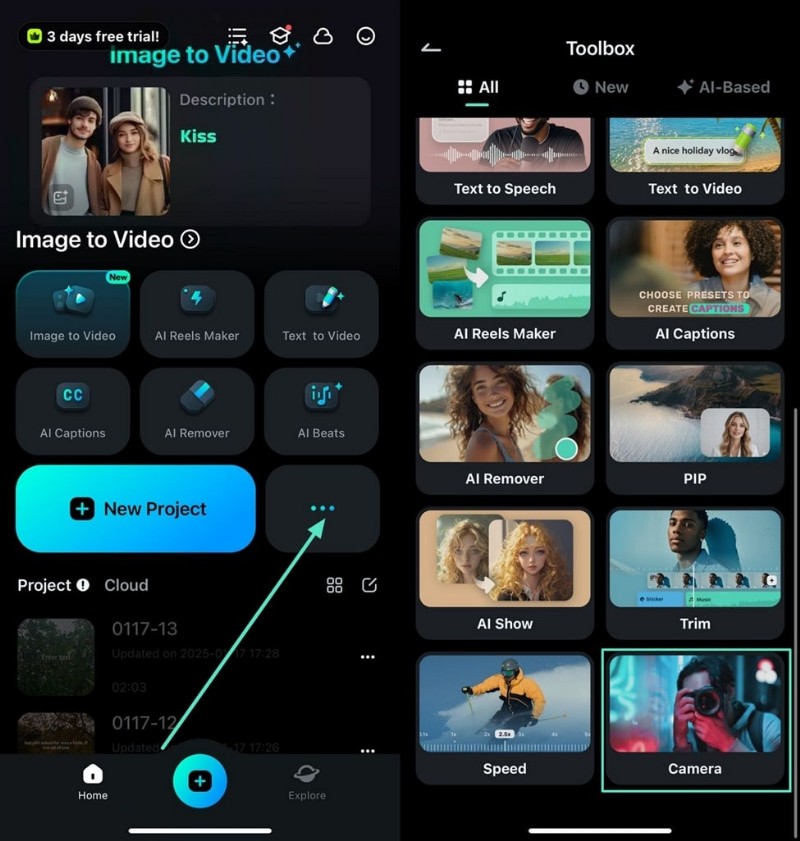
Después de abrir la aplicación Filmora en tu dispositivo iOS, toca el ícono "Tres puntos" para encontrar la función "Cámara" incorporada.
Paso 2:Iniciar la grabación en el modo SingleCam
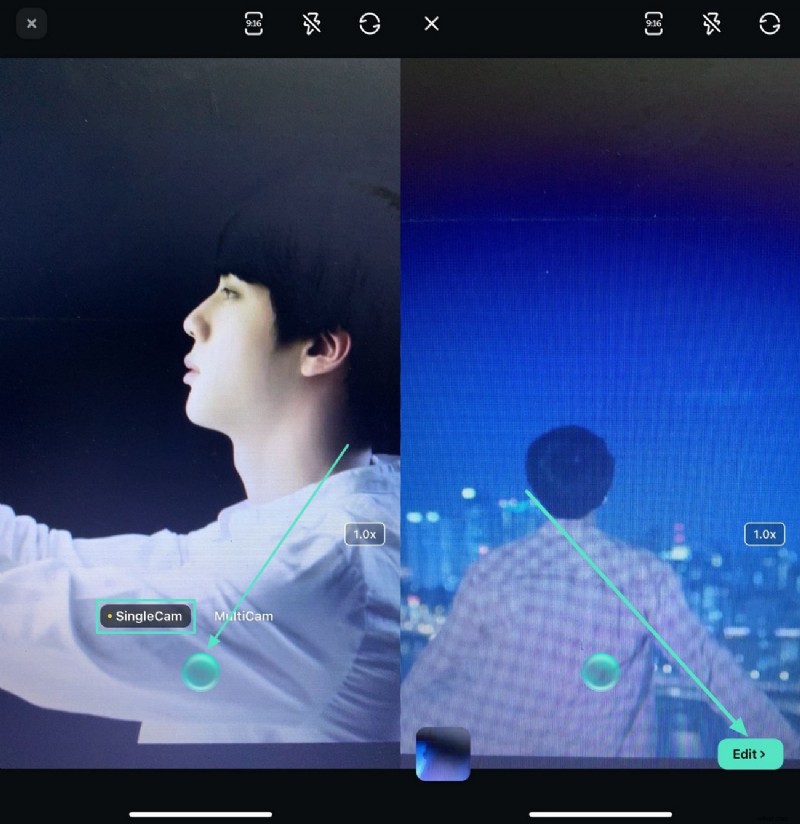
Después de que se abra la cámara, seleccione el modo "SingleCam" y presione el ícono "Grabar" para comenzar a grabar el video. Una vez que haya grabado todo el video, toque el ícono "Detener" para finalizar la grabación. Ahora, toca "Editar" en la esquina inferior derecha para ingresar a la interfaz de edición de video.
Paso 3Agregue música AI para darle un toque único
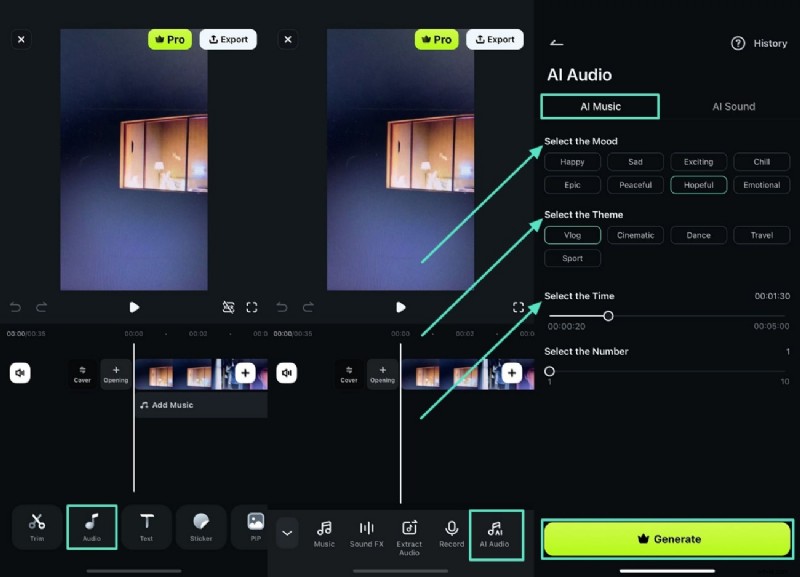
Cuando llegue a la siguiente pantalla, ingrese a la pestaña "Audio" en la barra de herramientas inferior y seleccione la opción "AI Audio" en la siguiente barra de herramientas. En la página siguiente, ingrese a la sección "Música AI" para "Seleccionar el estado de ánimo", "Seleccionar el tema", "Seleccionar el tiempo" y "Seleccionar el número" de bandas sonoras para generar. Para crear pistas de música de acuerdo con esta configuración, toque el botón "Generar" en la parte inferior.
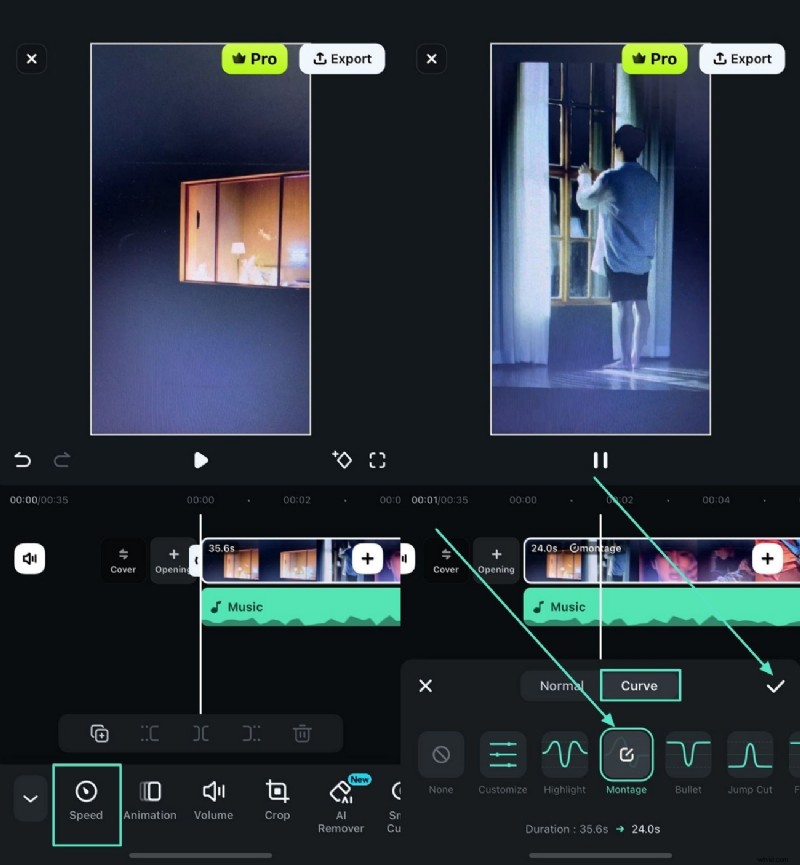
Paso 4Ajustar la velocidad del vídeo a través de una curva
Ahora, regresa a la interfaz de edición principal e ingresa a la pestaña "Velocidad" desde allí. En la página siguiente, vaya a la sección "Curva", seleccione la curva preestablecida que desee y toque el icono "Marcar" para guardar los cambios.
Comience gratis para Win 7 o posterior (64 bits) Comience gratis para macOS 10.14 o posterior
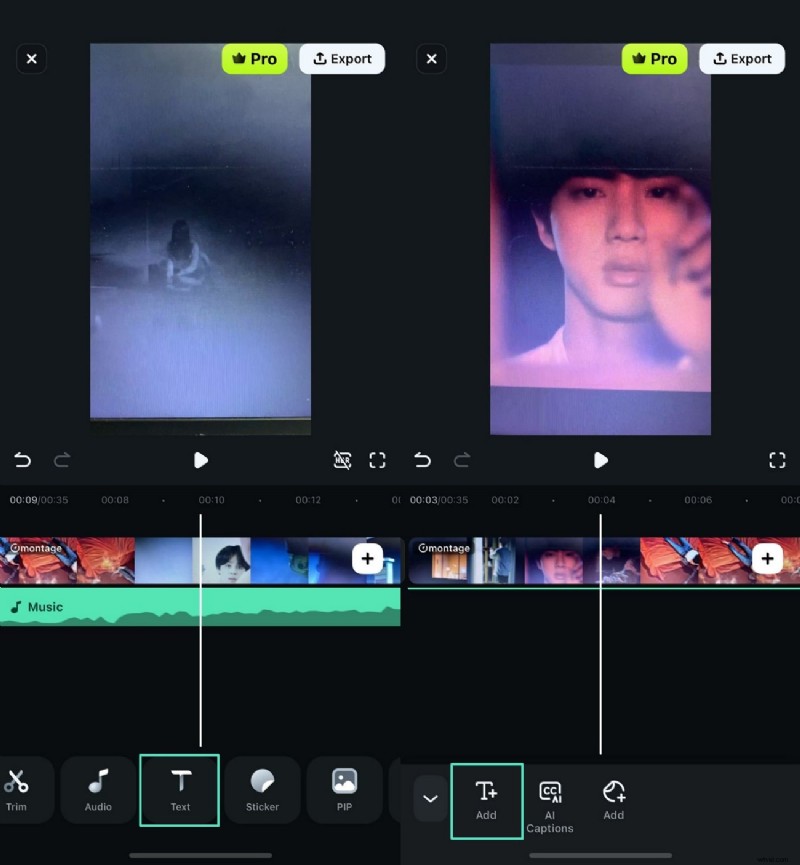
Paso 5Agregue el título de la canción para obtener más detalles
Ahora, use la página de edición principal para tocar "Texto" en la barra de herramientas inferior y presione la opción "Agregar" en la siguiente barra de herramientas.
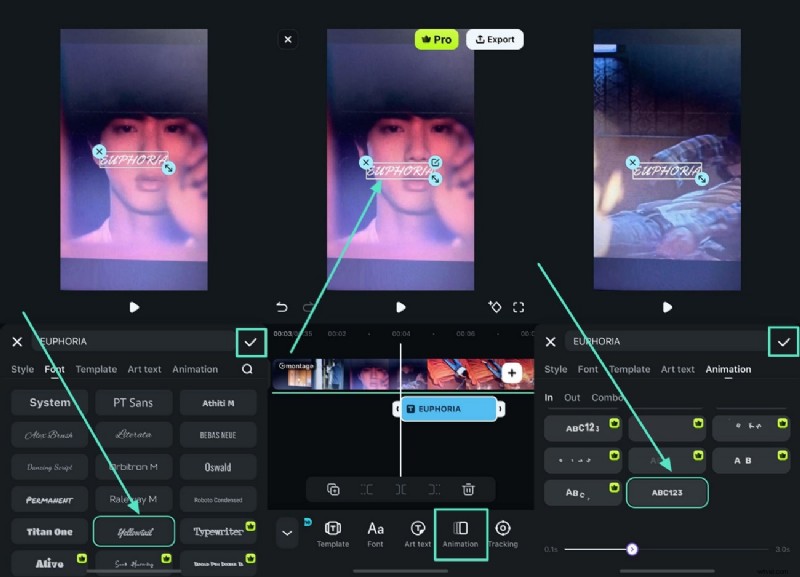
Paso 6:escriba y anime el texto agregado
A continuación, escriba el título de la canción en el estilo de fuente que desee y toque "Marcar" para aplicarlo. Para agregar un toque personalizado al video, ingrese a la pestaña "Animación" en la barra de herramientas inferior y toque "Marcar" para aplicar su estilo de animación favorito.
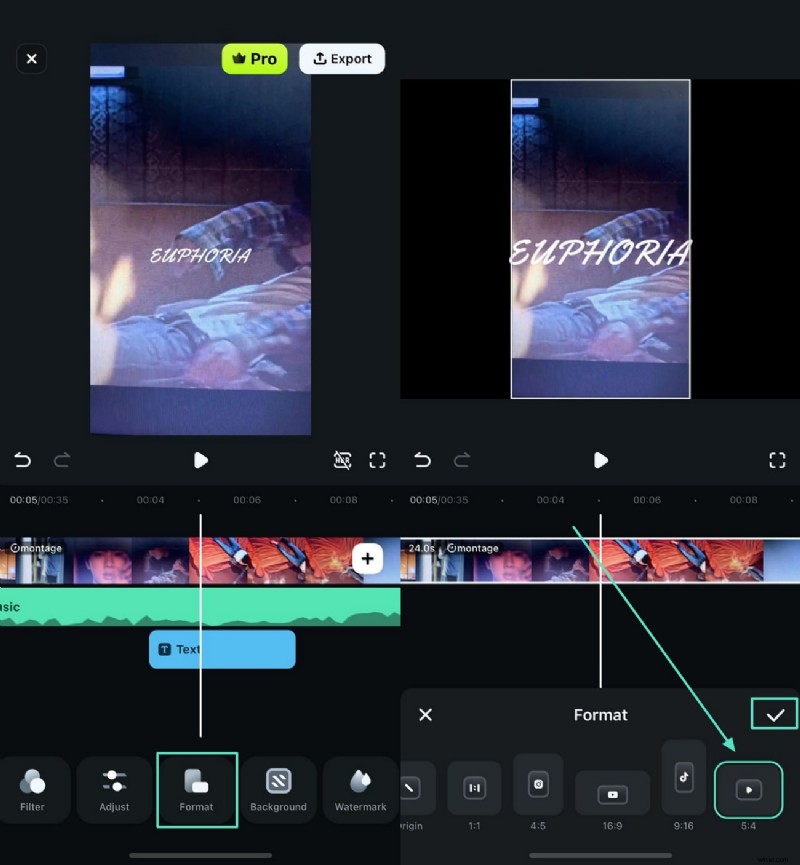
Paso 7:Seleccione el formato de vídeo para crear un metraje listo para publicar
Para crear un video específico de una plataforma, toque "Formato" en la barra de herramientas inferior de la página principal y presione "Marcar" cuando encuentre el formato de video que desee.
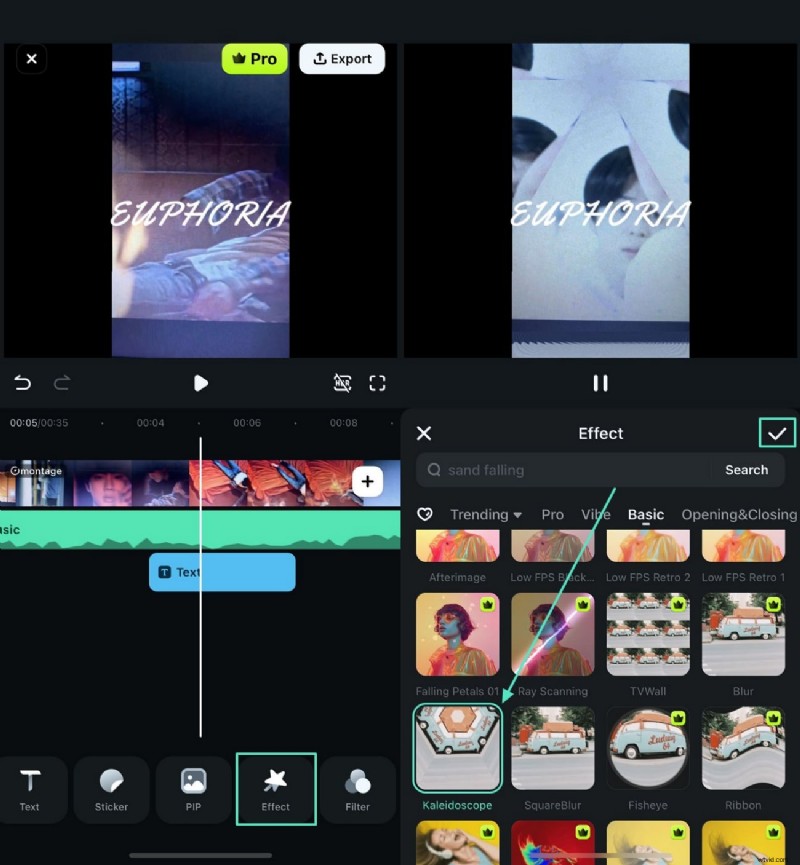
Paso 8Agregar un efecto para una política artística
Si su video musical refleja música pop, ingrese a la pestaña "Efecto" en la barra de herramientas inferior y aplique el recurso deseado tocando "Marcar".
Paso 9Agregar subtítulos al video lírico
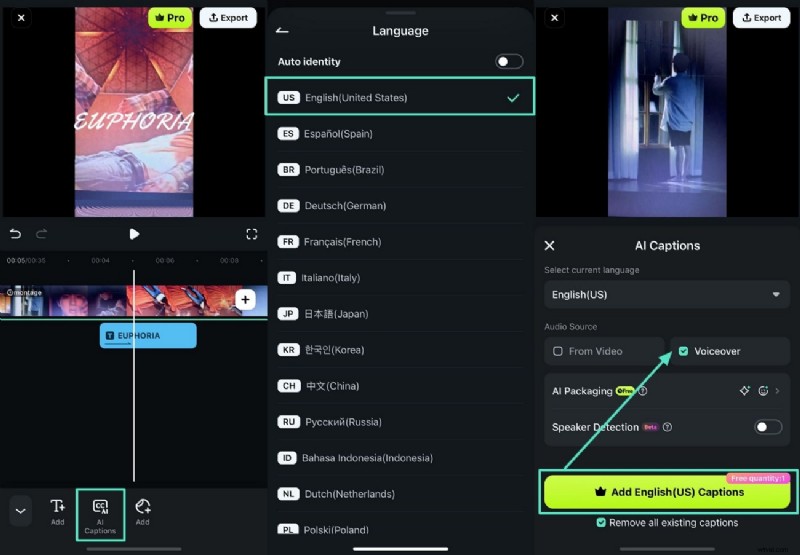
Al crear un video musical con letra, seleccione la pestaña "Texto" en la barra de herramientas inferior de la página de edición principal y use la siguiente interfaz para tocar "Subtítulos AI". En el menú "Idioma", seleccione el idioma original de la canción. Usando la ventana AI Captions, seleccione la opción "Voz en off" de la sección Fuente de audio y toque el botón "Agregar subtítulos" para generar los subtítulos.
Paso 10:Guardar y exportar el vídeo musical
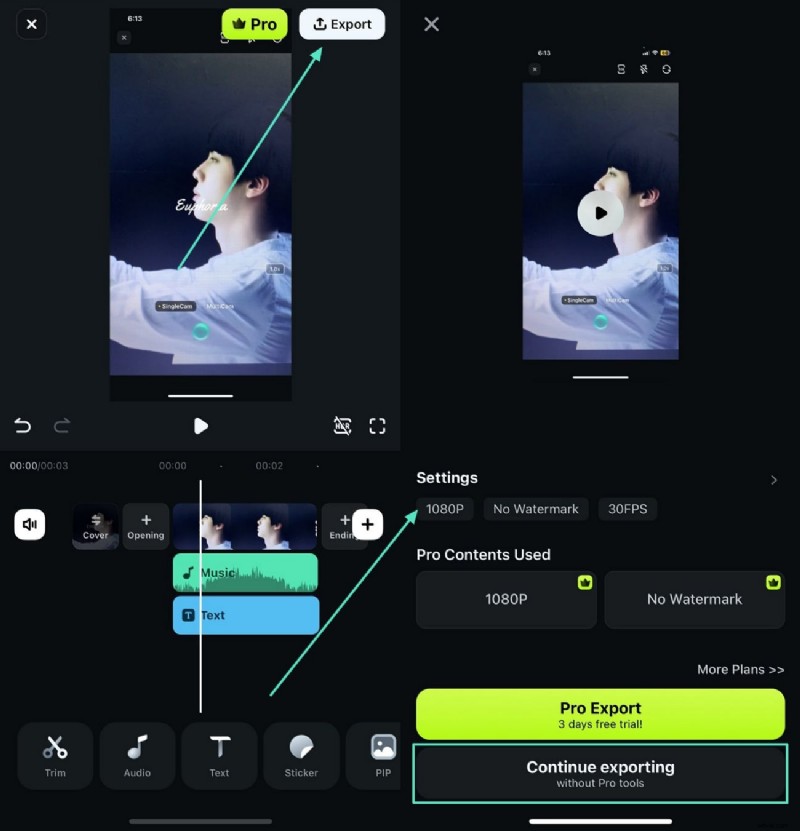
Después de obtener un video ideal, navega hacia la parte superior derecha y toca "Exportar". Ahora, usa la siguiente pantalla y toca "Continuar exportando" para guardar el video en tu dispositivo iOS.
Parte 2. Consejos esenciales para crear un vídeo musical
Grabar un vídeo musical en un iPhone puede producir resultados de apariencia profesional si planificas y ejecutas de manera efectiva. Aquí encontrarás algunos consejos esenciales que te ayudarán a conseguir un vídeo musical pulido con tu iPhone.
1. Planifica tu concepto y guión gráfico
Decide el tema, el estado de ánimo y la historia de tu vídeo musical para guiar la narración visual. Para estructurar tus ideas, comienza con el guión de un vídeo musical, luego desarrolla un guión gráfico y dibuja las escenas clave. Cree una lista de tomas detallada que especifique los ángulos, los movimientos de la cámara y las ubicaciones de cada escena, lo que le ayudará a mantenerse concentrado y eficiente durante la filmación. Esta preparación garantiza un proceso de producción fluido y alinea el vídeo final con sus objetivos creativos.
2 .Elija el equipo adecuado
Al hacer vídeos musicales en un iPhone, utiliza luces LED portátiles o utiliza estratégicamente la luz natural. Si buscas un aspecto profesional, invierte en difusores y suaviza la luz intensa. Aunque el vídeo se centra en imágenes, utilice un equipo de audio externo para sincronizarlo más tarde si captura sonidos en el lugar. Si bien el micrófono de tu iPhone es suficiente para tareas básicas, sincronizar posteriormente audio de alta calidad con micrófonos externos o pistas pregrabadas garantiza resultados profesionales.
3. Utilice un trípode para mayor estabilidad
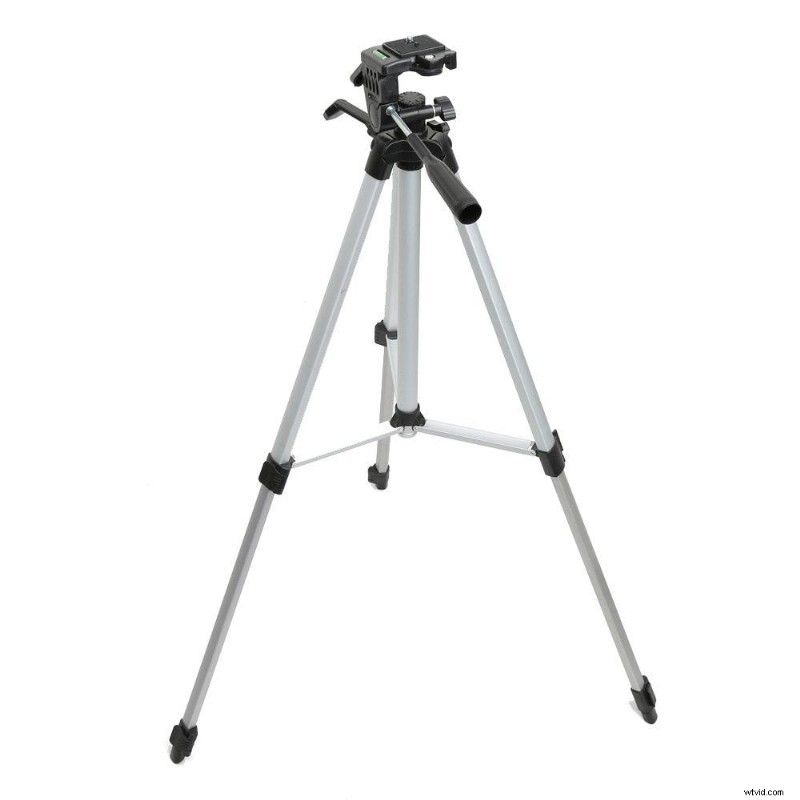
Si su video se basa en escenas estáticas, lo mejor es usar un trípode para mantener el enfoque en los objetos clave. Además, este equipo te ayuda con la estabilidad del video sin importar cuán vigorosamente se muevan los objetos. Si no tienes un trípode, usar un cardán también es un truco útil. Usar un trípode móvil te ayudará a grabar videos en diferentes alturas y ángulos.
4. Optimice la configuración de su iPhone
Para optimizar la configuración del iPhone al grabar un vídeo musical en el iPhone, comience grabando vídeo 4K a 24 fps o 30 fps. Habilite el modo HDR para capturar una mejor profundidad de color en escenas de alto contraste y active la estabilización óptica del iPhone para obtener tomas más fluidas. Además, libere espacio de almacenamiento en su dispositivo de antemano para asegurarse de tener suficiente espacio para archivos de alta resolución.
5. Presta atención a la iluminación
La iluminación es crucial para que un vídeo musical tenga un aspecto profesional, así que aprovecha la luz natural durante la hora dorada. Evite la intensa luz del sol del mediodía, que puede crear sombras poco atractivas, utilizando difusores o reflectores para suavizar y dirigir la luz. Experimente con configuraciones de iluminación creativas, como geles de colores, luces de neón o cadenas de luces, para crear el ambiente y agregar profundidad a sus escenas.
6. Utilice ángulos y movimientos creativos
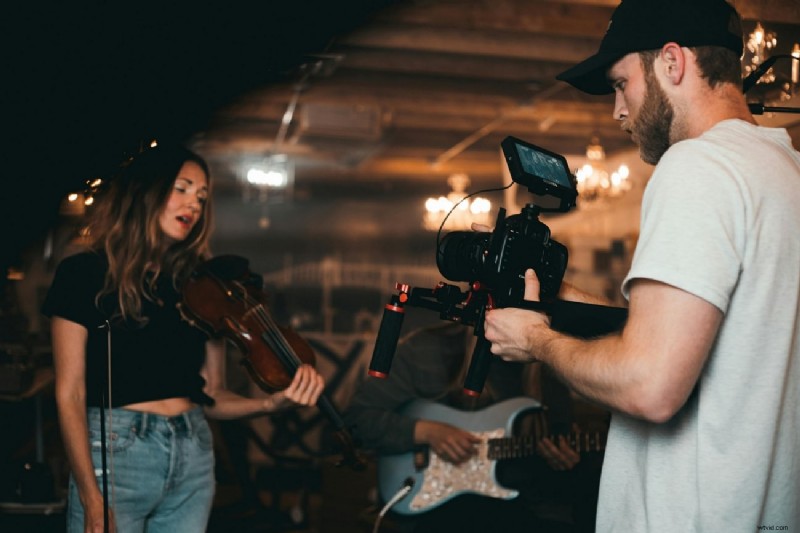
Para hacer que su video musical en un iPhone sea visualmente atractivo, use ángulos y movimientos creativos que agreguen profundidad y variedad a sus tomas. Experimente con ángulos bajos para dar a los sujetos una presencia poderosa o ángulos altos para una sensación de vulnerabilidad. La cámara lenta captura momentos dramáticos, mientras que el lapso de tiempo puede resaltar los cambios a lo largo del tiempo. Incluso puedes explorar un vídeo musical en stop motion para obtener un efecto único y artesanal. La combinación de estas técnicas mejora la narración y mantiene cautivado al espectador.
Para hacer que su video musical en un iPhone sea visualmente atractivo, use ángulos y movimientos creativos que agreguen profundidad y variedad a sus tomas. Experimente con ángulos bajos para dar a los sujetos una presencia poderosa o ángulos altos para una sensación de vulnerabilidad. La cámara lenta captura momentos dramáticos, mientras que el lapso de tiempo puede resaltar los cambios a lo largo del tiempo. La combinación de estas técnicas mejora la narración y mantiene cautivado al espectador.
Conclusión
En esencia, este artículo fue una guía detallada sobre cómo hacer un vídeo musical en un iPhone utilizando consejos sencillos. Exploramos la aplicación Filmora para crear y editar videos musicales utilizando sus funciones efectivas. Una vez que haya grabado el vídeo, puede utilizar esta aplicación para realizarle modificaciones esenciales y crear vídeos musicales de nivel profesional.