
Uno de los productos estrella de Adobe es sin duda Premiere Pro. Se considera una herramienta superior para la edición de videos y ofrece muchas funciones y opciones para que las utilicen los usuarios. Es un programa complicado de dominar y si quieres convertirte en un editor de vídeo profesional en Premiere Pro, prepárate para dedicar algo de tiempo a aprenderlo.
Hoy, discutiremos efectos de transición interesantes en Premiere Pro. Estos efectos ocurren entre dos escenas diferentes en el metraje de video, y su propósito principal es facilitar al espectador la transición a la siguiente escena o crear algo dinámico y sorprendente. Son muy versátiles, así que saltemos a la acción.
Quédese hasta el final del texto para conocer una opción súper alternativa.
En este artículo
-
- Aparición gradual/Aparición gradual
- Transiciones de tinta
- Girar
- Acercar
- Error
-
- Mejorador de vídeo con IA
- Eliminador de objetos AI
- Texto AI a vídeo
Sin más preámbulos, aquí tienes los 5 mejores efectos de transición que puedes encontrar en Premiere Pro.
Aparición gradual/Aparición gradual
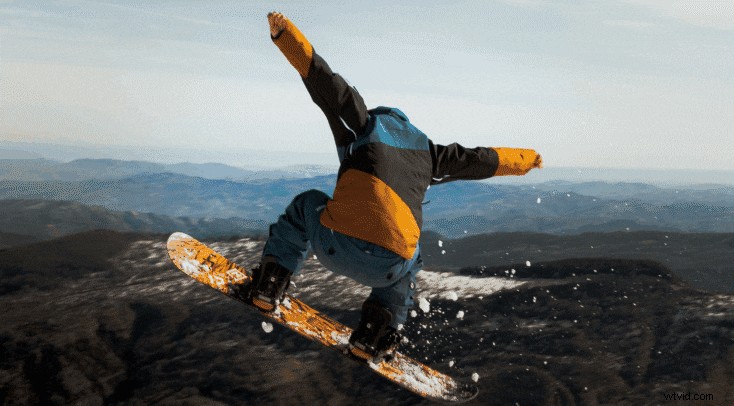
Debemos comenzar la lista con uno de los efectos de transición más utilizados:los fundidos de entrada y salida. Su versatilidad los hace geniales.
Estos son muy comunes en la producción de videos y películas. Puedes usarlos en todo tipo de escenarios, ya sea que estés trabajando en algo serio o algo alegre. Puedes realizar un efecto de desvanecimiento largo o corto, según tus necesidades.
Transiciones de tinta

Las transiciones de tinta generan suspenso y solían ser muy difíciles de hacer. Ahora puedes agregarlos con un clic del mouse.
Son una forma muy creativa de realizar la transición entre dos escenas. En términos de casos de uso, varios creadores utilizan este efecto de transición en secuencias de títulos, donde es necesario mostrar el título y las personas involucradas en el proyecto. Es muy bueno; No hay duda de eso.
Girar
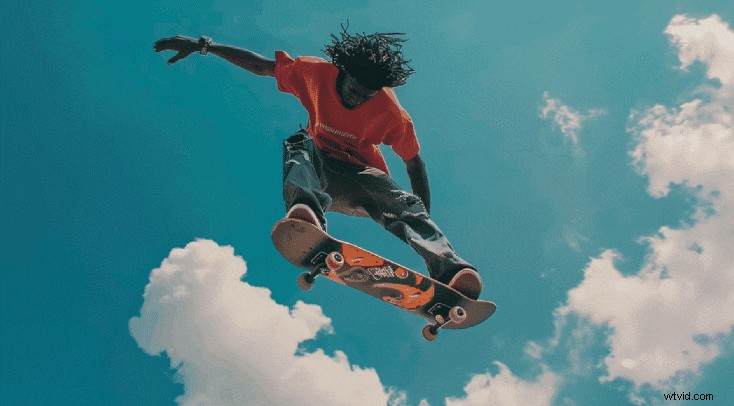
Aquí hay un divertido efecto de transición. La transición de giro se utiliza principalmente en vídeos que no son demasiado serios. Es una forma genial de hacer la transición entre dos escenas interesantes, por ejemplo.
Este efecto es perfecto para comerciales, videos cortos y, en general, cualquier video corto que quiera mantener la atención del espectador en todo momento. Sin embargo, si estás haciendo un vídeo serio, puedes usarlo para mostrar que la mente de un personaje está dando vueltas y que no se siente bien.
Acercar

La transición de zoom se usa casi con tanta frecuencia como el efecto de desvanecimiento, lo que la convierte en una opción muy popular en la comunidad de edición de video. Es una forma sutil pero eficaz de realizar la transición entre dos escenas.
Puedes usarlo en videos cortos, películas, escenas divertidas, escenas serias y, literalmente, en cualquier lugar que desees. Simplemente no te excedas y úsalo con demasiada frecuencia.
Error
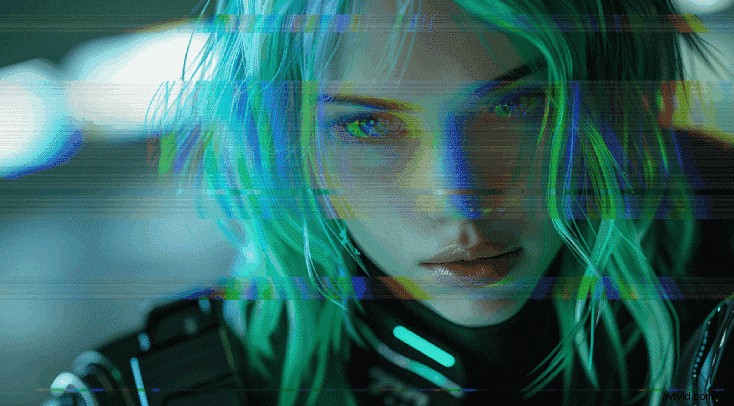
El efecto de transición de falla ha ido ganando popularidad desde que salió la primera película de Matrix. Esto fue hace mucho tiempo y hoy en día este efecto es muy popular y genial.
Puedes usarlo en todo tipo de escenarios, pero generalmente está reservado para videos que tratan de la tecnología de alguna manera, ya sea un nuevo video de revisión de tecnología o una película post-apocalíptica inspirada en el cyberpunk. Deja volar tu creatividad con este.
Agregar transiciones en Premiere Pro es fácil, pero continuar con tus esfuerzos de edición de video requiere conocimiento. Por suerte, tenemos una solución para ti. Existe una herramienta que ofrece casi todo lo que ofrece Premiere Pro, pero está empaquetada de una manera más intuitiva y fácil de usar.
Permítanos presentarle Filmora.
Usa Filmora para agregar efectos de transición geniales
Filmora es una poderosa herramienta de edición de video desarrollada por Wondershare. Tiene todas las funciones que esperarías de una solución de edición de video en 2025 y más allá, y además, está repleta de funciones útiles de IA. Además de las capacidades de edición de video, también tiene funciones de edición de imagen y audio.
Cuando se trata de agregar efectos de transición geniales, Filmora es tan fácil de usar como puedas imaginar. Descarga Filmora e instálalo en tu PC. Cuando la instalación siga su curso, abra el programa.

Filmora⭐⭐⭐⭐⭐
Potente editor de vídeo con IA para todos los creadores


Paso 1:haga clic en Nuevo proyecto.
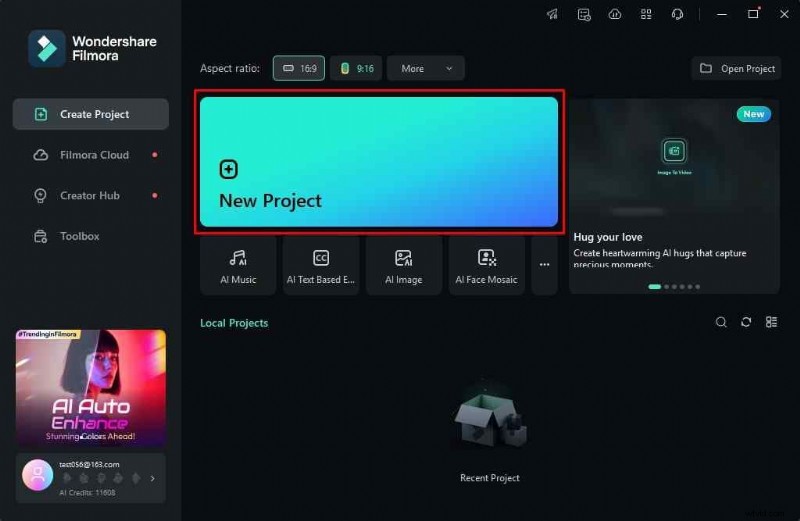
Paso 2:Haga clic en Importar y en dos o más archivos para poder agregar un efecto de transición entre ellos.
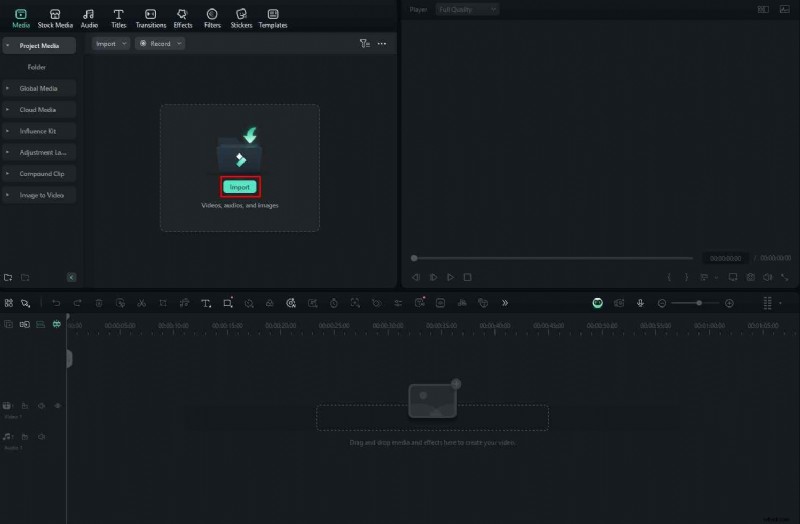
Paso 3:Añade los vídeos (o imágenes) a la línea de tiempo, uno tras otro.

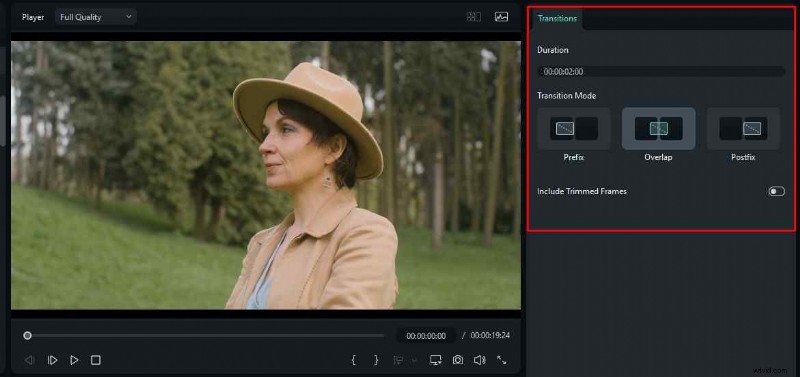
Paso 4:haz clic en Transiciones, busca la opción que más te convenga y arrástrala a la línea de tiempo entre los dos vídeos (o imágenes).
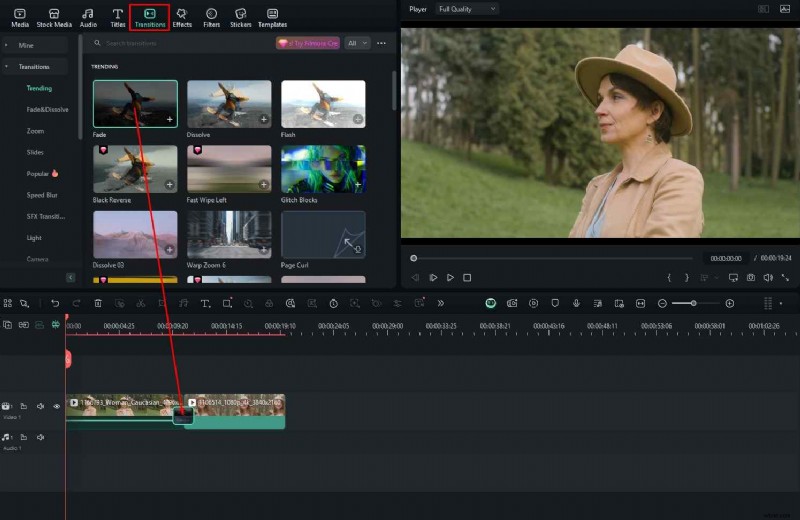
Puede ajustar el efecto en el lado derecho de la pantalla. Consulte la captura de pantalla a continuación para obtener más información.
Puedes agregar efectos a tu video con la misma facilidad. He aquí cómo hacerlo.
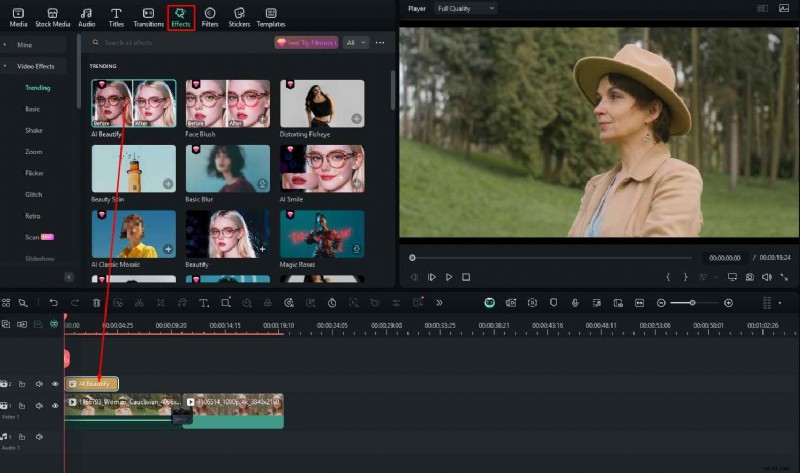
Paso 1:haz clic en Efectos y luego busca algo que te guste. Arrástralo a la línea de tiempo encima del vídeo (o imagen).
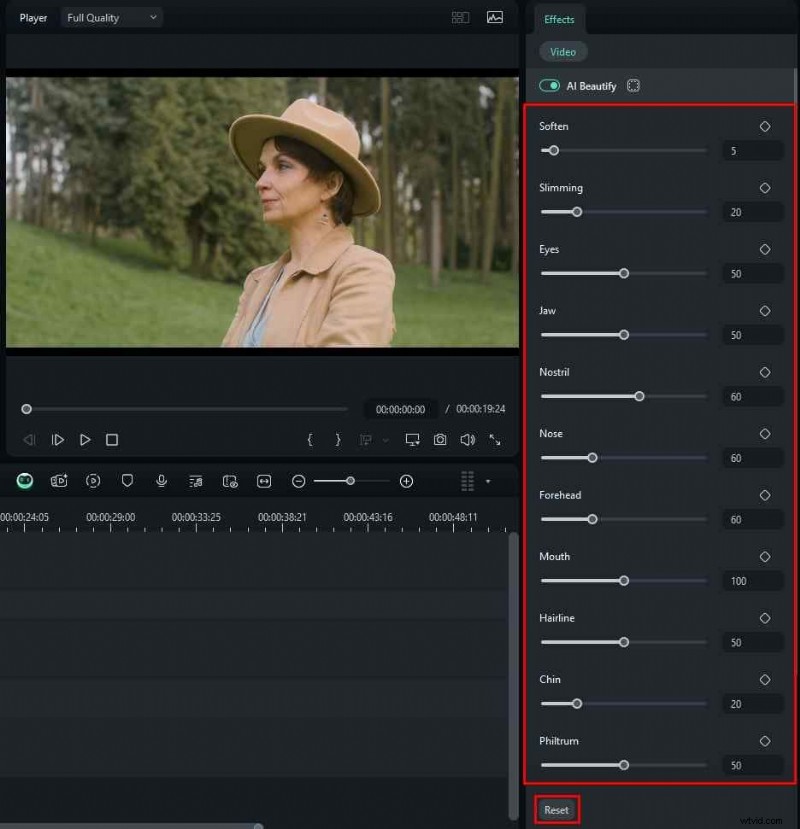
Paso 2:Ajuste varios parámetros (según el efecto elegido) a la derecha. Siempre encontrará un botón de reinicio si desea volver a la configuración predeterminada.
¿Ves lo fácil que es usar Filmora? Cualquier cosa que te propongas hacer, ya sea un vídeo corto y rápido o un podcast lento y largo, podrás editarlo a la perfección con Filmora. Para demostrar aún más nuestra afirmación, enumeraremos algunas funciones de IA que le ayudarán en sus esfuerzos de edición de vídeo y agilizarán su flujo de trabajo ahorrando tiempo.
Filmora ofrece potentes funciones de IA que pueden complementar los efectos de transición
En el texto siguiente, hablaremos de tres funciones de IA que ofrece Filmora. Tenga en cuenta que la lista de funciones de IA sigue y sigue, y llevaría mucho tiempo enumerarlas y hablar de todas ellas. En lugar de eso, elegimos tres opciones, solo para ilustrar lo fácil (y divertido) que es usar Filmora para tareas de edición de video, imágenes y audio.
Mejorador de vídeo con IA
¿Recuerdas esos programas de televisión de principios de la década de 2000, como CSI Miami? En estos programas, examinan imágenes de la escena de un crimen en una supercomputadora y luego las mejoran para revelar los detalles más pequeños. Por supuesto, en ese momento esto era imposible en realidad, pero ya no.
En Filmora, haz clic en un archivo de video en la línea de tiempo y, a la derecha, haz clic en Herramientas de IA. Desplácese hacia abajo hasta encontrar AI Video Enhancer y haga clic en Generar.
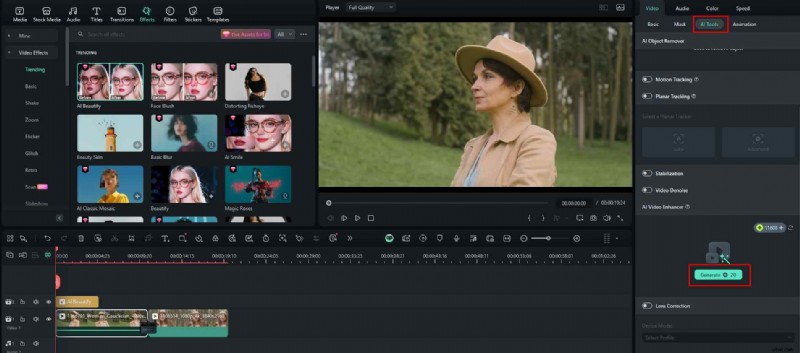
Deberá darle algo de tiempo a la IA para que revise el metraje de video cuadro por cuadro y lo mejore. Después de un tiempo, tu vídeo tendrá una mejor resolución, mejores colores y una mejor velocidad de fotogramas, y estará completamente mejorado en todos los sentidos.
Eliminador de objetos AI
Quizás quieras eliminar algo que te molesta de una escena. En lugar de tener que volver a grabar todo, puedes usar AI Object Remover y simplemente eliminar ese molesto objeto de todo el video. Así es como funciona.
Paso 1:En el mismo menú en el que encontró AI Video Enhancer, también encontrará AI Object Remover. Haga clic en Haga clic para eliminar objeto.
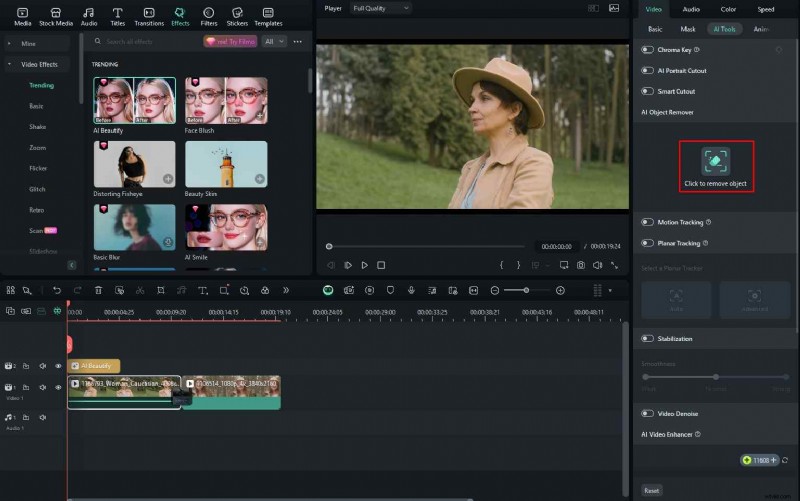
Paso 2:en la nueva ventana, seleccione la parte de la imagen que desea eliminar y haga clic en Eliminar.
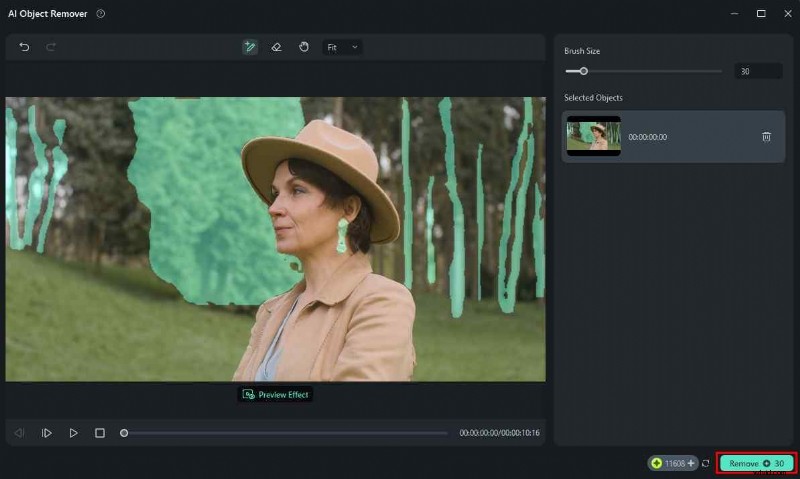
La IA hará su magia y los objetos no deseados desaparecerán del vídeo.
Texto AI a vídeo
Imagina que estás trabajando en algo y necesitas algunas secuencias de vídeo que no puedes encontrar en ningún otro lugar. Sabes explicar lo que quieres, pero no lo encuentras. Bueno, en Filmora, puedes decirle a la IA lo que quieres y Filmora generará el video por ti. Así es como funciona.
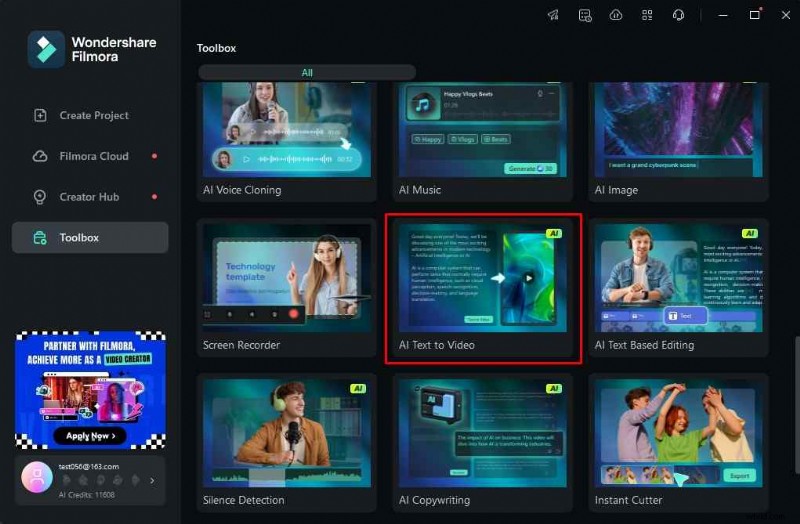
Paso 1:desde la pantalla de bienvenida, vaya a Caja de herramientas y luego haga clic en AI Text to Video.
Paso 2:escriba el mensaje y, cuando haya terminado, haga clic en Texto a vídeo.
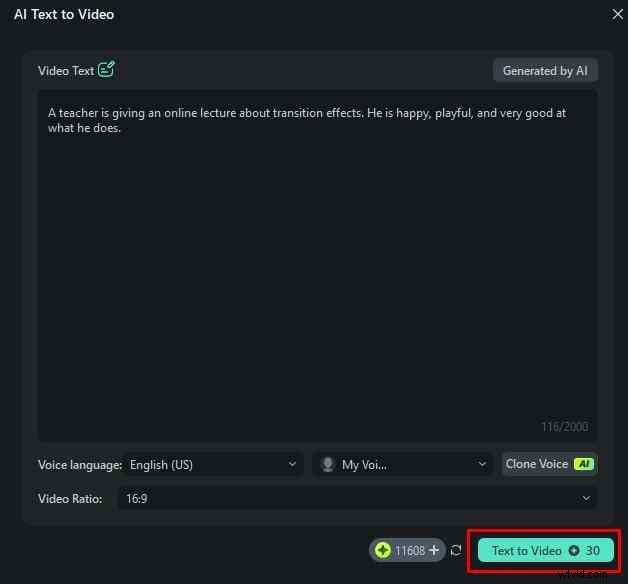
Después de unos minutos, la IA generará el video y creará un proyecto completo para ti en Filmora. Luego puedes modificar o editar en gran medida el resultado hasta que obtengas lo que deseas.
Como puedes ver, todo es un proceso sencillo de dos o tres pasos con Filmora.
Conclusión
Premiere Pro es sin duda una excelente herramienta. Es muy potente y muchos editores de vídeo profesionales lo utilizan. Sin embargo, Filmora está dominando el mercado de forma lenta pero segura, ya que la interfaz intuitiva es perfecta para principiantes. Si eres un profesional acostumbrado a trabajar en Premiere Pro, te sugerimos que le des una oportunidad a Filmora para ver de qué estamos hablando.