
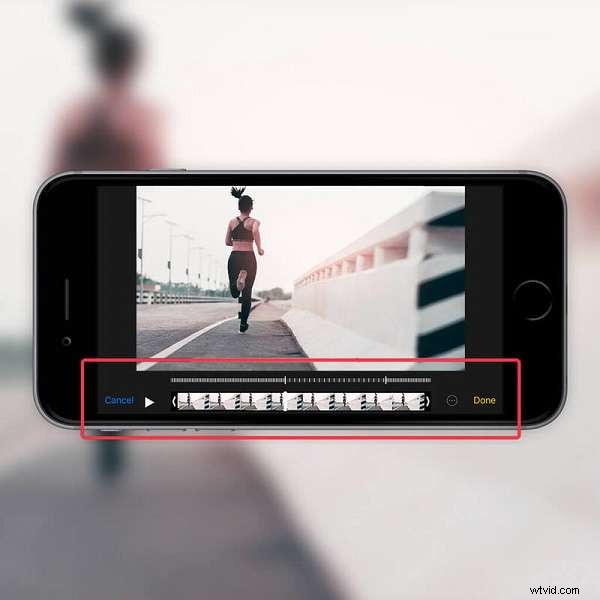
La edición de vídeo en iPhone se ha vuelto increíblemente popular y permite a los usuarios crear y compartir contenido atractivo fácilmente. La cámara lenta es uno de los efectos más cautivadores, que puede agregar dramatismo y resaltar momentos clave en tus videos. Entonces, ¿cómo se ralentiza un vídeo en un iPhone? ?
En esta guía, explorará métodos sencillos utilizando aplicaciones integradas y conocerá Wondershare Filmora, una poderosa herramienta para la edición avanzada de videos en su iPhone. Ya sea que estés usando un iPhone 11, 12, 13 o superior, esta guía te ofrece instrucciones paso a paso para que tus videos se destaquen.
En este artículo
-
- Guía paso a paso para ralentizar vídeos con Filmora
- Funciones avanzadas en Filmora para vídeos en cámara lenta
-
- Método 1:editar vídeos existentes con iMovie
- Método 2:Grabación en modo cámara lenta
Parte I:Convierta videos de iPhone en cámara lenta usando Wondershare Filmora
Wondershare Filmora es una potente aplicación de edición de vídeo que facilita a cualquiera la creación de vídeos de aspecto profesional. Su interfaz fácil de usar permite que incluso los principiantes aprendan a editar vídeos y agregar efectos especiales rápidamente. Filmora ofrece una amplia gama de funciones, desde herramientas de edición básicas hasta efectos avanzados, lo que la convierte en una excelente opción tanto para editores de video principiantes como experimentados.
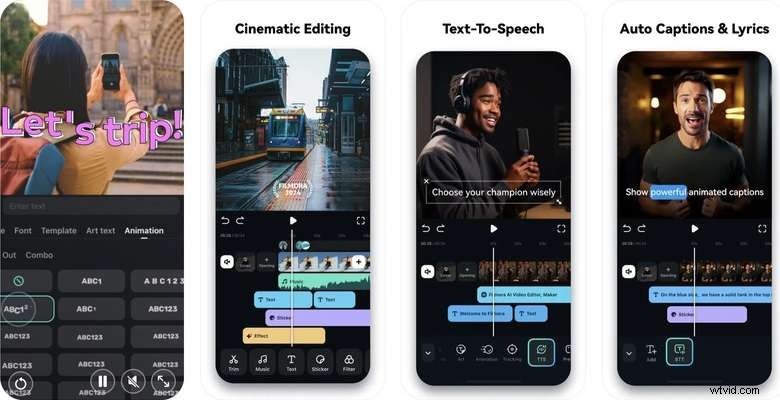
Una de las mayores ventajas de utilizar Filmora es su simplicidad. No es necesario ser un experto en tecnología para usarlo. La aplicación proporciona instrucciones claras y controles intuitivos, lo que le permite concentrarse en su creatividad en lugar de atascarse en software complicado. Además, Filmora admite varios formatos y resoluciones de video, lo que garantiza que tus videos se vean geniales en cualquier dispositivo.
Guía paso a paso para ralentizar vídeos con Filmora
Con Filmora puedes empezar a producir contenido excelente sin tener que ser un experto en tecnología. Mira lo sencillo que es usar Filmora a continuación:
Paso 1:Ve a la App Store de tu iPhone y busca Filmora. Descarga e instala la aplicación. Una vez instalada, abra la aplicación y regístrese o inicie sesión con su cuenta Wondershare.
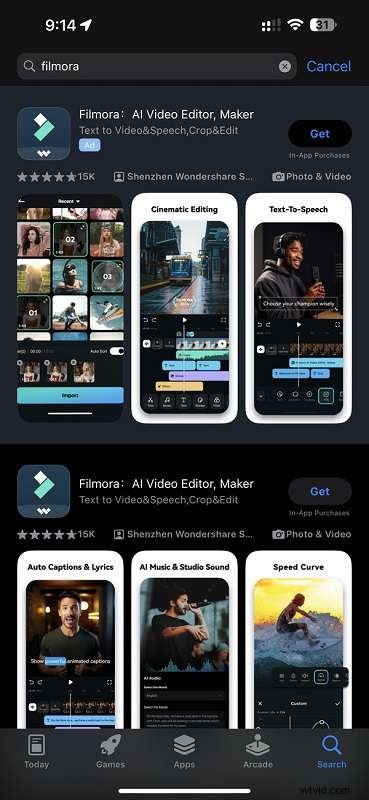
Paso 2:en la interfaz principal, toque el botón Nuevo proyecto para agregar el video que desea editar. Puede importar videos desde el carrete de la cámara de su iPhone, iCloud u otras ubicaciones de almacenamiento. Espera unos segundos mientras Filmora importa tu vídeo.

Nota:Haz clic en Permitir acceso completo a tu biblioteca multimedia para importar sin problemas a Filmora.

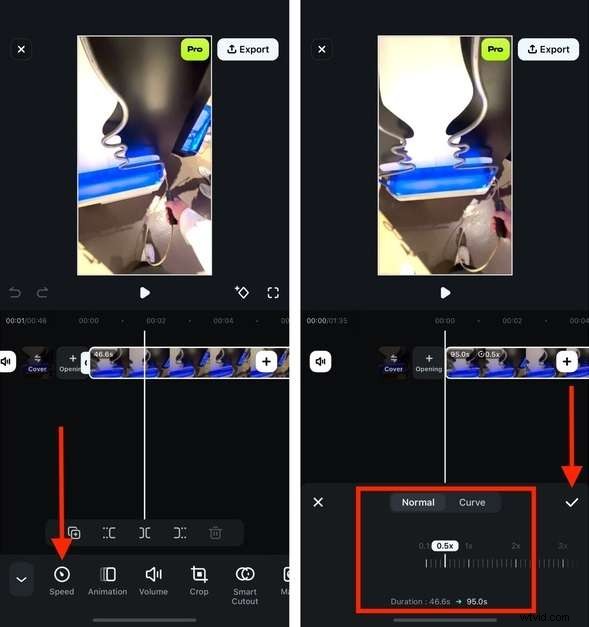
Paso 3:en la parte inferior de la pantalla, toca Velocidad para ajustar la velocidad de tu vídeo. Para ralentizar el vídeo, arrastre el control deslizante hacia la izquierda. Puede obtener una vista previa de los cambios en tiempo real para ver cómo se ve el efecto de cámara lenta. Una vez satisfecho, haga clic en el icono "Verificar" para guardar los cambios.
Nota:Filmora te permite ralentizar tus vídeos hasta 0,1x.
Consejo:Puedes ajustar tu video usando las infinitas funciones de edición de video de Filmora. ¡Puedes aplicar efectos y filtros, convertir tus videos en animaciones, poner el video al revés y mucho más!
Paso 4:Una vez que hayas terminado de editar tu video en cámara lenta, expórtalo y compártelo. Toca Exportar y elija la calidad y formato de video deseado. Puedes guardar el vídeo en el carrete de tu cámara o compartirlo directamente en plataformas de redes sociales como Instagram, Facebook y YouTube.
Funciones avanzadas en Filmora para vídeos en cámara lenta
Estas son solo algunas de las funciones avanzadas que podrás aprovechar si usas Filmora:
- Aumento de velocidad. Además de la simple desaceleración de los videos, Filmora tiene una función Speed Ramping que te permite alterar la velocidad de tu película. Le permite tener un mejor control sobre sus fotogramas clave para lograr efectos cinematográficos distintivos.
- Agregar transiciones y efectos. Filmora ofrece una variedad de transiciones y efectos para mejorar tus videos en cámara lenta. Puede agregar transiciones suaves entre clips para crear una experiencia de visualización perfecta. Para agregar una transición, toque el ícono "Transición" y elija entre las opciones disponibles. Arrastre y suelte la transición entre clips para aplicarla.
- Mejora de la calidad y estabilización del vídeo. Los vídeos en cámara lenta a veces pueden aparecer temblorosos o borrosos. Filmora incluye herramientas para mejorar la calidad del video y estabilizar tu metraje. Toque el ícono "Mejorar" para acceder a opciones como ajustes de brillo, contraste y saturación. Para estabilizar su video, toque el ícono "Estabilizar" y siga las instrucciones para reducir los temblores.
Con Wondershare Filmora, convertir los videos de tu iPhone en obras maestras en cámara lenta es simple y divertido. Siguiendo estos pasos, podrás crear vídeos cautivadores en cámara lenta que se destaquen e impresionen a tu audiencia. Entonces, ¡prueba Filmora y da rienda suelta a tu creatividad hoy!
Parte II:Cómo hacer un vídeo normal en cámara lenta en iPhone con aplicaciones integradas
Reducir la velocidad de un vídeo mejora el efecto dramático, enfatiza los momentos importantes y añade un toque creativo a tus vídeos. Ya sea que estés capturando un evento deportivo, un momento divertido con amigos o una hermosa escena en la naturaleza, la cámara lenta puede hacer que tus videos sean más atractivos y memorables. Estos métodos se aplican al iPhone 11, 12, 13, 14 y 15.
Método 1:editar vídeos existentes con iMovie
iMovie es una aplicación de edición de vídeo gratuita desarrollada por Apple, lo que la convierte en una opción ideal para los usuarios de iPhone. Ofrece una gama de herramientas de edición que son fáciles de usar, lo que le permite crear vídeos de aspecto profesional sin ningún problema. Una de sus excelentes características es la capacidad de aplicar un efecto de cámara lenta a tus videos existentes.
Paso 1:abre la aplicación iMovie en tu iPhone para comenzar. Si no lo tienes instalado, puedes descargarlo desde la App Store. Una vez que tengas iMovie abierto, comienza un nuevo proyecto seleccionando Película.

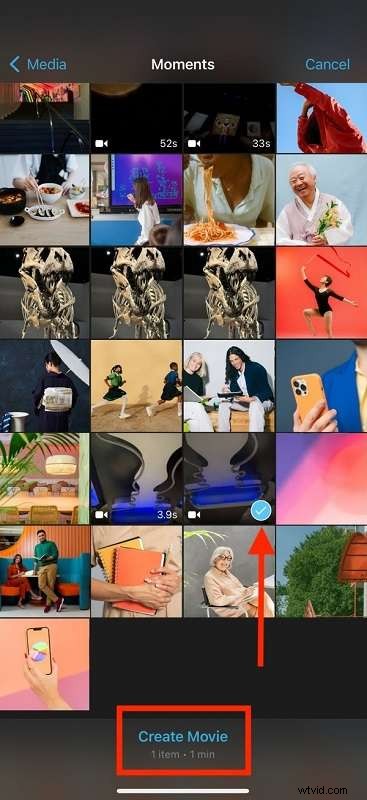
Paso 2:Se te pedirá que elijas un vídeo del carrete de tu cámara. Seleccione el vídeo que desea editar y toque Crear película en la parte inferior de la pantalla.
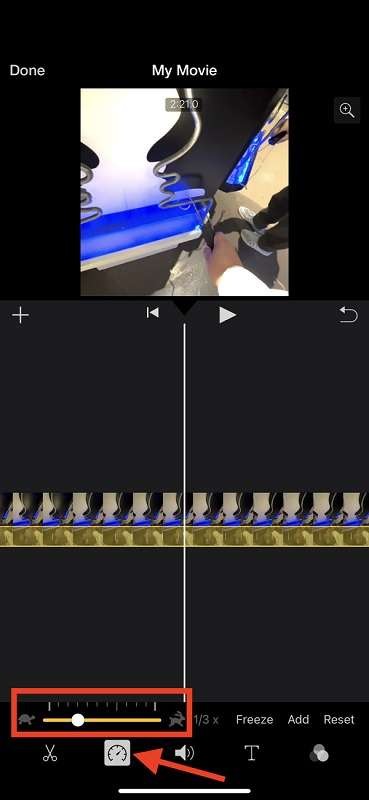
Paso 3:Con su video cargado en iMovie, toque el videoclip en la línea de tiempo para seleccionarlo. Aparecerá un menú con varias opciones de edición en la parte inferior de la pantalla. Toca el ícono Velocidad, que parece un velocímetro.
Paso 4:en el control deslizante emergente, ajusta la velocidad de tu video. Para ralentizar el vídeo, arrastre el control deslizante hacia la izquierda. Puede configurar la velocidad a 1/2, 1/4 o incluso 1/8 de la velocidad original.
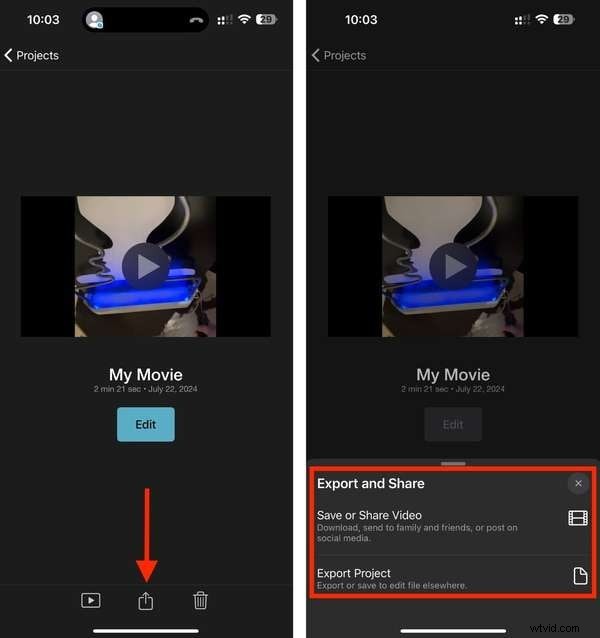
Paso 5:una vez terminado, toque Listo para acceder a las opciones de guardado. Haga clic en el icono "Exportar" y elija Guardar o compartir vídeo o la opción Exportar proyecto.
Consejos para ajustar con precisión los ajustes de velocidad
Después de aplicar el efecto de cámara lenta, es posible que desees ajustar los ajustes de velocidad para obtener el efecto perfecto. Reproduce tu vídeo para ver cómo se ve. Si necesita más ajustes, arrastre el control deslizante de velocidad hasta que esté satisfecho con el resultado. También puedes dividir el vídeo en varios segmentos y aplicar diferentes configuraciones de velocidad a cada segmento para obtener un efecto más dinámico.
Método 2:Grabación en modo cámara lenta
Grabar en modo Cámara lenta es una excelente manera de capturar acciones en rápido movimiento y transformarlas en imágenes suaves, dramáticas y en cámara lenta. Aquí encontrarás una guía detallada sobre cómo grabar vídeos en cámara lenta en tu iPhone, que incluye consejos para obtener los mejores resultados.
Paso 1:toca el ícono de la aplicación Cámara en la pantalla de inicio de tu iPhone para abrirlo. Desliza el dedo hacia la izquierda o hacia la derecha en la pantalla para recorrer los modos de la cámara (Foto, Vídeo, Retrato, etc.) hasta llegar a Cámara lenta.
Nota:En algunos modelos de iPhone, es posible que veas Cámara lenta como una de las opciones en la parte inferior de la pantalla. Tócalo para cambiar al modo de cámara lenta.
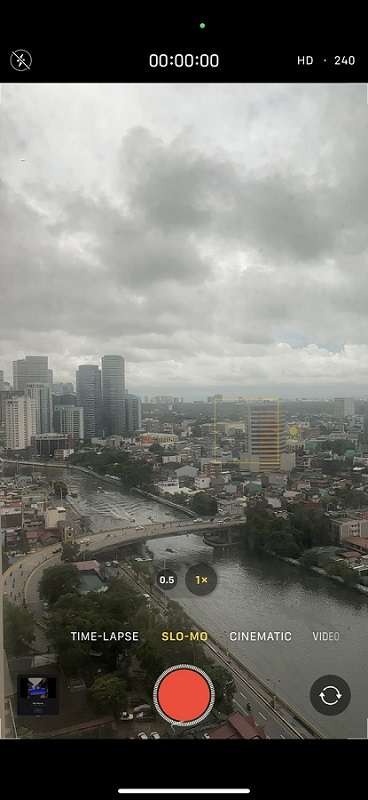
Paso 2:elige entre dos velocidades de fotogramas diferentes para grabar en el modo cámara lenta del iPhone.
- 120 fps:adecuado para tomas cotidianas en cámara lenta y proporciona un efecto suave sin ocupar demasiado espacio de almacenamiento.
- 240 fps:ideal para capturar movimientos muy rápidos, como deportes o escenas de acción rápida, ofreciendo el efecto de cámara lenta más suave. Sin embargo, utiliza más espacio de almacenamiento y puede requerir una mejor iluminación.
Nota:La velocidad de fotogramas determina cuántos fotogramas por segundo (fps) se capturan, lo que afecta la suavidad del efecto de cámara lenta.
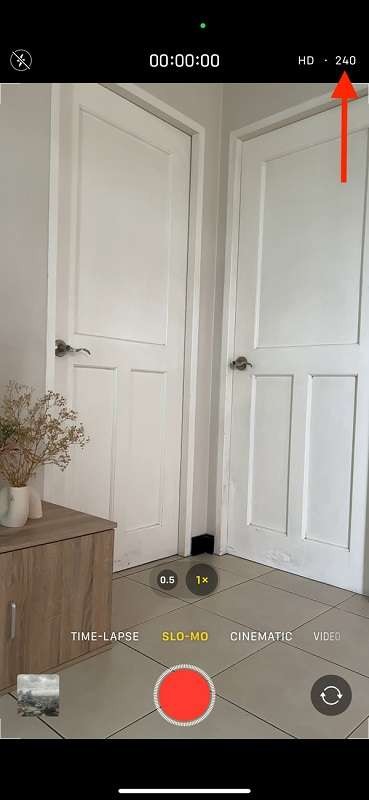
Paso 3:encuadra tu toma y asegúrate de que la escena esté bien iluminada. Toque el botón rojo de grabación para comenzar a capturar su video en modo Cámara lenta. Mantenga su iPhone firme o use un trípode para evitar el movimiento de la cámara, lo que puede afectar la calidad de su metraje en cámara lenta.
Paso 4:graba la acción que deseas capturar. Toque el botón "grabar rojo" nuevamente para detener la grabación. Tu vídeo se guardará automáticamente en tu Camera Roll.
Nota:Recuerde, el efecto de cámara lenta se aplicará a la reproducción del video, por lo que puede grabar a velocidad normal y ajustar la velocidad de reproducción más tarde si es necesario.
Si sigue estos pasos, podrá crear fácilmente impresionantes vídeos en cámara lenta utilizando las aplicaciones integradas en su iPhone. Ya sea que edites videos existentes con iMovie o grabes directamente en modo Slo-Mo, podrás capturar y compartir esos momentos especiales de una manera única y cautivadora.
Conclusión
Hay varias formas de convertir videos de iPhone en cámara lenta, desde usar la aplicación Fotos incorporada y iMovie hasta grabar directamente en modo Cámara lenta. Cada método ofrece beneficios únicos, lo que le permite crear videos en cámara lenta dramáticos y atractivos.
Para aquellos que buscan funciones más avanzadas, Wondershare Filmora es una excelente opción. Proporciona potentes herramientas de edición en una interfaz fácil de usar, lo que facilita la mejora de sus vídeos. Entonces, si todavía te preguntas:"¿Cómo ralentizar un video en iPhone", prueba Wondershare Filmora hoy y libera tu potencial creativo!