
La voz a texto (STT) es ahora una función integrada de Microsoft PowerPoint que le permite dictar diapositivas, agregar títulos y crear presentaciones multilingües con facilidad. Esta guía lo guiará para habilitar STT en Mac y Windows, configurar la traducción en tiempo real e incluso convertir sus diapositivas en videos con subtítulos.
Tabla de contenidos
- Habilitar voz a texto en PowerPoint
- Dictar en PowerPoint en Mac
- Traducción de voz a texto en tiempo real
- Creación de vídeos de PowerPoint con STT y subtítulos
- Preguntas frecuentes
1. Habilitación de voz a texto en PowerPoint
La función STT de PowerPoint funciona con el motor de reconocimiento de voz de Microsoft. Antes de poder dictar, debes activar la función en tu sistema operativo.
En macOS
- Abrir Preferencias del Sistema → Teclado .
- Seleccione Dictado y actívelo Activado . Habilitar Dictado mejorado para uso sin conexión.
- Elija su idioma y establezca un acceso directo (el valor predeterminado es fn ×fn ).

En Windows
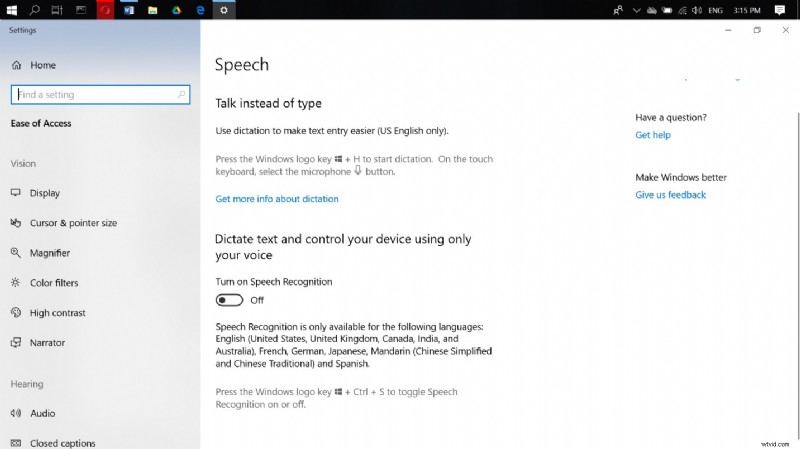
- Presione Windows +H para iniciar la barra de herramientas de dictado.
- Como alternativa, vaya a Configuración → Hora e idioma → Voz y habilite Reconocimiento de voz .
- En PowerPoint, haga clic en el icono del micrófono en la barra de herramientas para comenzar a dictar.
2. Dictar en PowerPoint en Mac
Una vez habilitado el dictado, agregue el botón del micrófono a la barra de herramientas de acceso rápido para mayor comodidad.
- En PowerPoint, haga clic en Personalizar barra de herramientas de acceso rápido (arriba a la izquierda).
- Elija Todos los comandos en el menú desplegable.
- Busque “Hablar” y agréguelo.
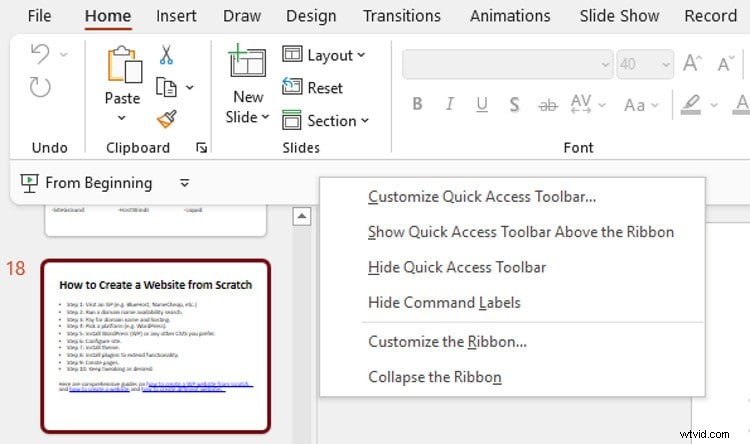
Haz clic en el ícono del micrófono y habla con naturalidad. Hable con claridad, evite murmurar y minimice el ruido de fondo. Utilice el Diccionario en Configuración → Idiomas → Lista personal de palabras para agregar términos personalizados.
3. Traducción de voz a texto en tiempo real
PowerPoint puede mostrar subtítulos en varios idiomas mientras realiza la presentación.
- Iniciar una presentación de diapositivas.
- Ve a Configuración de subtítulos → Configuración de voz .
- Seleccione el idioma que hablará (p. ej., inglés) y el idioma de destino de los subtítulos (p. ej., español).
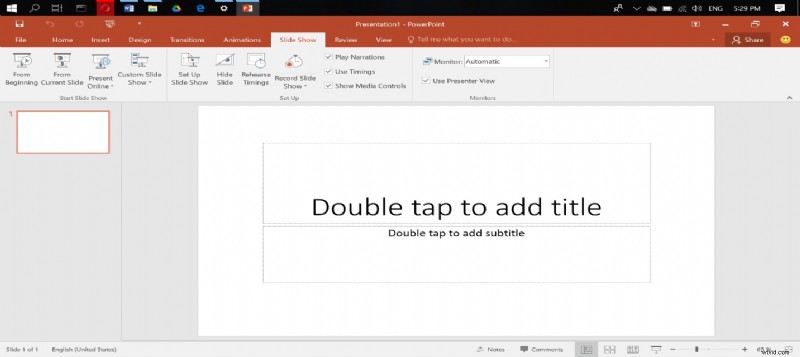
Estas configuraciones se aplican tanto a la Vista del presentador como a la Vista de presentación, lo que garantiza que su audiencia vea subtítulos precisos en tiempo real.
4. Crear vídeos de PowerPoint con STT y subtítulos
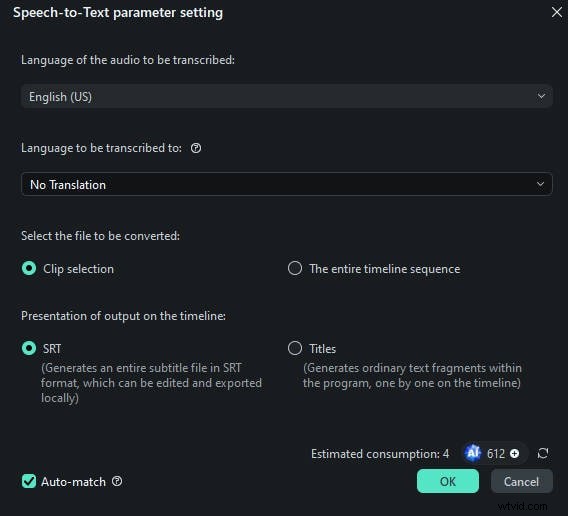
Para la producción de videos, la herramienta de voz a texto de Wondershare Filmora ofrece transcripción con un solo clic en 27 idiomas.
Ventajas
- Subtítulos bilingües instantáneos.
- Transcripción con un clic.
- Velocidad de edición mejorada.
Pasos en Filmora
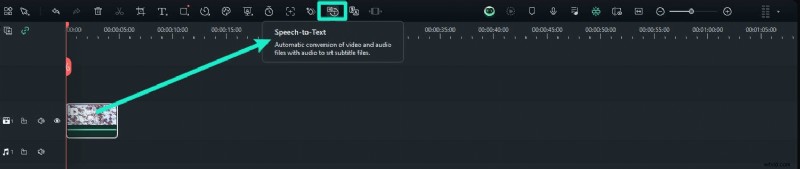
- Arrastra tu audio a la línea de tiempo.
- Haga clic en Voz a texto icono.
- Elija los idiomas de origen y de destino.
- Generar subtítulos y exportar.
5. Preguntas frecuentes
¿Requiere Internet la función de voz a texto?
Puede funcionar sin conexión si habilita el dictado mejorado en macOS o descarga el paquete de idioma en Windows. Solo se necesita Internet para la configuración inicial o las funciones basadas en la nube.
¿Existe una tarifa de suscripción?
STT de PowerPoint es gratuito para todos los suscriptores de Office 365. Las funciones adicionales de herramientas de terceros pueden tener costos de licencia.
¿Necesito un micrófono externo?
Los micrófonos integrados son suficientes para la mayoría de los usuarios, pero un micrófono externo de alta calidad mejora la precisión, especialmente en entornos ruidosos.
¿Es STT mejor que escribir?
STT es una alternativa eficaz para la creación rápida de contenido, pero escribir sigue siendo el método preferido para la edición detallada.