
Si es un creador de contenido de redes sociales, es posible que desee saber cómo invertir videos para darle vida a su contenido. Por ejemplo, es posible que desees invertir un salto, una patada de balón, un pliegue de papel, un vídeo de natación o cualquier otro clip.
Bueno, este es uno de esos efectos agradables que pueden ayudar a captar la atención del espectador. Lo bueno es que puedes usar editores como CapCut para invertir videos, especialmente para las necesidades de las redes sociales. Aquí hay una guía detallada sobre lo que significa el vídeo inverso Capcut. De qué se trata esta característica y cómo usarla.
En este artículo
-
- ¿Cómo invertir vídeo en CapCut Desktop?
-
- Pasos para invertir vídeo en la aplicación móvil CapCut
-
- Pasos para invertir vídeo en CapCut Online
-
- Vídeo inverso con Filmora en PC
- Vídeo inverso con Filmora Móvil
Si desea utilizar su PC, puede utilizar Capcut Desktop, que le permite invertir su vídeo favorito con sólo unos pocos clics. Con esta herramienta, puedes invertir varios tipos de formatos de video y agregar algunos efectos de video, como desenfoque de movimiento, para hacerlos más atractivos para los espectadores. También puede realizar recortes precisos, animaciones suaves de fotogramas clave, congelar, reflejar, rotar o agregar filtros según sus necesidades. Sin embargo, sólo puedes exportar el archivo de salida en formatos MOV o MP4.
¿Cómo invertir vídeo en CapCut Desktop?
Paso 1. Una vez que haya descargado e instalado Capcut Desktop en su computadora, ejecútelo para abrir la interfaz principal. Aquí, haga clic en la pestaña "Crear proyecto" y diríjase a la sección "Importar". Sube el videoclip que deseas revertir. Además, puedes arrastrar el vídeo al espacio de trabajo.

Paso 2. Selecciona el video> haz clic en el ícono "Invertir" en la barra de herramientas de la línea de tiempo. El programa comenzará a procesar la inversión del vídeo y el vídeo invertido debería estar listo al poco tiempo.
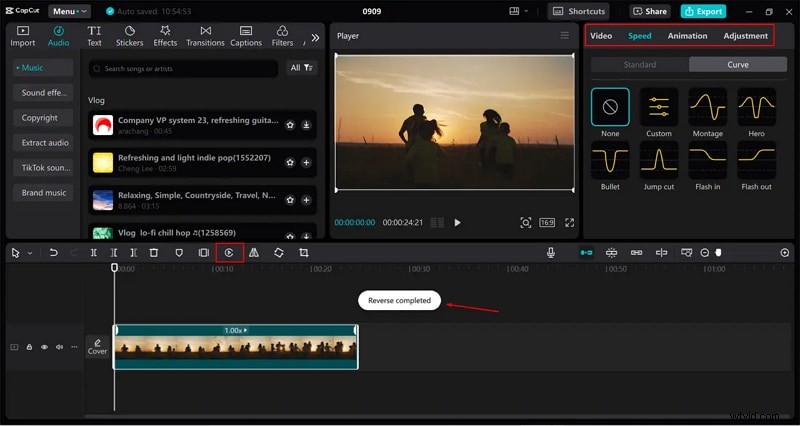
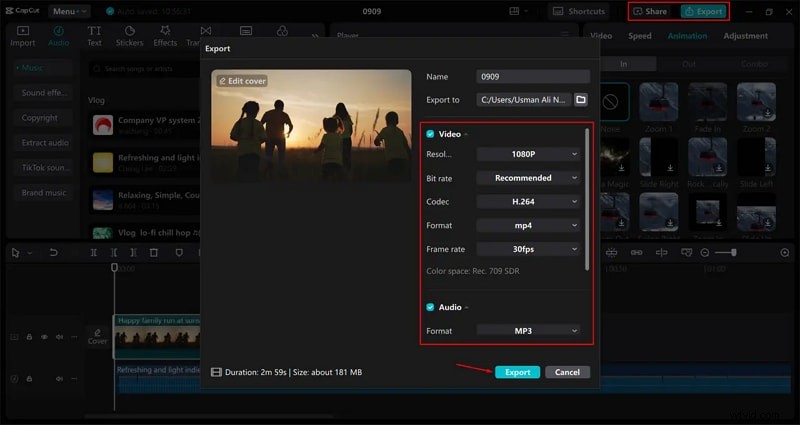
Paso 3. Ahora que el vídeo está invertido, puedes mejorarlo con algunos efectos y otras funciones como superposiciones de texto y animaciones, según tus necesidades. Cuando haya terminado, haga clic en el botón "Exportar" en la parte superior derecha de la ventana para ingresar a la ventana de salida.
¿Cómo invertir vídeo en la aplicación móvil CapCut?
CapCut también está disponible como aplicación móvil y puede usarla directamente en su dispositivo móvil para invertir cómodamente sus videos. Puedes descargarlo para Android o iOS desde Google Play Store o App Store.
Pasos para invertir vídeo en la aplicación móvil CapCut
Una vez que haya instalado la aplicación móvil CapCut en su dispositivo Android o iOS, puede proceder a invertir el vídeo como se ilustra a continuación.
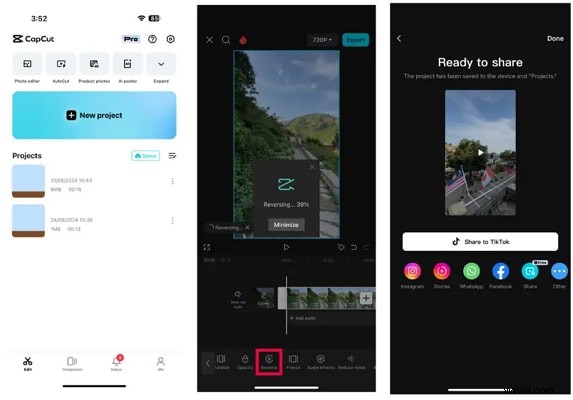
Paso 1. Ejecute la aplicación móvil CapCut en su dispositivo móvil y toque la pestaña "Nuevo proyecto" una vez que se abra. Ahora, elige el vídeo que deseas invertir de tu galería y luego agrégalo a la línea de tiempo para editarlo.
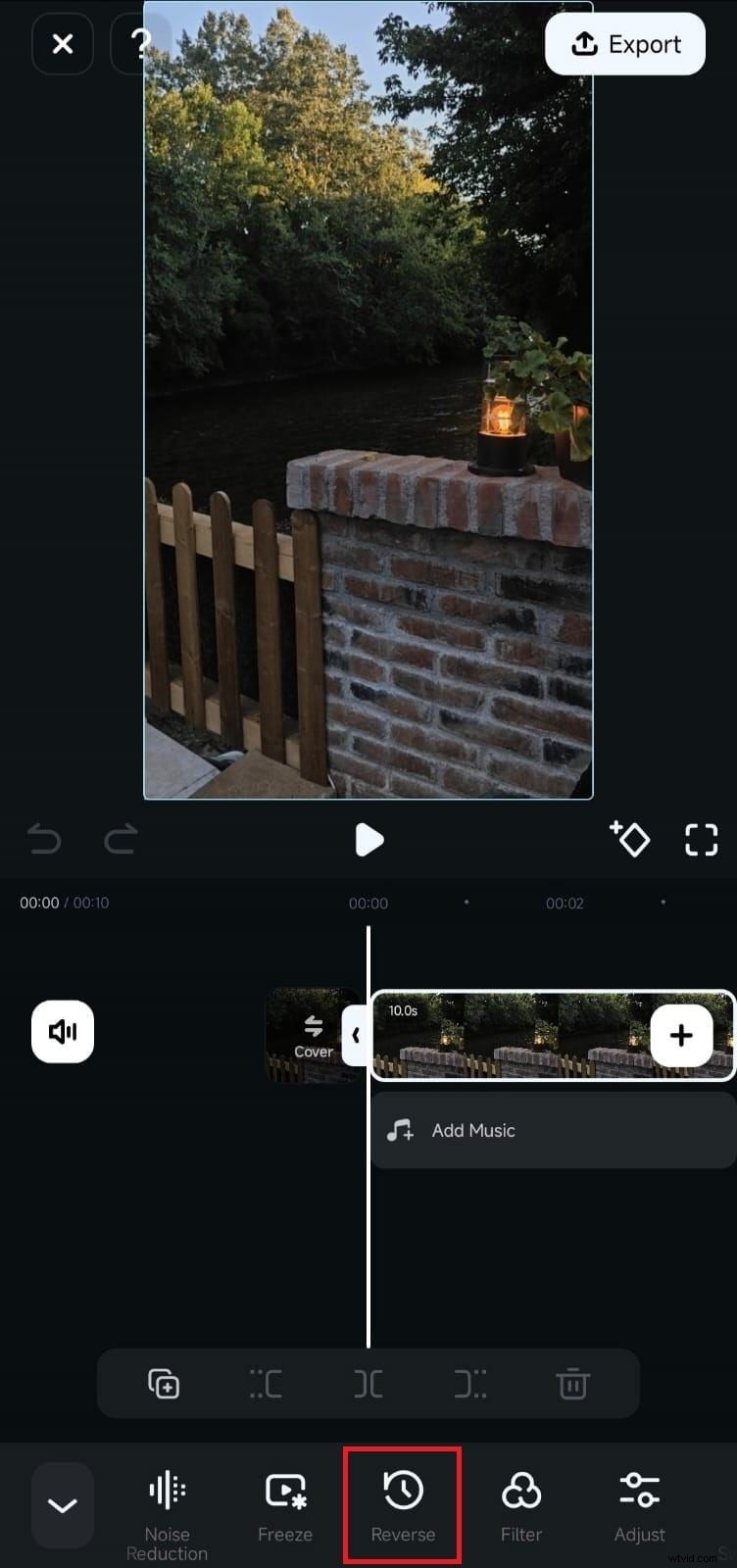
Paso 2. Selecciona el vídeo> haz clic en la opción "Invertir".
Paso 3. Cuando estés satisfecho, presiona el ícono "Exportar" en la parte superior derecha de la pantalla. Ahora, elige cómo quieres compartir o guardar tu video invertido. Puedes compartirlo directamente en varias plataformas de redes sociales como Instagram y WhatsApp o guardarlo en tu dispositivo.
¿Cómo invertir vídeo en CapCut Online?
Si no desea instalar Capcut en su computadora de escritorio o dispositivo móvil, puede usarlo directamente en la web. CapCut online te permite editar tus vídeos desde la web con facilidad. Siempre que tenga conectividad a Internet, puede visitar CapCut en línea y revertir sus videos sin contratar a un profesional. Puedes subir vídeos desde tu dispositivo local o desde servicios en la nube como DropBox y Google Drive.
Pasos para invertir vídeo en CapCut Online
- Utilizando su navegador, navegue hasta CapCut en línea y haga clic en el botón "Registrarse" para registrarse para obtener una cuenta de CapCut. Continúe y haga clic en el botón "+" para agregar el videoclip que desea revertir.
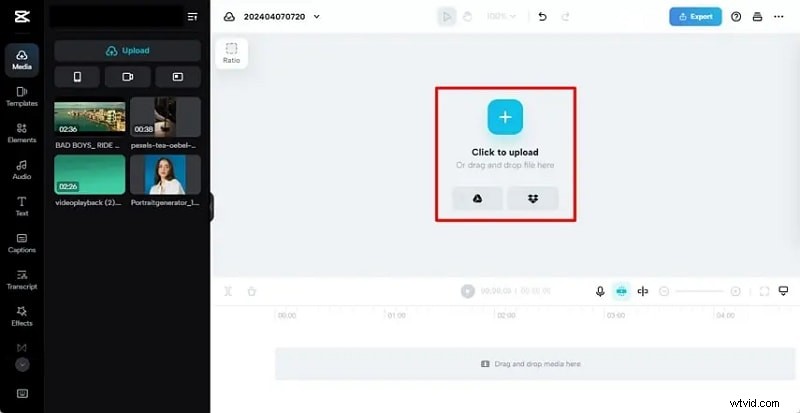
- Cuando se cargue el video, arrástrelo a la línea de tiempo para editarlo. Para revertir su videoclip, seleccione el video y haga clic en el ícono "Revertir" justo encima de la línea de tiempo. El vídeo debería revertirse en poco tiempo.
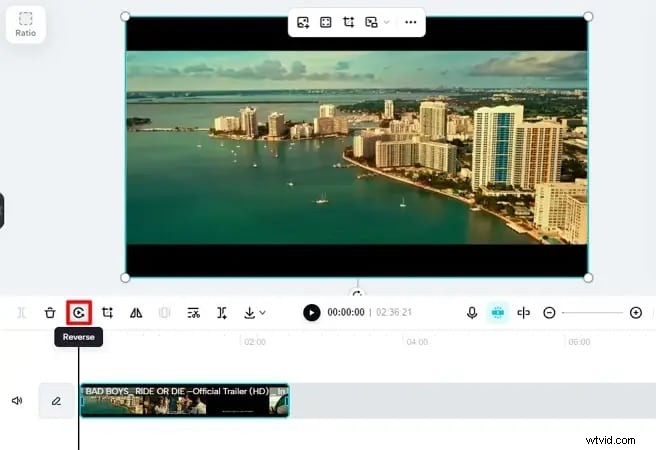
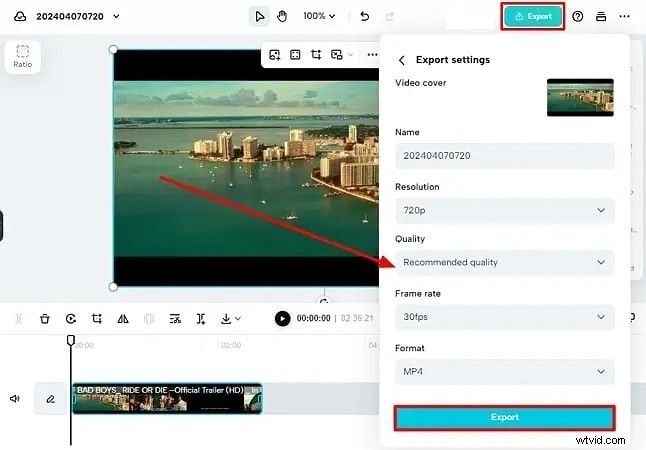
- Ahora que el vídeo está invertido, puedes editarlo con las funciones de edición de vídeo disponibles, como reflejar, dividir y recortar, entre otras. Una vez que esté satisfecho con sus opciones, haga clic en el botón "Exportar" y seleccione su configuración de salida preferida. Finalmente, haga clic en el botón "Exportar" para guardar su video recién invertido.
Video inverso con Wondershare Filmora:la mejor alternativa de video inverso Capcut
Si desea invertir el video y luego combinar algunos efectos interesantes al invertir videos, puede probar una de las alternativas de CapCut:Wondershare Filmora. No solo te permite invertir tu video sino que también proporciona una variedad de efectos de video que puedes usar para crear imágenes sorprendentes.
Además, proporciona muchas opciones de personalización para ajustar la velocidad del vídeo, como aumentar la velocidad o simplemente hacer que el vídeo sea más rápido entre 2 y 100 veces o más lento entre 0,5 y 0,01 veces.
Conozca la comparación completa de funciones entre CapCut y Filmora.
Vídeo inverso con Filmora en PC
- Descarga e instala Filmora en tu computadora.
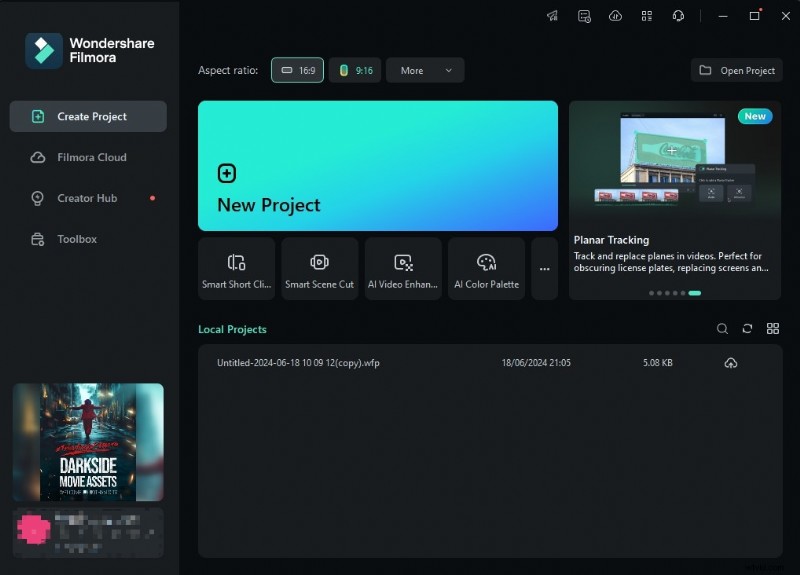
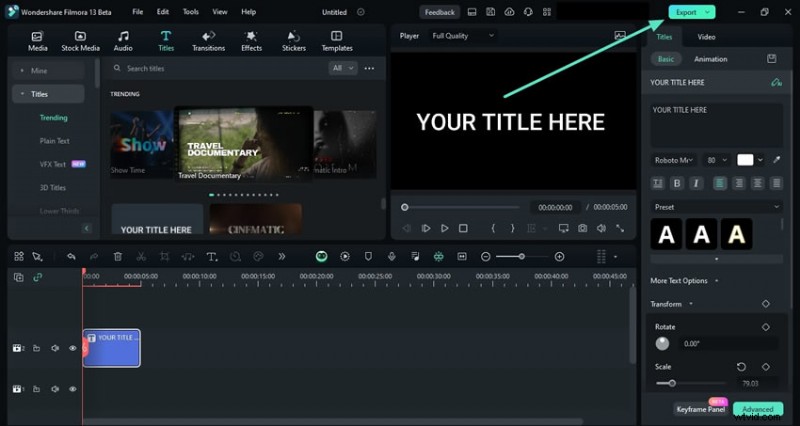
- Inicie Wondershare Filmora en su escritorio para acceder a la interfaz principal. Ahora, haga clic en "Nuevo proyecto"> Importar medios. Ahora, seleccione el videoclip que desea revertir.
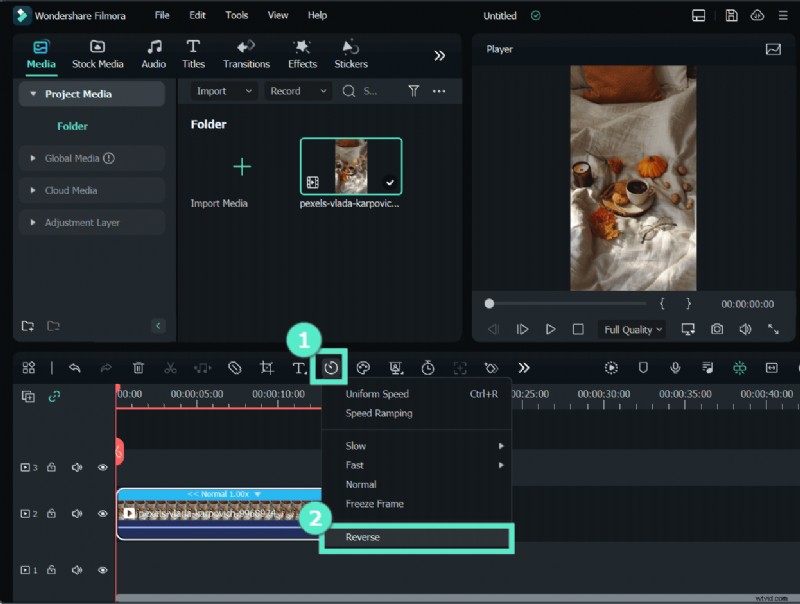
- Arrástralo a la línea de tiempo y hacia abajo para prepararlo para editarlo. En la barra de herramientas de la línea de tiempo, haga clic en el ícono "Velocidad"> haga clic en la opción "Invertir". Su vídeo ahora debería estar invertido.
- Después de revertir el video, si necesita hacerlo más rápido, seleccione rápido> elija la velocidad del video según su preferencia.

- Exporta el vídeo si estás satisfecho.
Vídeo inverso con Filmora Móvil
Al igual que la versión de escritorio, también puedes revertir vídeo con la versión móvil de Filmora en tu teléfono.
- Descarga e instala la aplicación Filmora en tu teléfono.
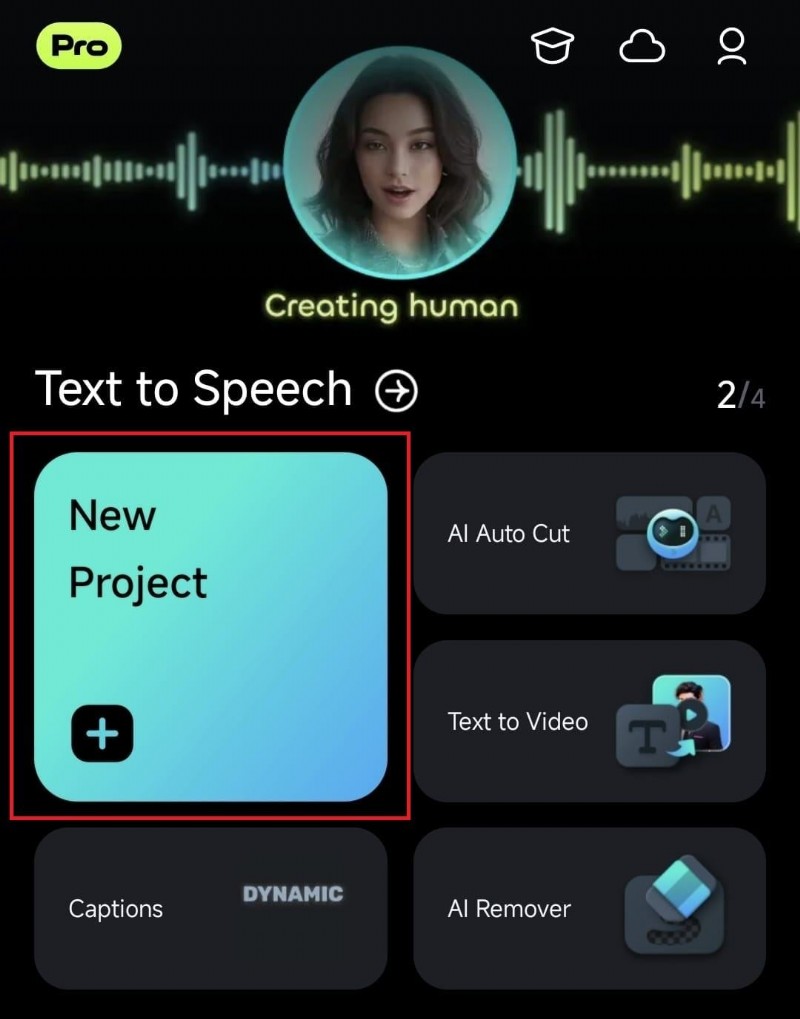
- Una vez instalado, ejecútelo para abrir la interfaz principal. Toque la pestaña "Nuevo proyecto" en la página de inicio para importar un nuevo video.
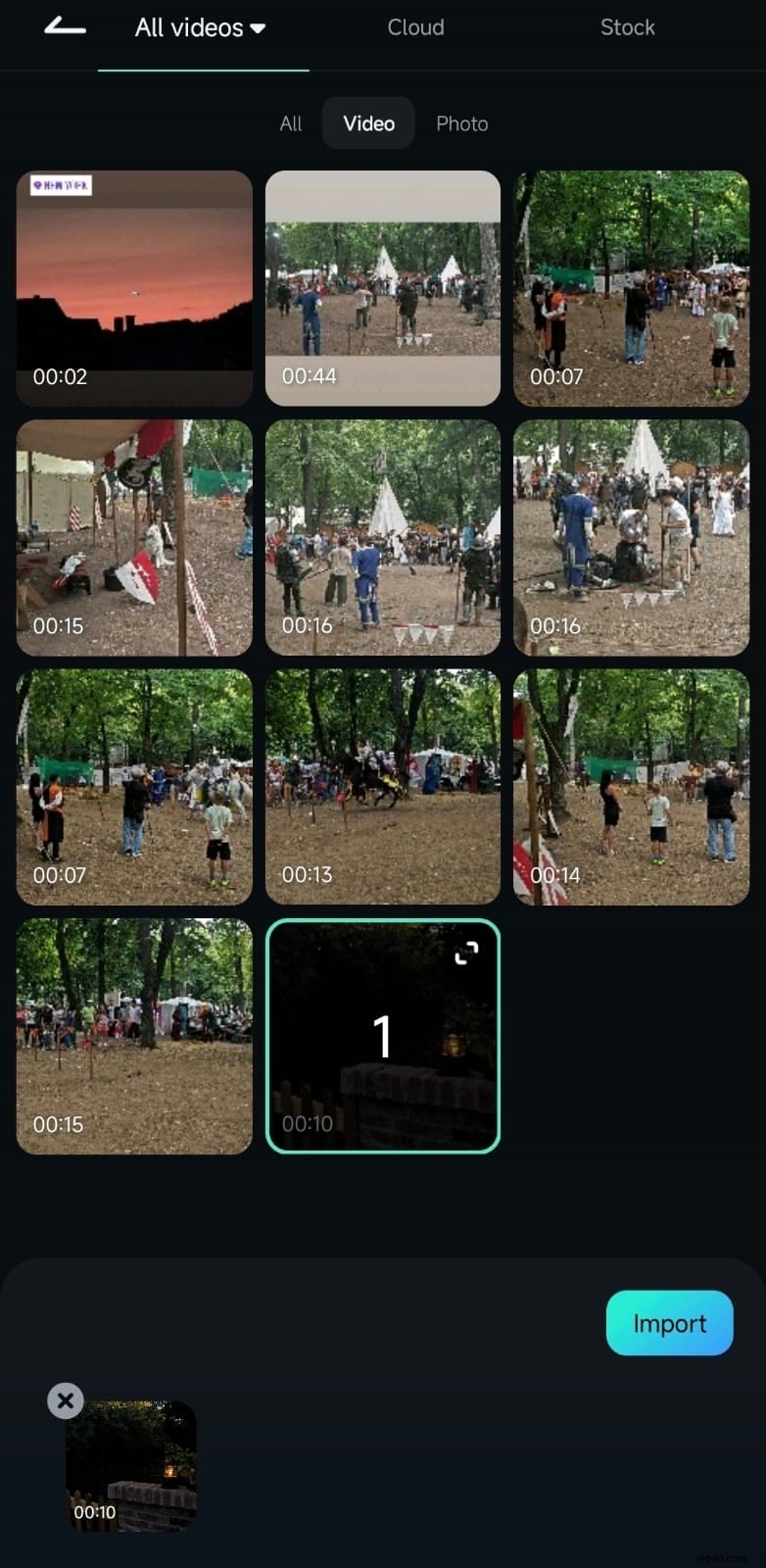
- En la siguiente pantalla, seleccione el video que desea revertir y luego presione el botón "Importar" para importarlo a la interfaz.
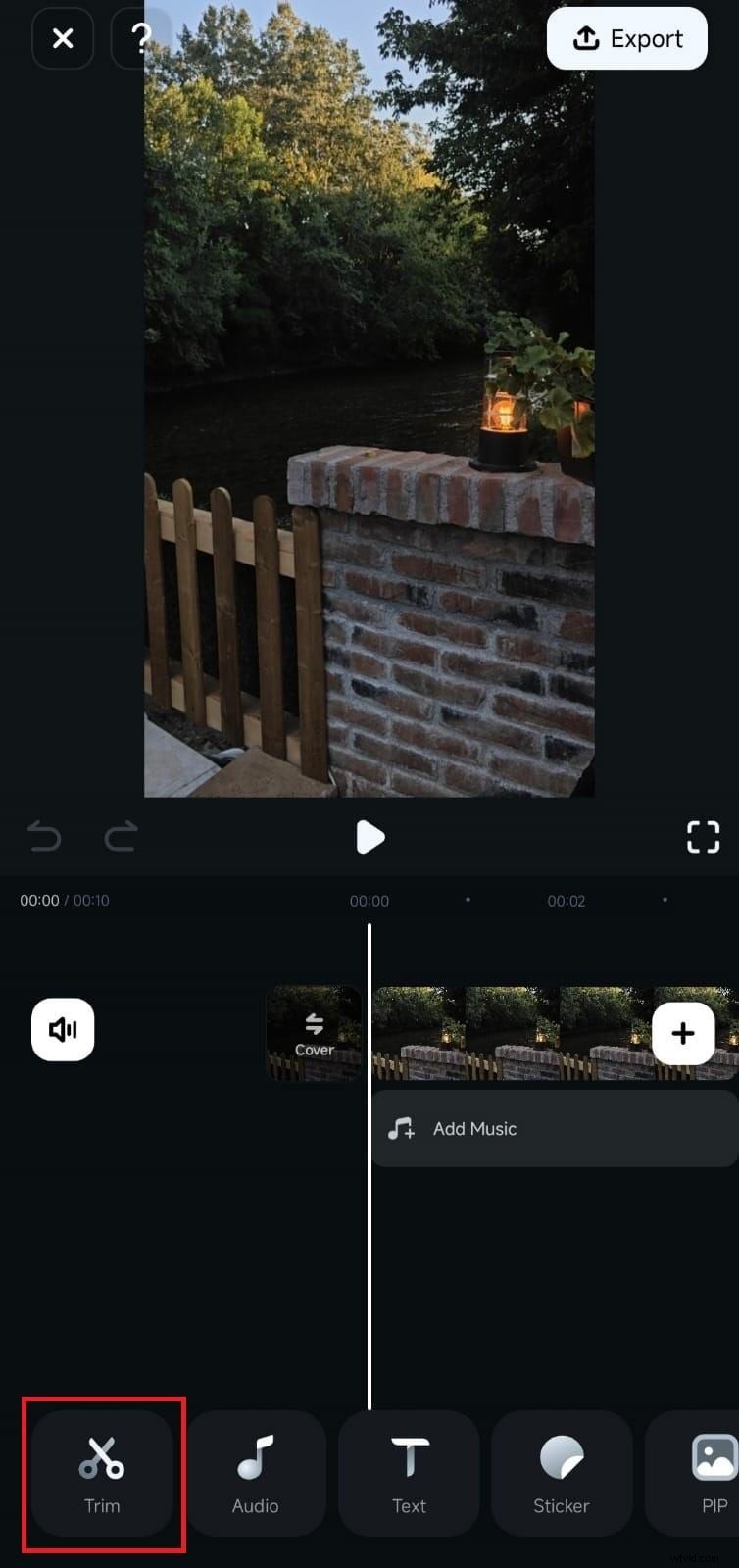
- Simplemente toque este video en la línea de tiempo para seleccionarlo y luego presione el ícono "Recortar" en la parte inferior de esta línea de tiempo.
- Desplácese hacia abajo y toque el ícono "Invertir". El vídeo se revertirá automáticamente. Puedes reproducir para obtener una vista previa del video invertido. Si está satisfecho, presione el botón "Exportar" para guardar o compartir su videoclip recién invertido.
Bonificación:mejora tus vídeos invertidos con fantásticos efectos de vídeo
Una vez que hayas invertido tus videos, debes mejorarlos para hacerlos más atractivos y atractivos para tus espectadores. Afortunadamente, siempre puedes mejorar tus videos con efectos geniales usando una herramienta de edición profesional como Wondershare Filmora. En realidad, hay toneladas de atractivos efectos de video que se adaptan a diferentes necesidades, incluidos efectos de vibración inversa como terremoto, rebote de giro, arriba-abajo, vibración de la cámara, latidos del corazón y más. Estos son los pasos:
- Vaya a efectos> busque el efecto de vídeo que le guste y arrástrelo sobre el vídeo invertido.
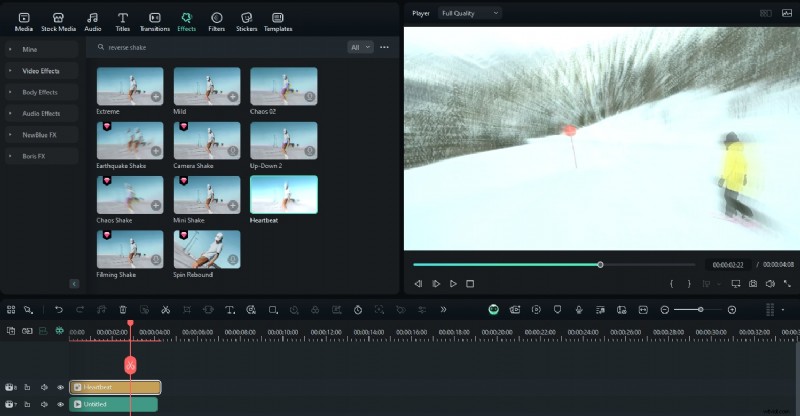
- Ajusta la duración del efecto y obtén una vista previa del vídeo.
- Expórtelo si está satisfecho.
También puedes agregar filtros, títulos, transiciones, efectos corporales, efectos de audio y pegatinas interesantes para mejorar aún más tus videos y atraer a más espectadores. Wondershare Filmora ofrece infinitos efectos de video y funciones para mejorar tu video invertido para diversas necesidades.
Conclusión
En este artículo, analizamos cómo invertir vídeo en CapCut en diferentes dispositivos. En términos generales, CapCut hace un trabajo bastante decente si buscas crear videos inversos atractivos. También puedes darle más sabor a tus videos con una herramienta de edición avanzada como Wondershare Filmora. Ofrece inmensas capacidades para revertir videos sin problemas y ajustarlos para satisfacer las necesidades del usuario objetivo y las preferencias del espectador. Descarga e instala Wondershare Filmora y aprovecha capacidades de edición avanzadas y herramientas de audio de nivel profesional para tus proyectos.
Preguntas frecuentes
-
¿Por qué la inversión no está disponible en mi CapCut?
Probablemente esto podría ser un problema técnico o un error. Puedes probar algunas soluciones, como reiniciar tu dispositivo o borrar el caché de CapCut.
-
¿Puedo invertir el vídeo en CapCut en PC?
Sí. Puede intentar utilizar la versión en línea de CapCut o utilizar su versión de escritorio. Los pasos son bastante simples.
-
¿Por qué el vídeo invertido se ve entrecortado en CapCut?
Un video invertido que se ve entrecortado en CapCut ocurre cuando la aplicación experimenta un retraso al procesar el video. Este retraso puede deberse a una serie de factores, incluidos problemas de red, recursos bajos del sistema y problemas internos del sistema, como ataques de malware.