
Las imágenes en cámara lenta convierten momentos cotidianos en momentos cinematográficos destacados. Ya sea que filmaste un clip rápido en tu teléfono o una escena más larga con una DSLR, ahora puedes transformarlo en un espectacular video en cámara lenta con solo unos pocos clics.
En este artículo
Parte 1:Cómo convertir vídeos en cámara lenta en Windows de forma gratuita
La aplicación Fotos integrada en Windows 10 y 11 ofrece una forma sencilla y gratuita de aplicar un efecto de cámara lenta a cualquier vídeo. No se requiere software costoso ni herramientas de línea de comandos.
Paso 1: Haga clic con el botón derecho en el archivo de vídeo y seleccione Abrir con → Fotos. . Si el clip se grabó en un iPhone o Android y se sincronizó con OneDrive, aparecerá automáticamente en la biblioteca de Fotos.
Paso 2: Haga clic en Editar y crear. en la esquina superior derecha y luego selecciona Addslo‑mo en el menú desplegable.
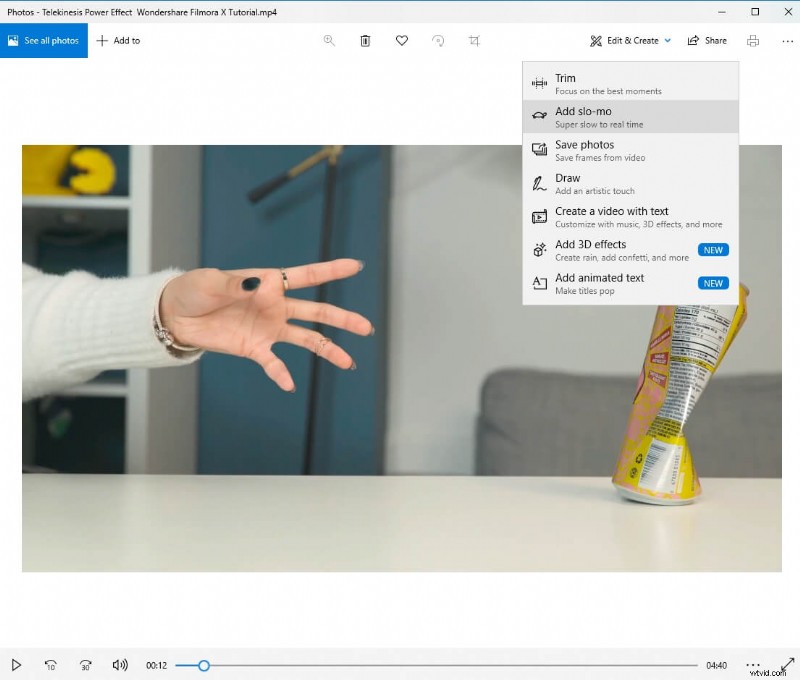
Paso 3: Utilice el control deslizante para elegir el nivel de velocidad. La aplicación ofrece lento y Superlento preajustes; arrastre el control deslizante completamente hacia la derecha para obtener el efecto más dramático.
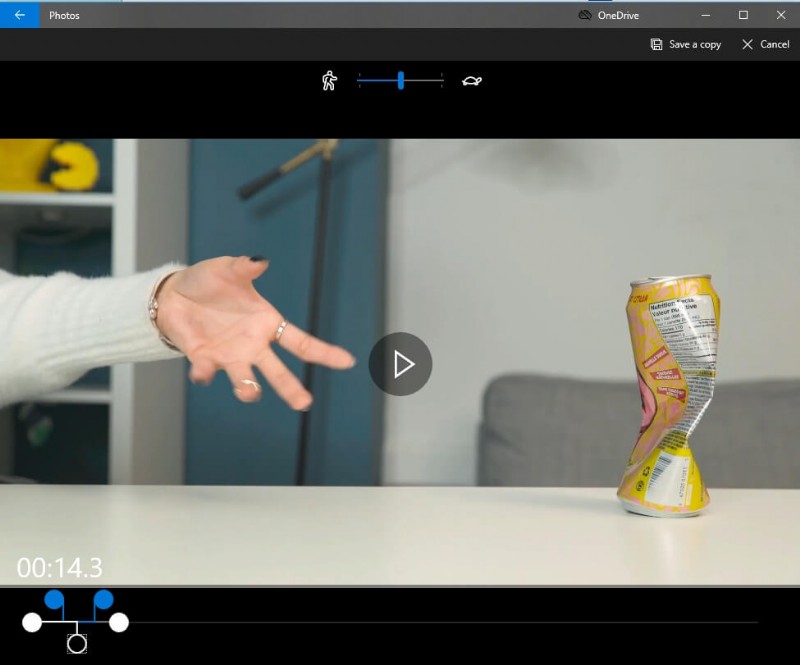
Paso 4: Arrastre el cabezal de reproducción en la línea de tiempo inferior para marcar el segmento que desea ralentizar. Cuando esté satisfecho, haga clic en Guardar una copia. para exportar el nuevo vídeo en cámara lenta.
Si no ves el Addslo‑mo opción, asegúrese de que su Windows 10 u 11 esté actualizado. Vaya a Configuración→Actualización y seguridad→Actualización de Windows e instalar las actualizaciones pendientes; la última aplicación Fotos incluirá la función de cámara lenta.
Parte 2:Cómo convertir un vídeo normal a cámara lenta gratis en Mac
Los usuarios de macOS pueden aprovechar iMovie, un potente y gratuito editor que se incluye con todos los Mac. Siga estos pasos para ralentizar cualquier clip, incluso aquellos grabados en dispositivos que no sean Apple.
Paso 1: Inicie iMovie y haga clic en Importar medios. para traer tu vídeo a la biblioteca.
Paso 2: Seleccione el clip y haga clic en Importar seleccionados. .
Paso 3: Cree un nuevo proyecto haciendo clic en Proyectos→Nuevo proyecto y darle un nombre.
Paso 4: Arrastre el clip a la línea de tiempo.
Paso 5: Haga clic en el clip en la línea de tiempo y luego haga clic en Velocidad. y elige Lento desde el menú desplegable. La duración se duplicará y podrás ajustarla aún más con el control deslizante de velocidad.
Paso 6: Para exportar, vaya a Archivo→Compartir→Archivo , establezca la resolución y calidad deseadas y luego haga clic en Siguiente. , asigne un nombre al archivo y presione Guardar. .
Parte 3:Cómo convertir un vídeo normal a cámara lenta con VLC en Linux
VLC Media Player ofrece controles basados en menús y teclas de acceso rápido para ajustar la velocidad de reproducción. El siguiente método es rápido y funciona en cualquier plataforma.
Paso 1: Mientras se reproduce un vídeo, abre la ventana Reproducción→Velocidad. menú y elija Más lento o Más lento (bien) para una desaceleración gradual.
Paso 2: Haga clic derecho en el vídeo para acceder a la misma Reproducción→Velocidad opciones.
Paso 3: Alternativamente, use el + y - Teclas para aumentar o disminuir la velocidad. La pantalla mostrará valores como 0,80× o 1,50×.
Para usuarios de Windows o macOS, los controles de cámara lenta de VLC son idénticos; consulte nuestra Guía de cámara lenta de VLC dedicada. para obtener detalles específicos de la plataforma.
Parte 4:Cómo usar Wondershare Filmora para convertir videos normales a cámara lenta
Filmora proporciona una interfaz intuitiva de arrastrar y soltar con herramientas de nivel profesional, que incluyen seguimiento de movimiento y animación de fotogramas clave. A continuación se muestra un flujo de trabajo rápido para Windows y macOS.
Paso 1: Abre Filmora y haz clic en Nuevo proyecto (aspecto 16:9 predeterminado). 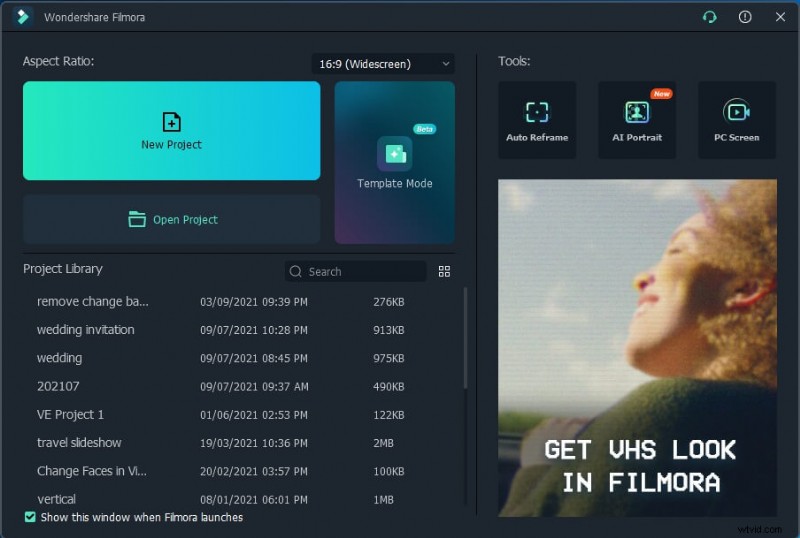
Paso 2: Importa tu clip a la biblioteca multimedia y luego arrástralo a la línea de tiempo. 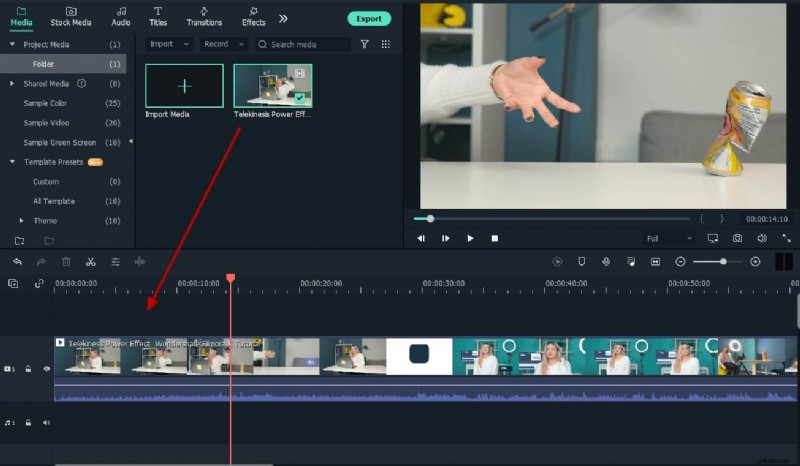
Paso 3: Divide el clip donde quieras el efecto de cámara lenta. Haga clic derecho en el segmento, elija Velocidad→Duración y establezca el valor de velocidad. 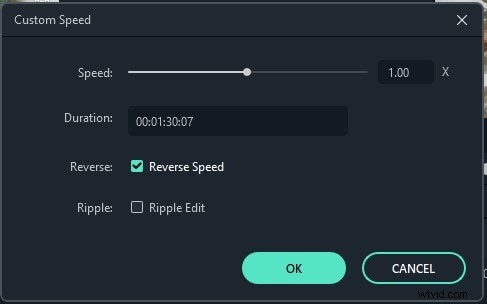
Paso 4: Si el tono del audio cambia, primero Separe el audio (haga clic derecho → Separar audio ), luego ajuste la velocidad del video manteniendo el audio sin cambios. 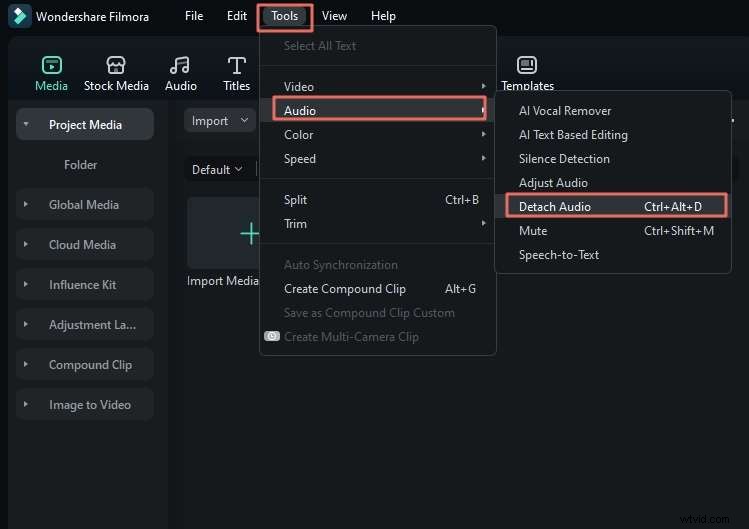
Paso 5: Exporte haciendo clic en Exportar , eligiendo un formato y haciendo clic en Exportar otra vez.
Parte 5:Los mejores convertidores de cámara lenta para convertir vídeo a cámara lenta en línea (gratis)
1. Convertidor en línea
Esta herramienta web admite MP4, AVI, FLV, MOV, 3GP, MKV, WMV, M4V y más. Te permite acelerar o ralentizar cualquier clip, ajustando automáticamente el tono del audio.
Paso 1: Haga clic en Elegir archivo en el sitio (carga máxima de 200 MB). Paso 2: Establecer la velocidad a 0,5× o 0,8× para una apariencia clásica en cámara lenta. 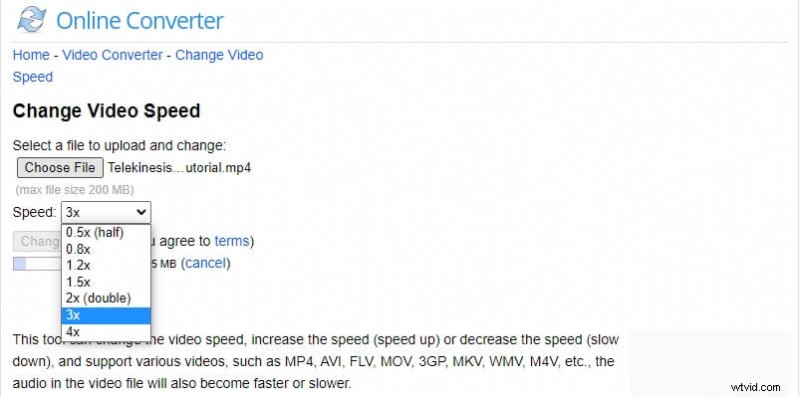
Paso 3: Haga clic en Confirmar y descarga el vídeo terminado.
Parte 6:Cómo convertir un vídeo normal a cámara lenta y fluida en teléfonos iPhone y Android
Los editores móviles como CapCut ponen a tu alcance potentes herramientas de cámara lenta. A continuación se muestra un flujo de trabajo optimizado.
Paso 1: Abra CapCut, toque Crear nuevo proyecto e importa el clip que deseas ralentizar.
Paso 2: Primero silencia el audio del clip (toca Silenciar audio del clip). ) para evitar ruidos no deseados cuando cambia la velocidad.
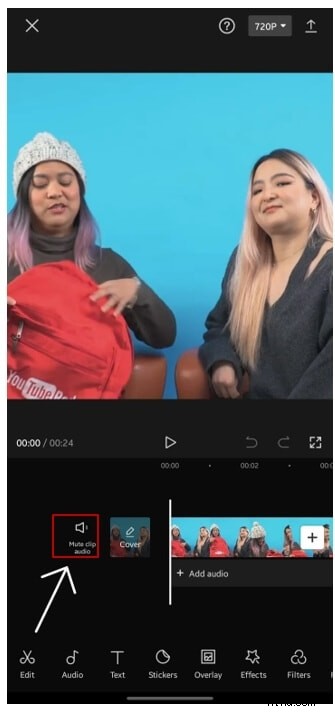
Paso 3: Para aplicar cámara lenta a una parte, divida el clip (toque Dividir ), luego seleccione el segmento y abra la ventana Velocidad. menú.
Paso 4: Elija Normal modo de velocidad, deslice la barra de velocidad hacia la izquierda a 0,3× (o como desee) y confirme.
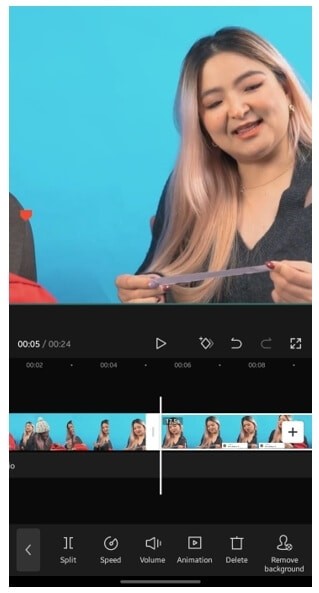
CapCut también ofrece superposiciones de texto, transiciones y otras herramientas creativas para pulir tu vídeo en cámara lenta.
Para profundizar más, consulte nuestra guía sobre Slo‑Mo en CapCut .
Conclusión
Ya sea que estés editando en Windows, macOS, Linux o un dispositivo móvil, convertir cualquier vídeo en un clip cautivador en cámara lenta es más fácil que nunca. Siga las instrucciones paso a paso anteriores, elija la herramienta que mejor se adapte a su flujo de trabajo y comience a crear momentos cinematográficos hoy mismo.