
¿Alguna vez tomaste una foto con tu iPhone y notaste que se ve demasiado amarilla o azul? Esto sucede debido al balance de blancos del iPhone. El balance de blancos controla cómo aparecen los colores en tus fotos. Si está desactivado, es posible que las imágenes no parezcan naturales.
El balance de blancos de la cámara del iPhone es automático pero no siempre funciona perfectamente. Las diferentes condiciones de iluminación pueden afectar tus fotografías. Por eso saber cómo ajustar el balance de blancos en un iPhone es importante. Entonces, ¿cómo se soluciona?
Sigue leyendo este artículo. Esta guía le mostrará cómo funciona el balance de blancos de la cámara del iPhone, las mejores aplicaciones para ajustar el balance de blancos del iPhone para un mejor control y consejos para mejorar la configuración del balance de blancos.
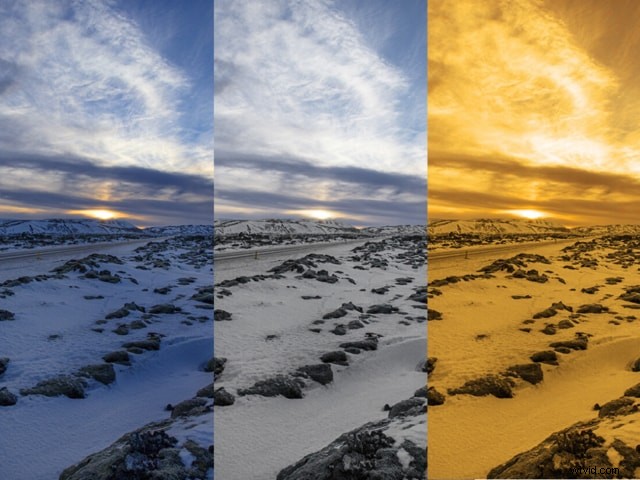
En este artículo
-
- Balance de blancos automático (AWB) frente a balance de blancos manual 🌡️
-
- Filmora:la mejor aplicación para ajustar el balance de blancos en vídeos de iPhone
- Snapseed:la mejor aplicación para ajustar el saldo en fotos de iPhone
-
- Luz natural y ajustes sutiles
- Luz artificial y ajustes moderados
- Entornos desafiantes y ajustes extremos
Parte 1. ¿Qué es el balance de blancos?🌟
El balance de blancos es la configuración que controla la temperatura del color en tus fotos y vídeos. Garantiza que los blancos luzcan verdaderamente blancos y que otros colores parezcan naturales, sin importar la iluminación.
Diferentes fuentes de luz tienen diferentes temperaturas de color. Por ejemplo:
- La luz del día tiene un tono frío y azulado.
- La iluminación interior (como las bombillas de tungsteno) añade un tono cálido y amarillento.
- Las luces fluorescentes pueden crear un tinte verdoso.
Si el balance de blancos no se ajusta correctamente, las imágenes pueden parecer poco naturales, con colores demasiado cálidos o demasiado fríos.
Balance de blancos automático (AWB) frente a balance de blancos manual 🌡️
El balance de blancos de la cámara del iPhone es automático de forma predeterminada. Esto se llama balance de blancos automático (AWB). La cámara intenta ajustar los colores según la iluminación, para que los blancos parezcan neutros. La mayoría de las veces esto funciona bien. Pero en algunos casos, AWB puede hacer que las fotos parezcan demasiado cálidas (amarillo/naranja) o demasiado frías (azul).
Mientras tanto, el balance de blancos manual le permite controlar usted mismo la temperatura del color. Esto significa que puede corregir cambios de color no deseados o utilizar el balance de blancos para efectos creativos. Así es como el balance de blancos en un iPhone afecta una imagen:
- Balance de blancos incorrecto (demasiado cálido):los colores aparecen demasiado amarillos o naranjas.
- Balance de blancos incorrecto (demasiado frío):los colores tienen un fuerte tinte azul.
- Balance de blancos correcto:los colores parecen naturales y realistas.
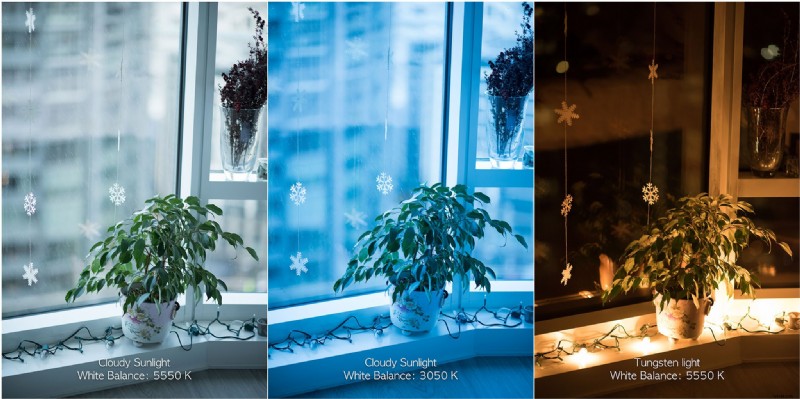
Si AWB no proporciona los colores correctos, es posible que tengas que ajustar el balance de blancos en tu iPhone usando aplicaciones de terceros. Esto le ayuda a obtener colores naturales y precisos con cualquier iluminación.
Parte 2. La mejor aplicación de terceros para ajustar el balance de blancos en iPhone🎥✨
Si desea un control más preciso sobre el balance de blancos en sus fotos y vídeos, las aplicaciones de terceros son el camino a seguir. Estas aplicaciones ofrecen herramientas avanzadas para ajustar la temperatura del color, asegurando que su metraje luzca natural y profesional. Estas son las mejores aplicaciones que te ayudarán a ajustar el balance de blancos en el iPhone , ya sea que estés editando una foto o un vídeo.
1. Filmora:la mejor aplicación para ajustar el balance de blancos en vídeos de iPhone
Si necesitas ajustar el balance de blancos en un iPhone, la aplicación Filmora es una excelente opción. A diferencia de muchos editores de vídeo, Filmora ofrece herramientas de corrección de color fluidas y fáciles de usar.
Funciones clave de Filmora para el ajuste del balance de blancos
- Control deslizante de temperatura de color simple:ajusta fácilmente los tonos cálidos o fríos.
- Vista previa en tiempo real:vea los cambios instantáneamente mientras edita.
- Etalonización de color avanzada:ajuste el contraste, la saturación y la exposición.
- AI Video Enhancer (escritorio):corrige los colores automáticamente para una apariencia equilibrada.
- Filtros personalizados:aplique efectos de color artísticos que combinen con su estilo.
Cómo ajustar el balance de blancos en Filmora
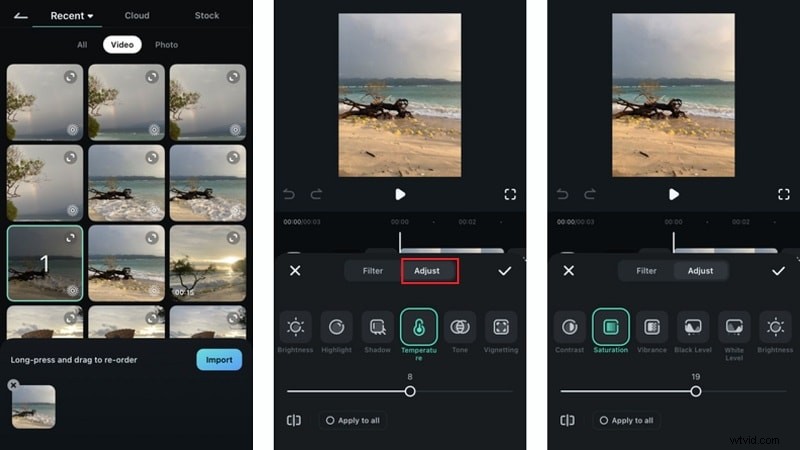
Paso 1. Comience creando un proyecto e importando el vídeo
Descarga y abre la aplicación Filmora en tu iPhone. Importa tu vídeo seleccionándolo de tu galería.
Paso 2. Ajustar el balance de blancos
Toque el menú Ajustar. Busque el control deslizante Temperatura y muévalo:
- Deslízate hacia la izquierda para enfriar un vídeo demasiado cálido.
- Deslízate hacia la derecha para calentar un vídeo que parece demasiado frío.
Paso 3. Ajustar la configuración de color
Utilice configuraciones adicionales para una apariencia natural:
- Tinte:ajusta el equilibrio entre verde y magenta para eliminar matices de color no deseados.
- Saturación:modifica la intensidad de los colores para lograr una apariencia vibrante pero equilibrada.
- Exposición:controle el brillo general para garantizar que los detalles sean visibles y naturales.
Paso 4. Guarda tu vídeo
Obtenga una vista previa de los cambios y guarde su video en alta calidad. Con Filmora, ajustar el balance de blancos en videos es rápido y preciso, lo que lo hace perfecto tanto para creadores de contenido como para usuarios ocasionales.
2. Snapseed:la mejor aplicación para ajustar el saldo en las fotos del iPhone
Para editar fotografías, Snapseed es una de las mejores aplicaciones gratuitas para ajustar manualmente el balance de blancos en un iPhone. Ofrece un conjunto de herramientas de corrección de color de nivel profesional y al mismo tiempo es fácil de usar.
Cómo ajustar el balance de blancos en Snapseed
Paso 1. Abre Snapseed e importa tu foto
Inicie Snapseed e importe su foto, luego toque Herramientas.
Paso 2. Seleccione el balance de blancos
Toque la herramienta Balance de blancos para comenzar a ajustar la temperatura del color.
Paso 3. Ajustar el tinte para la corrección de color
Modifique la configuración de Matiz para eliminar cualquier matiz de color verde o magenta no deseado.
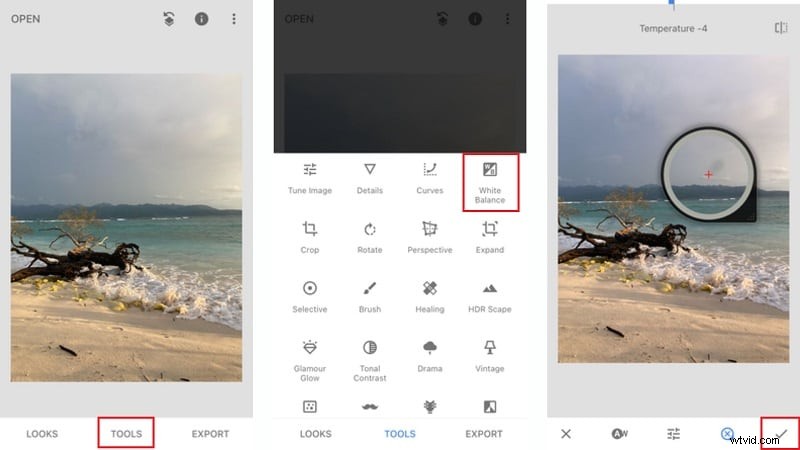
Paso 4. Guardar y exportar
Toque el botón de marca de verificación para guardar los cambios. Luego, exporta la foto editada en alta calidad.
Snapseed es rápido, gratuito y potente, lo que la convierte en una de las mejores aplicaciones para ajustar el balance de blancos en fotos de iPhone.
Parte 3. ¿Se puede ajustar el balance de blancos en el iPhone de forma nativa?
La aplicación Cámara del iPhone no tiene un control deslizante de balance de blancos directo como las cámaras profesionales. En cambio, depende de AWB para ajustar los colores automáticamente según las condiciones de iluminación. AWB funciona bien en muchos casos, pero puede tener problemas en condiciones de iluminación difíciles, lo que hace que las fotos parezcan demasiado cálidas (amarillas) o demasiado frías (azules).
Cómo funciona el balance de blancos automático (AWB):cuando falla
AWB detecta las condiciones de iluminación e intenta corregir los colores para que los objetos blancos parezcan neutros. Funciona bien con iluminación uniforme, como luz diurna o luz interior suave. Sin embargo, AWB puede fallar en las siguientes situaciones:
- La iluminación mixta (luz natural y artificial) puede confundir a la cámara.
- La poca luz puede provocar cambios de color, lo que hace que las fotos sean demasiado cálidas.
- Los entornos exteriores luminosos (como fotografías de playa o nieve) pueden parecer demasiado fríos.
Solución rápida:uso de Live Photos:herramientas de edición
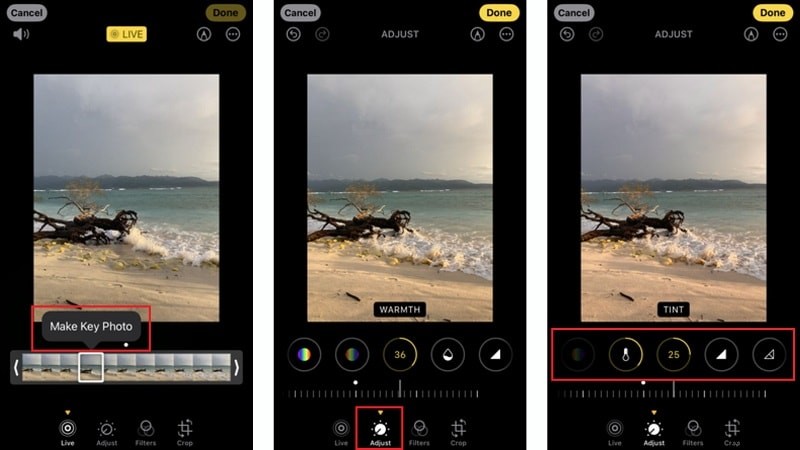
Aunque no puedes ajustar manualmente el balance de blancos mientras tomas una foto, puedes arreglarlo después usando las herramientas integradas del iPhone. He aquí cómo:
-
- Utilice Live Photos para ajustar el balance de blancos
Abre la aplicación Fotos y busca una Live Photo. Toque Editar y seleccione un fotograma diferente donde el balance de blancos se vea mejor. Luego, guárdala como una imagen fija.
-
- Ajustar la temperatura del color con las herramientas de edición del iPhone
Abra una foto en la aplicación Fotos y toque Editar nuevamente. Seleccione Ajustes y busque el control deslizante Calidez. Muévete hacia la izquierda para enfriar una foto cálida. Muévete hacia la derecha para calentar una foto genial. Utilice el control deslizante Tinte para eliminar cambios de color verde o magenta.
Parte 4. Dominar la configuración del balance de blancos en cualquier iluminación🎴
Dado que el balance de blancos ayuda a dar forma al ambiente y el estilo de sus fotografías, ajustar el balance de blancos puede marcar una gran diferencia. Ya sea que quieras que tus imágenes luzcan naturales o experimentar con efectos creativos, aquí te explicamos cómo ajustarlas según las diferentes condiciones de iluminación.
1. Luz natural:ajustes sutiles
- Luz natural:a menudo se necesitan ajustes mínimos.
- Hora dorada:los tonos cálidos del amanecer y el atardecer ya realzan la foto, por lo que es mejor adoptar estos colores sin realizar cambios importantes.
- Luz brillante del día:a veces las imágenes pueden parecer demasiado cálidas. Enfriar ligeramente el tono puede resaltar colores más claros y frescos sin que la imagen luzca demasiado azul.

2. Luz artificial:ajustes moderados
- Iluminación artificial:a menudo requiere más ajustes para lograr el equilibrio adecuado.
- Luces fluorescentes:pueden crear un tinte verdoso poco natural, que puede neutralizarse cambiando el balance de blancos hacia tonos más cálidos.
- Aspecto vintage o nostálgico:ajustar ligeramente el balance de blancos hacia el amarillo puede imitar la estética de las fotografías de películas antiguas, haciendo que las imágenes parezcan más retro y suaves.
- Efecto artístico:experimentar con turnos moderados de calor o frío puede cambiar completamente el estado de ánimo. Los tonos más fríos aportan una sensación moderna y limpia, mientras que los tonos más cálidos añaden una atmósfera acogedora o dramática.
3. Entornos desafiantes:ajustes extremos
- Escenas nevadas o de playa:pueden verse demasiado azules debido a la luz solar brillante. Agregar un poco de calidez ayuda a equilibrar los tonos de piel y los blancos.
- Aspecto de ciencia ficción o futurista:cambiar el balance de blancos hacia tonos fríos crea un efecto dramático.
- Sensación de hora dorada:el aumento de la calidez hace que la foto parezca rica y cinematográfica.
- Demasiado ajuste:tenga cuidado, ya que un ajuste excesivo puede hacer que los colores parezcan poco naturales. Los efectos extremos pueden ser divertidos, pero las ediciones equilibradas crean los mejores resultados.

Conclusión
El balance de blancos juega un papel clave para que sus fotografías luzcan naturales y profesionales. Si bien el balance de blancos de la cámara del iPhone funciona automáticamente, no siempre es perfecto. Aprendiendo cómo ajustar el balance de blancos en el iPhone te ayuda a corregir cambios de color no deseados y crear diferentes estados de ánimo en tus fotos y vídeos.
Aunque los iPhone carecen de un control deslizante de balance de blancos manual, puedes usar herramientas de edición o aplicaciones de terceros como Filmora para un mejor control. Ya sea que quieras corregir colores o experimentar con efectos creativos, dominar el balance de blancos garantiza que tus fotos siempre luzcan lo mejor posible en cualquier condición de iluminación.