
Si ha llegado a esta página, probablemente esté buscando un método confiable para convertir archivos MKV a MP4.
MKV (Matroska Video) es un formato contenedor popular que se utiliza con frecuencia para películas, grabaciones de pantalla o descargas de anime. Si bien puede contener múltiples pistas de video, audio, subtítulos y metadatos, su mayor tamaño de archivo y su soporte limitado para dispositivos a menudo lo hacen incómodo para compartir o reproducir rápidamente.
La conversión de MKV a MP4, un formato liviano y estándar de la industria, resuelve estos problemas. A continuación, le explicaremos las diferencias entre los dos formatos y le recomendaremos las mejores herramientas, tanto de escritorio como en línea, para lograr una conversión sin pérdidas.
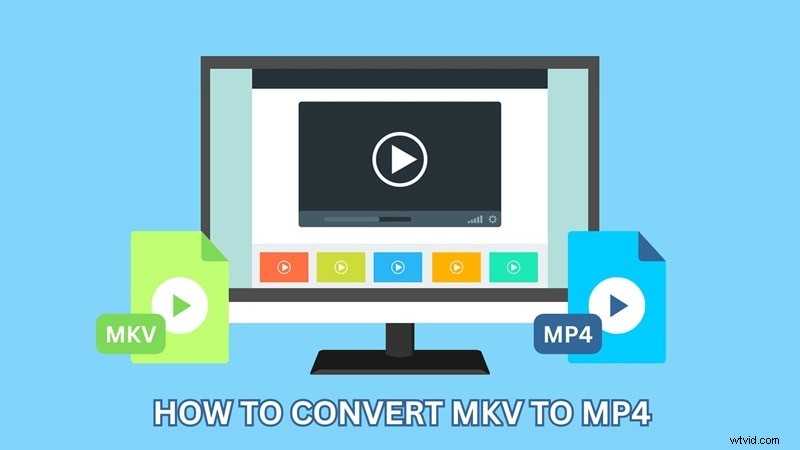
Parte 1:MKV vs MP4:comprensión de las diferencias
Antes de realizar la conversión, es útil comprender las distinciones fundamentales entre MKV y MP4. Ambos se adoptan ampliamente, pero satisfacen necesidades diferentes.

MKV Funciona como un contenedor flexible que puede almacenar una cantidad ilimitada de videos, audio, pistas de subtítulos y metadatos, todo en un solo archivo. Sin embargo, los archivos MKV suelen ser más grandes y pueden requerir reproductores o software específicos para reproducirse.
MP4 es un formato liviano y altamente compatible que funciona prácticamente en todos los dispositivos y plataformas. Generalmente contiene una sola pista de video y audio, lo que facilita su administración y carga rápidamente.
Comparación rápida:
| MKV | MP4 | |
| Tipo de archivo | Formato de contenedor | Formato multimedia |
| Compatibilidad | Limitado (requiere jugadores específicos) | Muy alto (funciona en la mayoría de los dispositivos) |
| Tamaño de archivo | Más grande | Más pequeño y más eficiente |
| Ideal para | Archivar películas con extras o subtítulos | Transmitir, compartir, editar |
La conversión de MKV a MP4 se vuelve esencial cuando:
- Descargaste una película o programa en MKV pero no se reproduce en tu teléfono o tableta.
- Debes subir un vídeo a una plataforma social que no admita MKV.
- Tu editor de vídeo no reconoce archivos MKV.
- El archivo es demasiado grande y se retrasa durante la reproducción o edición.
- Estás compartiendo el vídeo con alguien que solo usa reproductores multimedia básicos.
Parte 2:El mejor conversor de MKV a MP4 para escritorio
Para una solución de escritorio integral, se destaca Wondershare Filmora. Admite una amplia gama de formatos, incluidos MKV y MP4, e incluye potentes herramientas de edición, lo que le permite recortar, mejorar o agregar subtítulos antes de convertir.
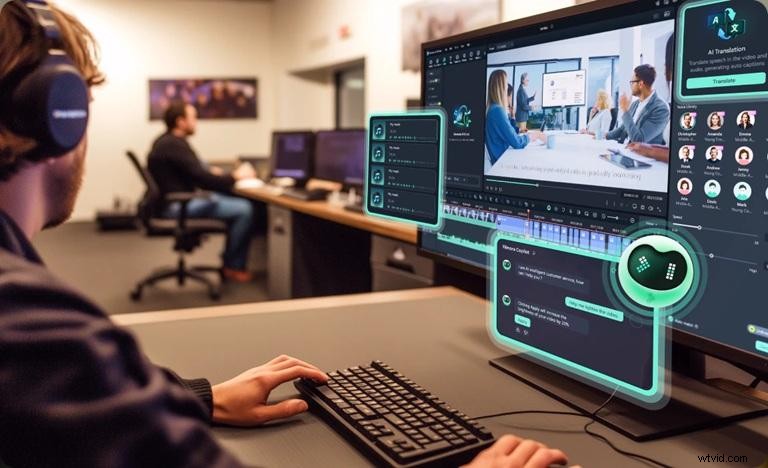
El Compresor de Video Avanzado de Filmora te permite reducir el tamaño del archivo sin sacrificar la calidad. Con él, puedes convertir, editar y comprimir todo en un solo flujo de trabajo.
Cómo convertir MKV a MP4
Paso 1:comience un nuevo proyecto e importe su vídeo
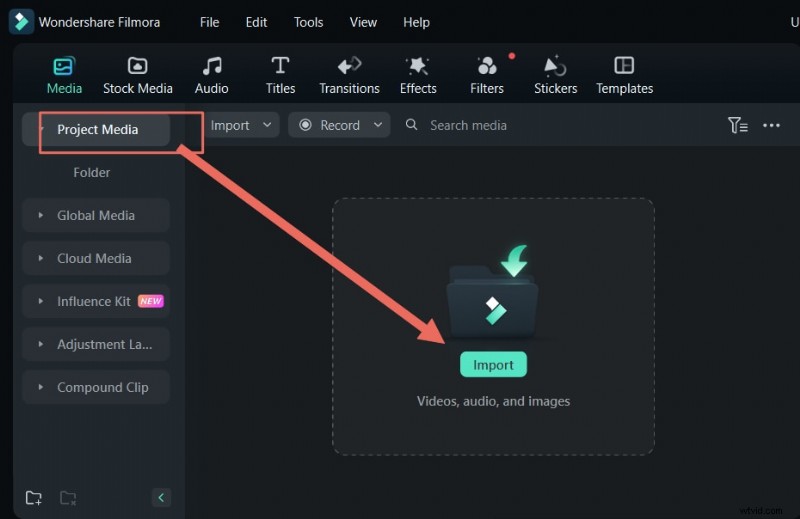
Inicie Filmora, haga clic en "Nuevo proyecto" y luego importe su archivo MKV arrastrándolo a la Biblioteca multimedia o usando el botón Importar. Arrastre el clip a la línea de tiempo cuando esté listo.
Paso 2:realizar ediciones (opcional)
Antes de la conversión, puede refinar el clip:recortar secciones, recortar el fotograma, ajustar los niveles de audio, agregar subtítulos o aplicar filtros. AI Video Enhancer de Filmora puede mejorar las imágenes y reducir el ruido automáticamente.
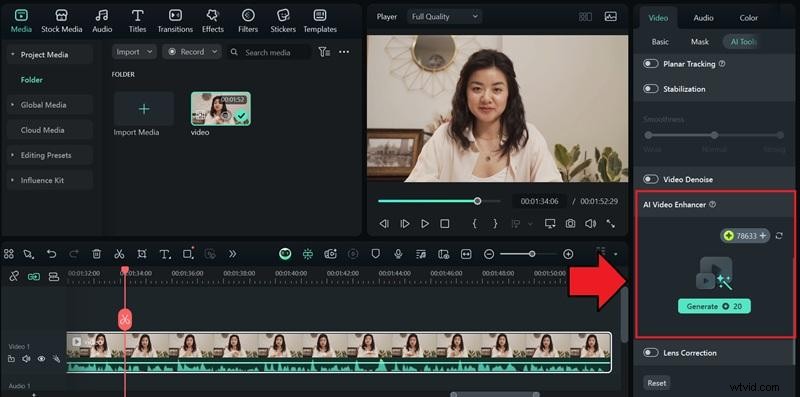
- Seleccione el clip en la línea de tiempo.
- Vaya a Vídeo> Herramientas de IA.
- Elija AI Video Enhancer y haga clic en Generar.
Paso 3:exportar y comenzar la conversión
Haga clic en "Exportar", elija MP4 como formato de salida y ajuste la resolución o la tasa de bits según sea necesario. Habilite la compresión avanzada para un archivo más pequeño manteniendo la calidad.
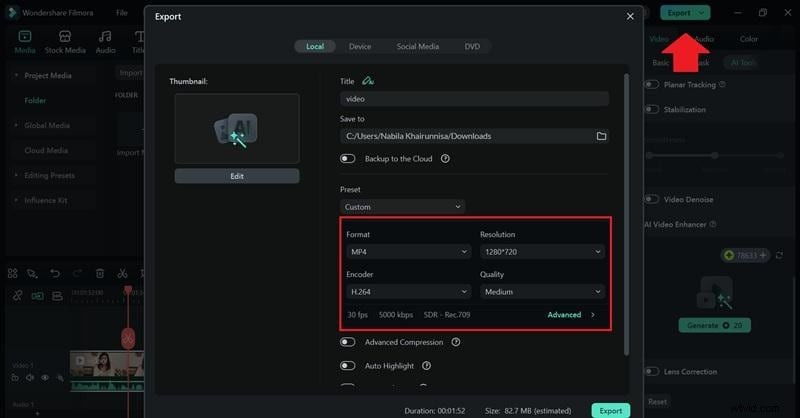
Cuando esté satisfecho, haga clic en "Exportar" nuevamente para iniciar la conversión. Filmora procesará el archivo MKV y producirá un MP4 de alta calidad.
Parte 3:Convertir MKV a MP4 con convertidores en línea
Las herramientas en línea son ideales para conversiones rápidas sin instalar software. A continuación se muestran las opciones más confiables, cada una con sus propios puntos fuertes.
1. CloudConvert
CloudConvert admite más de 200 formatos, incluidos MKV a MP4. Ofrece control granular sobre la resolución, el códec, el tamaño del archivo y las opciones de subtítulos.

- Configuraciones personalizadas (tasa de bits, resolución, etc.)
- No es necesario registrarse para conversiones pequeñas
- Se integra con Google Drive, Dropbox y más
- Interfaz sin publicidad
- Soporte de conversión de archivos por lotes
Limitaciones :10 conversiones gratuitas por día, velocidades más lentas para archivos grandes.
Precio :
- Gratis con restricciones
- Los planes pagos comienzan en $9/mes
- Créditos de pago por uso disponibles
Cómo convertir :
- Visite cloudconvert.com.
- Configura MKV como entrada, MP4 como salida y luego sube tu archivo.
- Ajuste la configuración como desee (códec, resolución, subtítulos, marca de agua).
- Haga clic en Convertir y descargue el MP4 terminado.
2. Convertir gratis
FreeConvert ofrece una conversión sencilla y gratuita de hasta 20 archivos por día sin necesidad de registrarse. Admite más de 1500 tipos de archivos.
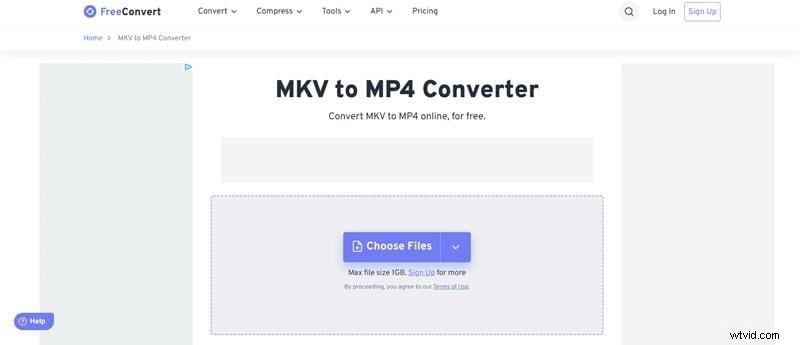
- Herramientas de edición sencillas (recortar, comprimir, resolución)
- Cifrado SSL de 256 bits
- Eliminación automática de archivos después de unas horas por motivos de privacidad
- Soporte de conversión por lotes
Limitaciones :límite de tamaño de archivo de 1 GB, anuncios, tiempo de procesamiento de 5 minutos por archivo.
Precio :
- Gratis con límites
- Los planes pagos comienzan en $12,99/mes
Cómo convertir :
- Abra el sitio web de FreeConvert.
- Sube tu archivo MKV y configura la salida en MP4.
- Opcionalmente, ajuste la configuración mediante el ícono de ajustes.
- Haga clic en "Convertir a MP4" y luego descargue.
3. Zamzar
Zamzar es un veterano en la conversión en línea y ofrece un flujo de trabajo simple de MKV a MP4. No se necesita una cuenta para el uso básico, aunque el registro desbloquea archivos más grandes y velocidades más rápidas.

- Interfaz limpia y sin publicidad
- Admite cientos de formatos
- Notificaciones por correo electrónico cuando se completa la conversión
Limitaciones :Tamaño de archivo de 50 MB en el plan gratuito, personalización limitada.
Precio :
- Gratis con restricciones
- Los planes pagos comienzan en $12/mes
Cómo convertir :
- Navega a Zamzar.com.
- Sube tu archivo MKV y selecciona MP4 como salida.
- Haga clic en "Convertir ahora".
- Descarga el MP4 una vez terminado.
4. Retransmitir
Si bien Restream es principalmente una plataforma de transmisión en vivo, ofrece un conversor gratuito de MKV a MP4, ideal para reutilizar transmisiones grabadas.
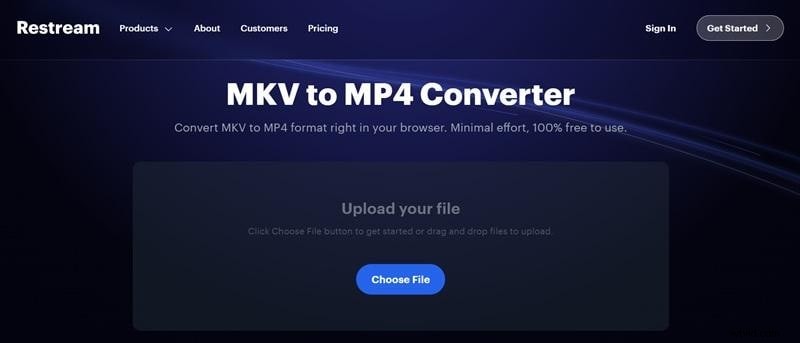
- Diseñado para streamers que convierten contenido anterior
- Los vídeos convertidos se pueden compartir o descargar directamente
Limitaciones :Requiere una cuenta Restream; el nivel gratuito ofrece almacenamiento en la nube limitado.
Precio :
- Gratis con límites
- Los planes pagos comienzan en $19/mes
Cómo convertir :
- Inicie sesión en Restream y vaya a la página del convertidor de vídeo.
- Sube tu archivo MKV y configura MP4 como salida.
- Iniciar conversión; una vez que esté listo, ubique el archivo en Video Storage.
- Haz clic en los tres puntos y selecciona "Descargar".
5. VEED.IO
VEED.IO es un editor en línea que también maneja la conversión de formatos. Es útil cuando necesitas realizar ediciones rápidas, como recortar o agregar texto, además del cambio de MKV a MP4.

- Herramientas de edición integradas
- Resolución avanzada, opciones de relación de aspecto
- Se admiten cargas de almacenamiento en la nube
Limitaciones :Las exportaciones gratuitas incluyen una marca de agua; La longitud del archivo y la calidad de exportación están limitadas sin suscripción.
Precio :
- Gratis con restricciones
- Los planes pagos comienzan en $19/mes
Cómo convertir :
- Abra el convertidor MKV a MP4 de VEED.IO.
- Sube tu archivo MKV.
- Seleccione MP4, ajuste la configuración si es necesario y luego haga clic en "Convertir".
- Descargar el resultado.
6. Conversión
Convertio admite MKV‑to‑MP4 y miles de otros formatos. No se necesita una cuenta para el uso básico, pero el nivel gratuito limita las cargas a 100 MB.
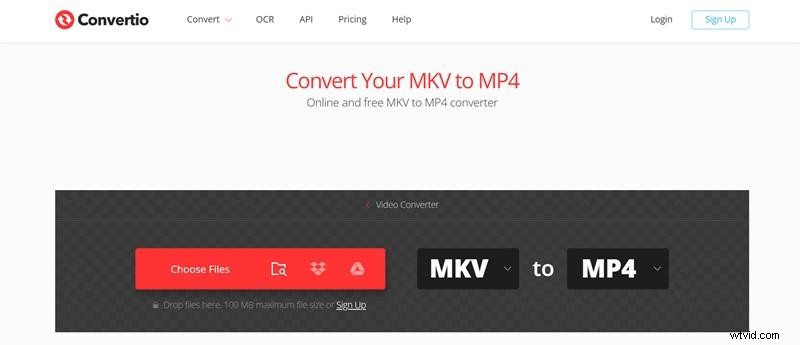
- Configuración avanzada (códec, perfil, etc.)
- Rápido para archivos de tamaño pequeño a mediano
- Conversión por lotes disponible
Limitaciones :Límite gratuito de 100 MB, sin edición integrada.
Precio :
- Gratis con límites
- Los planes pagos comienzan en $9,99/mes
Cómo convertir :
- Visite el sitio web de Convertio.
- Importe su archivo MKV desde su computadora o nube.
- Elija MP4 como formato de destino.
- Haga clic en Convertir y descargue el MP4.
Preguntas frecuentes
-
¿La conversión de MKV a MP4 reducirá la calidad del vídeo?
No necesariamente. Con la configuración adecuada o un modo de conversión sin pérdidas, la calidad sigue siendo casi idéntica. Una compresión intensa puede degradar la claridad, pero herramientas como Video Enhancer o Advanced Compression de Filmora pueden mitigar esto.
-
¿Cuál es la diferencia entre convertir y recodificar?
La conversión cambia el contenedor (MKV a MP4), mientras que la recodificación altera el códec interno, lo que podría afectar la calidad o el tamaño del archivo.
-
¿Puedo convertir MKV a MP4 en mi teléfono?
Sí. Utilice cualquiera de los convertidores en línea a través de su navegador móvil o descargue una aplicación móvil que admita la conversión de formato.
-
¿Por qué mi MP4 convertido todavía no se reproduce en algunos dispositivos?
Incluso si el archivo es MP4, es posible que el códec de audio o vídeo interno no sea compatible. Elija códecs estándar (H.264 para video, AAC para audio) durante la conversión para maximizar la compatibilidad.
Conclusión
La conversión de MKV a MP4 es esencial cuando la compatibilidad del dispositivo, el tamaño del archivo o las limitaciones de edición se convierten en un problema. Para obtener la mejor calidad y flexibilidad, recomendamos utilizar Wondershare Filmora, que combina conversión con sólidas funciones de edición. Para soluciones rápidas y sin instalación, los convertidores en línea enumerados anteriormente ofrecen un rendimiento confiable y una variedad de opciones.
Comience su conversión hoy y disfrute de videos MP4 de alta calidad que se reproducen en todas partes.
Comience gratis:Windows 7 o posterior (64 bits) / macOS 10.14 o posterior