
Las transiciones son una herramienta fundamental para contar historias fluidas en la edición de videos. Suavizan el salto entre escenas y guían a los espectadores a través de la narrativa con facilidad.
En este artículo cubriremos cómo aplicar transiciones en Adobe Premiere Pro y luego presentaremos un flujo de trabajo más intuitivo con Wondershare Filmora, incluidas sus funciones de edición impulsadas por IA.
En este artículo
- Agregar transiciones en Premiere Pro
- Usando Filmora como una alternativa intuitiva
- Aprovechando las funciones de IA de Filmora
Paso a paso:agregar transiciones en Adobe Premiere Pro
Abra Premiere Pro, cree un nuevo proyecto y coloque dos clips multimedia en la línea de tiempo.
Hay varias formas de insertar transiciones; Cubriremos los métodos más comunes.
Método 1:Transición predeterminada
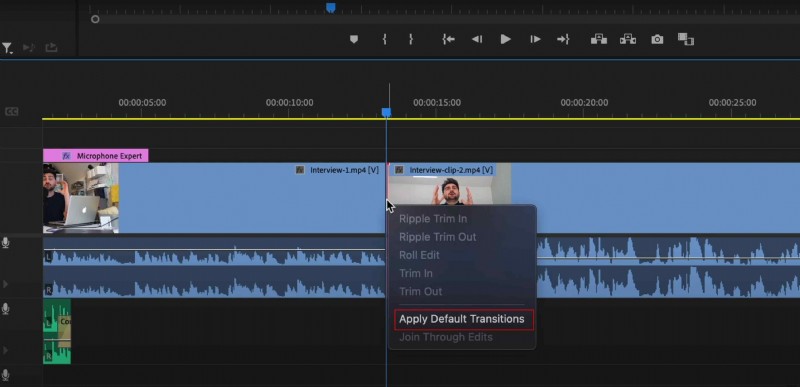
Haga clic derecho en el punto de edición entre dos clips y elija Aplicar transiciones predeterminadas. . Esto aplica un fundido cruzado rápido de forma predeterminada.
Método 2:Selección manual
1. Haga clic en Efectos en el panel inferior izquierdo y abre Transiciones de vídeo. carpeta.
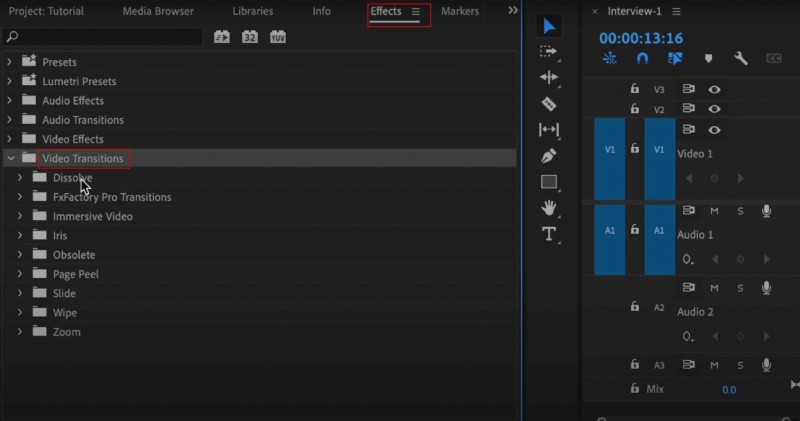
2. Arrastre la transición que desee al punto de edición en la línea de tiempo.
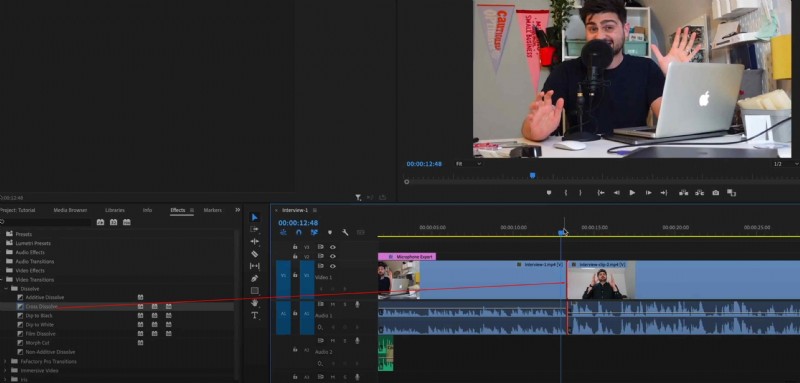
Ambos métodos producen resultados limpios y profesionales, pero explorar toda la gama de transiciones de Premiere Pro puede llevar mucho tiempo.
Descubra una alternativa más intuitiva:Wondershare Filmora

Filmora está ganando terreno por su interfaz fácil de usar y sus amplios efectos integrados. Los profesionales elogian sus atajos, mientras que los principiantes aprecian su facilidad de uso.
Agregar transiciones en Filmora es tan simple como:
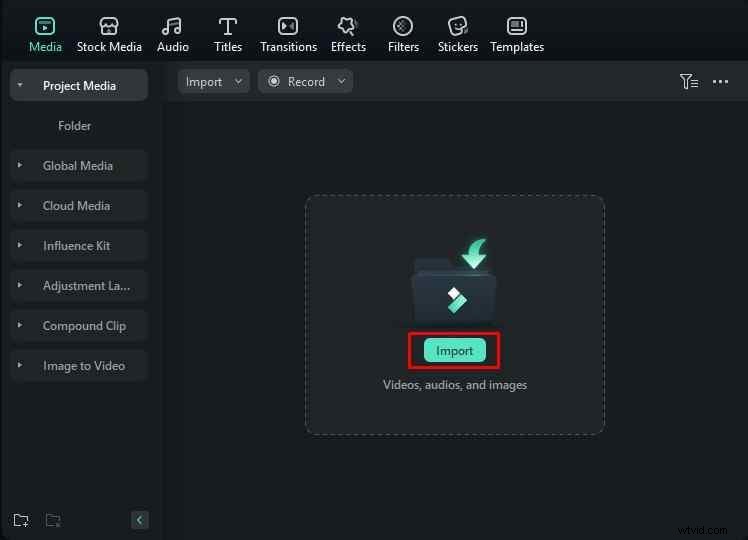
1. Importe sus medios a través de Importar botón.
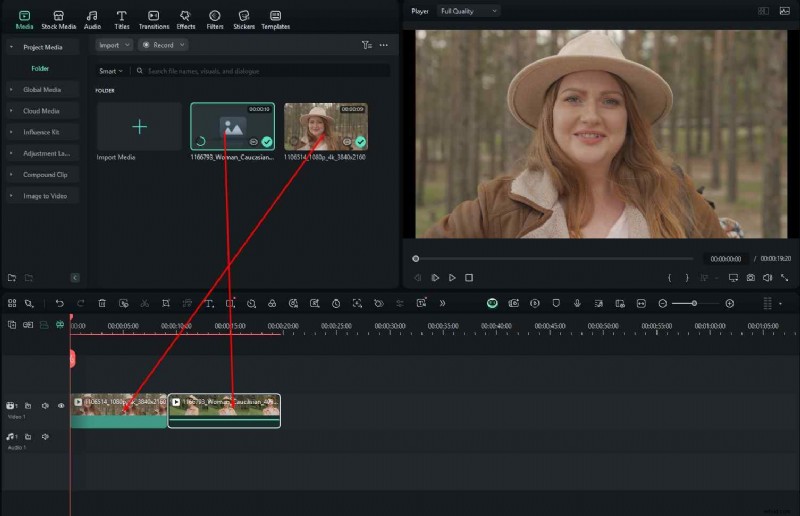
2. Arrastra los clips a la línea de tiempo.
3. Abra la ventana Transiciones. panel, elija un efecto y suéltelo entre clips.
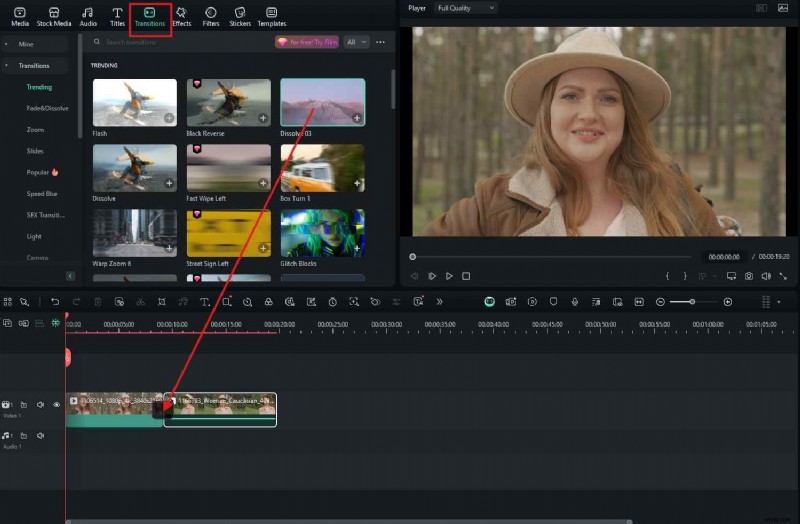
Filmora ofrece una biblioteca más rica de transiciones estándar y creativas, que se pueden buscar directamente dentro del panel.
Las potentes funciones de IA de Filmora
Más allá de las transiciones, Filmora ofrece herramientas de inteligencia artificial que agilizan la creación de música, la mejora del audio y la calidad general del video.
Genera música de fondo libre de derechos en minutos
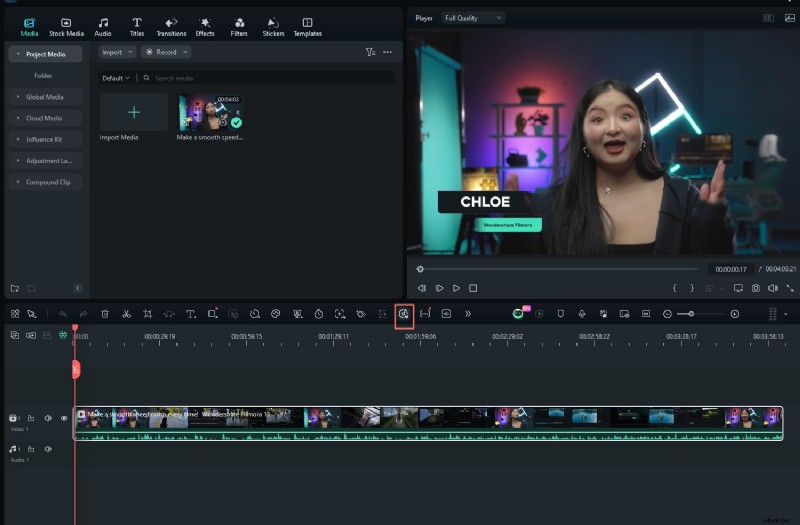
Cuando se selecciona un clip, haga clic en Generación de música de fondo inteligente. botón, luego Crear . Filmora analiza el metraje y compone una banda sonora única automáticamente.

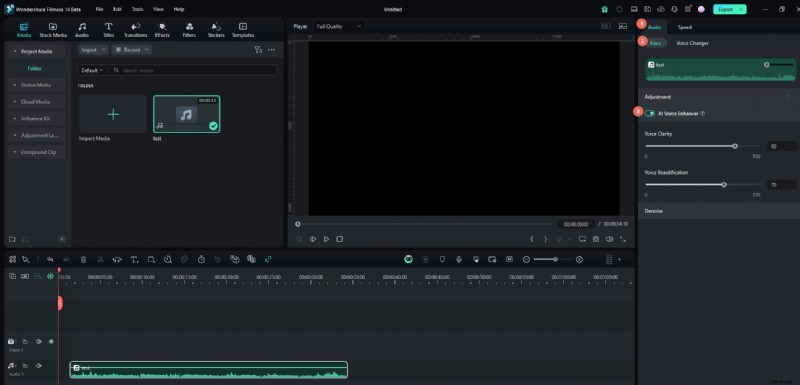
Mejore el diálogo con AI Voice Enhancer
Navega a Audio> Básico y habilite AI Voice Enhancer . Ajuste los controles deslizantes de claridad y embellecimiento para mejorar la calidad del habla.
Mejore la calidad general del vídeo con AI Video Enhancer
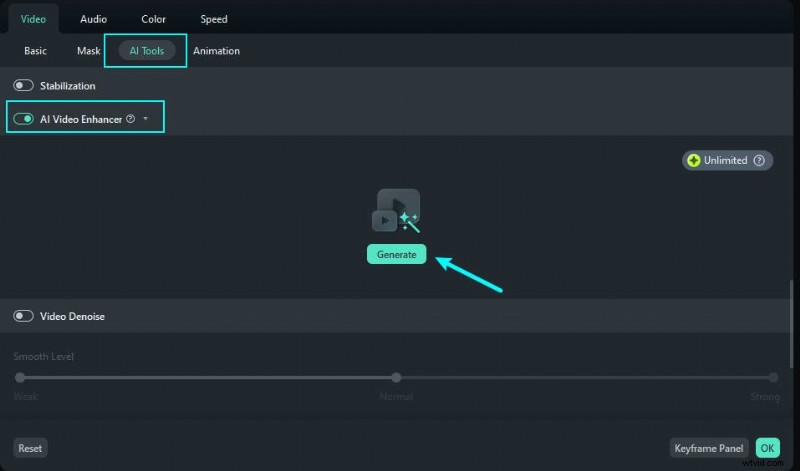
Haga clic con el botón derecho en un clip y seleccione Herramientas de IA> AI Video Enhancer. y presiona Generar . El software mejora la resolución, la claridad y la velocidad de fotogramas.
Conclusión
Si bien agregar transiciones en Premiere Pro es sencillo, dominar toda la suite puede resultar abrumador. Filmora ofrece una funcionalidad comparable con un flujo de trabajo más accesible y atractivas funciones de IA, lo que la convierte en una excelente opción para editores de todos los niveles.