
Google Photos es la aplicación nativa de administración de fotografías en Android, que se actualiza continuamente con funciones que permiten a los usuarios editar, compartir y mostrar recuerdos de manera creativa. En esta guía, explicaremos cómo generar una presentación de diapositivas directamente en Google Fotos, resaltaremos sus limitaciones y presentaremos Filmora como una alternativa más poderosa para crear videos pulidos y compartibles.
En este artículo
-
- Método 1:crear una presentación de fotos o vídeo usando una plantilla
- Método 2:crear una presentación de fotos y vídeos desde cero
-
- Agregue transiciones a su presentación de diapositivas
- Agregue títulos animados a su presentación de diapositivas
- Genera música con IA para tu presentación de diapositivas
A continuación se muestra un tutorial práctico y conciso para crear una presentación de diapositivas en Google Fotos.
- Abre la aplicación Google Fotos y toca la foto donde quieras que comience la presentación de diapositivas.

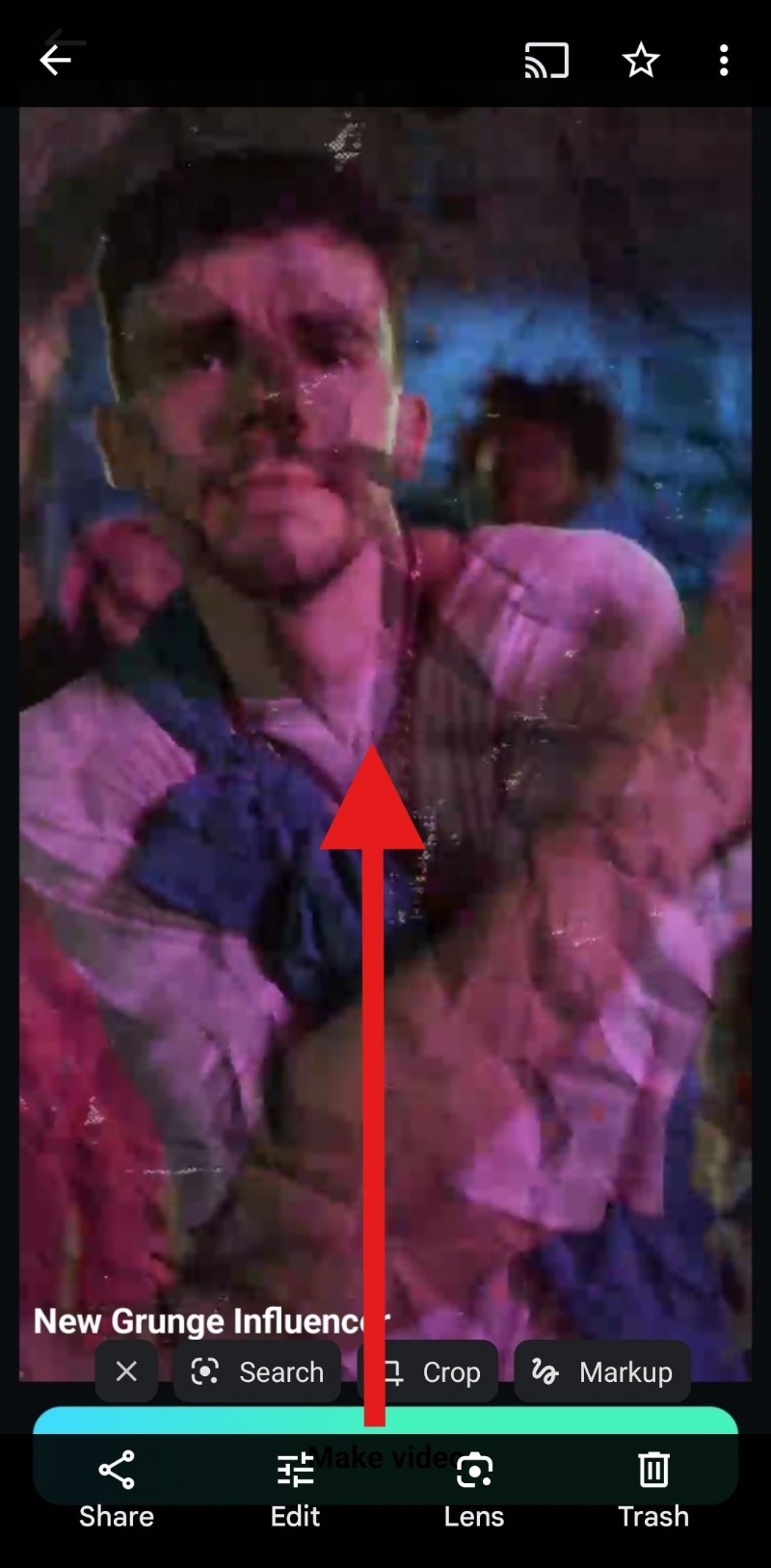
- Desplácese hacia arriba para revelar el menú de opciones.
- Toca la Presentación de diapositivas icono.
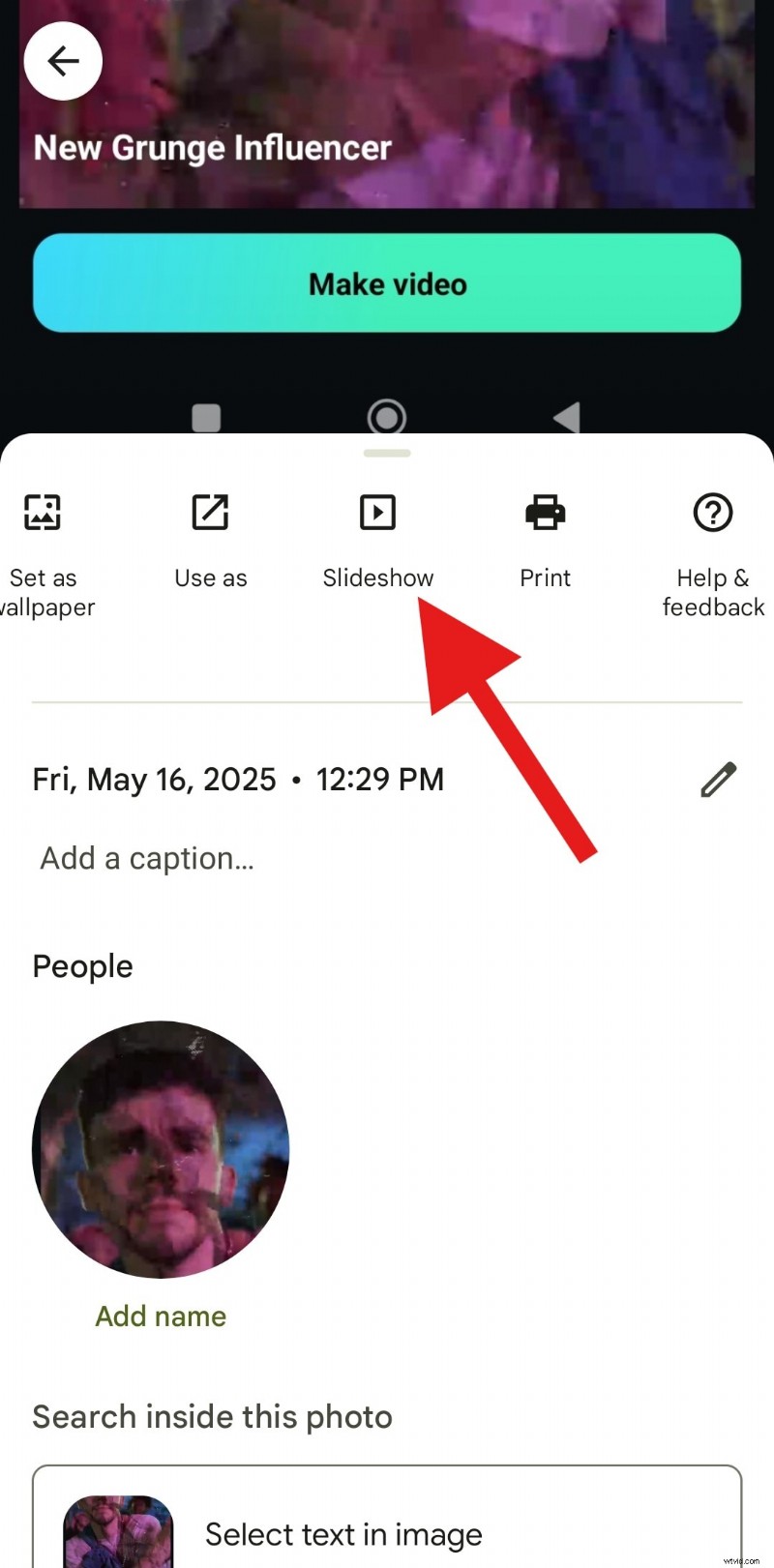
La aplicación inicia automáticamente una presentación de diapositivas a partir de la foto seleccionada y continúa hacia atrás a través de su biblioteca.
Alternativamente, cree un álbum:toque el botón +, seleccione Álbum , nómbralo y agrega fotos. Abra la primera foto e inicie la presentación de diapositivas como se describe.
Para crear un nuevo álbum, toque el botón + y luego toque Álbum.
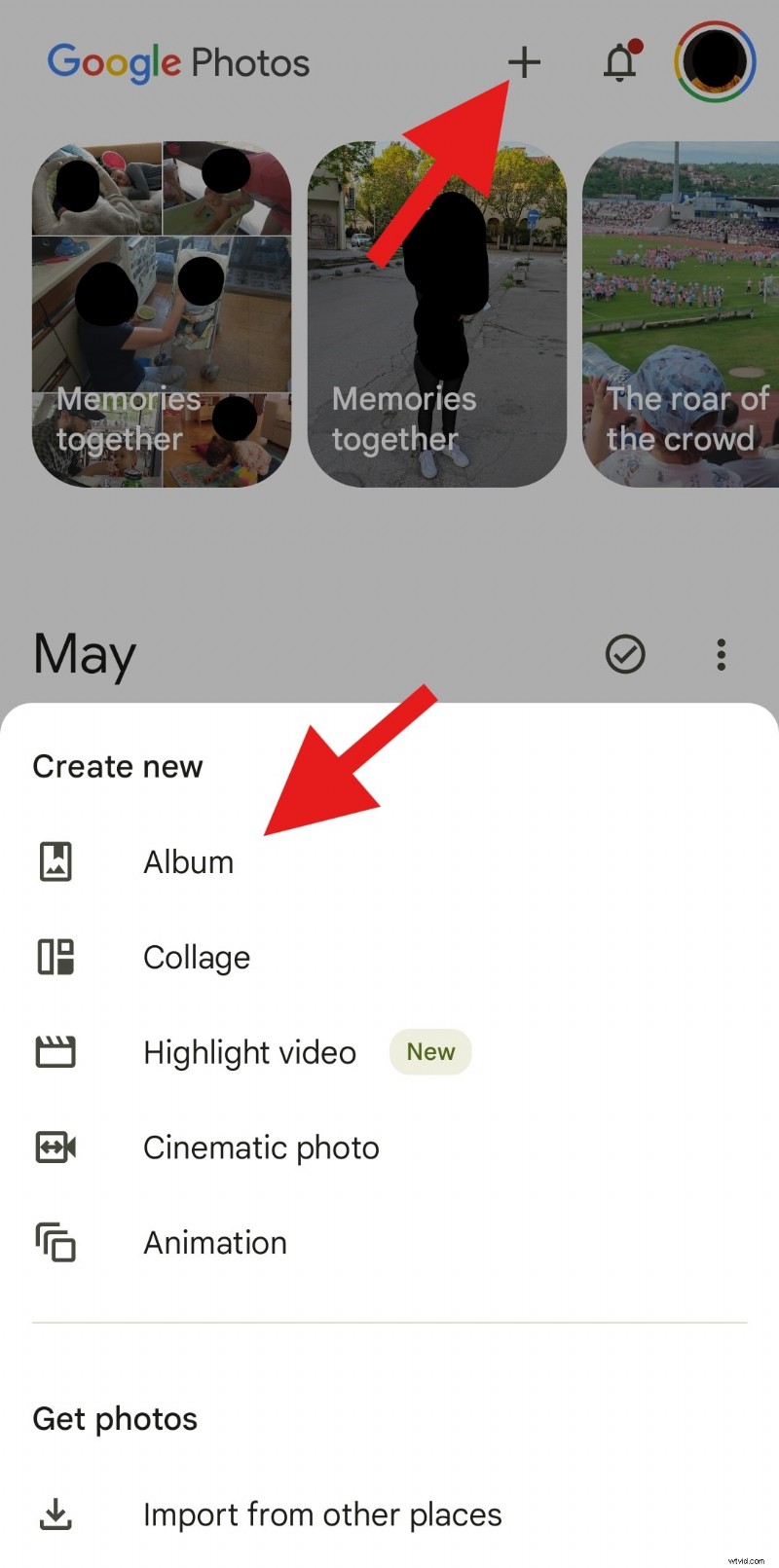
Luego puedes agregar un nombre para tu álbum y agregar fotos como quieras.
Limitaciones de las presentaciones de diapositivas de Google Fotos
Si bien la función de presentación de diapositivas de Google Fotos es fácil de usar, tiene limitaciones notables:
- Cada diapositiva se muestra durante una duración idéntica.
- No hay opción para superponer texto o subtítulos.
- No se admite música de fondo.
- No es posible exportar la presentación de diapositivas como un archivo de vídeo independiente.
Para presentaciones de diapositivas de video más ricas y exportables, considere un editor de video dedicado. Filmora ofrece capacidades avanzadas en Android, iOS, Windows y Mac.
Por qué Filmora supera a Google Fotos en presentaciones de diapositivas
Filmora es un editor de video multiplataforma que te permite crear presentaciones de diapositivas en minutos usando plantillas ya preparadas. Incorpora automáticamente transiciones, música y títulos, brindándote un control creativo total.
Las características clave incluyen:
- Control personalizado de duración de la diapositiva.
- Amplia gama de efectos de transición.
- Subtítulos y títulos animados generados por IA.
- Creación de música impulsada por IA.
- Línea de tiempo de arrastrar y soltar para organizarla fácilmente.
- Opciones de exportación para compartir y archivar.
Cómo crear una presentación de diapositivas con Filmora
Hay dos enfoques:utilizar una plantilla o empezar desde cero. Ambos métodos son sencillos.
Método 1:Presentación de diapositivas basada en plantillas
- Descarga e instala Filmora.
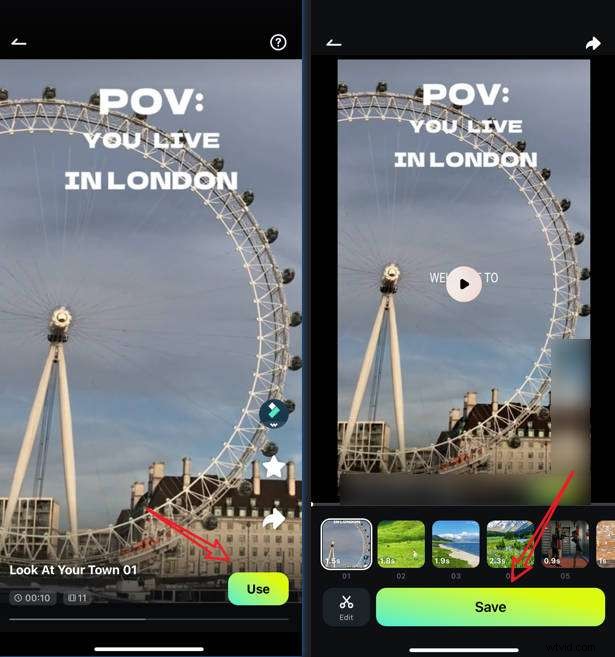
- Abre la aplicación, toca Plantilla , navega o busca un estilo que te guste.
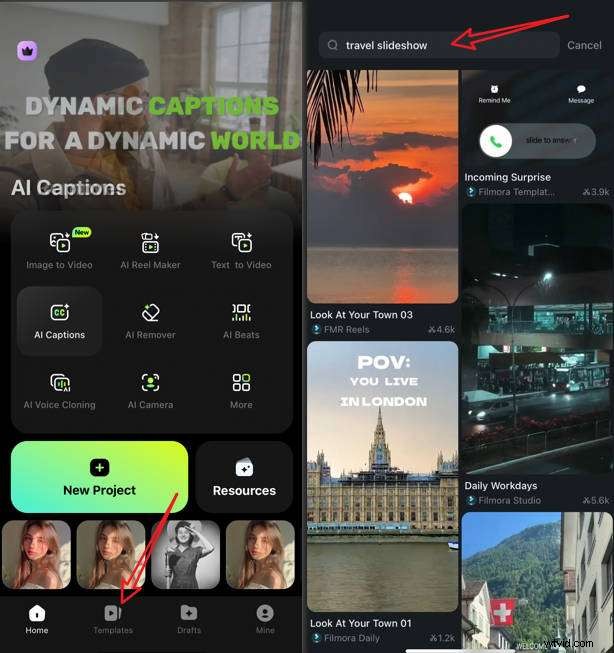
- Seleccione una plantilla, toque Usar , luego importe sus fotos/videos. Revisa el resultado y toca Guardar. .
Método 2:empezar desde cero
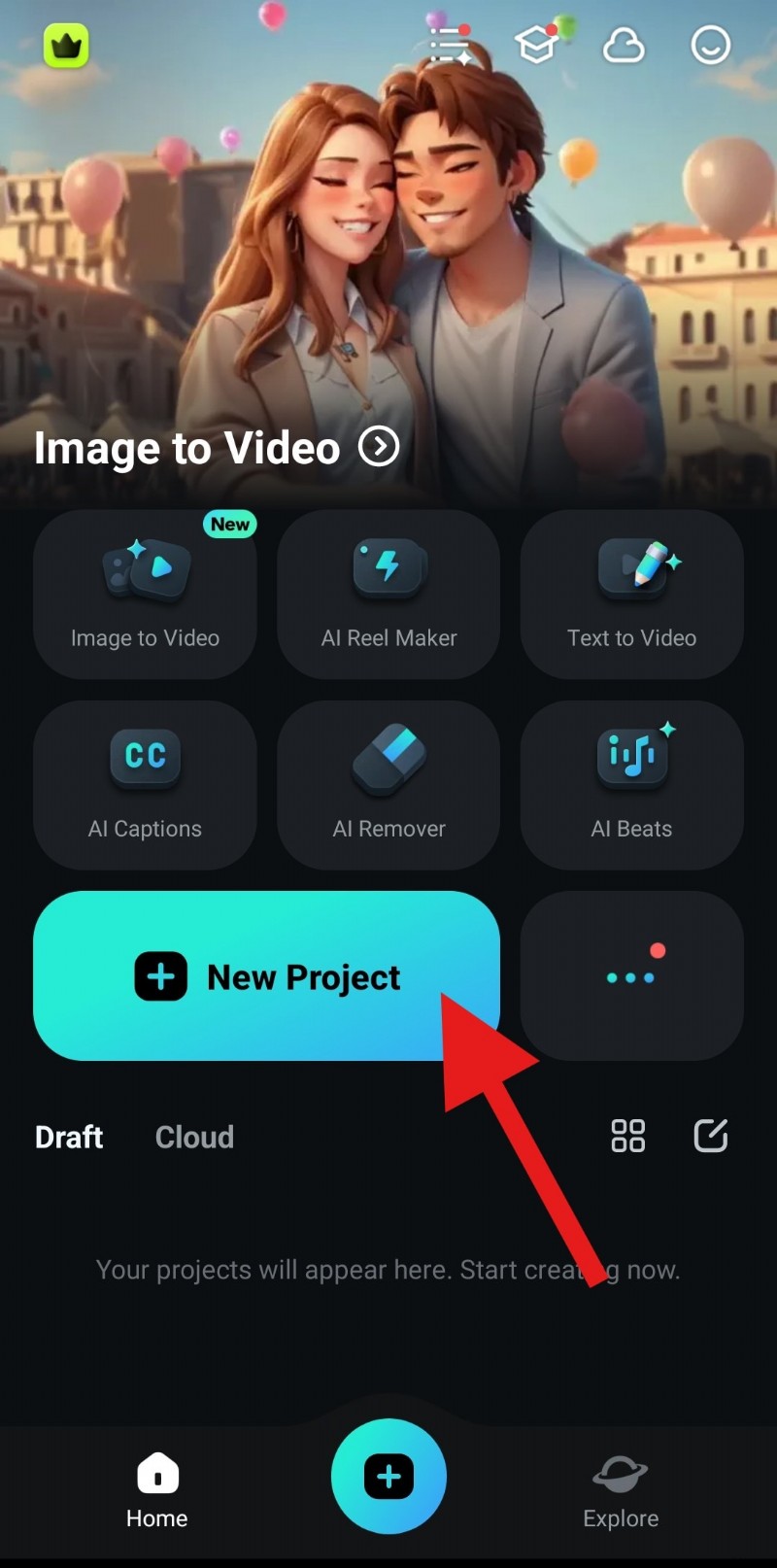
- Desde la pantalla de inicio, toque Nuevo proyecto .
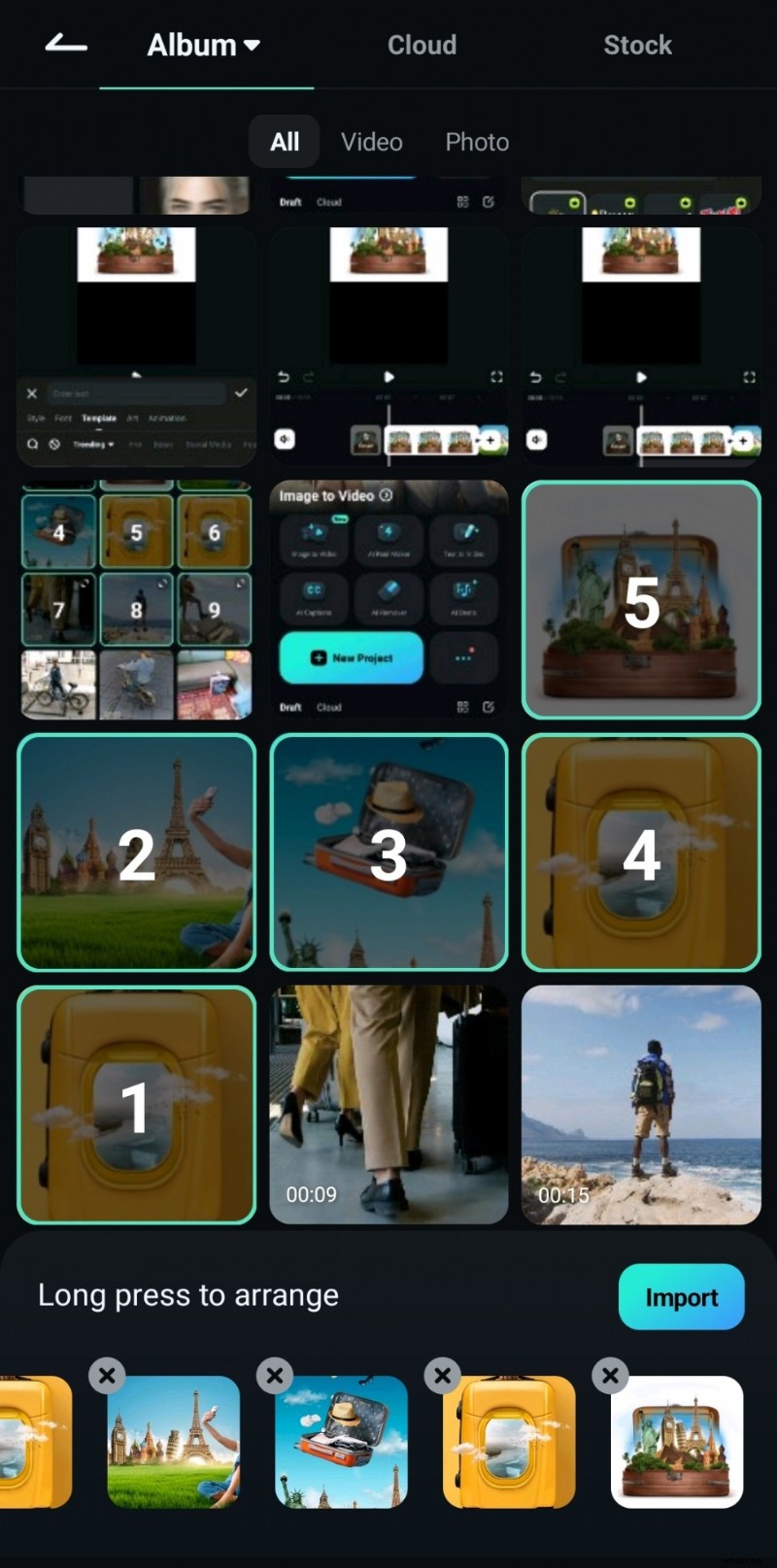
- Elija las imágenes/vídeos que desee y luego toque Importar. .
- Arrastre clips a la línea de tiempo para reordenarlos.
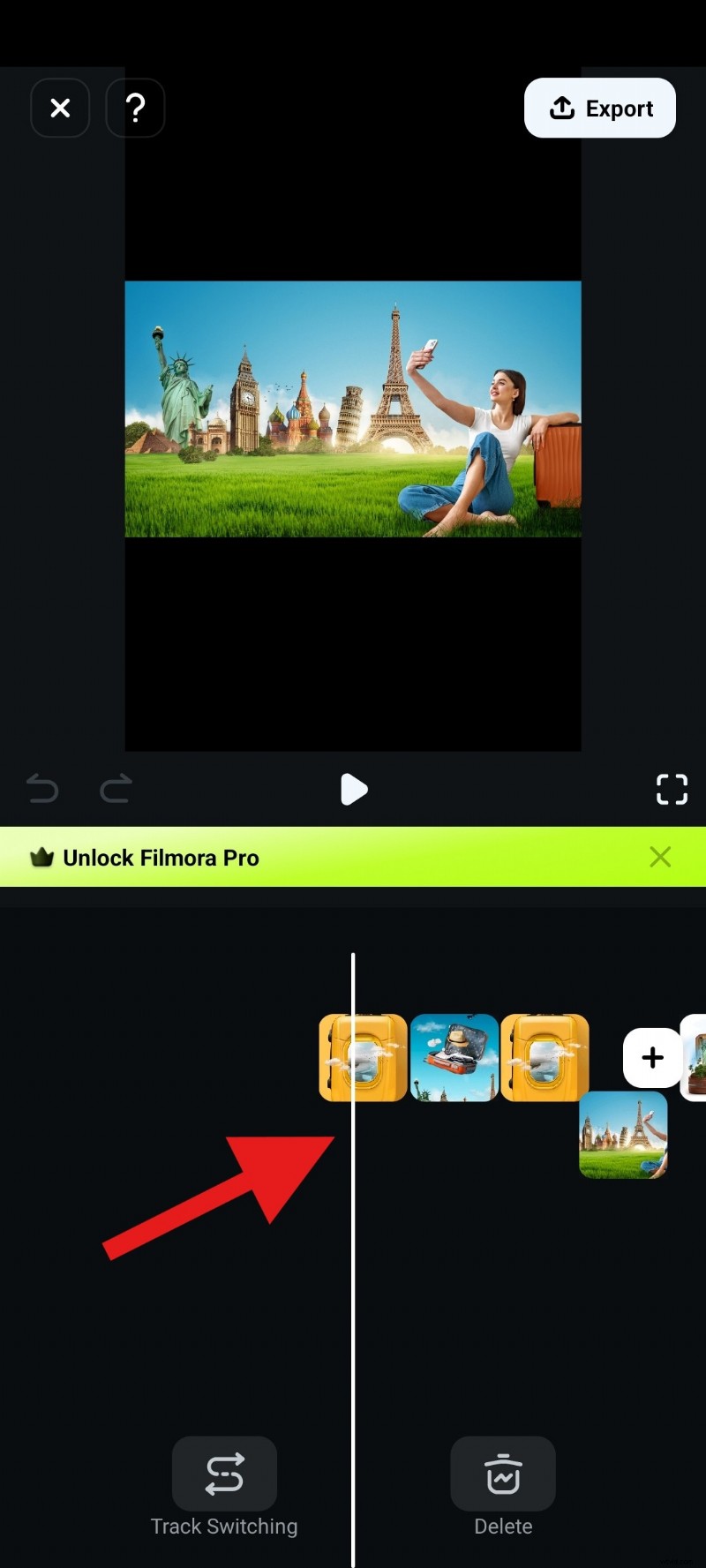
- Recorte o extienda cada clip arrastrando sus controladores.
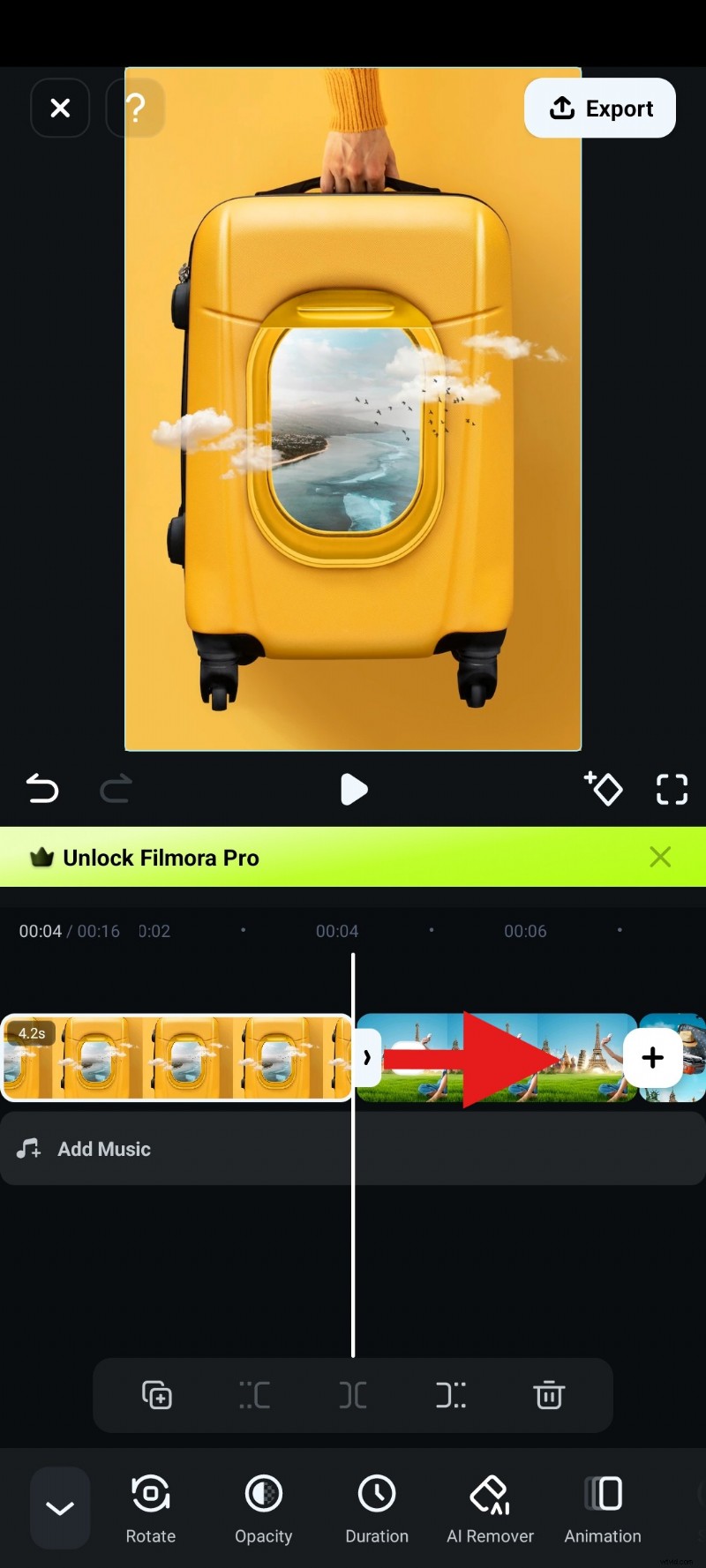
Filmora también ofrece un conjunto de herramientas de edición para perfeccionar aún más tu presentación de diapositivas.
Consejos de edición para una presentación de diapositivas pulida
Agregar transiciones
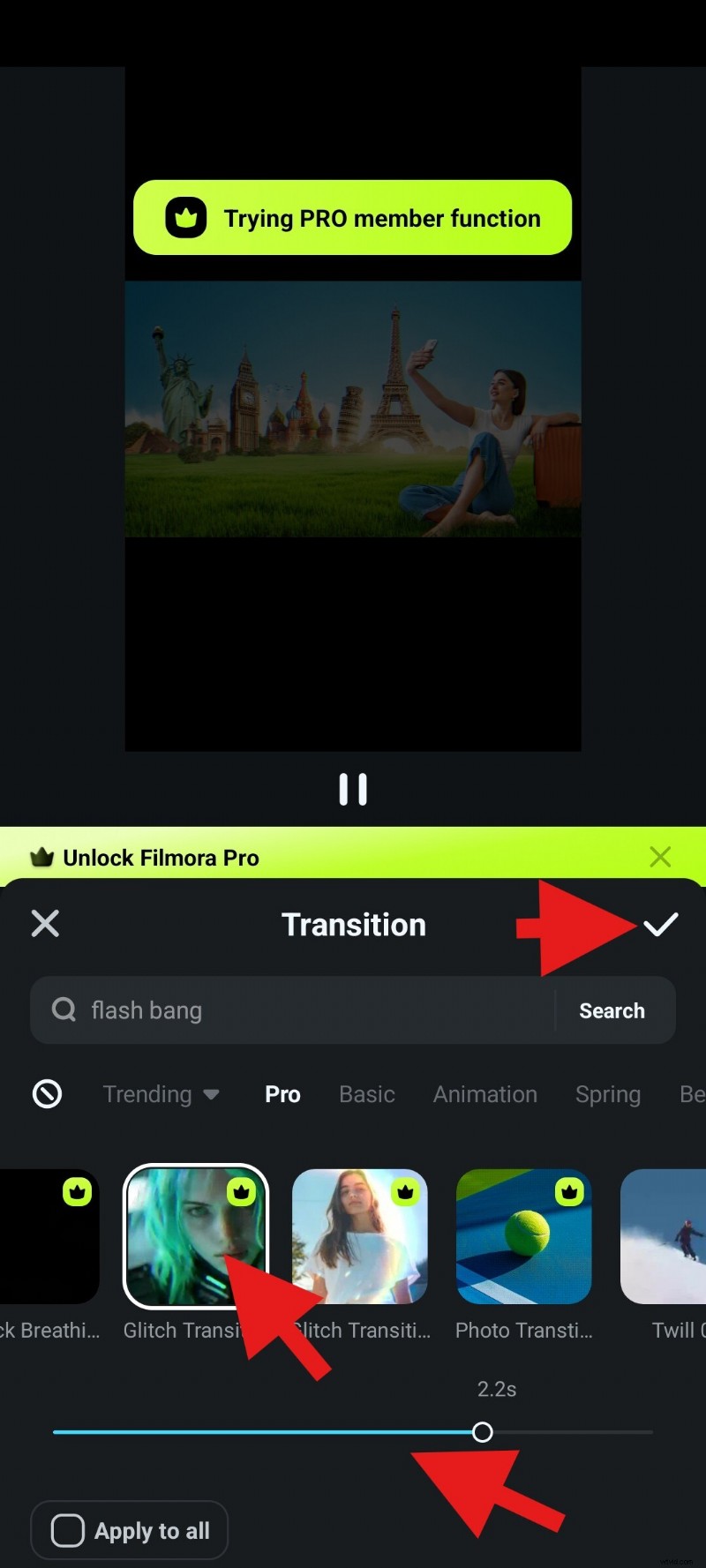
Las transiciones personalizadas pueden mejorar la narración. La biblioteca de Filmora cubre cualquier estado de ánimo.
- Toca Agregar transición icono entre clips.
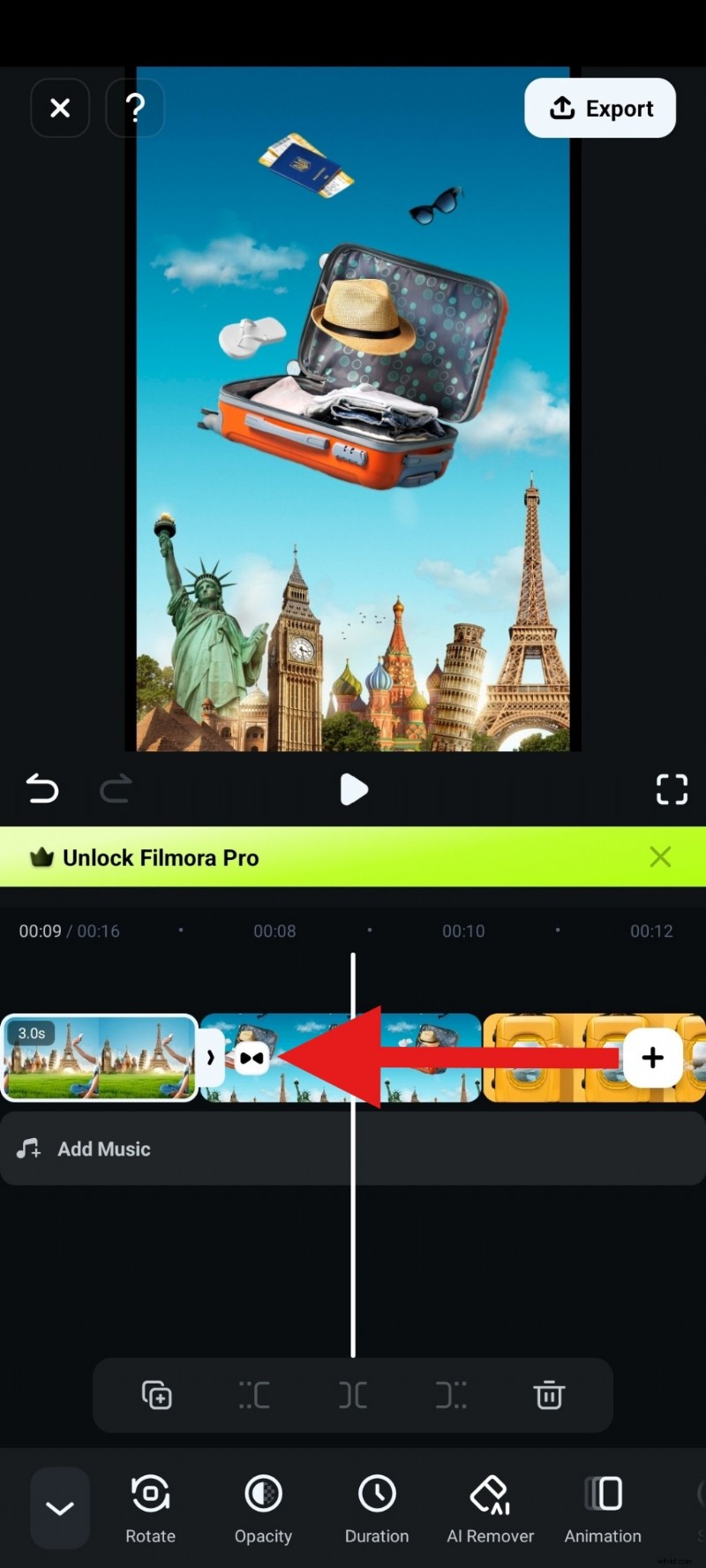
- Seleccione una transición y ajuste su duración en la parte inferior.
Insertar títulos animados
Las superposiciones de texto son ideales para compartir mensajes o marcas.
- Toca Texto , luego Agregar para colocar un nuevo título.
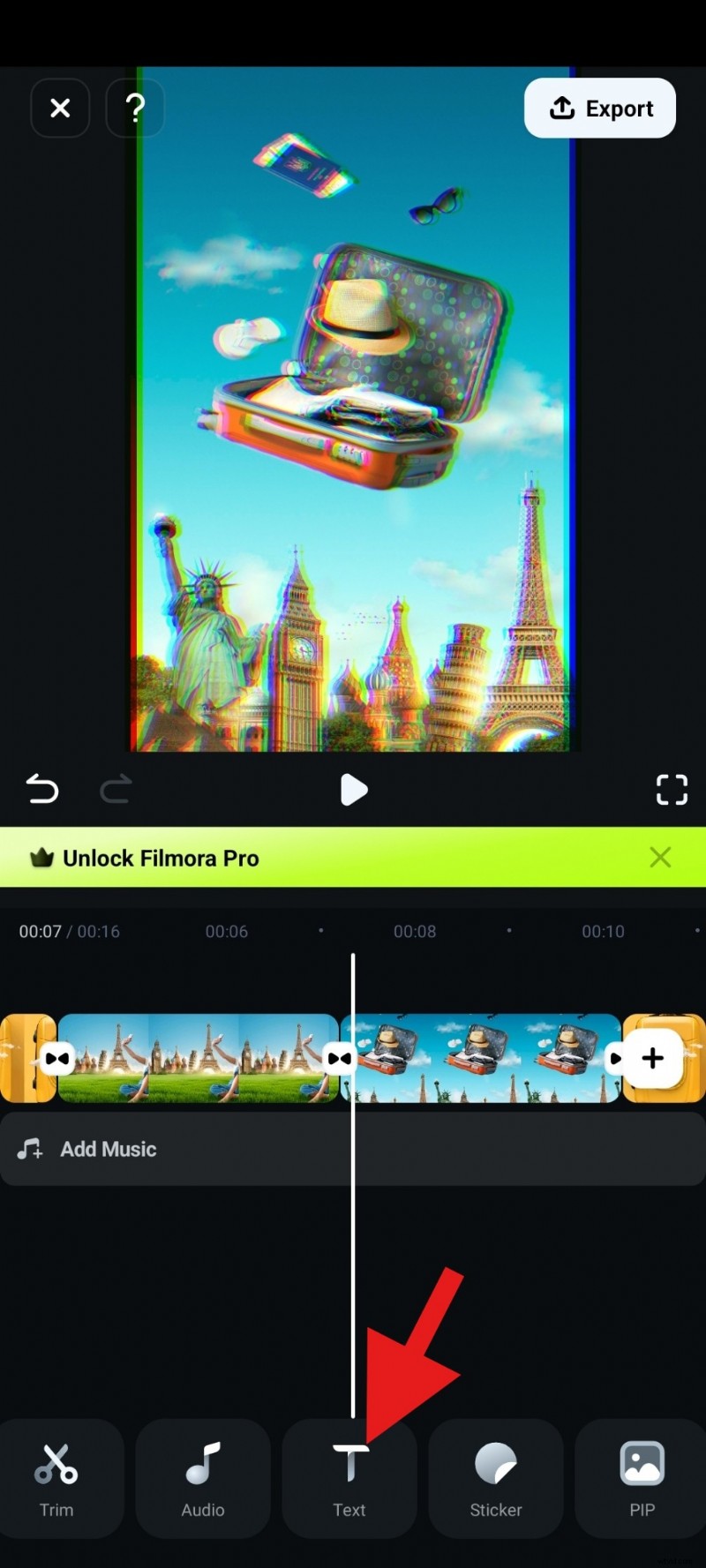
- Elija una plantilla animada de Plantillas .
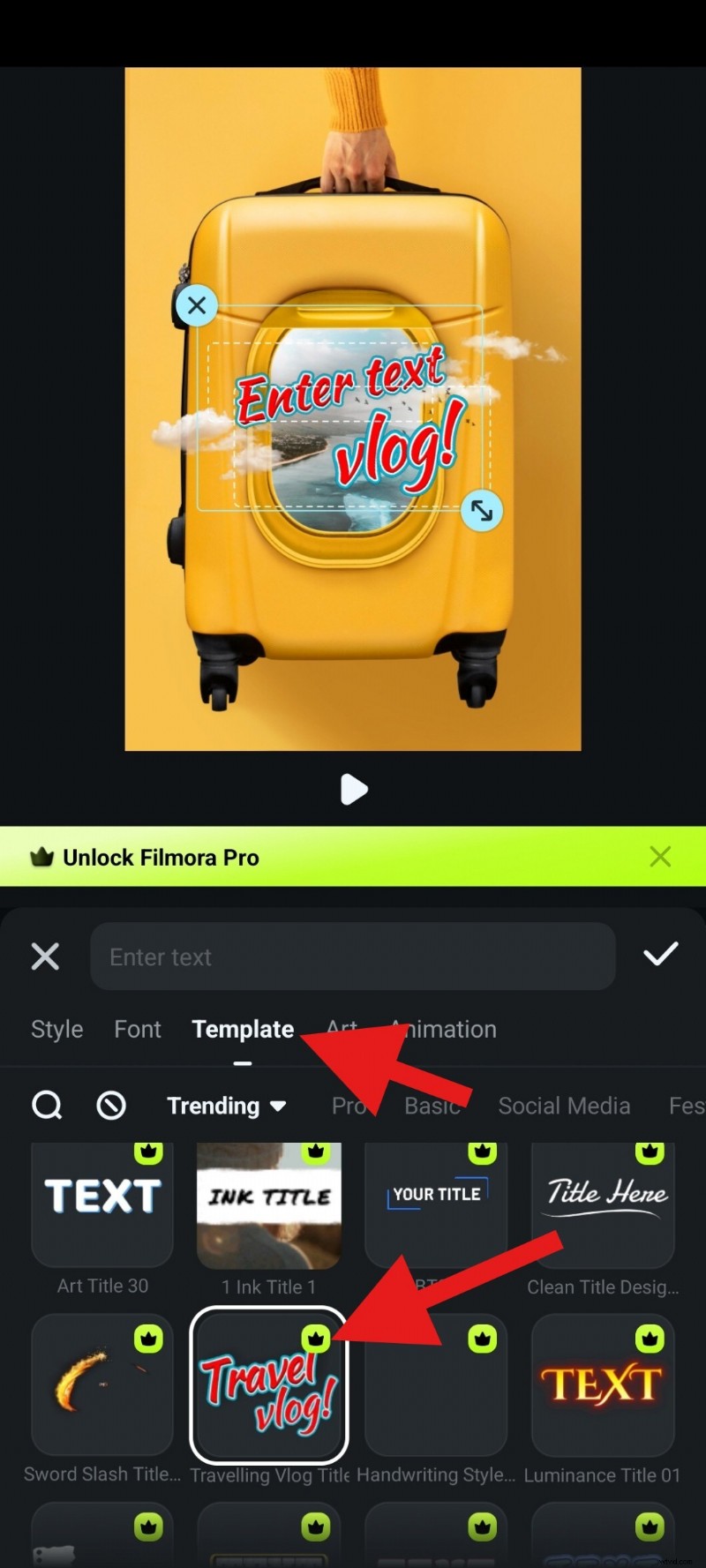
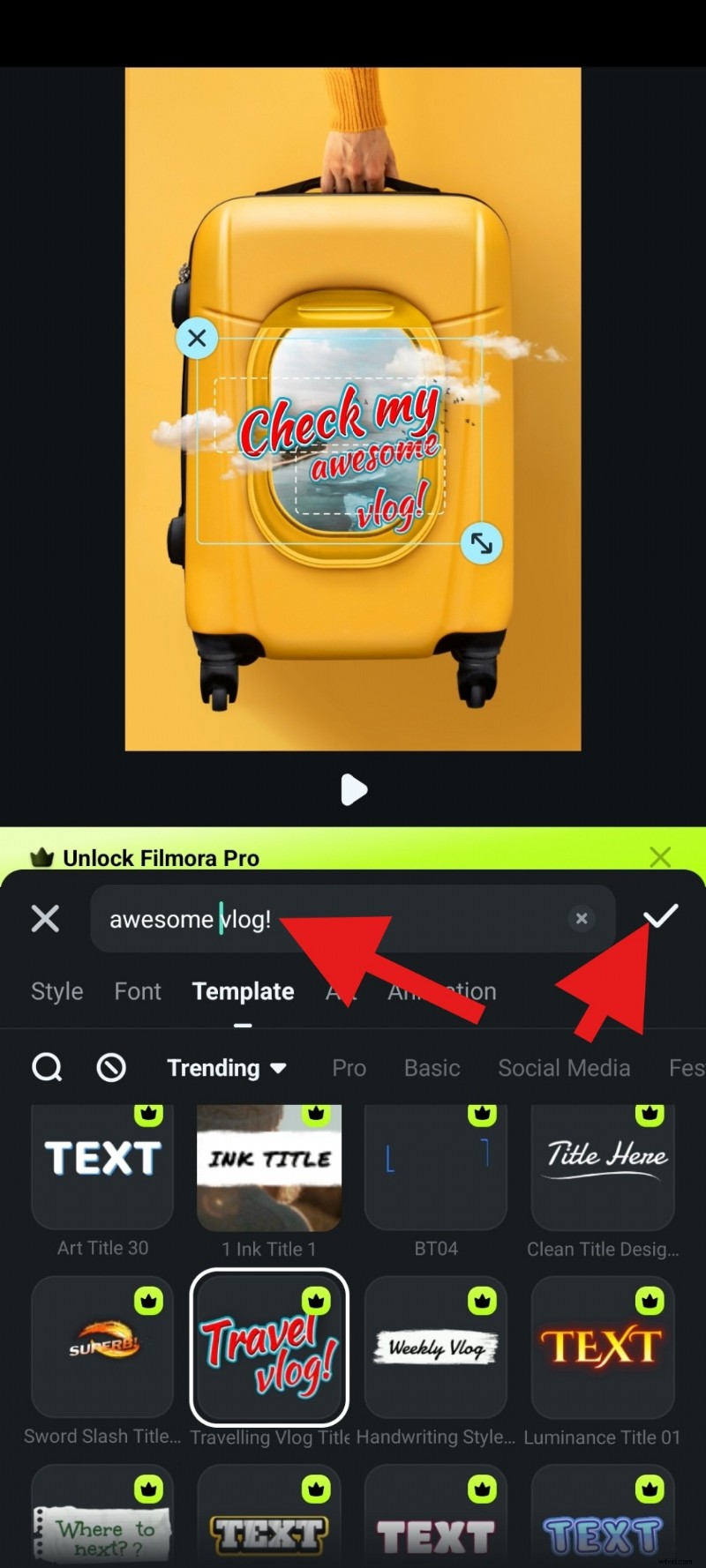
- Edite el texto y luego confirme los cambios.
Crear música con IA
La música enriquece la experiencia visual. AI Audio de Filmora genera pistas únicas.
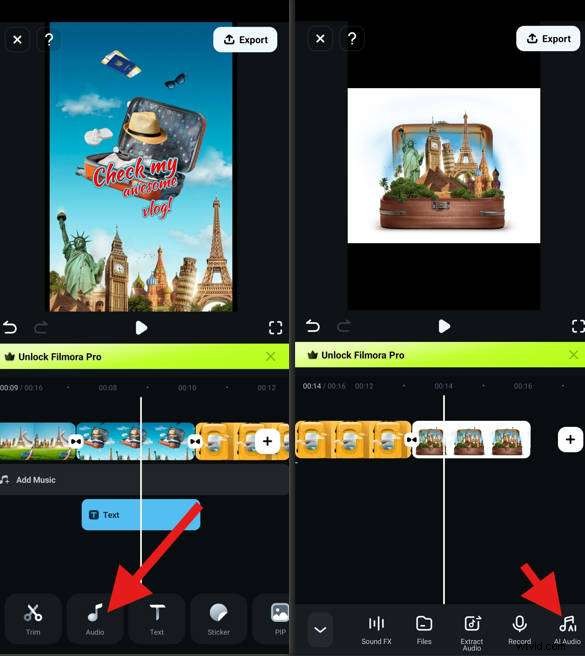
- Toca Audio , seleccione Audio AI .
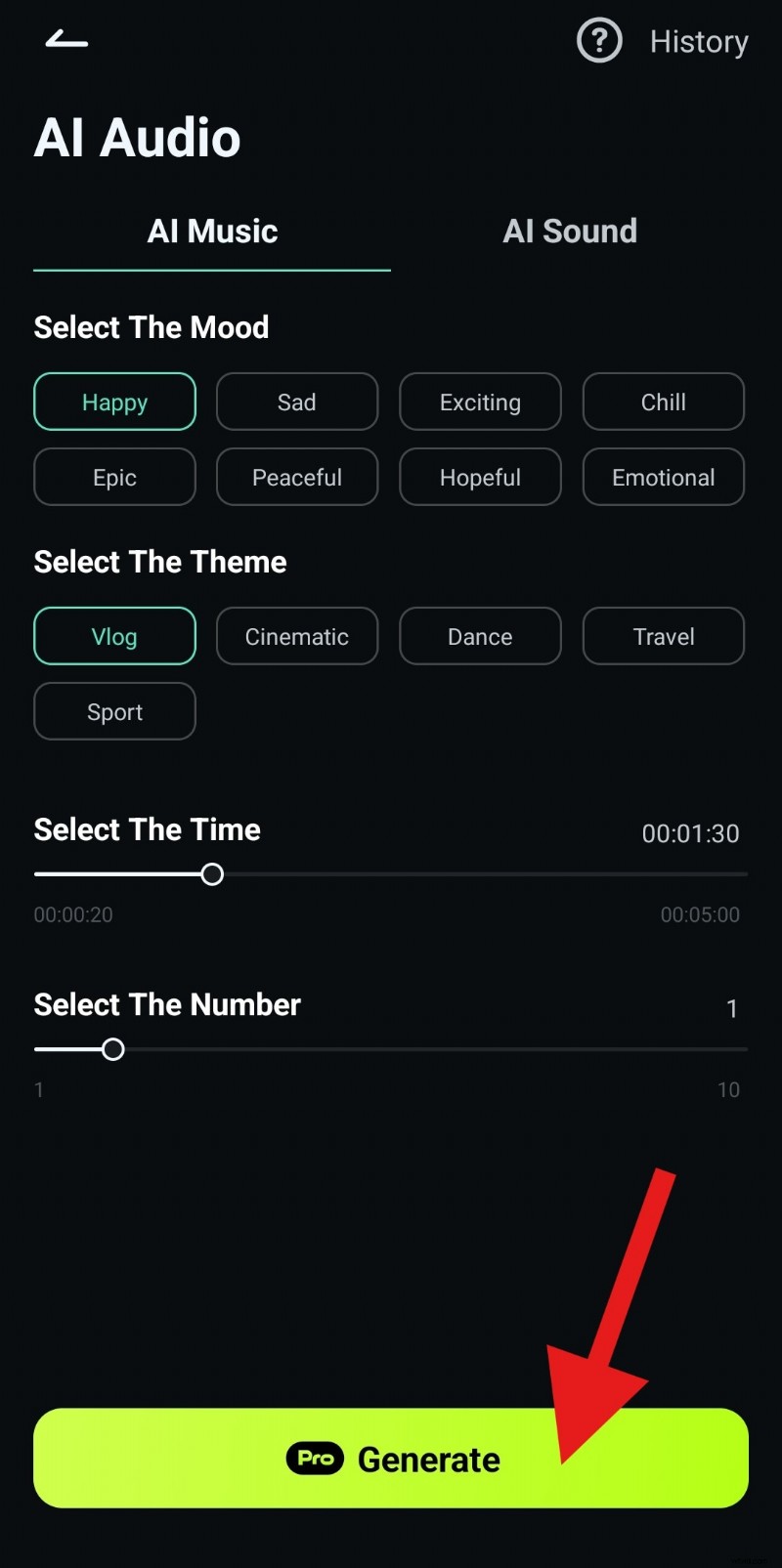
- Personaliza la configuración y toca Generar .
- Exportar el proyecto una vez satisfecho.
Conclusión
Google Photos ofrece una solución de presentación de diapositivas rápida y sencilla, pero carece de personalización y exportabilidad. Filmora transforma una secuencia de fotos simple en un video cautivador, brindándote control creativo total. Prueba Filmora hoy y sigue nuestra guía para producir una presentación de diapositivas destacada que realmente refleje tus recuerdos.
