
El efecto de máquina de escribir añade una sensación cinematográfica de escritura en vivo a los subtítulos de los vídeos, llamando la atención de los espectadores sobre los mensajes clave. En esta guía, aprenderá cómo crear ese efecto en After Effects, tanto con ajustes preestablecidos integrados como desde cero, y al mismo tiempo verá por qué Filmora puede ser una alternativa más simple.
Parte 1:Uso del ajuste preestablecido de máquina de escribir incorporado
After Effects se entrega con un ajuste preestablecido de "Máquina de escribir" que anima instantáneamente cualquier capa de texto como si se estuviera escribiendo. Siga estos pasos:
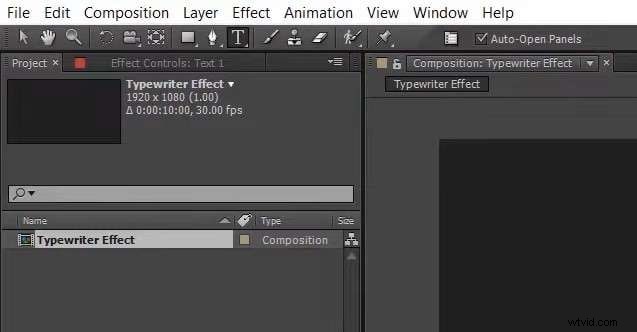
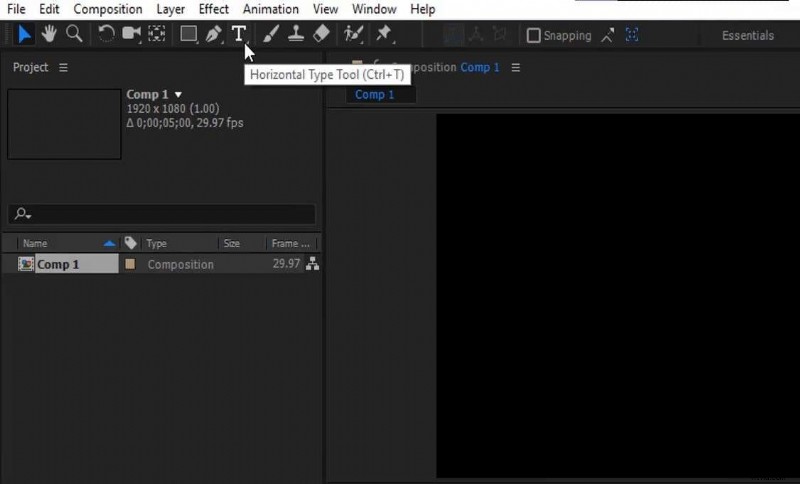
- Crea una nueva composición y utiliza la herramienta Texto para agregar una capa de texto.
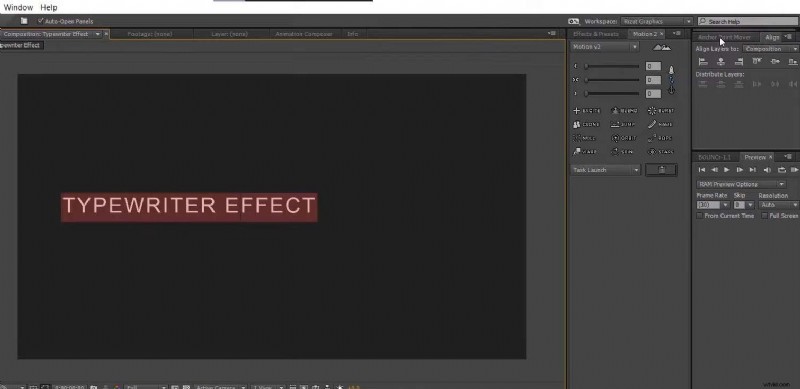
- Ingrese el texto que desee y ajústelo (fuente, tamaño, rotación, etc.).
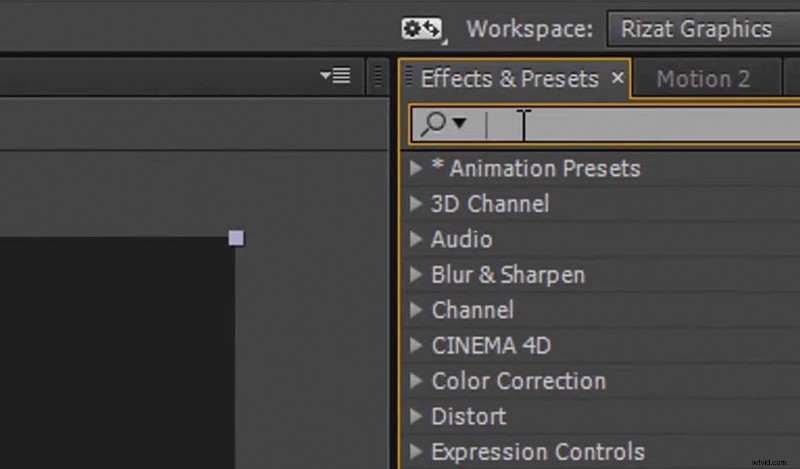
- Con la capa de texto seleccionada, abra Ventana> Efectos y ajustes preestablecidos . Busque "Máquina de escribir" y arrástrela a la capa.
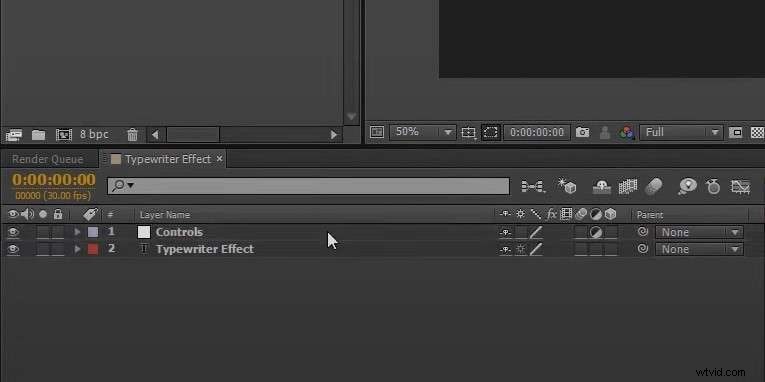
- Ampliar los controles de efectos en la Línea de tiempo y ajusta la velocidad de parpadeo y Forma del cursor para que coincida con su diseño.
- Ajusta la velocidad de escritura moviendo la máquina de escribir fotogramas clave en la línea de tiempo .
Parte 2:Creación del efecto desde cero
Si prefieres un control total, puedes animar el efecto de máquina de escribir manualmente:
- Escribe tu texto con la Herramienta Texto y darle estilo.
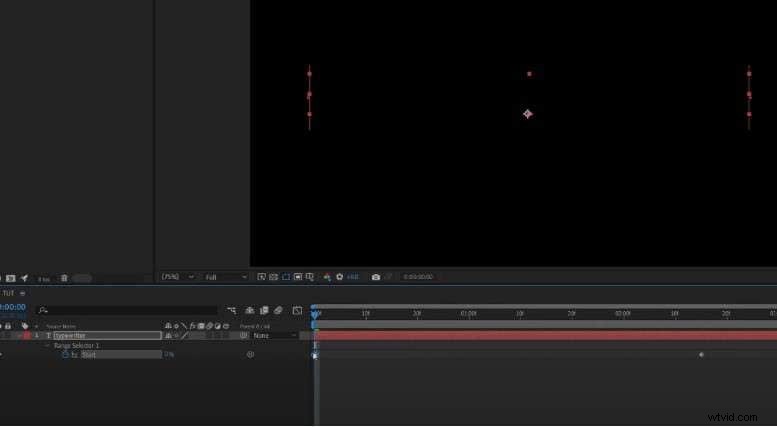
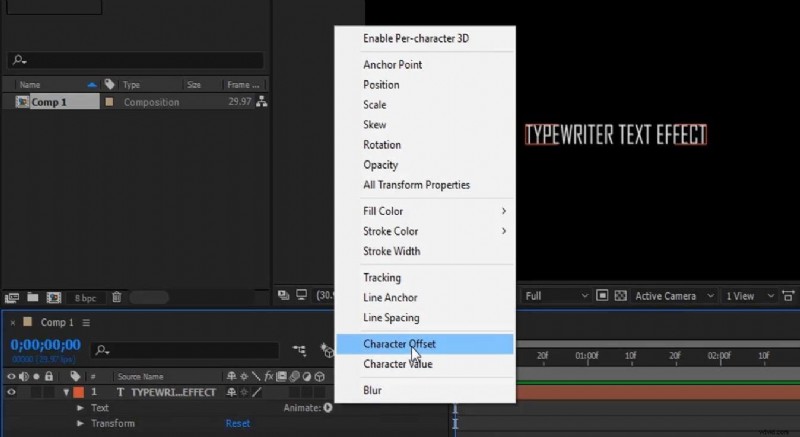
- Abra la Animación de la capa. menú, elija Desplazamiento de caracteres , luego agrega una Opacidad fotograma clave establecido en 0.
- Haga clic en el Selector de rango 1 flecha, iniciar un fotograma clave, establecer Inicio a 0% y Fin al 100%.
- En Avanzado , establezca Suavidad a 0 para eliminar la flexibilización.
- Previsualiza la animación y exporta.
Parte 3:Consideraciones y limitaciones
- Curva de aprendizaje pronunciada – Incluso los diseñadores experimentados pueden encontrar complejos la interfaz de usuario y los fotogramas clave de After Effects.
- Características pesadas – Las herramientas y opciones avanzadas pueden resultar abrumadoras para los recién llegados.
- Costo – Se requiere una suscripción completa a After Effects; la función no es gratuita.
Parte 4:Filmora – Una alternativa más simple
Filmora ofrece ajustes preestablecidos de máquina de escribir y animaciones de texto ya preparados que son más fáciles de usar y más asequibles. Los beneficios clave incluyen:
- Una gran biblioteca de títulos preestablecidos:máquina de escribir, texto 3D, títulos brillantes, etc.
- Texto totalmente personalizable (color, rotación, contornos, plantillas).
- Velocidades de animación variables para efectos de escritura y escritura.
Debido a que la versión gratuita de Filmora proporciona una generosa cantidad de créditos, puedes experimentar antes de comprar.
Agregar el efecto de máquina de escribir en Filmora (Preset)
- Crea un nuevo proyecto e importa tus medios.
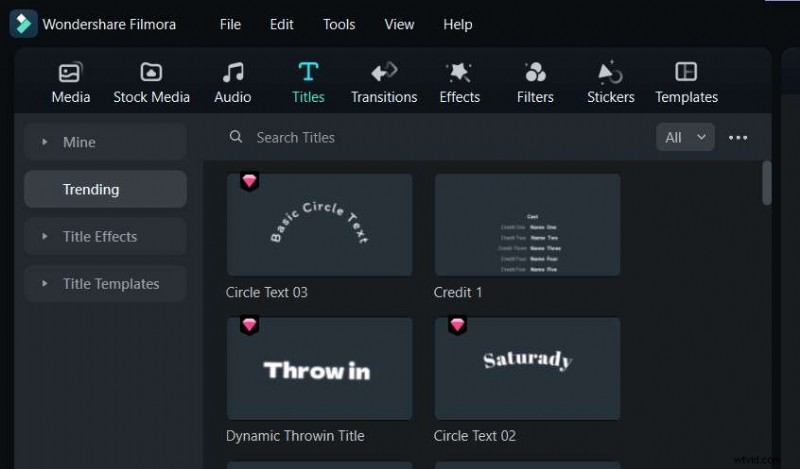
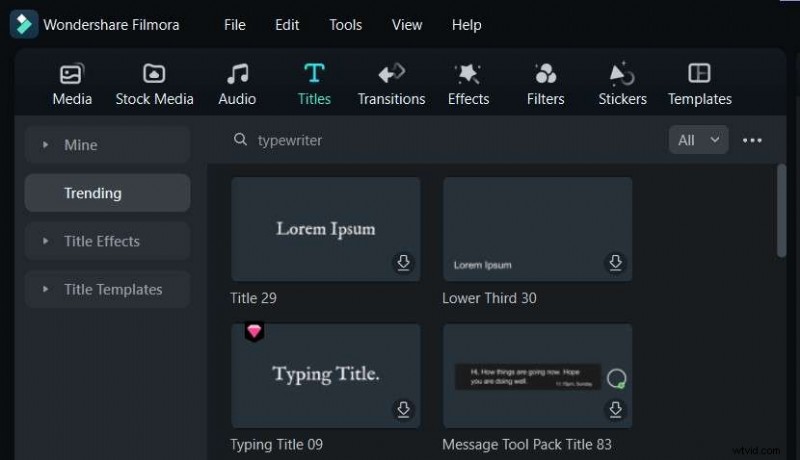
- Ir a Títulos y busque "Máquina de escribir". Elige un ajuste preestablecido que se adapte a tu estilo.
- Edita las propiedades del texto (fuente, color, tamaño) a tu gusto.
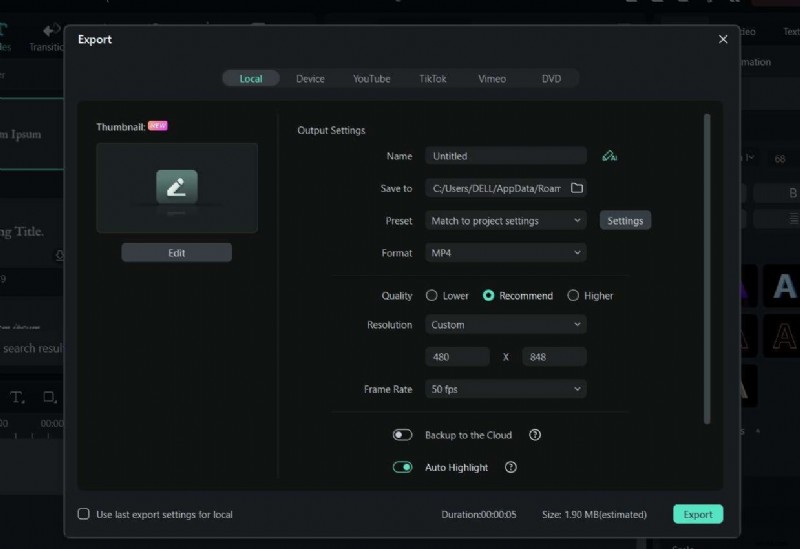
- Vista previa y exportación.

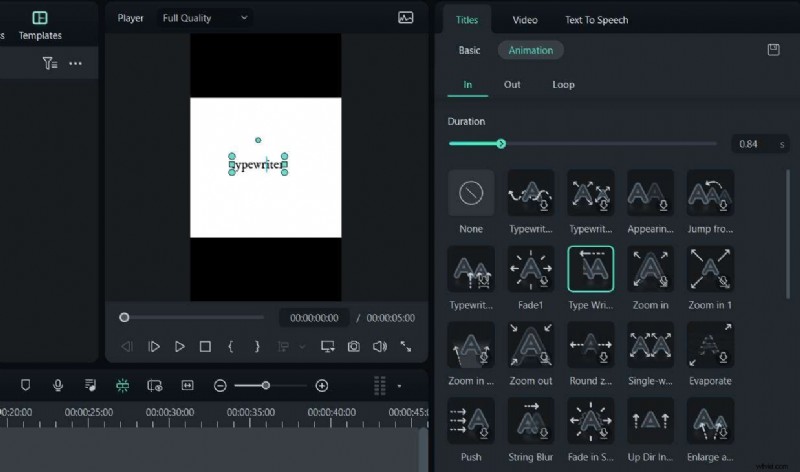
Agregar el efecto de máquina de escribir en Filmora (Animación de texto)
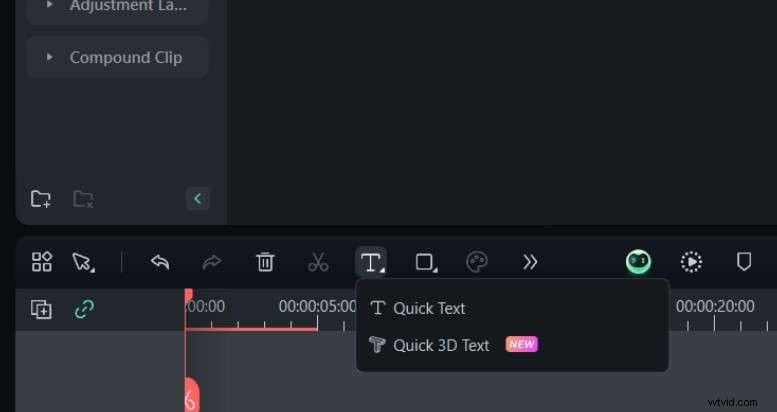
- Abra el Texto rápido herramienta de la suite de edición.
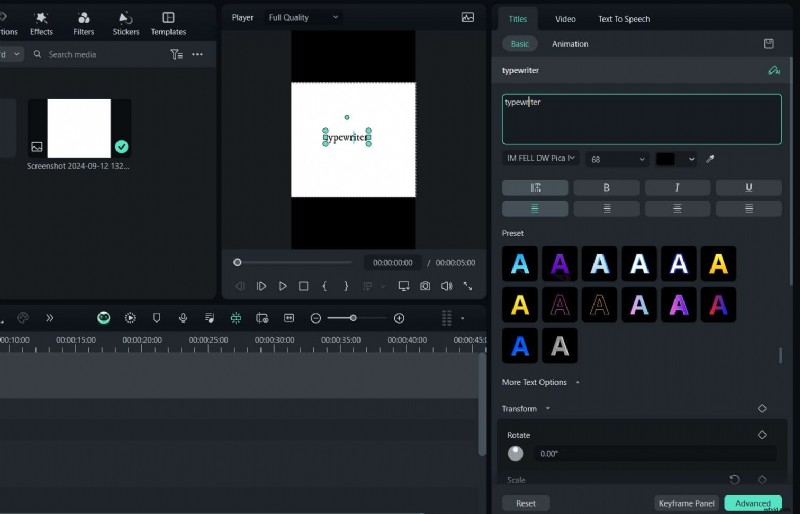
- Ingresa y aplica estilo a tu texto.
- Con el texto seleccionado, elija Animaciones> En> Máquina de escribir. Ajuste el control deslizante de velocidad, obtenga una vista previa y luego exporte.
Conclusión
After Effects ofrece un potente efecto de máquina de escribir profesional, ideal para creadores que necesitan control total y se sienten cómodos con su complejidad. Para aquellos que prefieren un flujo de trabajo sencillo, los ajustes preestablecidos y las animaciones integrados de Filmora ofrecen una solución rentable sin comprometer el impacto visual.
¿Listo para agregar ese estilo de mecanografía cinematográfica? Prueba After Effects para dominarlo por completo o salta directamente a Filmora para una experiencia más sencilla. Descarga Filmora desde el sitio web oficial hoy.

