
¿Alguna vez has tenido una foto increíble que haya sido totalmente estropeada por un molesto desenfoque o censura? No estás solo. A veces, las imágenes tienen estos censores o parches borrosos colocados para ocultar rostros, información confidencial o detalles que alguien no quiere que se muestren. ¿Pero qué pasa si quieres eliminar esa parte?
¿Alguna vez has notado un pequeño logo o un botón "Suscribir" en la esquina de un video de YouTube? Esa es una marca de agua y juega un papel más importante de lo que piensas. Una marca de agua no sólo refuerza la identidad de tu canal y protege tu contenido del uso no autorizado, sino que también puede animar a los espectadores a suscribirse con un solo clic. Agregar una marca de agua es una forma simple pero poderosa de impulsar la participación y hacer crecer tu canal.
En esta guía, le mostraremos cómo crear y añadir una marca de agua a vídeos de YouTube paso a paso, utilizando las funciones integradas de YouTube y las herramientas de edición profesionales para obtener un resultado perfecto.
En este artículo
-
- Crea y añade una marca de agua para vídeos de YouTube desde cero
- Agregar una marca de agua a cortos de YouTube con IA
- Por qué elegir Filmora para marcas de agua de YouTube
- Prácticas recomendadas para el diseño de marcas de agua de YouTube
- Conclusión
Requisitos y prácticas recomendadas de la marca de agua de YouTube
Antes de comenzar a diseñar, es importante comprender los requisitos de YouTube. Si su marca de agua no cumple con estos estándares, es posible que aparezca borrosa, recortada o que no se muestre correctamente. Consulte esta tabla rápida que explica a qué debe aspirar.
| Requisito | Detalles |
| Formato de archivo | PNG, JPEG o GIF (se recomienda PNG con transparencia) |
| Resolución | 150 x 150 píxeles (la proporción cuadrada funciona mejor) |
| Tamaño máximo de archivo | 1 MB |
| Antecedentes | Los fondos transparentes crean una apariencia más limpia y profesional |
Prácticas recomendadas para crear marcas de agua perfectas para vídeos de YouTube

Ahora que conoces los requisitos, consulta las prácticas recomendadas para crear una marca de agua para YouTube .
- Manténgalo minimalista:una marca de agua debe ser sutil, no abrumadora. Evite gráficos llamativos que distraigan la atención de su contenido real.
- Utiliza archivos PNG transparentes:los archivos PNG transparentes permiten que tu marca de agua se mezcle naturalmente con los vídeos, evitando una apariencia intrusiva y en bloques.
- Elija colores de alto contraste:elija colores que contrasten con los fondos de su video. Los tonos blancos, negros o llamativos suelen funcionar mejor.
- Ubicación coherente:YouTube coloca marcas de agua en la esquina inferior derecha de forma predeterminada. Mantén esta posición ya que los espectadores están acostumbrados a ella.
- Pruebe en todos los dispositivos:obtenga una vista previa de su marca de agua en aplicaciones móviles, de escritorio y de TV. Una marca de agua que se ve bien en una computadora de escritorio puede parecer demasiado pequeña en un teléfono.
Debes considerar tu marca de agua como parte de la estrategia general de marca de tu canal. Al igual que un logotipo en un embalaje o una firma en una obra de arte, debe ser simple y memorable.
Cómo crear una marca de agua para vídeos de YouTube
Si desea crear una marca de agua de YouTube de texto personalizada en línea de forma gratuita Canva es una opción sólida. Para hacerlo, sólo necesita iniciar sesión en su sitio web, abrir su editor y seguir los pasos a continuación.
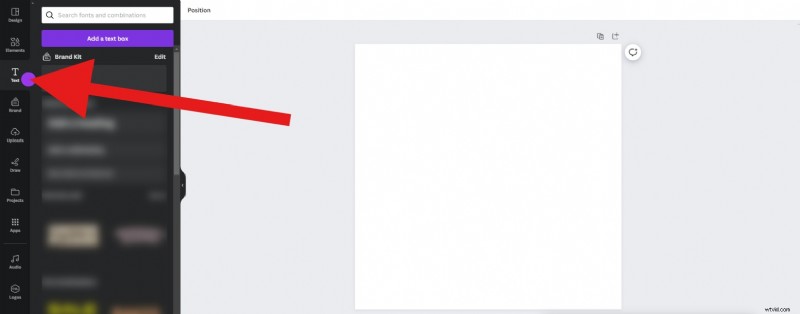
- Haga clic en la pestaña Texto en la barra de herramientas del editor.
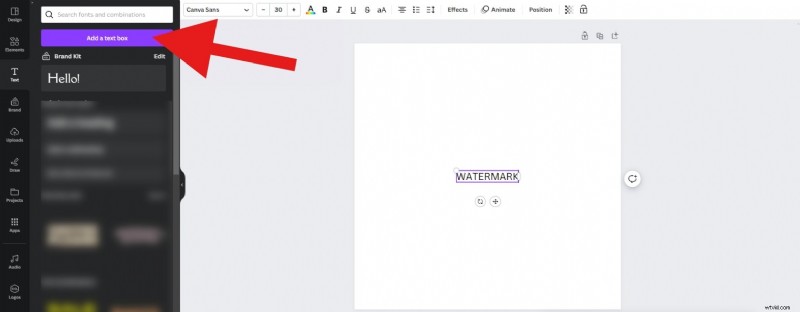
- A continuación, haga clic en Agregar un cuadro de texto.
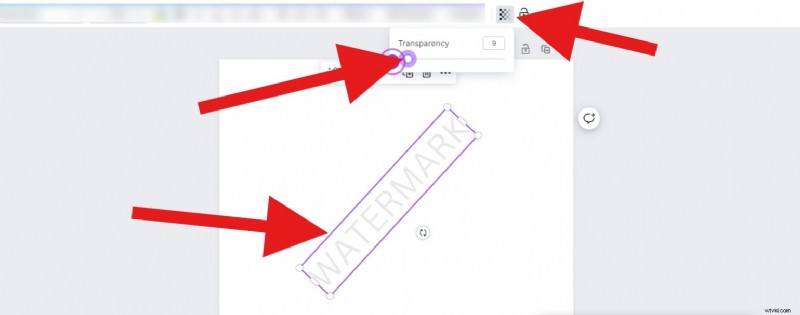
- Ajuste el tamaño y la posición de la marca de agua en la página y luego haga clic en el botón Transparencia, donde reducirá la transparencia al valor deseado.
Ahora puedes seguir la interfaz intuitiva de Canva haciendo clic en el botón Compartir, donde verás la opción para descargar tu marca de agua a tu disco duro. Después de crear tu propia marca de agua para videos de YouTube. Ahora deberás subir la marca de agua a tu canal de YouTube. Así es como.
Cómo agregar una marca de agua a vídeos de YouTube usando YouTube Studio (método estándar)
Si desea añadir una marca de agua a un vídeo de YouTube Ya estás en tu canal, puedes usar YouTube Studio. Esta es la opción más sencilla porque no requiere software de edición. Una vez configurada, la marca de agua se aplica automáticamente a todos sus videos. Hemos preparado una guía paso a paso para este proceso.
- Inicia sesión en YouTube Studio en studio.youtube.com.
- Navega hasta el botón Cargar marca de agua yendo a la pestaña Personalización y desplazándote hacia abajo.
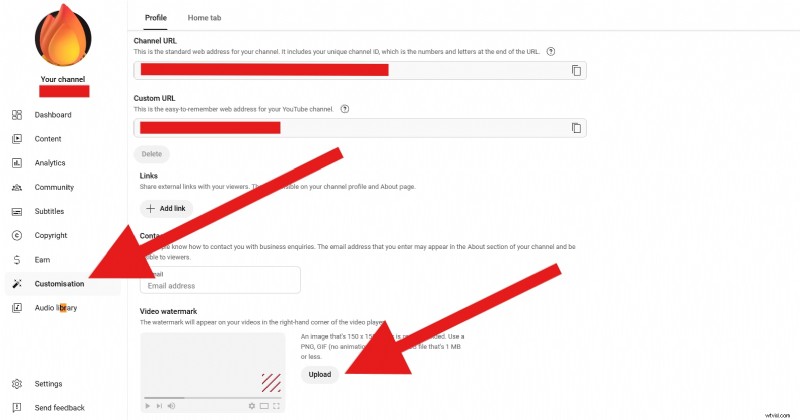
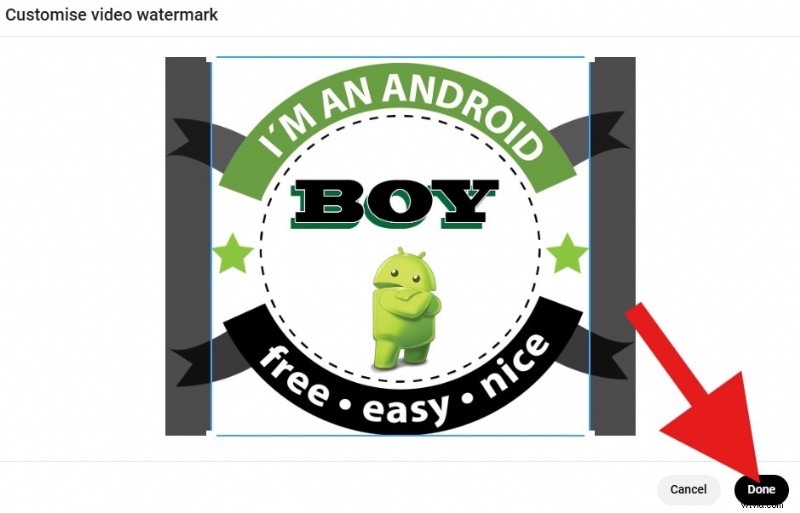
- Sube tu marca de agua de YouTube desde tu disco duro. El tamaño ideal es 150x150 px y debes utilizar un archivo PNG con fondo transparente. Recórtelo si es necesario y haga clic en Listo.
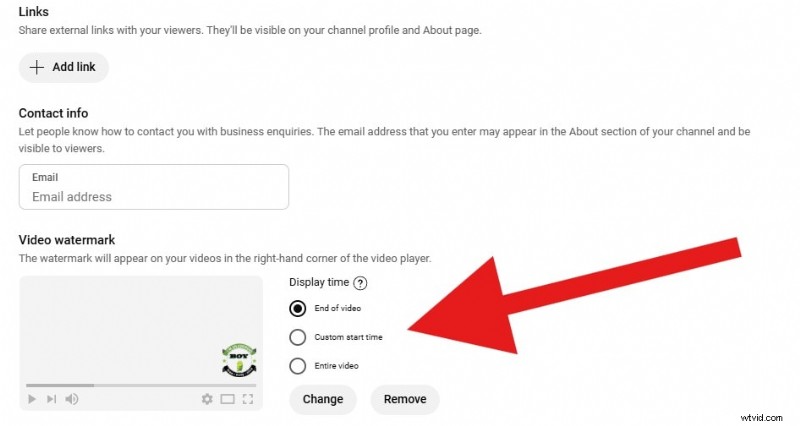
- Elija cuándo desea que se muestre la marca de agua. Puede elegir la opción Fin del video y la marca de agua aparecerá cerca del final. Puede elegir una hora de inicio personalizada o simplemente dejarla allí para todo el vídeo, lo que en realidad se recomienda para una máxima visibilidad.
Pero, ¿qué sucede si deseas agregar una marca de agua a un video mientras lo editas? ¿Existe alguna aplicación que te permita hacer esto y al mismo tiempo ofrezca publicación directa en YouTube? Por supuesto que sí, y hablaremos de ello en la siguiente sección.
Crea y agrega una marca de agua para videos de YouTube usando Filmora (mejor método)
Si YouTube Studio y Canva te parecen demasiado limitantes y quieres un mayor control creativo, entonces Filmora es sin duda la mejor alternativa. Le permite crear marcas de agua personalizadas, animadas y profesionales directamente dentro del editor de video. A diferencia de YouTube Studio, donde la marca de agua flota sobre el video como una superposición, Filmora puede estamparla directamente sobre el video.
Filmora se lanzó como una aplicación de escritorio para Windows y Mac y una aplicación móvil para Android e iOS. Le mostraremos cómo agregar una marca de agua de texto a un video usando ambas versiones. Asegúrese de que estén instalados en sus dispositivos preferidos antes de comenzar el tutorial a continuación.

Filmora
⭐⭐⭐⭐⭐
El mejor software y aplicación de edición de vídeo con tecnología de IA
Método 1:crear y agregar una marca de agua para vídeos de YouTube desde cero
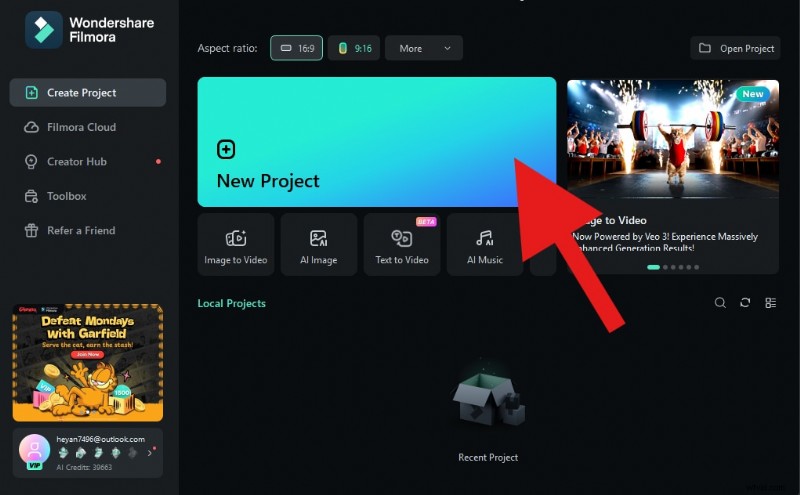
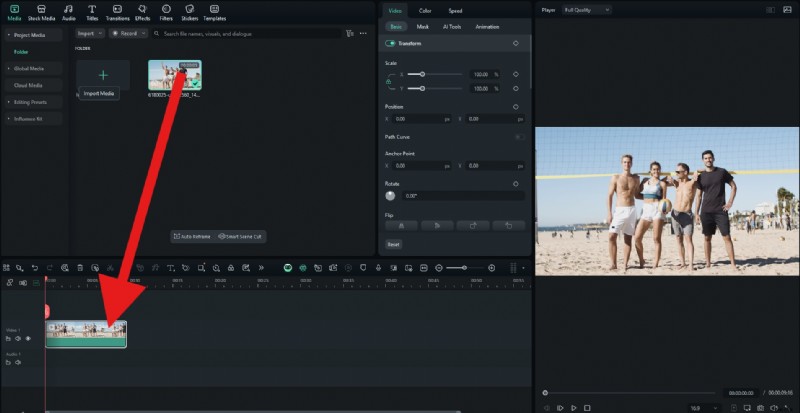
- Abre Filmora y crea un nuevo proyecto.
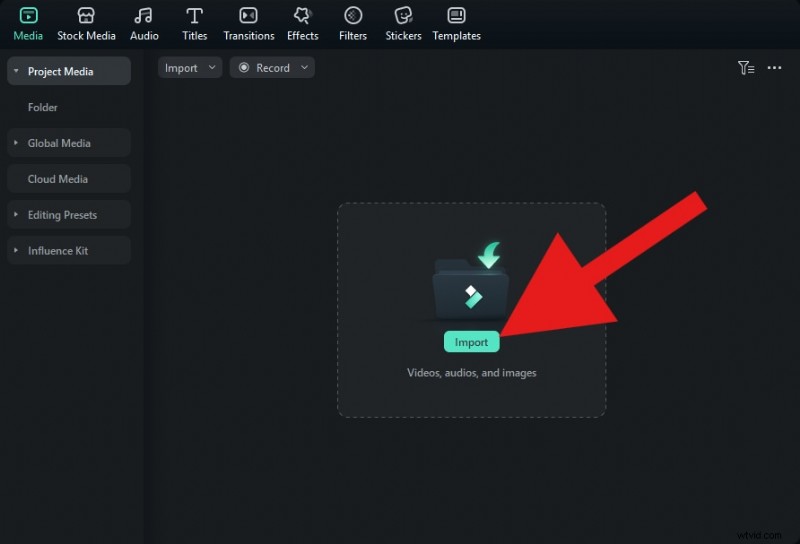
- Haga clic en Importar y agregue un video donde desee agregar una marca de agua.
- Ahora puedes arrastrar el vídeo a la línea de tiempo.
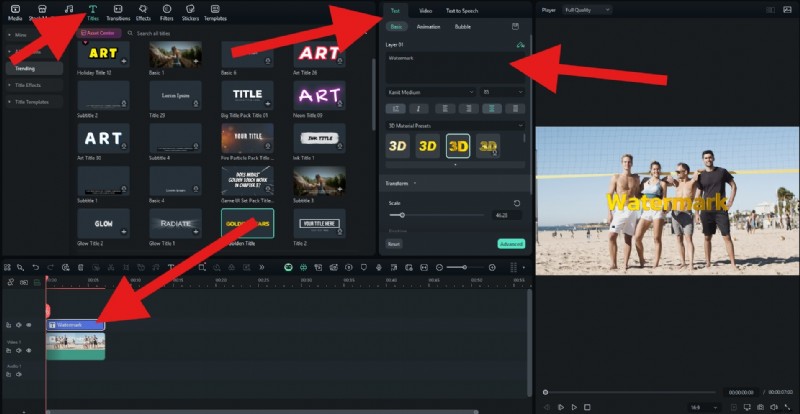
- Ahora, ve a la sección Títulos y elige algo que te guste. Arrástrelo a la línea de tiempo encima del videoclip y luego vaya a Texto> Básico para editar el texto del marcador de posición como desee.
- Ahora puedes ir a Vídeo> Básico y ajustar la Opacidad. También puedes ajustar el tamaño y la posición del texto en la sección de vista previa de la interfaz.
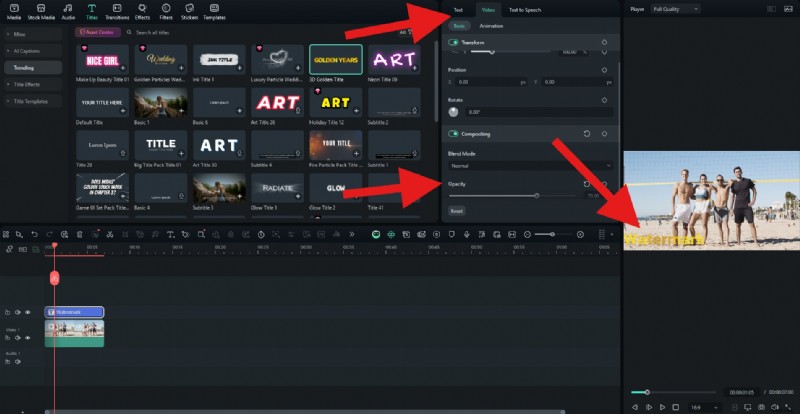
- Echa un vistazo al resultado.

Para la versión móvil, le mostraremos cómo agregar una foto como marca de agua usando la función Imagen en imagen. Abre la aplicación Filmora, crea un nuevo proyecto, sube el vídeo en el que deseas trabajar y sigue los pasos a continuación.
- Busque la función PIP en el menú inferior. Toque allí y se le pedirá que importe una foto diferente. Elija un PNG transparente.
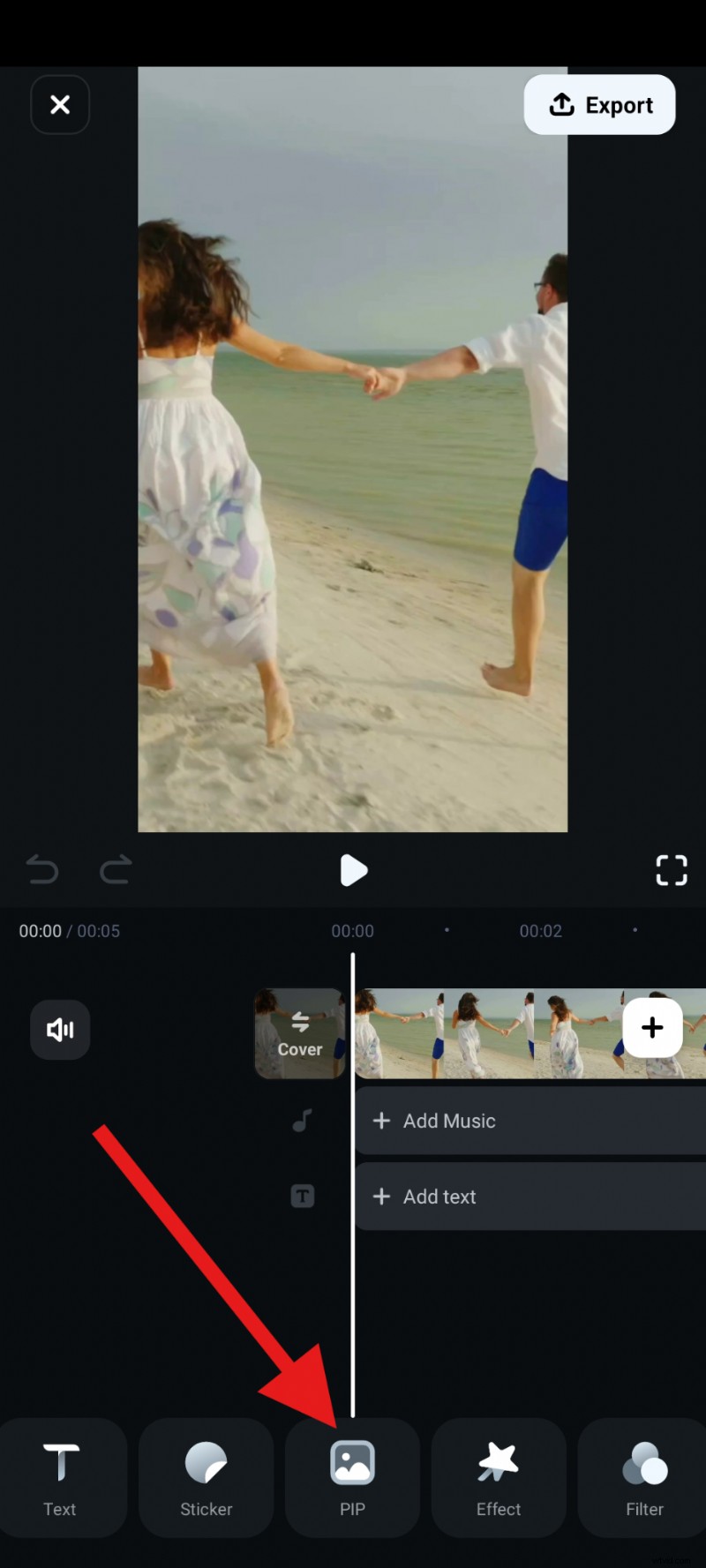
- Colóquelo donde desee y cambie su tamaño en la sección de vista previa de la interfaz, y luego toque Fusión en el submenú.

- Ajusta la opacidad y acepta los cambios.
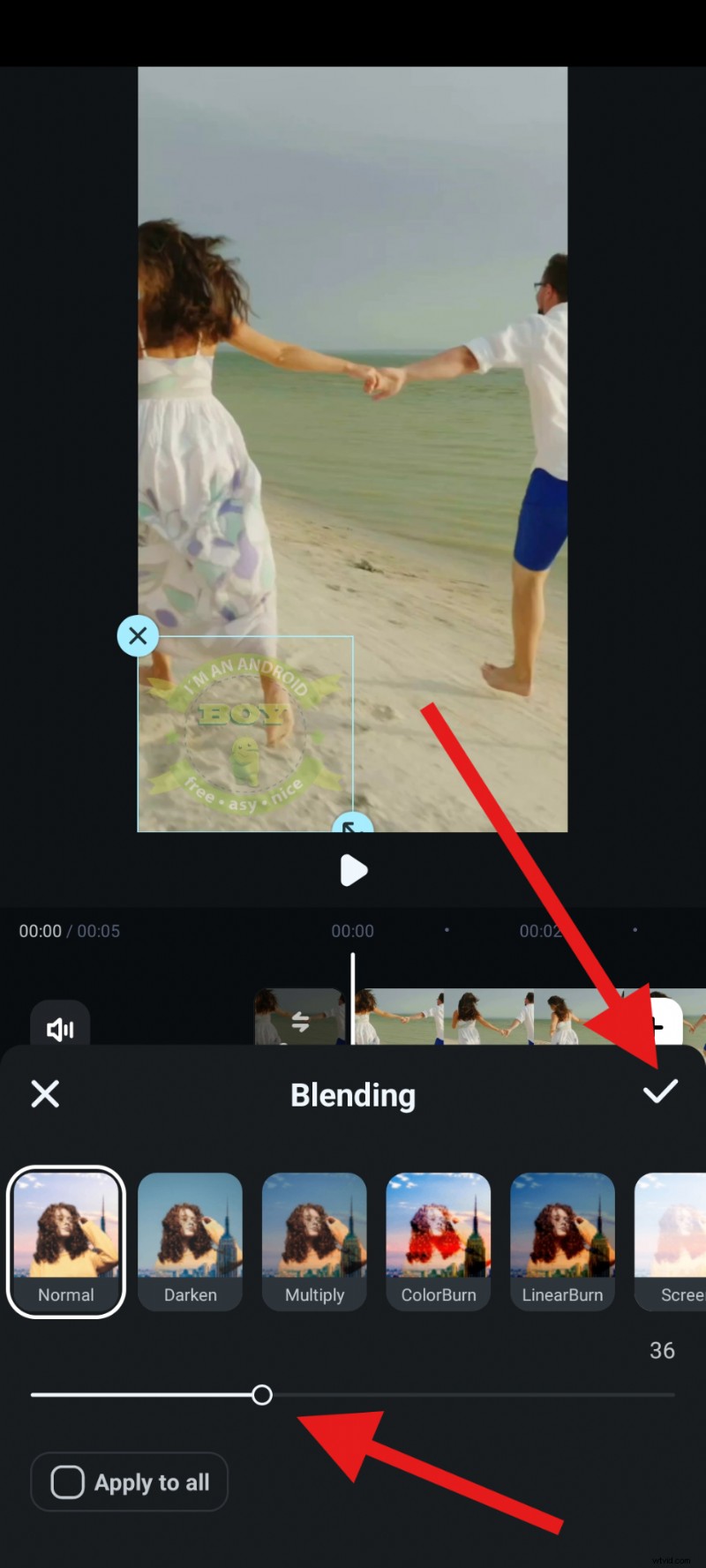
- Mira el resultado ahora.

Método 2:agregar una marca de agua a cortos de YouTube con IA
- Descarga e instala Filmora en tu computadora.
- Inicie un nuevo proyecto> vaya a Medios de archivo> Medios AI> Imagen a vídeo> y busque Edición de elementos de vídeo.
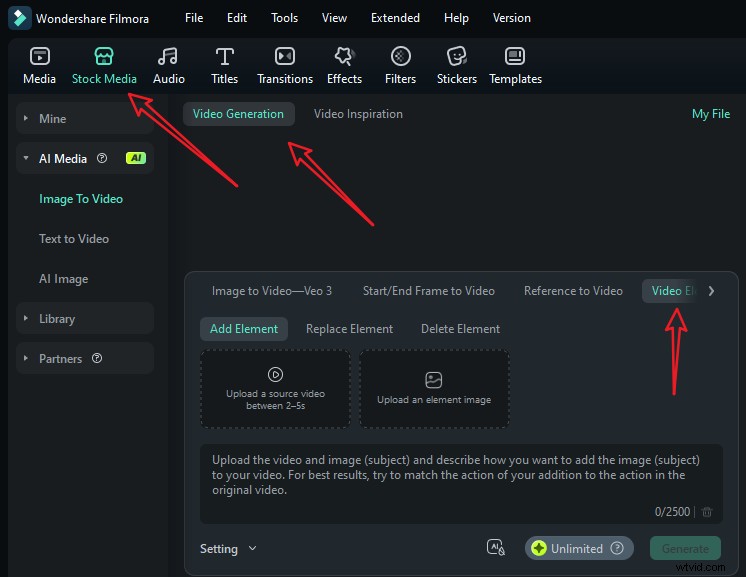
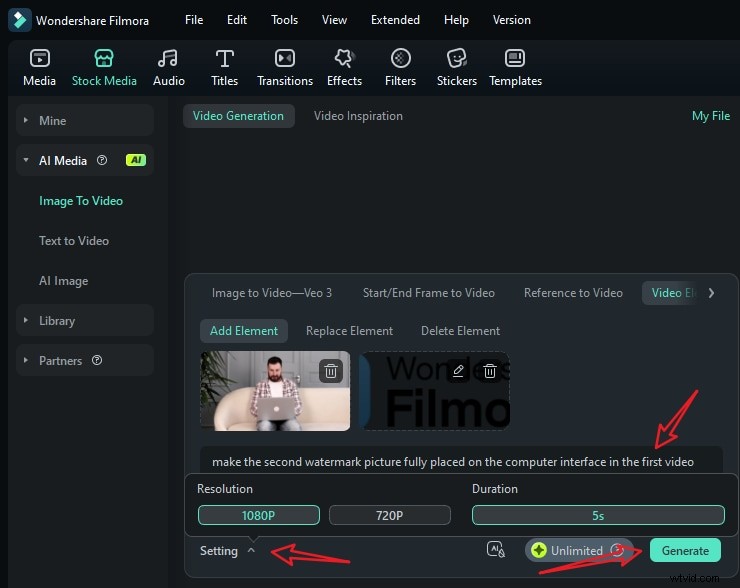
- Sube tu video corto y una imagen de referencia, escribe tus indicaciones y ve a la configuración para ajustar la resolución del video. Finalmente, toque Generar para comenzar a agregar una marca de agua al video con IA.
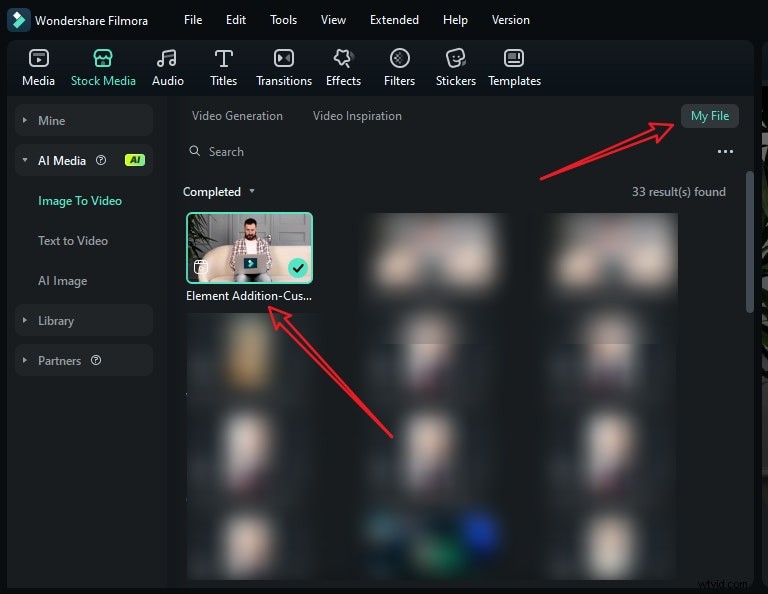
- Cuando termine de agregar a la persona al video, vaya a Mi archivo> obtenga una vista previa del video y agréguelo a la línea de tiempo.
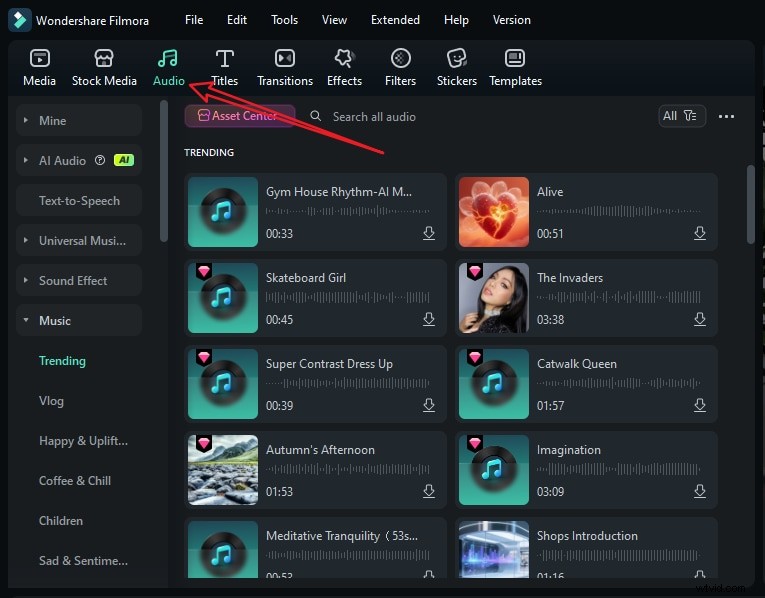
- Luego puedes editar más el video. Si el video no tiene música de fondo, simplemente cambie a la pestaña de audio> elija una música según sus preferencias y arrástrela a la línea de tiempo.
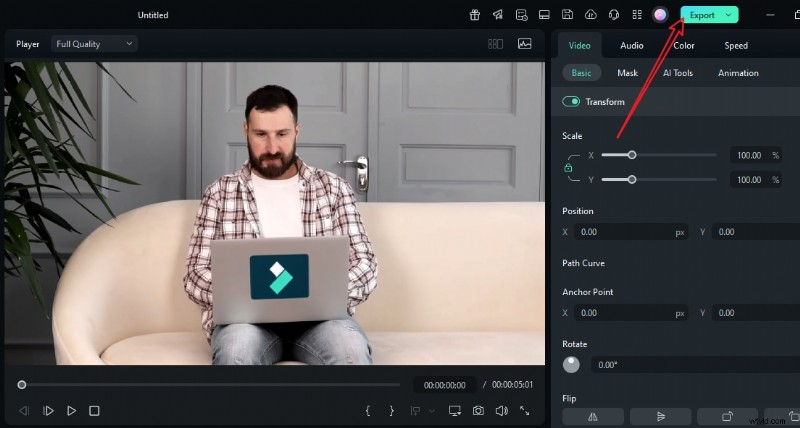
- Reproduce el vídeo y toca Exportar si estás satisfecho.
Por qué elegir Filmora para poner marcas de agua en vídeos de YouTube
- Muchas plantillas de marcas de agua de video:explore muchas plantillas de animación de marcas de agua de video y colóquelas fácilmente al comienzo de los videos.
- Transparencia personalizable:ajusta la opacidad para que se mezcle suavemente con tu vídeo.
- Marca de agua por lotes:aplica la misma configuración de marca de agua en varios vídeos para garantizar la coherencia de la marca.
- Diseño asistido por IA:cree una elegante marca de agua en minutos con un mensaje de texto.
- Potente editor de vídeo:edita vídeos de YouTube con funciones de edición de vídeo tanto básicas como avanzadas en Filmora, y disfruta de recursos creativos para atraer a tus espectadores de YouTube.
Prácticas recomendadas para el diseño de marcas de agua de YouTube
Elegir el estilo de marca de agua adecuado puede marcar la diferencia entre algo que los espectadores ignorarán y algo que fortalezca la identidad de tu canal. A continuación se presentan algunas ideas creativas de marcas de agua adaptadas a diferentes nichos de canales, centrándose en la visibilidad, la coherencia de la marca y el minimalismo (para evitar distraer a los espectadores).
- Marcas de agua centradas en la tipografía:utiliza el nombre de tu canal (o su abreviatura) como marca de agua; céntrate en fuentes limpias y en negrita para que sean legibles incluso en tamaños pequeños. Si el nombre de tu canal es largo (p. ej., "Emma's Daily Vlogs"), usa iniciales (p. ej., "EDV") en una fuente gruesa y redondeada (ambiente amigable) o sans-serif nítida (ambiente moderno).
- Marcas de agua sutiles de indicación de "suscripción":combine un elemento de marca con una pequeña señal de "suscripción" para fomentar la acción (sin ser insistente). Un mini texto "SUSCRIBIRSE" (todo en mayúsculas, fuente pequeña) junto a las iniciales de tu canal. Un pequeño ícono de campana (para notificaciones) fusionado con el ícono de tu marca (por ejemplo, campana + taza de café para un canal de vlogs matutino).
- Íconos específicos de un nicho:si tu canal se centra en un tema en particular, puedes diseñar tu marca de agua para reflejarlo. Por ejemplo, el ícono de un gamepad indica instantáneamente juegos, una maleta sugiere vlogs de viajes y una cámara representa reseñas de tecnología o fotografía. Estos íconos hacen que tu marca de agua sea más identificable.
- Versiones de temporada:agregar algo de variedad a su marca de agua puede mantener su contenido actualizado sin perder coherencia. Por ejemplo, podría adaptar su logotipo para presentar los colores navideños en diciembre o lanzar un diseño de edición limitada para celebrar los hitos de los suscriptores. Esto mantiene a los espectadores leales interesados y refuerza su marca principal.
Conclusión
Agregar una marca de agua a tus vídeos de YouTube No se trata sólo de estética. Se trata de marca, protección y crecimiento. Con YouTube Studio, obtienes una opción rápida y sencilla. Con Filmora, por otro lado, desbloqueas personalización avanzada, animaciones y marcas de agua por lotes que hacen que tu contenido luzca profesional. El mejor enfoque depende de sus necesidades. Si eres nuevo en YouTube, comienza con la herramienta de marca integrada de Studio. A medida que tu canal crezca, cambia a Filmora para obtener mayor control creativo y coherencia.
Descarga Filmora hoy y comienza a crear marcas de agua personalizadas para videos de YouTube en minutos.