
¿Tiene un vídeo de YouTube que contiene algunas secciones o elementos que probablemente le gustaría ocultar? Bueno, la mejor opción es recortar las partes. Recortar vídeos de YouTube es bastante fácil. En este artículo, analizaremos varias formas de recortar vídeos de YouTube en diferentes dispositivos. Con suerte, podrá encontrar la solución que mejor se adapte a sus necesidades.
En este artículo
-
- Recortar vídeos de YouTube en PC con Wondershare Filmora
- Recortar vídeos de YouTube en línea con Clideo
- Recortar vídeos de YouTube en Android con KineMaster
- Recortar vídeos de YouTube en iPhone/iPad con la aplicación Fotos
¿Por qué recortar vídeos de YouTube?
Primero, profundicemos en algunas ocasiones en las que la gente quiere recortar vídeos de YouTube. y si tienes la misma solicitud en el futuro, puedes elegirla como solución.
- Ocultar elementos no deseados:es posible que su vídeo de YouTube tenga algunas secciones que no desea que su audiencia vea. Podrían ser objetos no deseados, marcos mal diseñados o simplemente otras distracciones. De esta manera, tus espectadores no verán estos elementos.
- Enfatiza el contenido importante:tal vez quieras enfatizar secciones/contenido específicos en tu video de YouTube. Podrían ser algún dibujo, objetos o personajes. Cuando recortes el vídeo y permanezcas en esta sección, probablemente atraerás la atención de tu audiencia hacia esos detalles.
- Ajustar la relación de aspecto:si desea utilizar su vídeo en otras plataformas, es posible que deba ajustar la relación de aspecto para cumplir con los requisitos de estas plataformas. En este caso, puedes recortar vídeos de YouTube para optimizarlos y adaptarlos a la relación de aspecto de los respectivos canales.
4 formas de recortar vídeos de YouTube
Hay varias formas de recortar vídeos de YouTube desde escritorio, en línea, Android hasta iOS. Cada método tiene sus propias ventajas y desventajas y, por lo tanto, debes elegir el método que se adapte a tus necesidades.
Veamos las mejores formas de recortar vídeos de YouTube.
Forma 1:Recortar vídeos de YouTube en PC con Wondershare Filmora
Wondershare Filmora es un potente software gratuito de recorte de vídeos que te permite recortar y cortar vídeos de YouTube en tu Mac/PC sin sudar. Esta herramienta tiene muchas características sorprendentes que hacen que la edición de video sea más fácil y divertida. Puedes recortar todos los tipos y tamaños de videos sin pérdida de calidad.
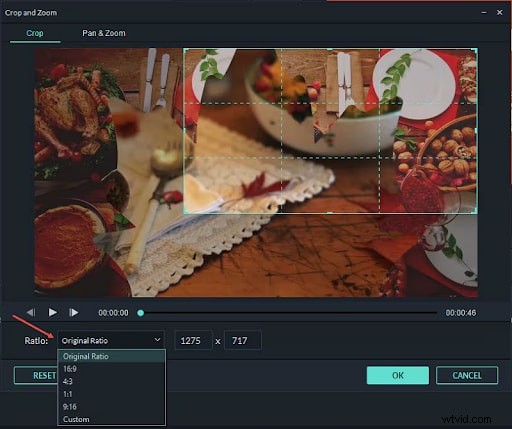
Con esta herramienta, puede arrastrar con precisión el área de recorte o utilizar una relación de aspecto predefinida. Vale la pena señalar que también puedes personalizar la relación de aspecto para satisfacer tus necesidades.
Una vez que hayas recortado tu vídeo de YouTube, aún puedes ajustarlo con filtros, animaciones, subtítulos, transiciones y varios otros efectos para que tu vídeo sea atractivo. Lo bueno de Filmora es que es rápido, fácil de usar y admite casi todos los formatos de vídeo. Puedes optar por guardar el vídeo recortado en tu computadora o compartirlo directamente en plataformas de redes sociales como YouTube y Vimeo.
Características de Wondershare Filmora
- Recorta vídeos con proporciones predefinidas o personalizadas.
- Exportar vídeo a varios formatos, dispositivos y plataformas de redes sociales.
- Combina, divide y recorta vídeos al tamaño deseado sin pérdida de calidad.
- Muchos efectos para hacer que tu vídeo sea más atractivo.
- Agregue leyendas y formas para resaltar partes.
- Agregue transiciones y animaciones para que el vídeo sea fluido.
¿Cómo recortar vídeos de YouTube en PC/Mac usando Wondershare Filmora?
Paso 1. Primero, descarga la última versión de Wondershare Filmora e instálala en tu computadora. Una vez instalado, ejecútelo para acceder a la ventana principal. Aquí, haz clic en la pestaña "Nuevo proyecto", seguida de la pestaña "+" para agregar el vídeo de YouTube que deseas recortar.
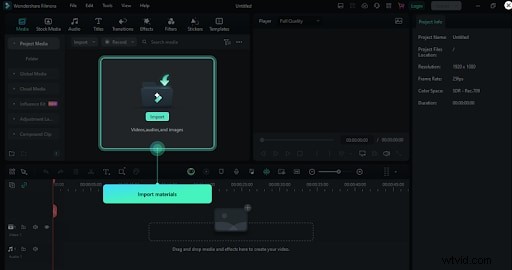
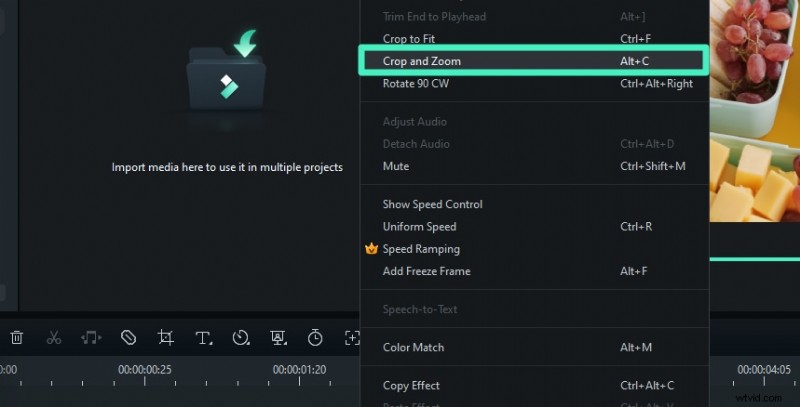
Paso 2. Cuando el video esté cargado, arrástrelo a la línea de tiempo en la parte inferior de la pantalla. Haga clic derecho en el video en la línea de tiempo y seleccione la opción "Recortar y ampliar". También puedes hacer clic en el ícono "Recortar" encima de la línea de tiempo.
Paso 3. El programa debería mostrar la ventana "Recortar y hacer zoom". Aquí puedes arrastrar las esquinas rectangulares para recortar el vídeo en consecuencia. También puedes utilizar la relación de aspecto predefinida o personalizarla según tus necesidades. Cuando esté satisfecho, haga clic en el botón "Aceptar" para confirmar sus selecciones y salir de la ventana.
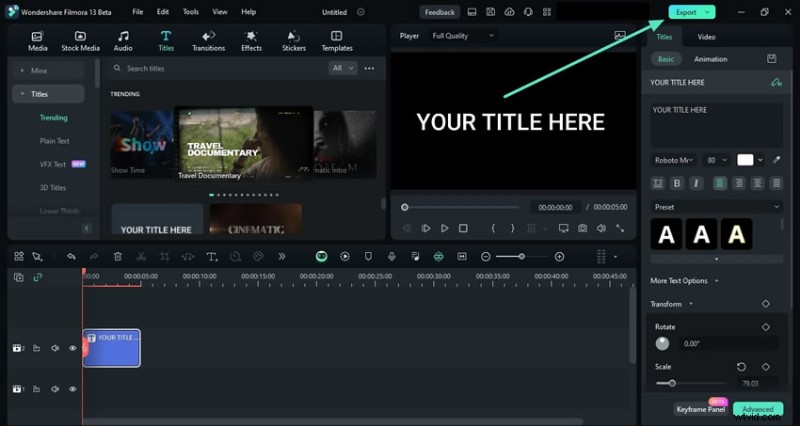
Paso 4. Ahora, puedes decidir editar aún más tu video recortado para satisfacer tus necesidades. Puede utilizar las diversas herramientas de edición y ajustar su vídeo en consecuencia. Una vez satisfecho, presione el botón "Exportar" y elija su configuración de salida preferida.
Además de recortar vídeos de YouTube en Windows y Mac, Filmora también te permite recortar vídeos en Android y iPhone. Su versión móvil tiene características muy similares a su software. Estos son los sencillos pasos.
- Descarga e instala Filmora móvil en tu teléfono.
- Haz clic en Nuevo proyecto, inicia un proyecto y sube tus vídeos de YouTube.
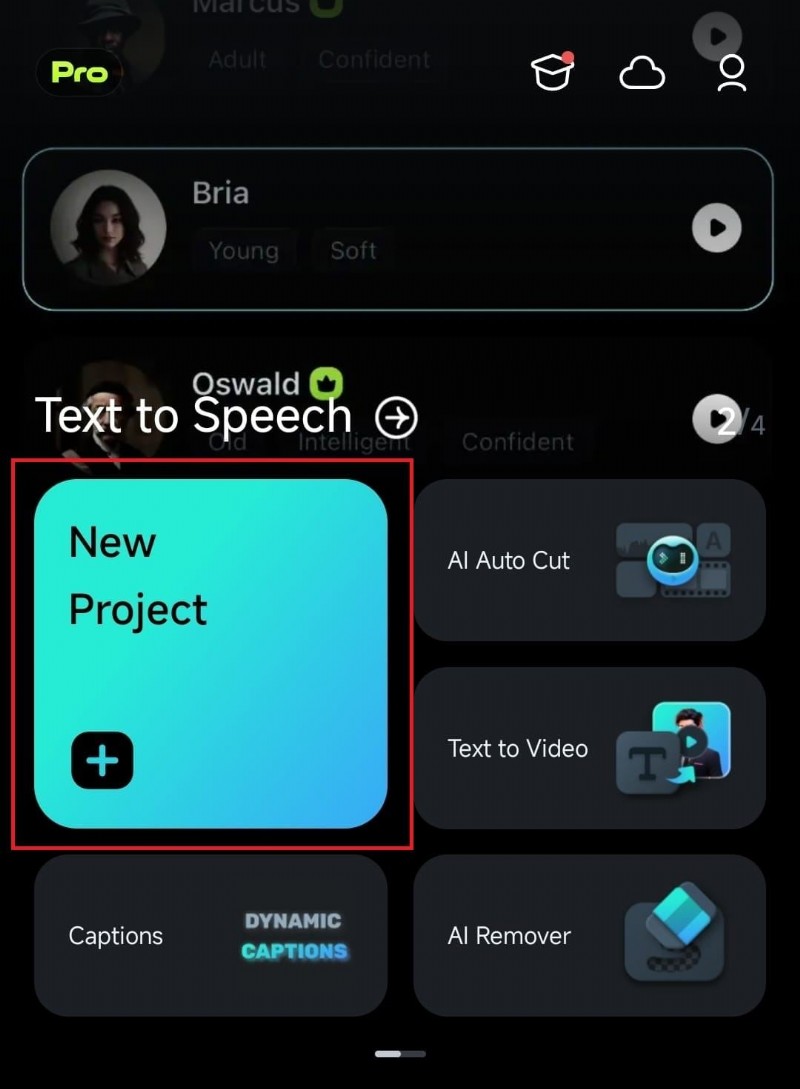
- Seleccione el video en la línea de tiempo> haga clic en el botón de recorte.
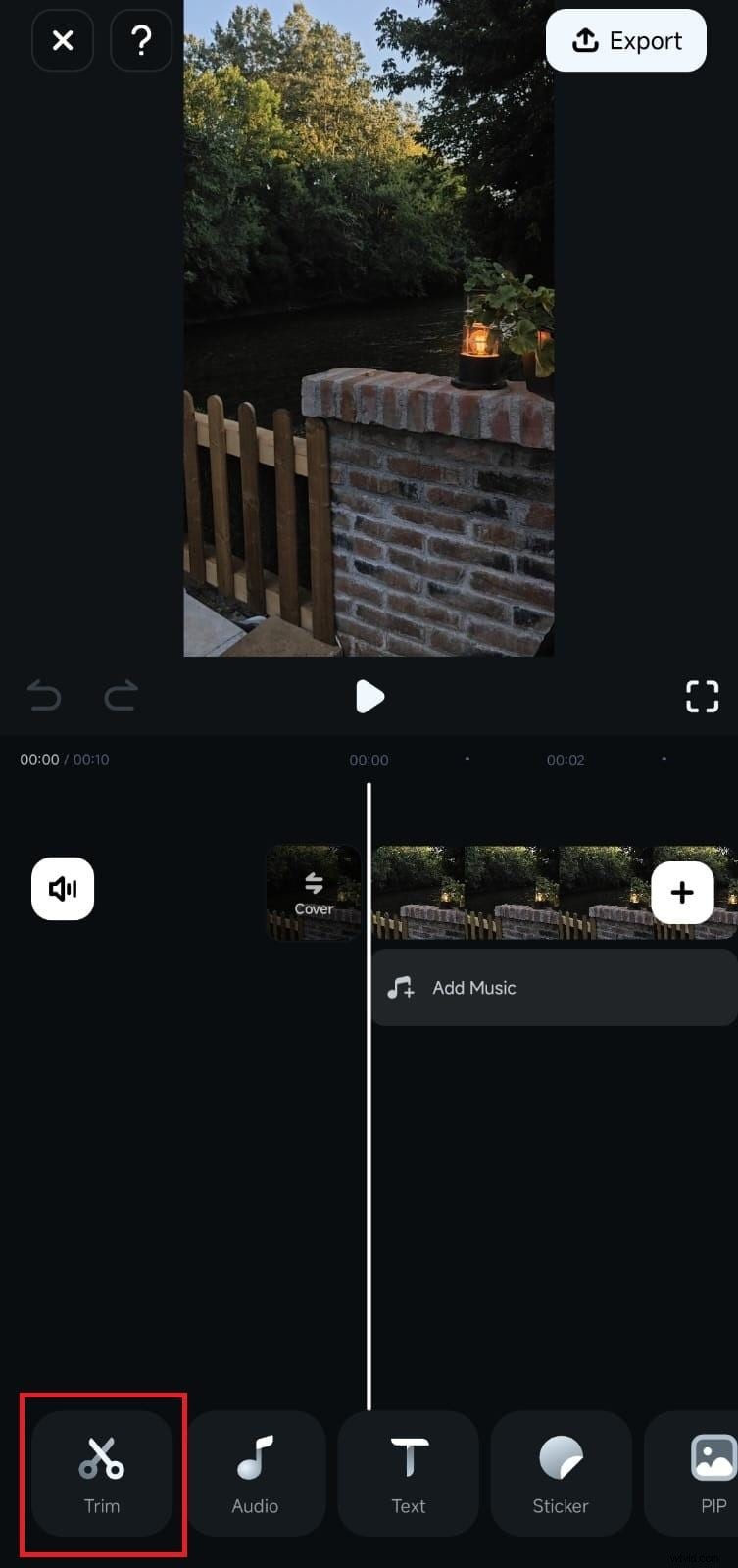
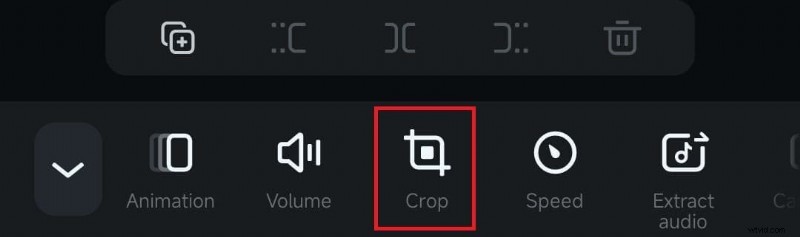
- Navega hasta la herramienta de recorte.
- Personalizar el área de recorte o usar la relación de aspecto preestablecida para recortar videos de YouTube.
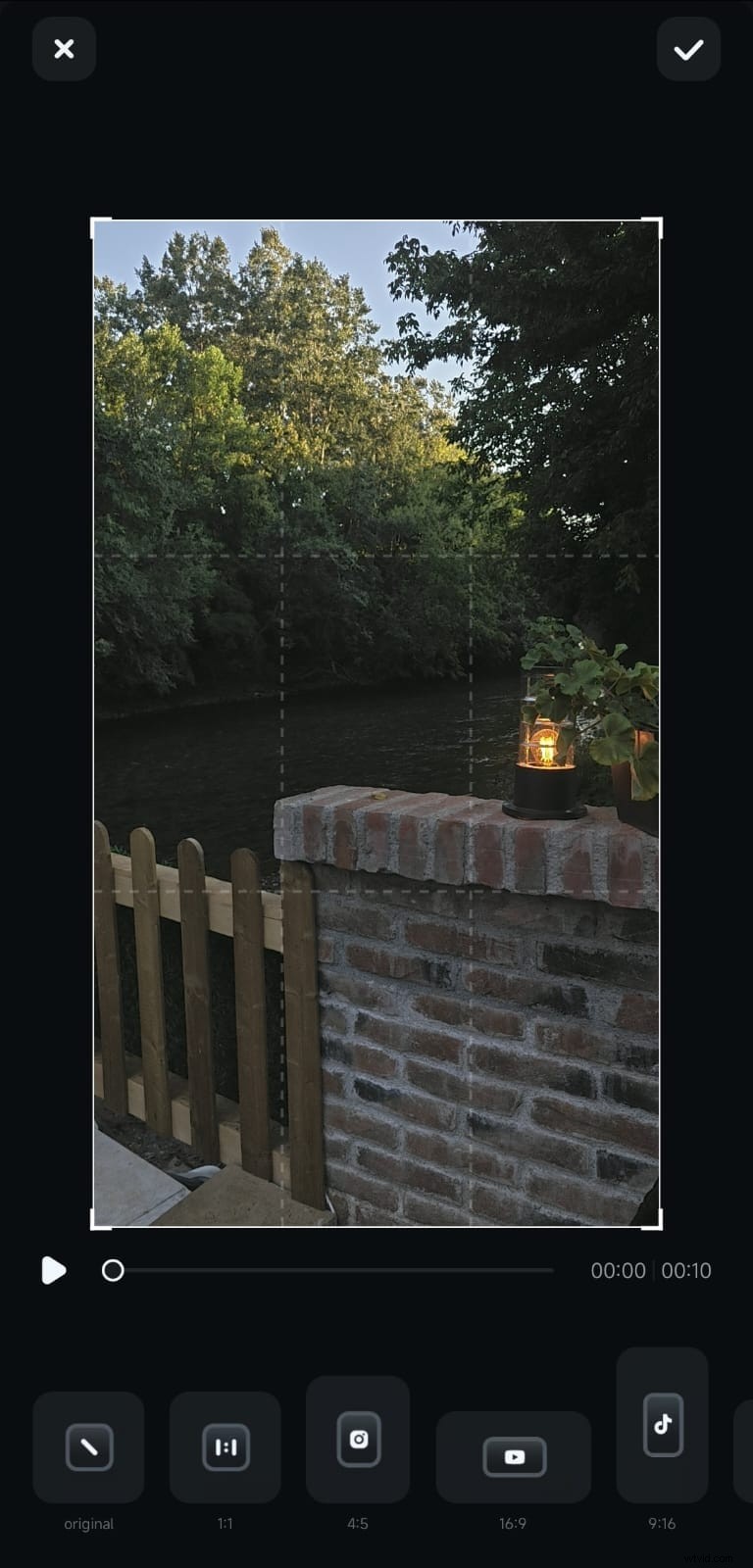
- Cuando esté listo, toque el botón de marca de verificación en la parte superior derecha y obtenga una vista previa del video. Exporta para guardarlo si estás satisfecho.
Si también desea cortar o editar los vídeos de YouTube, consulte la siguiente guía de vídeo para obtener más referencia.
Forma 2:recortar vídeos de YouTube en línea con Clideo
Clideo es una de las mejores herramientas gratuitas de recorte de YouTube a mp4 Puedes usarlo en línea. La herramienta ofrece una variedad de funciones para crear y editar videos directamente en su navegador web. Es una excelente opción si eres un creador principiante de contenido de YouTube y buscas formas rápidas de ajustar tus vídeos.
¿Cómo utilizar Clideo para recortar vídeos de YouTube?
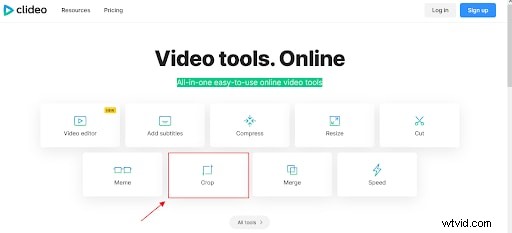
Paso 1:Visita Clideo.com en tu navegador
Paso 2:sube tu vídeo de YouTube
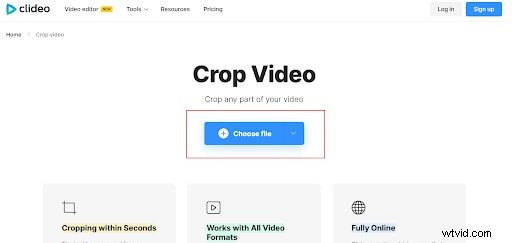
Simplemente tendrás que subir el vídeo a la herramienta de recorte.
Paso 3:Recortar y Exportar
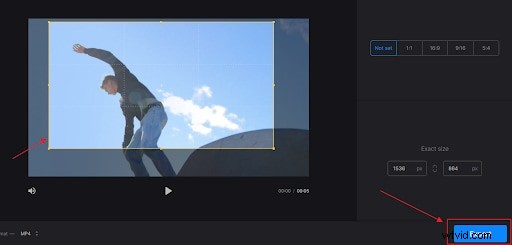
Puedes ajustar y recortar el vídeo. Una vez que esté satisfecho, haga clic en el botón "exportar" para recortar y descargar el vídeo de YouTube.
Forma 3:recortar vídeos de YouTube en Android con KineMaster
KineMaster es un editor de vídeo popular que funciona en varias plataformas, incluidos dispositivos Android. Esta herramienta te permite recortar vídeos de YouTube ingresando manualmente los valores del área de recorte o arrastrando las esquinas del cuadro rectangular.
Si bien esta herramienta es útil, todos tus videos resultantes tendrán la marca de agua "hecho por kinemaster".
¿Cómo recortar vídeos en Android con KineMaster?
Paso 1. En tu dispositivo Android, ve a Google Play Store e instala KineMaster. Una vez instalado, ábrelo para acceder a la interfaz principal. Seleccione "Crear nuevo" para iniciar un nuevo proyecto.
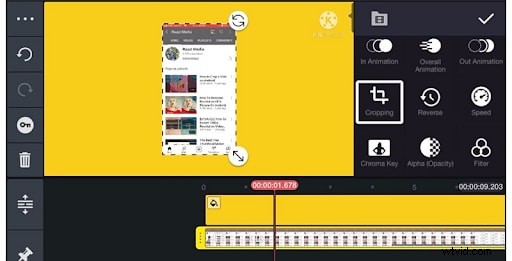
Paso 2. Ahora, toca la pestaña "Medios" e importa una foto para que actúe como fondo de vídeo. A continuación, importe el vídeo de YouTube que desea recortar en KineMaster como reproductor multimedia. Si no importa una foto o un vídeo, la función de recorte no será visible en la lista de funciones.
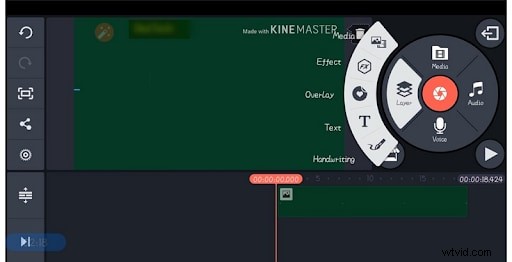
Paso 3. Ahora, toca tu video y desplázate hacia abajo en la lista de funciones. Toque la herramienta "Recortar" para ingresar a la pantalla de recorte. Aquí, elija el tamaño del área de cultivo deseada. Puede ingresar los valores manualmente o arrastrar los bordes del cuadro rectangular.
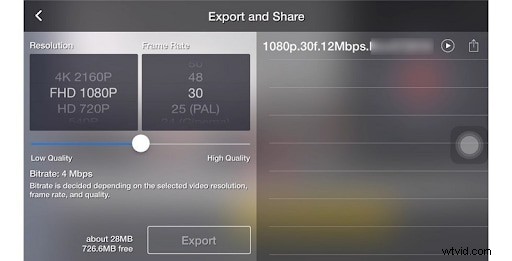
Paso 4. Una vez que esté satisfecho, presione el ícono "Compartir" y elija las opciones de salida deseadas. También puedes personalizar tus preferencias de salida antes de guardar tu vídeo recortado de YouTube.
Forma 4:recortar vídeos de YouTube en iPhone/iPad con la aplicación Fotos
La aplicación Fotos es un editor de vídeo gratuito para iOS que suele venir preinstalado. Esta herramienta le permite realizar algunas ediciones básicas, como recortar, recortar, rotar y aplicar filtros a sus videos. Si bien no tiene muchas funciones de edición, vale la pena usarlo, especialmente cuando no necesitas una edición profesional.
¿Cómo recortar vídeos de YouTube en iPhone/iPad con la aplicación Fotos?
Recortar vídeos en iPhone es bastante fácil con la aplicación Fotos. Estos son los pasos.
Paso 1. Primero, abre la aplicación Fotos en tu iPhone y haz clic en el botón Editar.
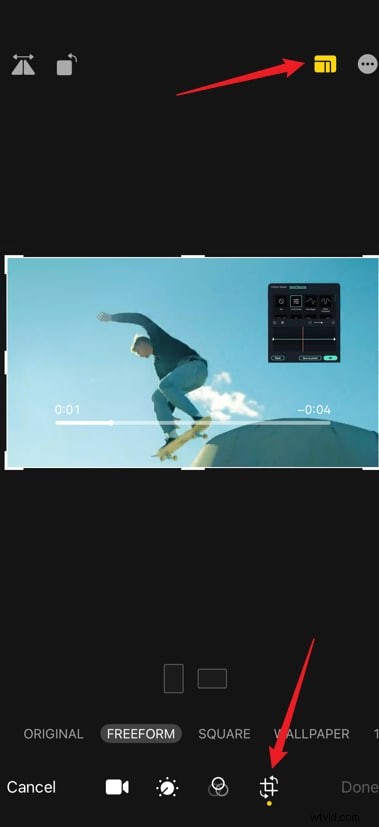
Paso 2. Selecciona la herramienta de recorte en la parte inferior del video; luego, puedes personalizar el área que deseas recortar. Alternativamente, puedes usar una relación de aspecto particular de las opciones preestablecidas, como cuadrado, 16:9, 5:4 u otras.
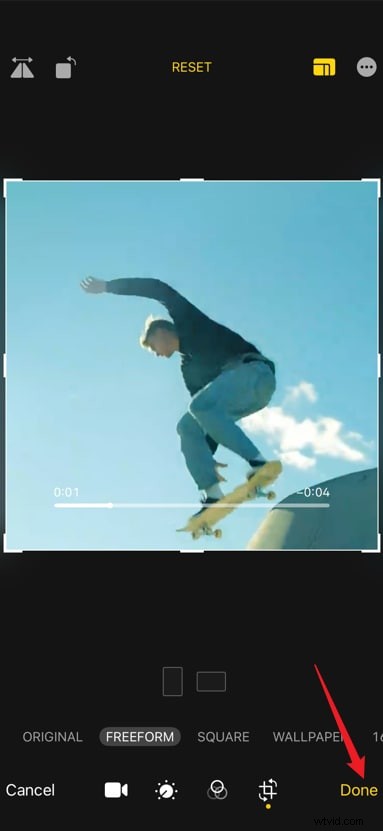
Paso 3. Finalmente, haz clic en el ícono "Listo" para guardar tu video recortado de YouTube.
Consejo adicional:¿Cómo recortar vídeos publicados de YouTube?
Si deseas recortar vídeos de YouTube que se publicaron en la plataforma, a menudo es recomendable descargarlos en su dispositivo antes de recortarlos. Para hacerlo, necesita un descargador de YouTube a MP4 adecuado. .
Hay muchos en línea, pero puede resultar complicado encontrar el adecuado. Sin embargo, puedes usar ssyoutube, que es uno de los mejores descargadores de YouTube a mp4. Los siguientes pasos muestran cómo descargar videos de YouTube antes de recortarlos usando ssyoutube.
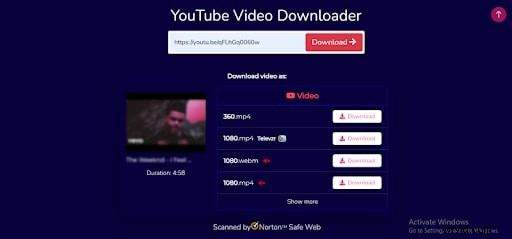
Paso 1. Utilizando tu navegador, navega hasta ssyoutube y pega el enlace URL del vídeo que deseas descargar.

Paso 2. Elija un formato/calidad de descarga adecuado y haga clic en el botón "Descargar" correspondiente para descargarlo en su dispositivo.
Paso 3. Luego descarga y abre Wondershare Filmora en tu computadora> Haz clic en Nuevo proyecto> Importar archivos multimedia al software.


Paso 4. Arrastre el video de YouTube a la línea de tiempo, seleccione el video y haga clic en la opción Recortar. Personaliza tú mismo la relación de aspecto y el área de recorte.
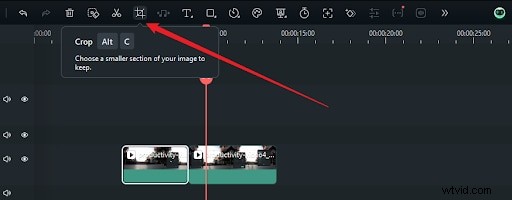
Paso 5. Haga clic en Exportar para guardar si está satisfecho con ello.
Conclusión
En pocas palabras, existen varios enfoques prácticos para recortar vídeos de YouTube. . Ya sea que quieras hacerlo en tu PC, Android, iOS o en línea, existen opciones para ti. Si quieres dar rienda suelta a tu creatividad y crear impresionantes videos de YouTube, puedes descargar y usar Filmora Editor. ¡Esta es una herramienta potente, rica en funciones, asequible y eficaz para recortar todo tipo de vídeos e incluso realizar ediciones avanzadas como recortar, agregar transiciones, agregar introducciones/finalizaciones y mucho más!