
Adobe After Effects es conocido por numerosas funciones de edición de vídeos e imágenes. Una de sus capacidades más populares es la animación de texto, donde puedes doblar o darle forma al texto en cualquier forma que desees. De hecho, es una de las primeras cosas que aprendes y se puede aplicar a cualquier proyecto, impulsando la creatividad y el atractivo de tu diseño.
En este artículo, descubrirá cómo utilizar esta función para escribir de manera efectiva en un trazado en After Effects y darle vida a su texto y a todo el diseño. ¡Empecemos!
En este artículo
-
- ¿Cuáles son algunas formas creativas de animar texto a lo largo de un camino?
-
- Cómo crear textos curvos en Filmora usando ajustes preestablecidos
- Cómo crear texto curvo en Filmora manualmente
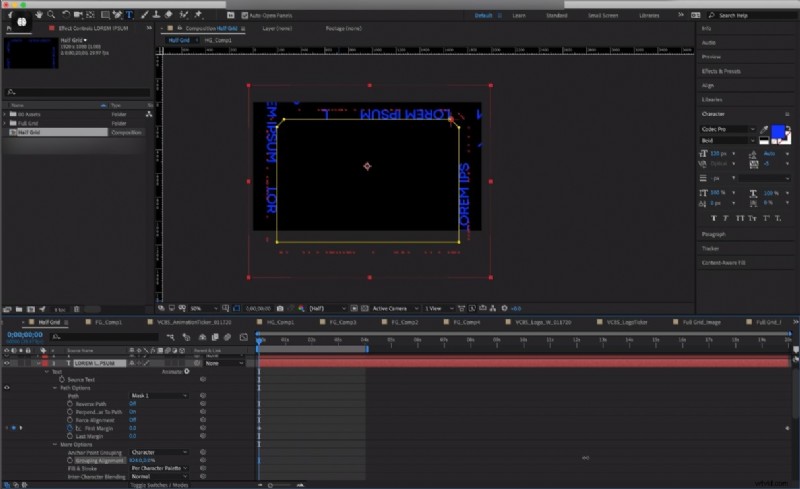
Cómo funciona la curvatura de texto en After Effects
Adobe After Effects es un potente editor y compositor de vídeo cargado de funciones para crear diseños espectaculares. Una de sus características más impresionantes es la capacidad de curvar texto, que le permite colocar texto a lo largo de un trazado en After Effects.
Básicamente, esta característica funciona permitiéndole crear una ruta para que la siga su texto. Entonces, el resultado final es un texto o frase curva, dependiendo de la dirección que tome el camino enmascarado. Además de esta función de texto en la ruta de After Effects, puedes curvar el texto deformándolo o usando la herramienta doblarlo de la plataforma.
Siempre es preferible elegir animar el texto en un trazado en After Effects, aunque existen otras formas de curvar el texto. Esto se debe a que es más fácil y rápido de implementar. Sin mencionar que los resultados siempre son impresionantes.
Cómo hacer que el texto siga rutas en After Effects
Usar la función de texto a ruta de After Effects es un proceso sencillo que puede llevar a cabo en minutos. He aquí cómo hacerlo:
Paso 1:abra su diseño en Adobe After Effects y haga clic en el botón Texto. Esto le permitirá ingresar su texto preferido.

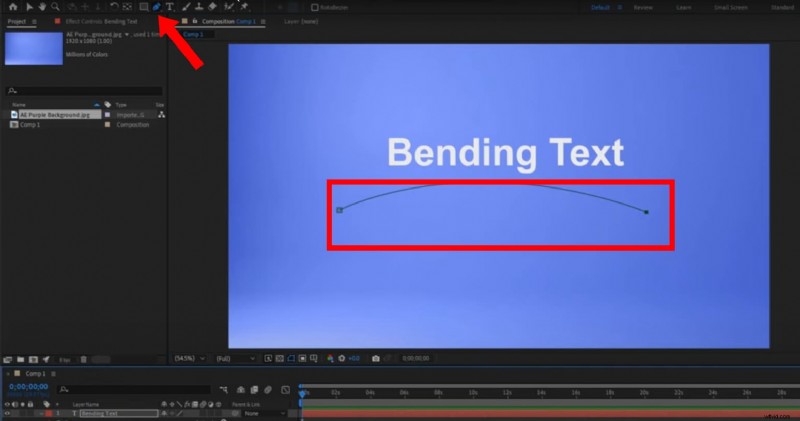
Paso 2:Utilizando la herramienta Pluma, crea un trazado curvo.
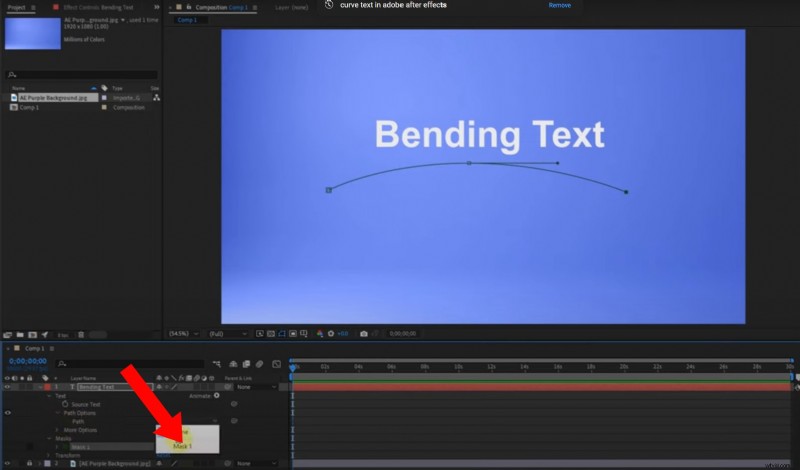
Paso 3:Vaya al panel Texto en la parte inferior de la pantalla y seleccione Máscara para confirmar que su máscara está configurada. A continuación, desde el mismo panel Texto, vaya a Opciones de ruta y elija Máscara 1. Esto adjuntará el texto a la ruta que creó.
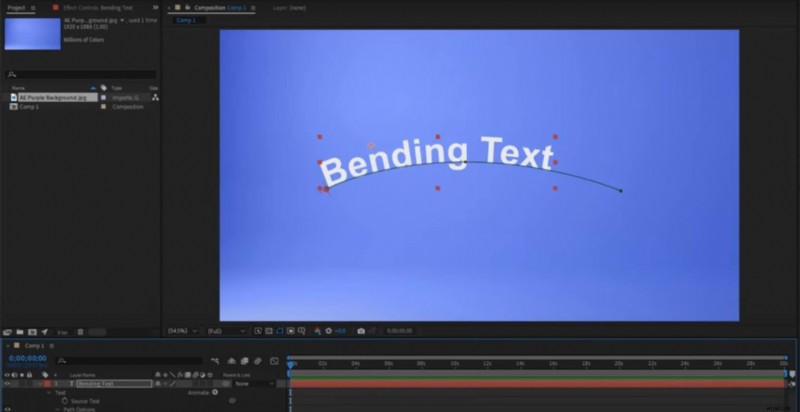
Paso 4:Ahora puedes mantener cualquiera de los puntos de alineación en la ruta del texto para cambiar la forma, la profundidad y el ángulo de la curvatura.
¿Cuáles son algunas formas creativas de animar texto a lo largo de un camino?
Ahora que ya sabe cómo utilizar la función de texto en ruta de After Effects, crear sus diseños debería ser un paseo por la pieza. Pero, antes de empezar a diseñar, aquí tienes algunas formas creativas de hacer que tu texto siga rutas en After Effects:
- Usar diferentes formas:además de líneas curvas, también puedes usar formas como camino. Por lo tanto, asegúrese de experimentar con diferentes formas para ver cómo el texto se curva a lo largo de los trazados.
- Perpendicular a la ruta:habilitar la opción Perpendicular a la ruta permite que la plataforma gire el texto a lo largo de la ruta.
- Efectos de texto:con After Effects, las posibilidades de diseño son infinitas. Una forma segura de aprovechar esto es agregando efectos como escalar o cambiar la opacidad a medida que el texto se mueve a lo largo del trazado.
Limitaciones de la creación de texto en la ruta en After Effects
Si bien ciertamente tiene sus ventajas, la función de texto en ruta de After Effects tiene sus desventajas. Es importante tener en cuenta estos errores para saber a qué prestar atención al utilizar la plataforma. Comprender estas limitaciones también puede ayudarte a decidir si es o no la plataforma perfecta para ti:
- Costo:para acceder a las funciones que ofrece Adobe Effects, primero debe suscribirse a un plan. Esto podría resultar costoso, especialmente para las personas que desean utilizar la plataforma para un solo diseño.
- Curva de aprendizaje pronunciada:aprender a navegar por la plataforma y la animación de rutas de texto en After Effects puede resultar difícil. Esto se debe específicamente a que la mayoría de las funciones dependen de funciones anteriores. Por lo tanto, para los principiantes que recién se familiarizan con la plataforma, puede ser una lucha.
- Consumo de tiempo:editar vídeos o diseños requiere mucho más tiempo y, dado que la curva de aprendizaje puede ser pronunciada, la eficiencia de edición de la plataforma se reduce.
Animar texto a lo largo de un camino sin estrés con Filmora
Para muchas personas, las limitaciones del uso de Adobe After Effects para escribir texto en un trazado pueden ser un obstáculo importante. La buena noticia es que existen plataformas mucho más sencillas que pueden realizar la misma función con menos estrés. Además, son adecuados tanto para principiantes como para profesionales.
Wondershare Filmora es una de estas plataformas. Con una poderosa tecnología de inteligencia artificial, esta plataforma hace que el proceso de edición sea perfecto. También utiliza animación de ruta de texto para permitirle crear texto en una ruta en poco tiempo. Estas son algunas de las características de Filmora para la animación de rutas de texto:
- Filmora ofrece hasta 19 tipos de ajustes preestablecidos con diferentes formas de texto curvo que se adaptan a cualquier vídeo.
- La plataforma también te permite aumentar la fuerza de tu curva o cambiar el ángulo.
- Los ajustes preestablecidos de texto curvo de Filmora se pueden ajustar para convertirse en un círculo completo o invertido.
Animar texto a lo largo de un camino en Wondershare Filmora
- Crea texto que fluya a lo largo de un camino que diseñes.
- Opciones de personalización para diseñar efectos de texto interactivos.
- Dibuja cualquier forma con facilidad usando la herramienta Bézier.
- Una variedad de opciones de estilo de texto se alinean con su visión creativa.
- Combina el texto a lo largo de un camino con los recursos creativos de Filmora.


Cómo crear texto en una ruta en Filmora
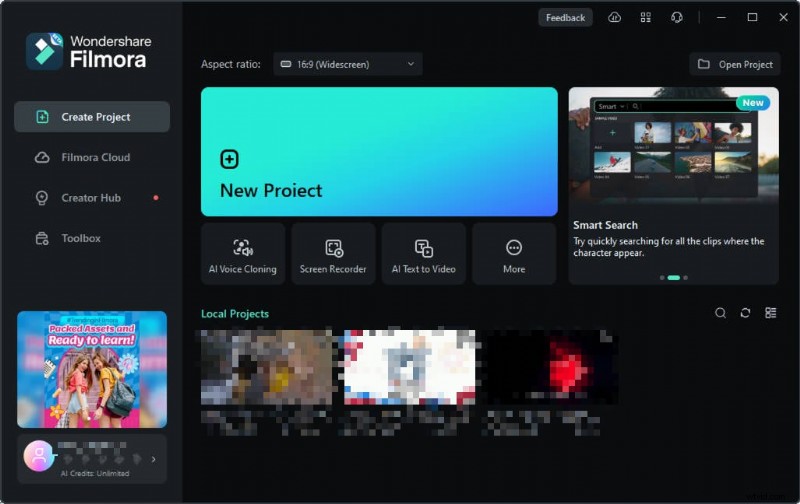
Paso 1:Descarga Filmora y ejecútalo en tu computadora. Luego, haz clic en Nuevo proyecto para editar un nuevo vídeo.
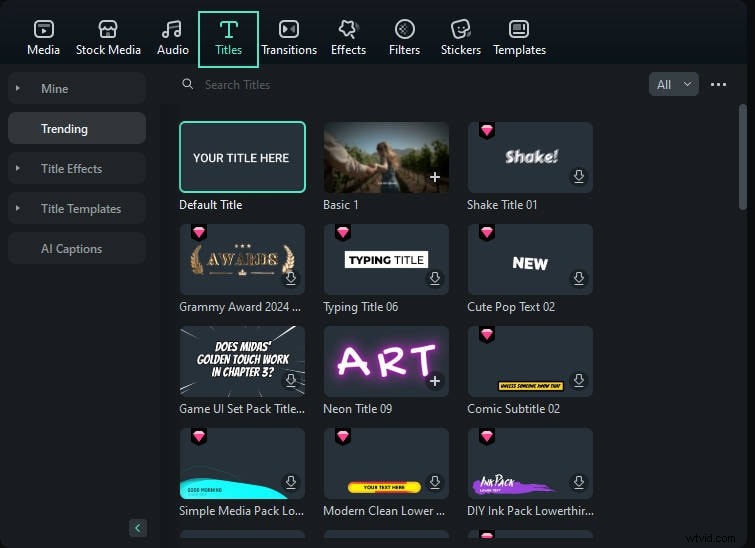
Paso 2:sube tu vídeo a la suite de edición y selecciona Títulos en el panel superior para acceder a las herramientas de texto.
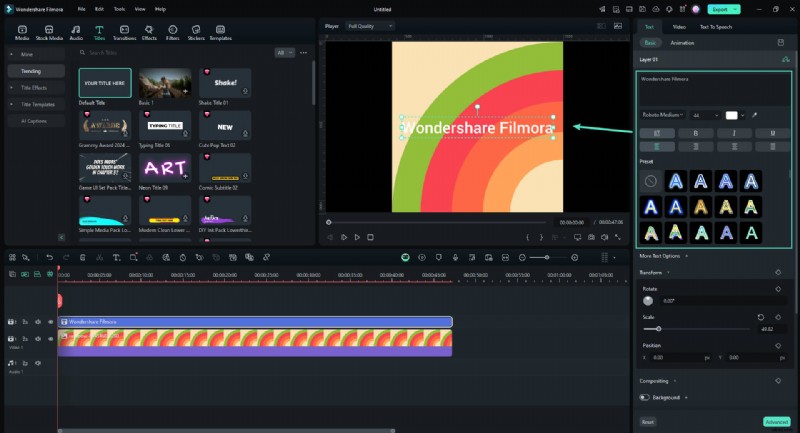
Paso 3:edite el cuadro de texto con su texto preferido. Luego, muévelo para alinearlo.
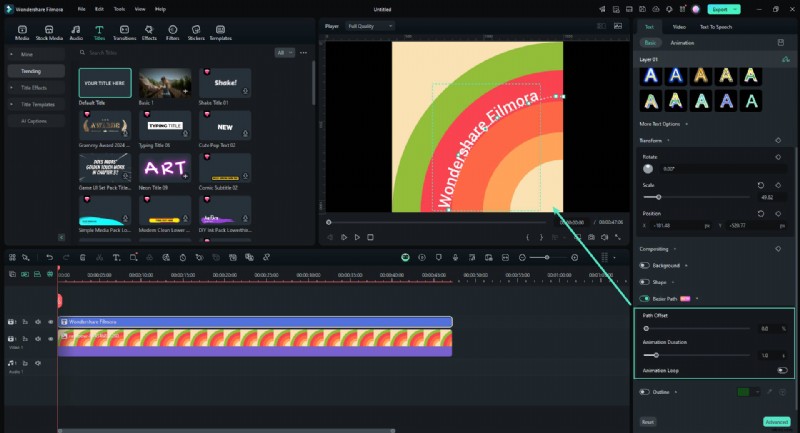
Paso 4:Desde el panel derecho, en Básico en el menú Títulos, puede editar las propiedades de su texto personalizado. Para crear su curva personalizada, vaya a Ruta Bézier y arrastre las selecciones alrededor de puntos y controladores Bézier para colocar el texto a lo largo de la ruta de su diseño. Ajuste la rotación, el espaciado y la alineación según sea necesario.
Utilice el control deslizante "Duración de la animación" para ajustar la velocidad de la animación.
Paso 5:exporta tu proyecto
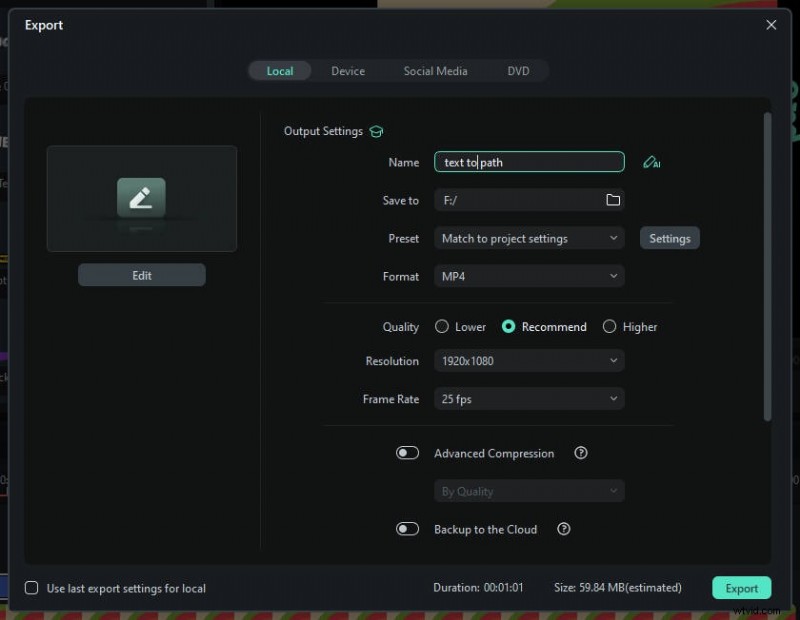
Una vez que esté satisfecho con el ajuste del texto, haga clic en el botón "Exportar". Elija su formato y resolución preferidos, luego exporte el video o la imagen con su texto ajustado.
Conclusión
Agregar texto a lo largo de rutas en After Effects puede elevar su contenido a un nivel completamente nuevo. También le da a cada video y diseño un aspecto profesional, que es más atractivo para su audiencia. Sin embargo, navegar puede resultar desalentador para los nuevos diseñadores o principiantes en el campo. Como tal, es mejor usar editores más sencillos como Filmora, especialmente cuando se crea texto en un trazado en videos.
La función de animación de ruta de texto de Filmora es fácil de usar e intuitiva. Además, te brinda versatilidad ya que puedes explorar diferentes tipos de animación de ruta de texto según tus preferencias. Para acceder a esta función, descarga Filmora hoy.