
¿Alguna vez has intentado subir una foto rectangular a Instagram u otra plataforma y, por alguna razón, tu imagen se recorta automáticamente o, peor aún, cambia de tamaño de manera extraña? Si quieres evitar esto, deberías tener una colección de fotografías cuadradas. Son el formato universal para redes sociales, imágenes de perfil y portafolios profesionales. Se ven limpios, equilibrados y compatibles en todas las plataformas.
Pero no todas las fotos empiezan como un cuadrado. Los paisajes, retratos, fotografías de grupo, tomas espontáneas y otros tipos de imágenes suelen venir en rectángulos. En este artículo, aprenderá cómo recortar imágenes en cuadrados usando una aplicación, en línea de forma gratuita y en una PC.
En este artículo
- ¿Cómo recortar imágenes en un cuadrado en iPhone y Android?
- ¿Cómo recortar una foto a un cuadrado en la PC?
- ¿Cómo crear una imagen cuadrada online gratis?
- ¿Cómo hacer que las imágenes sean cuadradas sin recortarlas?
- Consejo profesional:mejore la calidad de su imagen después de recortarla
- Conclusión
¿Cómo recortar imágenes en un cuadrado en iPhone y Android?
La mayoría de los dispositivos móviles tienen herramientas de recorte de imágenes integradas, pero su estilo y flexibilidad son limitados. Si deseas un recorte cuadrado pulido para Instagram, TikTok o Facebook, la aplicación Filmora Mobile ofrece la mejor experiencia y, en general, es la mejor opción. Esta aplicación es en realidad una herramienta de edición de video muy poderosa con toneladas de funciones de inteligencia artificial, pero también viene con todo lo que necesitas para editar imágenes y crear algo increíble.
Cuando necesitas añadir cuadrados a las fotos o recortar imágenes en formas cuadradas en su iPhone o dispositivo Android, además de usar la función básica de recortar imágenes, también puede hacerlo usando la función de máscara de imagen incorporada. Esta función ofrece no sólo cuadrados, sino también una variedad de otras formas, como círculos, rectángulos, corazones y estrellas, para que elijas.
Esto es lo que debe hacer para convertir una imagen en un cuadrado mientras usa la función de recorte de la aplicación. Aprenda a hacer que las imágenes sean cuadradas sin recortarlas.
- Descarga la aplicación en tu dispositivo Android o iOS.
- Abra la aplicación y cree un nuevo proyecto. Luego, agrega una foto que desees transformar en un cuadrado.
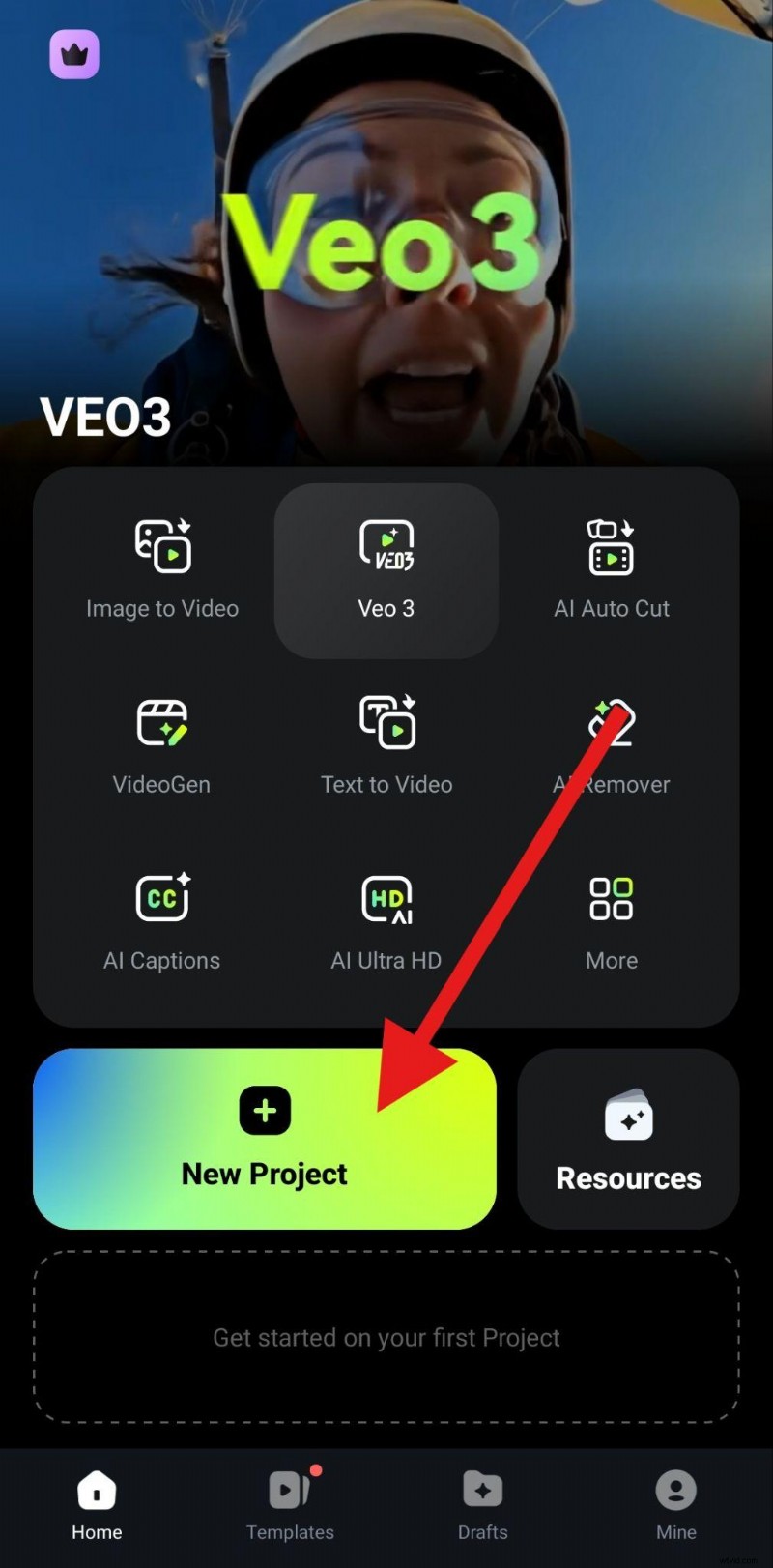
- Toque Recortar en el menú inferior.
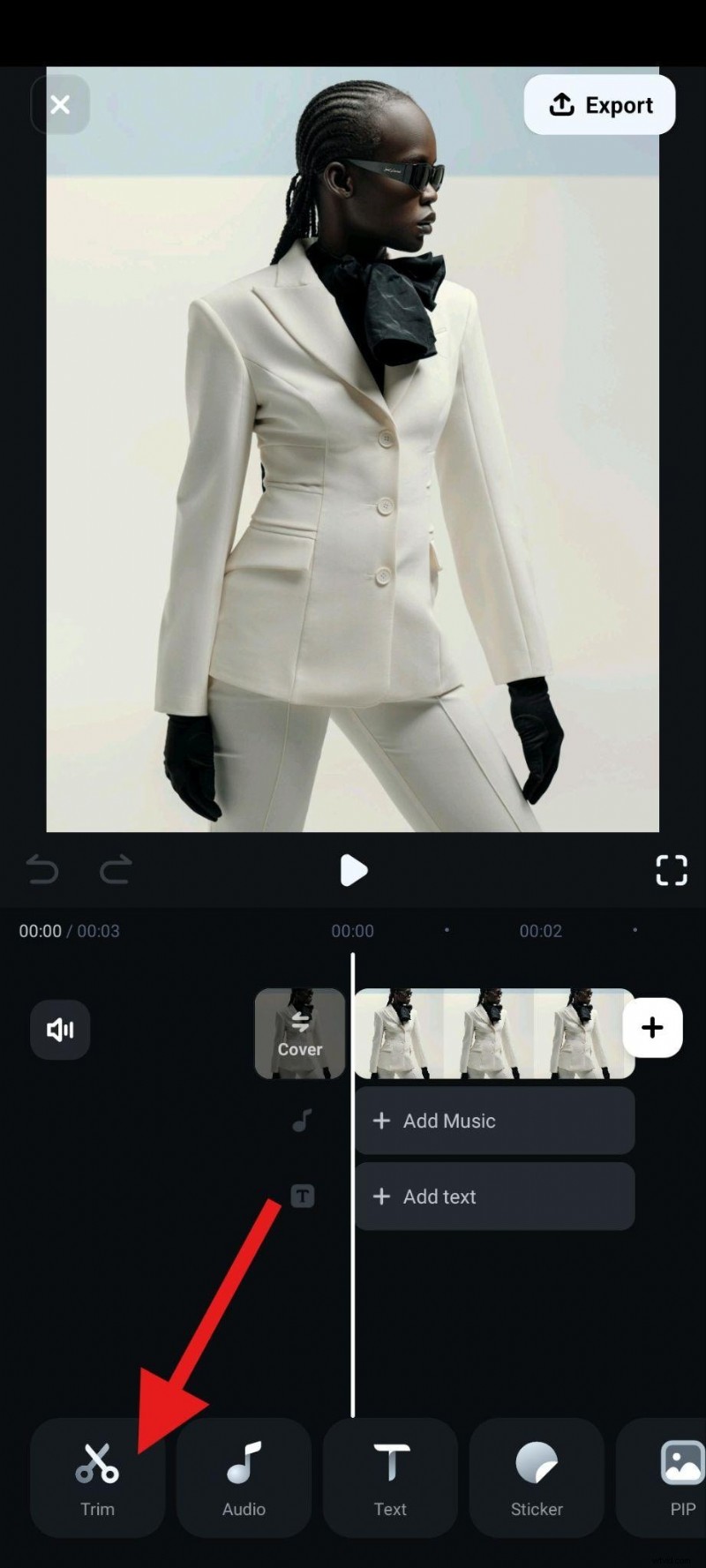
- Ahora, toque Recortar en el submenú.
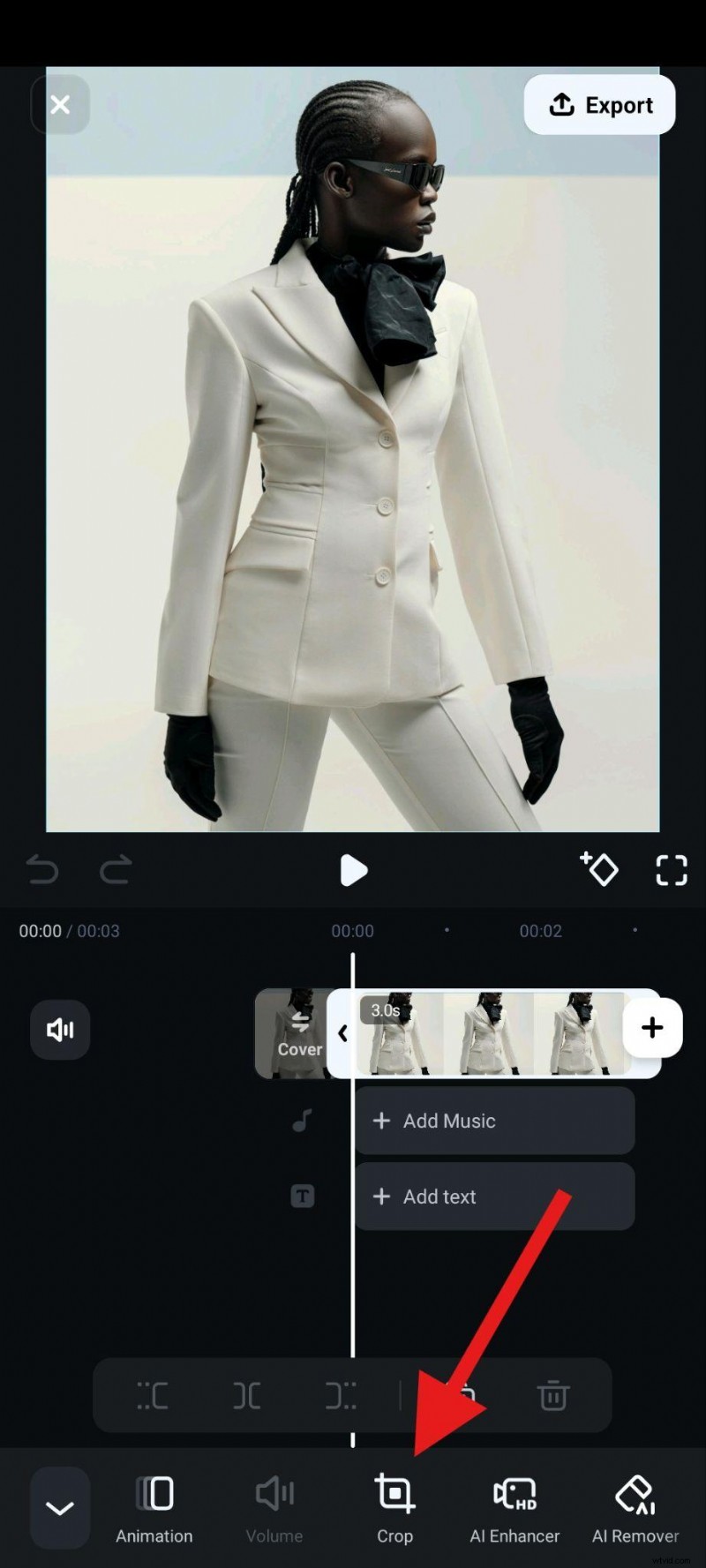
- Toque 1:1 (proporción de cuadrados), ajuste la posición del cuadrado en la sección de vista previa de la interfaz y acepte los cambios.
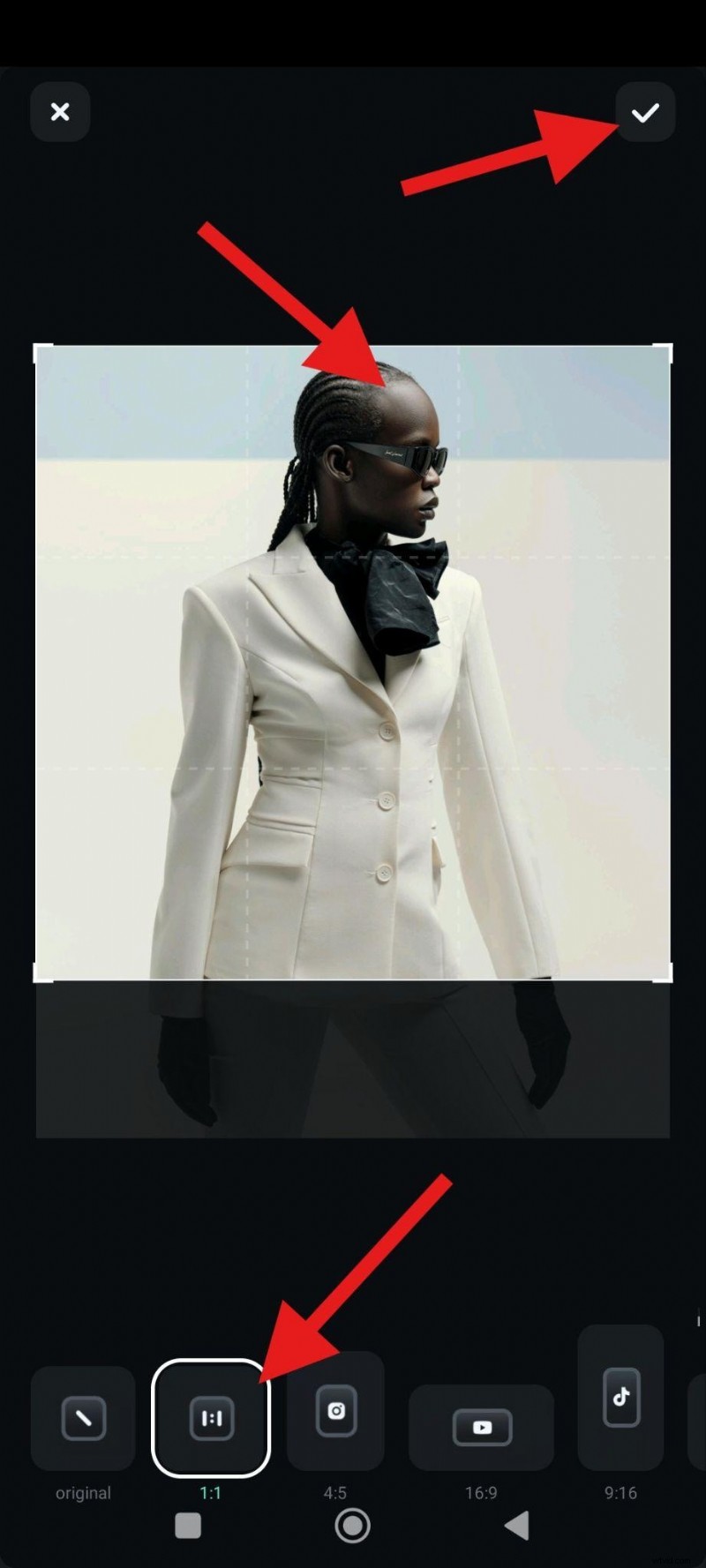
- Mira el resultado.
¿Cómo recortar una foto a un cuadrado en la PC?
Si buscas una solución más completa para recortar fotografías en cuadrados , puedes usar la versión para PC de Filmora, que ofrece el mismo tipo de flujo de trabajo sencillo, pero con funciones más avanzadas. Para recortar una imagen en un cuadrado en tu escritorio, todo lo que necesitas hacer es descargar e instalar Filmora en tu dispositivo Windows o macOS, crear un nuevo proyecto, importar una foto y seguir los pasos.
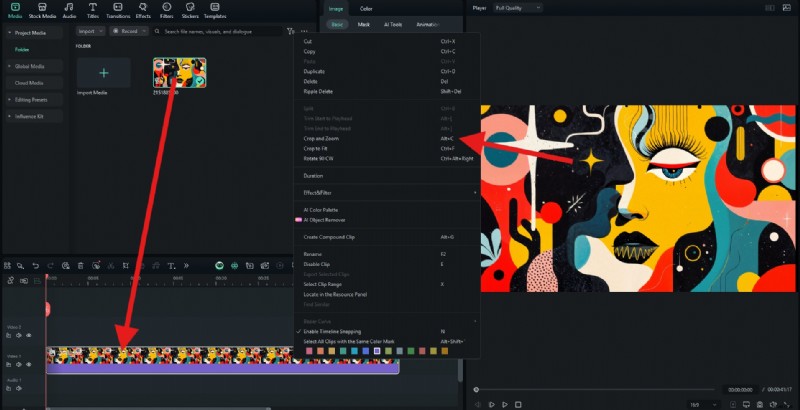
- Arrastre la imagen a la línea de tiempo, haga clic derecho y seleccione la función Recortar y ampliar.
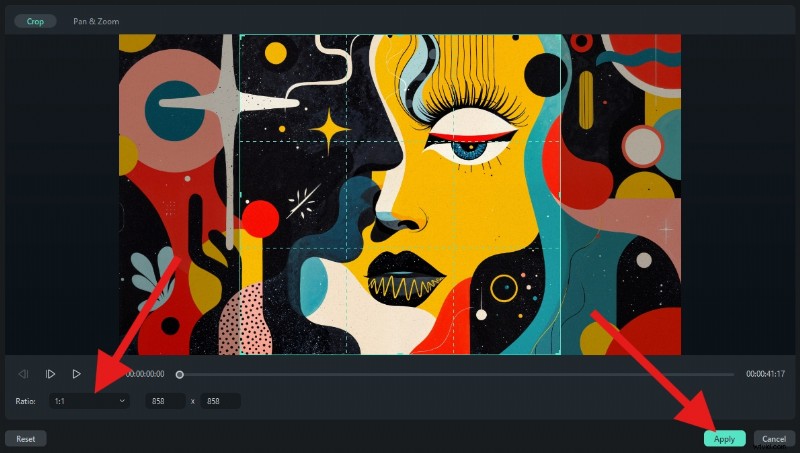
- Establezca la proporción en 1:1 y haga clic en Aplicar.
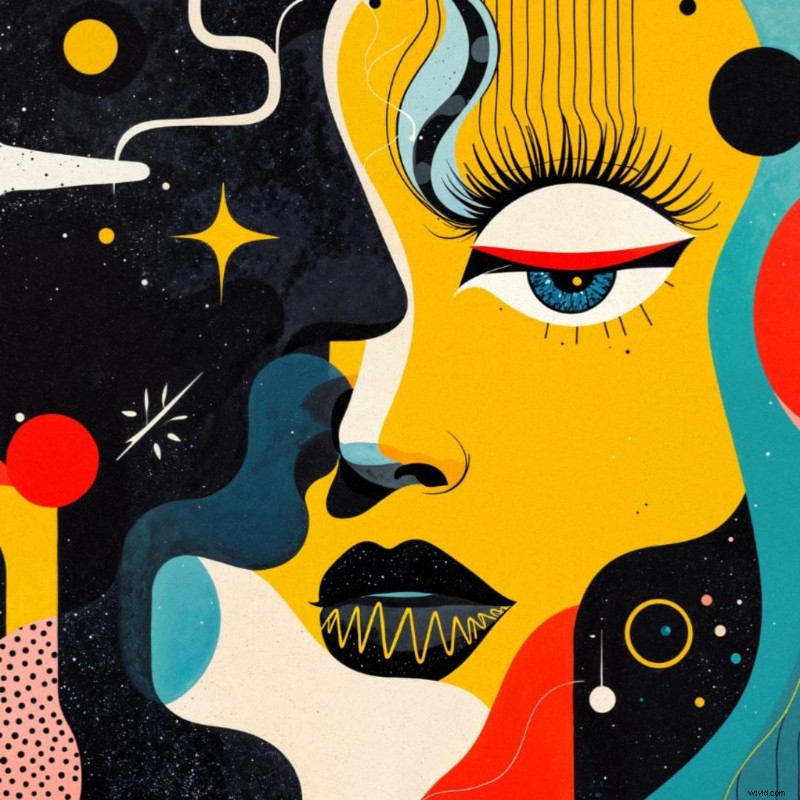
- Aquí está el resultado.
¿Cómo crear una imagen cuadrada online gratis?
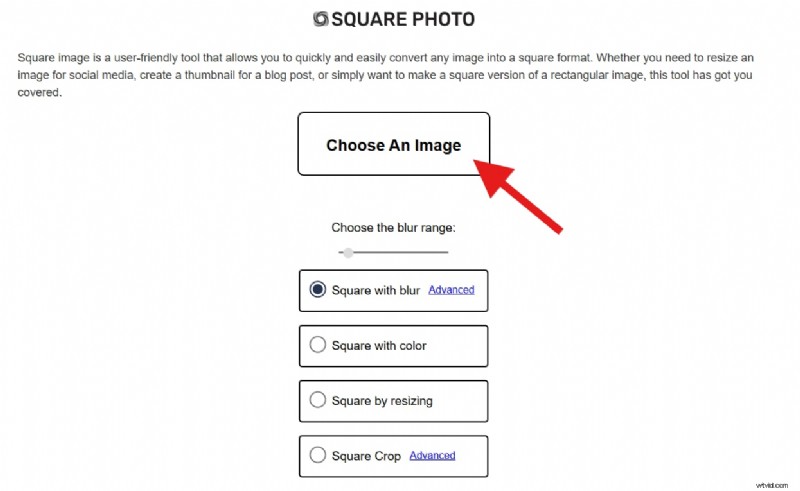
Si no está muy interesado en descargar software nuevo en su dispositivo, siempre puede considerar una herramienta en línea gratuita a la que puede acceder desde su navegador. Square Photo es un excelente ejemplo y le mostraremos cómo usarlo.
- Vaya a su sitio y haga clic en Elegir una imagen. Después de eso, elija una imagen de su disco duro y cárguela en el sitio.
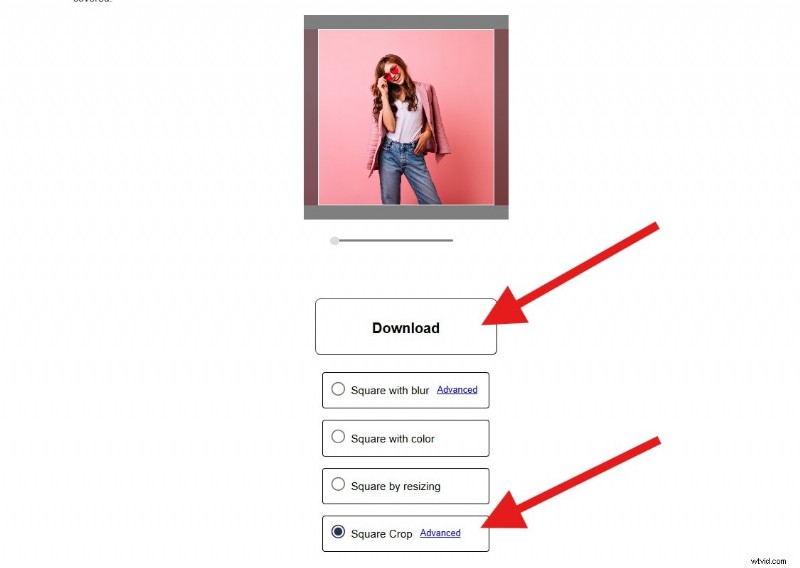
- Elija la opción Recorte cuadrado y haga clic en Descargar.
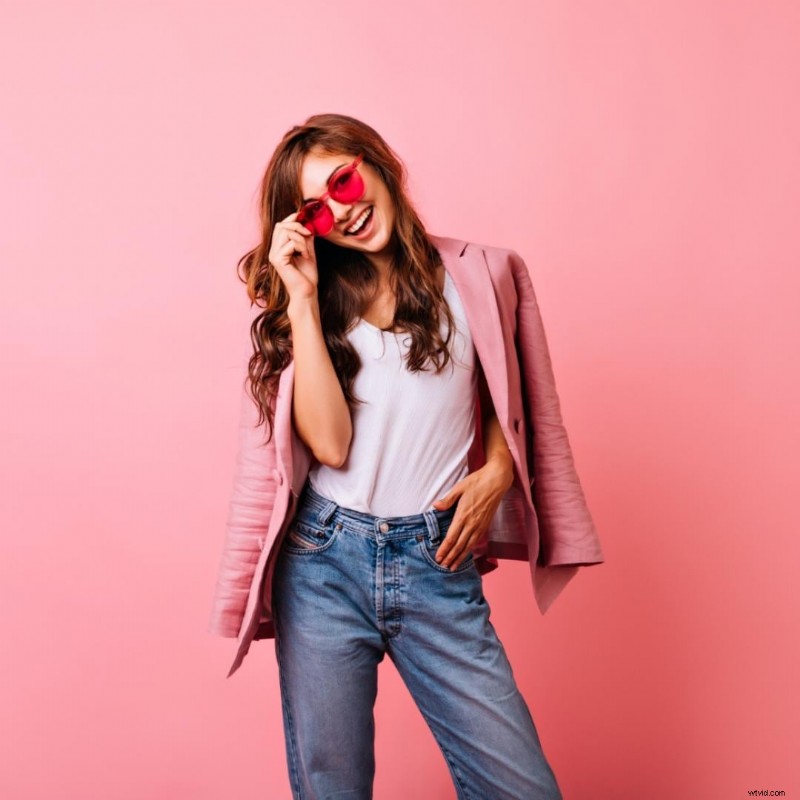
- Esto es lo que descargamos.
¿Cómo hacer que las imágenes sean cuadradas sin recortarlas?
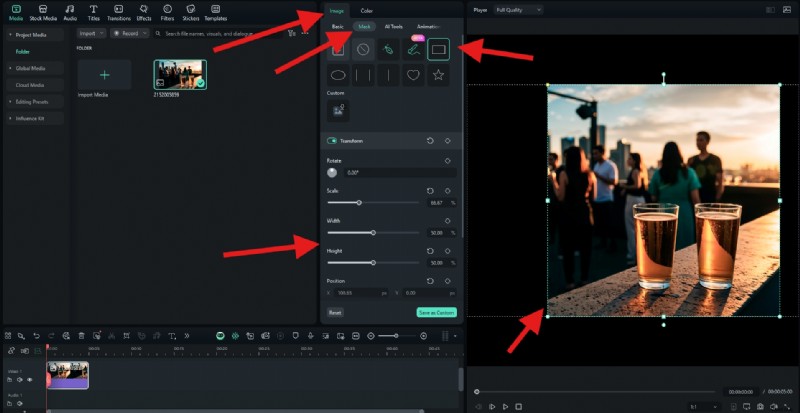
Si desea convertir una foto en un cuadrado utilizando una función distinta al recorte, puede probar las máscaras de imagen. Usemos el escritorio de Filmora como ejemplo.
Después de cargar una imagen y arrastrarla a la línea de tiempo, vaya a Imagen> Máscara y seleccione el Rectángulo. Luego, asegúrese de igualar su alto y ancho para transformarlo en un cuadrado, y ajuste el tamaño y la posición del cuadrado en la sección de vista previa para recortarlo como un cuadrado.
Consejo profesional:mejore la calidad de su imagen después de recortarla
Una desventaja de recortar es que a veces puede reducir la resolución general de la foto. Si recorta un paisaje grande en un cuadrado, puede perder nitidez o detalle. Si es así, puedes usar la función de mejora de imágenes AI de Filmora para mejorar la calidad de tu imagen.
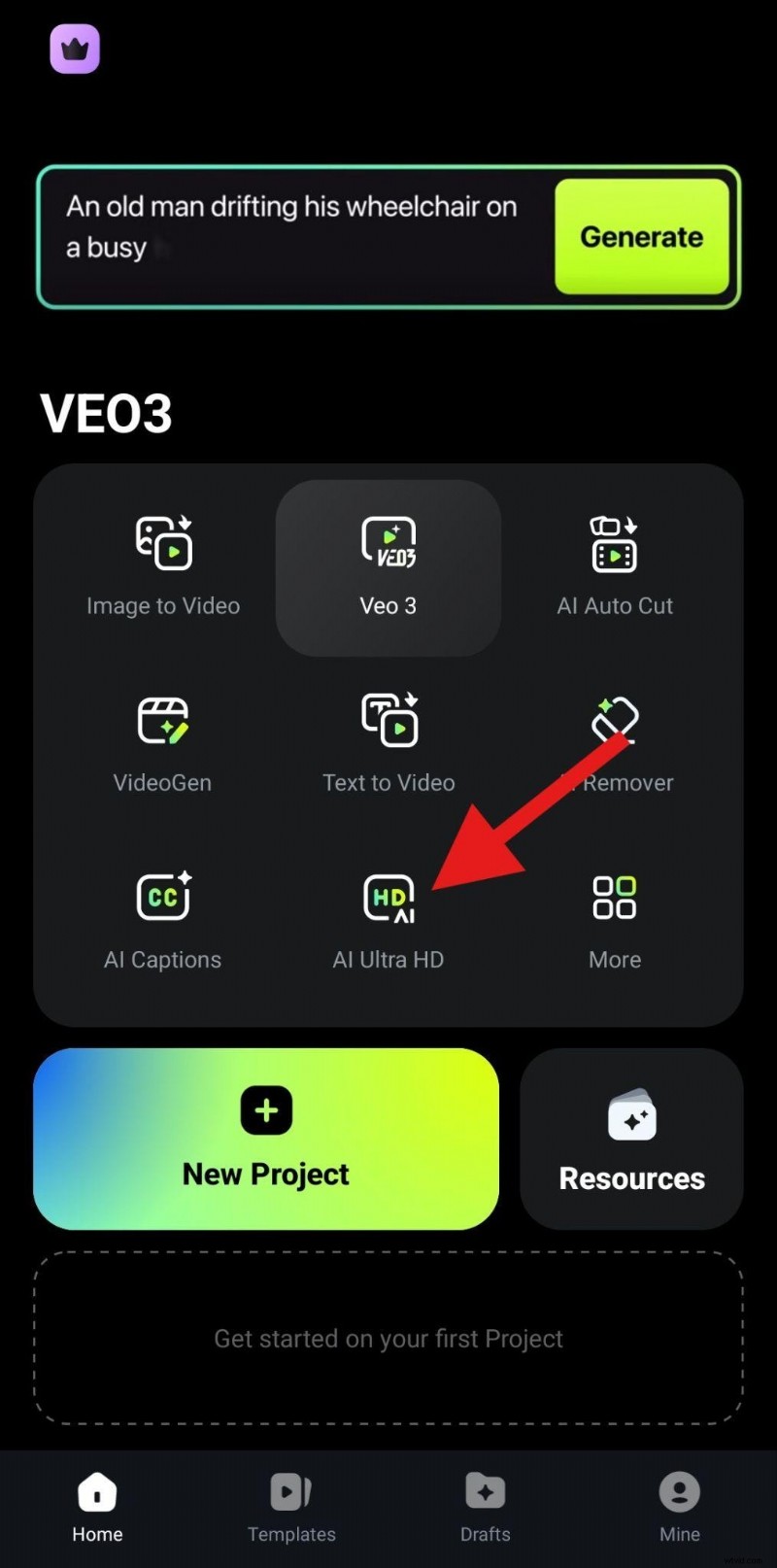
- Desde el menú principal, active la función AI Ultra HD.
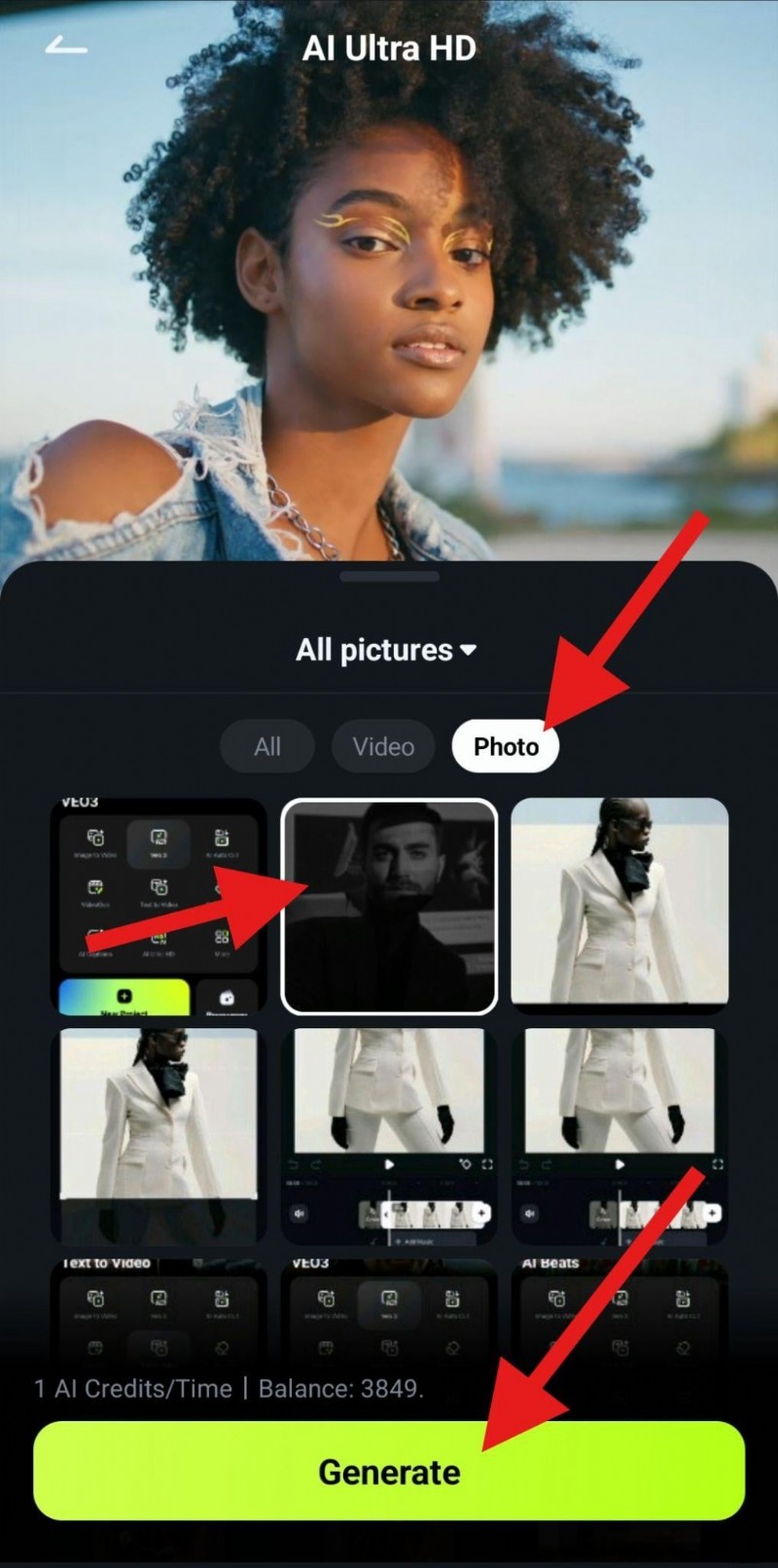
- Selecciona Foto para explorar solo tus fotos y elige una foto cuadrada de baja resolución que quieras mejorar. Después de eso, toque Generar.
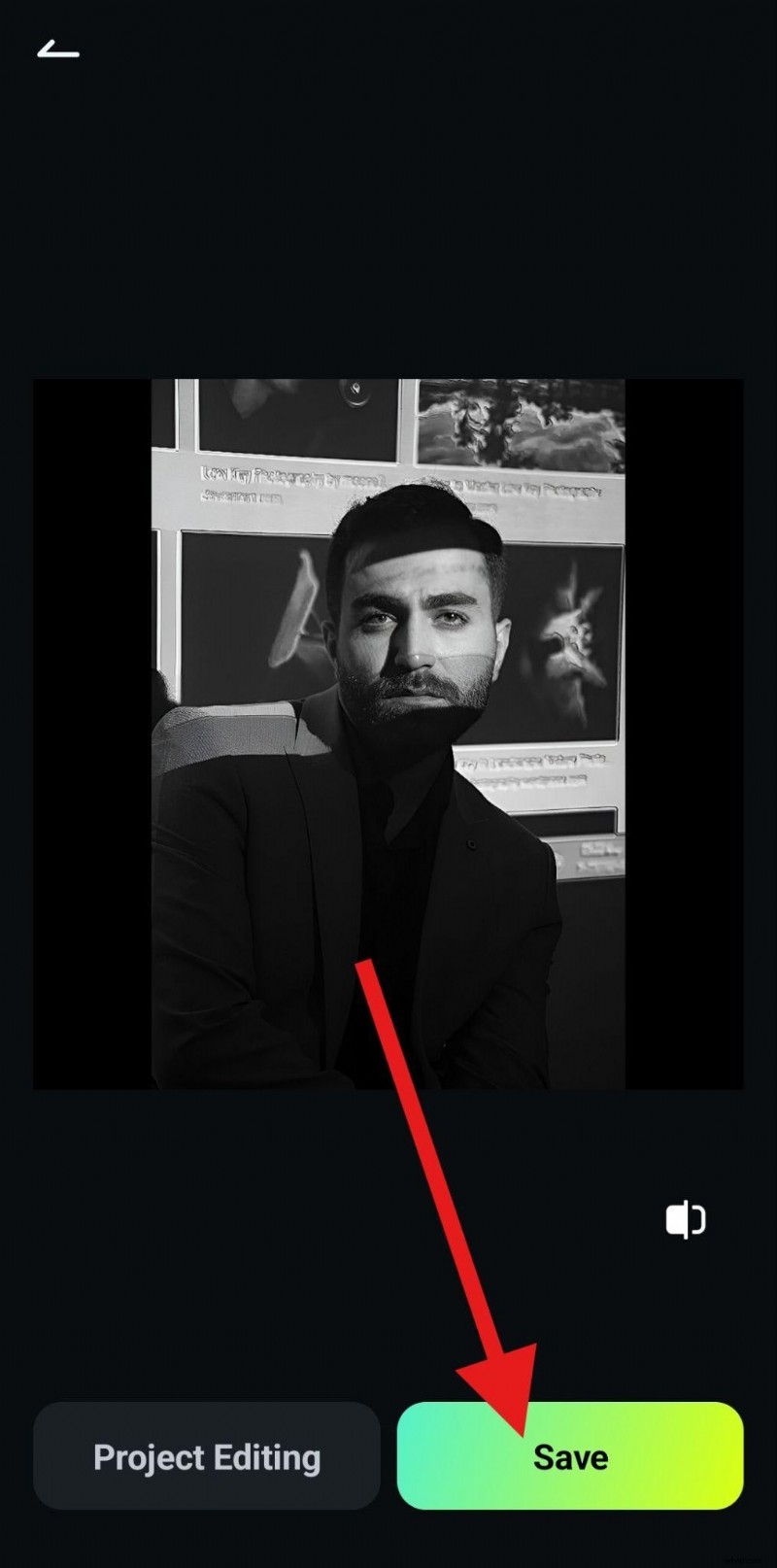
- Cuando la IA termine de ampliar la imagen, verifique los resultados y toque Guardar.
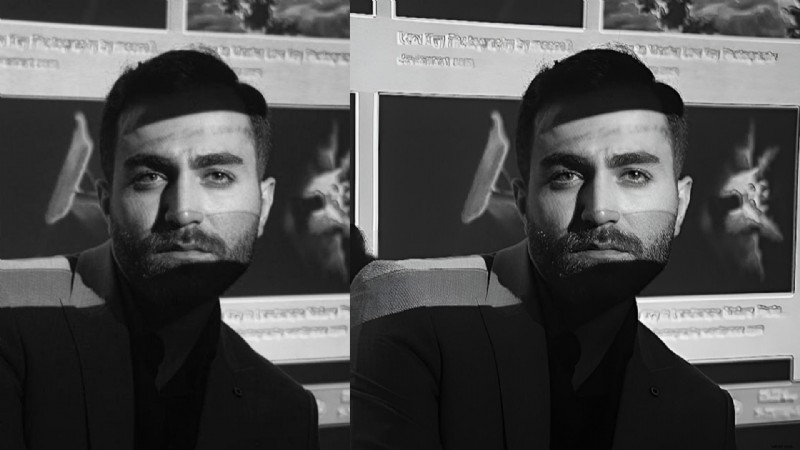
- Mira la comparación rápida. La foto original está a la izquierda y la foto cuadrada mejorada está a la derecha.
Conclusión
Recortar una imagen en un cuadrado es esencial para la creación de contenido moderno. Ya sea que estés editando selfies, fotos familiares, fotos de productos o miniaturas, las imágenes cuadradas lucen profesionales y listas para publicarse al instante.
Descarga Filmora hoy y comienza a crear fotos cuadradas para Instagram, Facebook y más en minutos.