
REC

Consejos sobre grabación, producción, edición de vídeo y mantenimiento de equipos.

 WTVID >> Guía de producción de vídeo >  >> Edición de Vídeo >> Adobe Audition

Personalice el diseño del proyecto predeterminado de Reaper:una guía sencilla

Reaper tiene una curva de aprendizaje muy pronunciada. Sin embargo, le ofrece una gran cantidad de opciones de personalización. Uno de los cuales es ajustar el aspecto de tu proyecto predeterminado cuando abres la DAW.

No necesitas ajustar el diseño de Reaper cada vez que abres el programa. Para que su proceso de grabación y edición de audio sea lo más fluido posible, cree una plantilla de proyecto que se convertirá en su diseño predeterminado.

Una vez que todo se vea bonito y ordenado en Reaper, sigue estos pasos para convertirlo en tu punto de partida cuando abras el programa:

  • Ir a Archivo->Plantillas de proyecto
  • Elija Guardar proyecto como plantilla
  • Nombre la plantilla del proyecto y Guardar eso
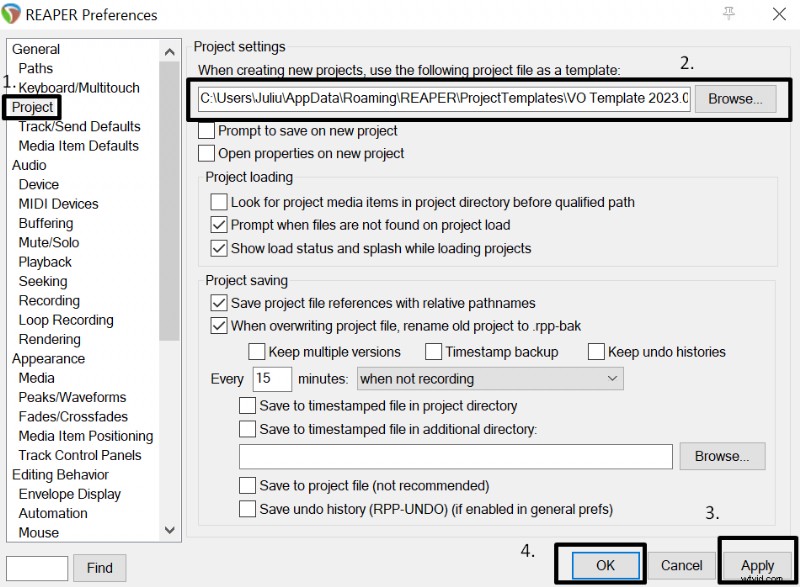
  • Vaya a Opciones->Preferencias->Proyecto
  • Haga clic en Examinar en la cima
  • Busque la plantilla de su proyecto y Abra eso
  • Haga clic en Aplicar y OK
Personalice el diseño del proyecto predeterminado de Reaper:una guía sencilla Guardando la plantilla del proyecto en Reaper. Personalice el diseño del proyecto predeterminado de Reaper:una guía sencilla Cambiando el diseño predeterminado del proyecto en Reaper.
  1. ¿Cómo convertir mono a estéreo en Adobe Audition?

  2. Cree un efecto de audio amortiguado realista en Audacity:guía experta

  3. ¿Cómo crear una voz más profunda en Premiere Pro?

  4. ¿Cómo limpiar el audio en Audacity?

  5. ¿Cómo agregar eco en Audacity?

  6. Premiere Pro:cree un efecto de audio amortiguado - Tutorial de voz en off

  7. OBS Studio:cambie fácilmente su carpeta de grabación:una guía rápida

  8. Seguridad y protección de Audacity:una revisión completa para locutores

  9. Cómo habilitar el guardado automático en Adobe Premiere Pro:una guía completa

  1. ¿Cómo dividir audio en Audacity?

  2. Premiere Pro:Dominar el control de volumen de audio para locuciones

  3. ¿Cómo agregar eco en Audacity?

  4. Domine la edición de audio en Reaper:dividir, cortar, ajustar y fusionar clips

  5. ¿Cómo instalar y usar un complemento Noise Gate en Audacity?

  6. Seguridad y protección de Audacity:una revisión completa para locutores

  7. ¿Cómo eliminar Echo en Premiere Pro?

  8. ¿Cómo hacer que tu voz suene como un robot?

  9. Cómo escribir un discurso de ascensor [Plantilla GRATUITA]

Adobe Audition
