
Puede cambiar tanto el dispositivo de grabación (micrófono) como el dispositivo de reproducción (auriculares o parlantes) en Audacity a través del menú Configuración de audio. Sus dispositivos de grabación/reproducción no serán necesariamente los mismos que los dispositivos actualmente seleccionados en su PC/Mac. Además, dentro de la lista de dispositivos, su dispositivo de reproducción/grabación puede tener un nombre diferente al que anticipa. Si no puede encontrar su dispositivo, pruebe la lista completa de dispositivos. Por ejemplo, en mi caso, el dispositivo de reproducción "Auriculares (audio de alta definición)" significa parlantes Edifier, ya que mi PC no lee correctamente el nombre del dispositivo.
Para cambiar el dispositivo de grabación en Audacity sigue estos pasos:
- Haga clic en Configuración de audio -> Dispositivo de grabación
- Elige tu micrófono o interfaz de audio
Para cambiar el dispositivo de reproducción en Audacity, siga estos pasos:
- Haga clic en Configuración de audio -> Dispositivo de reproducción
- Elija sus auriculares/altavoces o interfaz de audio con auriculares
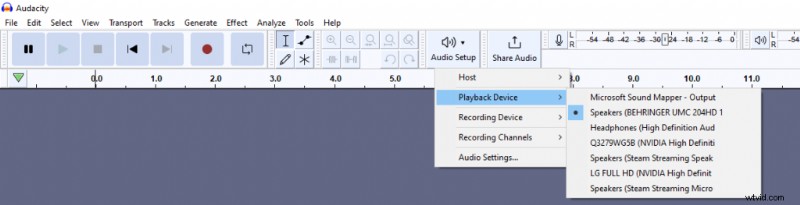 Elegir su dispositivo de reproducción dentro de Audacity.
 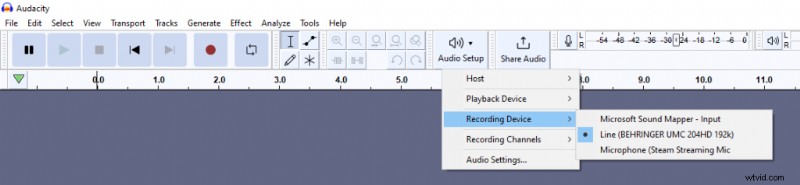 Elegir su dispositivo de grabación dentro de Audacity.