
Reaper ofrece todas las funcionalidades básicas que esperarías de una DAW (estación de trabajo de audio digital), incluyendo dividir, cortar, ajustar y fusionar tus clips de audio.
Clip dividido
Para dividir audio en Reaper, coloque su marcador en la parte donde desea dividir y haga clic en 'S' en su teclado o, alternativamente, puede hacer clic con el botón derecho del mouse y elegir la opción 'Dividir elementos en el cursor' .

Habilitar el ajuste
Antes de intentar fusionar sus clips, es una buena idea habilitar una herramienta de ajuste que le permitirá colocar con precisión dos clips de audio uno al lado del otro. De lo contrario, corre el riesgo de superponerlos o crear un espacio.
Para habilitar la herramienta de ajuste, haga clic en "Editarme" para personalizar tu barra de herramientas.
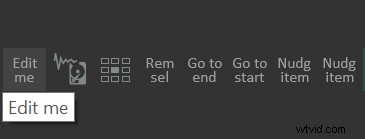
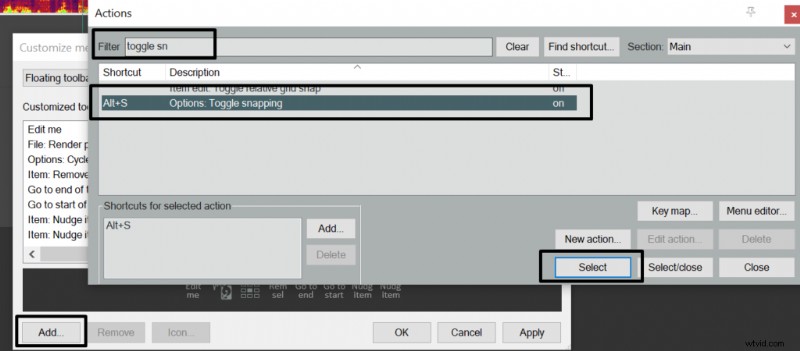
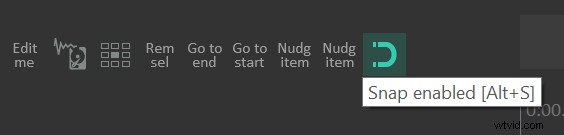
Luego haga clic en 'Agregar 'botón que abrirá'Acciones 'menú. Busque 'Alternar ajuste ' y haga clic en 'Seleccionar '. Luego, haga clic en 'Aplicar ' y aparecerá un imán dentro de su barra de herramientas que, una vez hecho clic, habilitará la opción de ajuste.
Fusionar clips
Una vez habilitado el ajuste, arrastre un clip junto a otro y seleccione ambos clips mientras mantiene presionado el botón "CTRL". Haga clic con el botón derecho del mouse y busque la opción "Pegar elementos", que fusionará los dos clips.
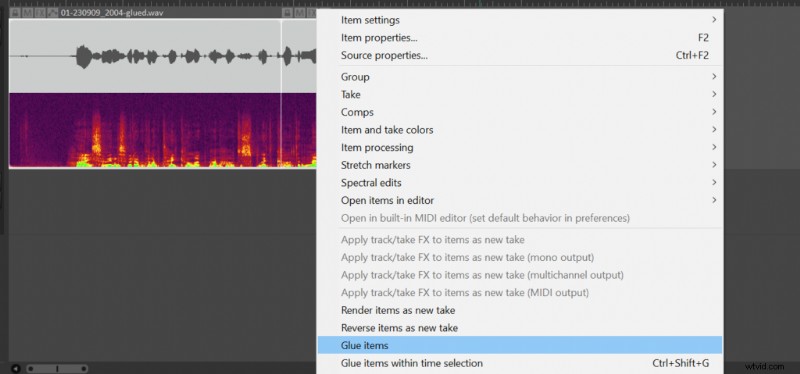 Fusionando audio en Reaper.
 Cortar clips
Para cortar una parte de sus clips, coloque el cursor en la parte superior de la línea de tiempo (marcada con un rectángulo blanco en la imagen a continuación) y seleccione la parte de su audio que desea cortar. A continuación, haga clic con el botón derecho del ratón y elija 'Cortar el área seleccionada de elementos. ' o CTRL+Suprimir opciones y ahora puedes pegar esa parte de tu audio donde quieras con CTRL+V.
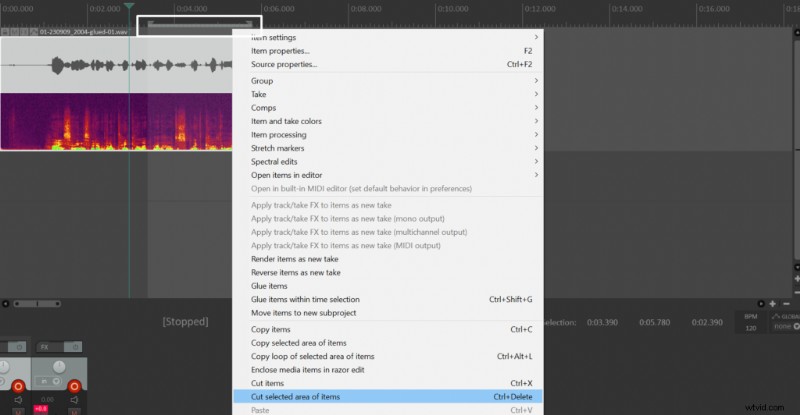 Cortando audio en Reaper.