
Crear un efecto de walkie-talkie en Audacity es sencillo gracias a su Filter Curve EQ incorporado. Los walkie-talkies cortan de forma natural los extremos bajos y altos del espectro, dejando un rango medio pronunciado que proporciona el familiar sonido "charlatanero". Si bien esta compresión reduce la fidelidad general, el rango medio conservado aún transmite un habla clara.
Para obtener un resultado aún más auténtico, puedes agregar silbidos de transmisión de radio (comunes en radios portátiles) a tu mezcla.
Paso a paso:aplicar el ecualizador del walkie-talkie
- Selecciona la parte del audio que deseas transformar.
- Navegue hasta Efecto→Filtrar ecualizador de curva→Preajustes→Preajustes de fábrica→Walkie‑talkie .
- Opcionalmente, deslice la perilla “–dB” hacia abajo para aumentar la intensidad del efecto.
- Opcionalmente, aumenta ligeramente las frecuencias bajas o altas si necesitas un sonido más limpio.
- Haga clic en Aplicar .
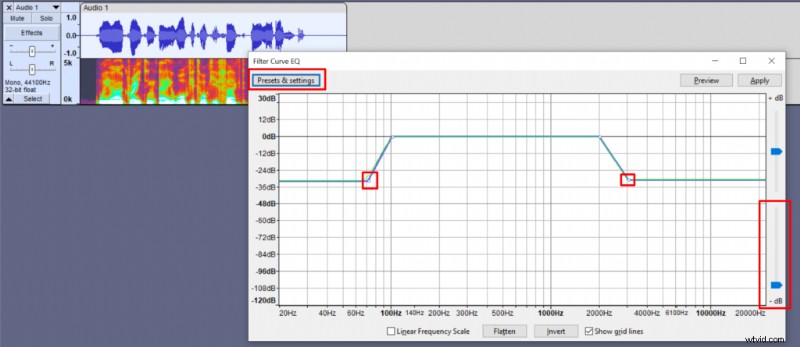
Audio normal frente a audio mejorado con ecualizador
Agregar sonidos de transmisión de radio
Fuentes como Freesound Ofrece clips gratuitos de “Radio estática” y “Walkie Talkie – Inicio de transmisión”. Importarlos a través de Archivo→Importar→Audio .
Para intercalar su discurso con transmisiones realistas:
- Duplica el clip “Walkie Talkie – Inicio de transmisión” y coloca una copia al principio y otra al final de tu pista vocal.
- Inserte el clip “Radio Static” entre los dos marcadores de inicio/final.
- Recorta la estática para que coincida con la longitud de la sección hablada.
- Ajusta su volumen:haz clic en la perilla de ganancia de la pista o usa Efecto→Amplificar reducirlo en unos 12 dB si hace demasiado ruido.
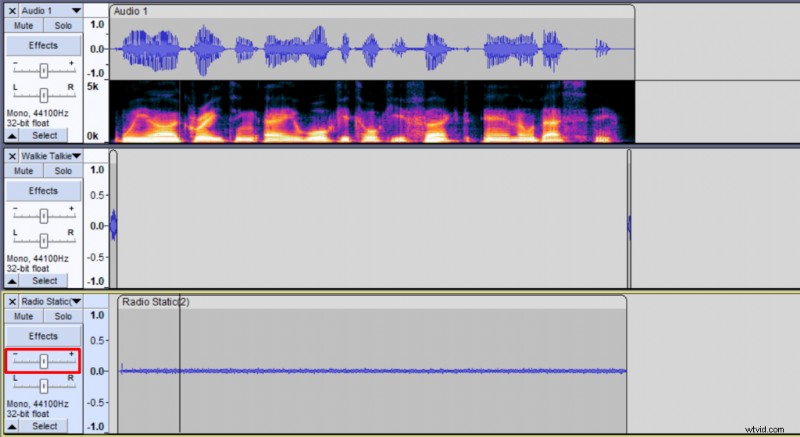
Estas capas le dan a tu audio la sensación inconfundible de un walkie-talkie portátil, perfecto para películas, podcasts o cualquier proyecto que necesite un toque de radio antigua.