
Las configuraciones preestablecidas de Lightroom son una forma popular y sencilla de posprocesar sus fotografías. Puede usarlos en imágenes individuales o durante la edición por lotes.
Este artículo le mostrará cómo instalar, crear y utilizar los ajustes preestablecidos de Lightroom Develop para mejorar sus imágenes.
¿Qué son exactamente las configuraciones preestablecidas de Lightroom?
Los ajustes preestablecidos de Lightroom son una serie de instrucciones de edición realizadas en orden consecutivo. Son un conjunto guardado de ajustes que puedes aplicar a cualquier foto para lograr una apariencia particular.
Los ajustes preestablecidos pueden consistir en cualquier combinación de ediciones que realice en una imagen. Luego se guardan para estar disponibles más adelante.
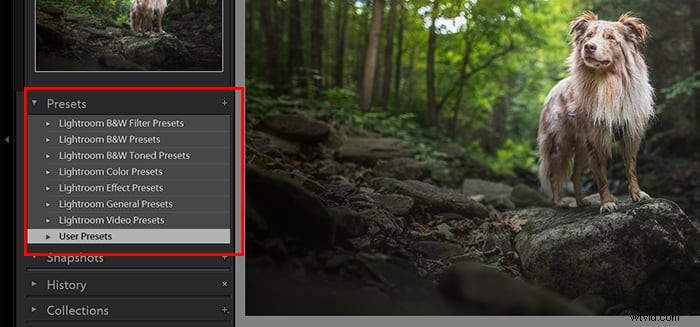
¿Dónde puedo encontrar ajustes preestablecidos de revelado de Lightroom?
Lightroom viene con varios ajustes preestablecidos integrados. Puedes importar ajustes preestablecidos o crear los tuyos propios.
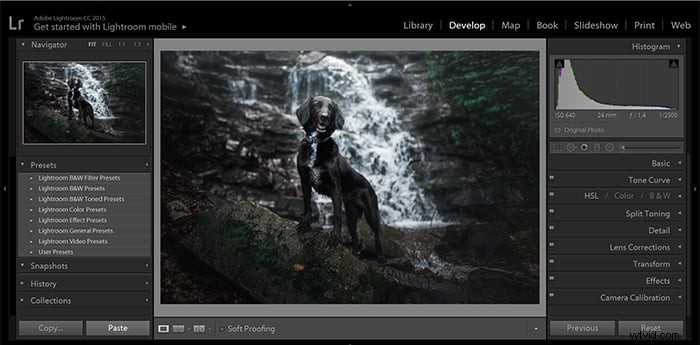
Para encontrar los ajustes preestablecidos, abra el módulo de revelado en Lightroom. El cuadro preestablecido está en el panel de la izquierda. Si no puede ver esto, presione F7 en su teclado. O puede hacer clic en el triángulo en el medio del lado izquierdo de la ventana del programa.
Abra el cuadro desplegable para revelar los ajustes preestablecidos preinstalados. Estas incluyen categorías como Color, Blanco y negro, Nitidez y Clásico.
Hay dos categorías Clásicas. Estos incluyen ajustes preestablecidos para una apariencia de película retro o mejoras de imagen más generales.
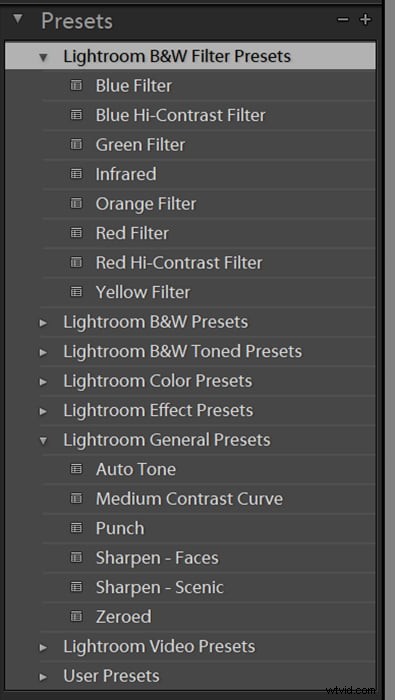
¿Cómo agrego ajustes preestablecidos a Lightroom?
Los ajustes preestablecidos de Lightroom Develop están disponibles de forma gratuita y como paquetes pagos. Una búsqueda rápida en línea revelará muchos sitios web donde podrá descargarlos.
Los fotógrafos suelen crearlos para lograr una apariencia y sensación específicas. Puede importar los ajustes preestablecidos de estos usuarios de Lightroom y agregarlos a los suyos.
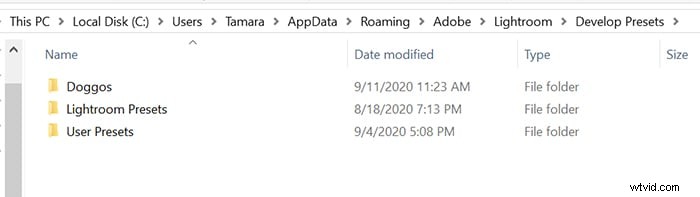
Descarga el preset que hayas elegido. Después de esto, busque su carpeta Lightroom y abra la carpeta Desarrollar ajustes preestablecidos. Puede copiar cualquier ajuste preestablecido descargado aquí. Una vez que reinicie Lightroom, aparecerán en la pestaña Presets del módulo Revelar.
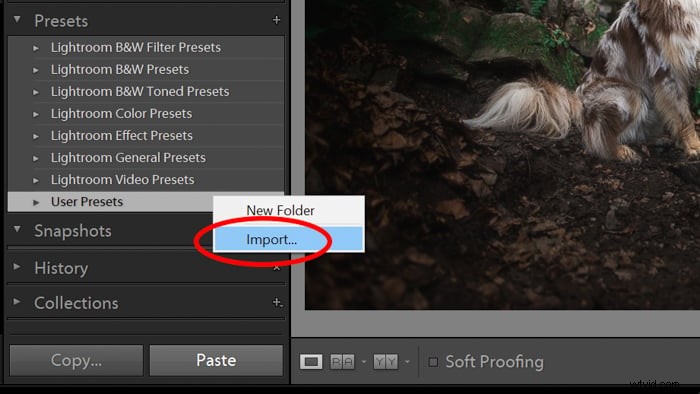
En caso de que no pueda encontrar la carpeta de Lightroom, puede agregar los ajustes preestablecidos uno por uno. Haga clic derecho en Ajustes preestablecidos de usuario y elija Importar. Deberá seleccionar el ajuste preestablecido de la carpeta donde lo descargó. La extensión del archivo debe ser "lrtemplate" o Lightroom no lo reconocerá como un ajuste preestablecido.
Mueva el mouse sobre el nombre de cada ajuste preestablecido. De esta manera, puede ver el efecto que tendrá el ajuste preestablecido de revelado en la imagen seleccionada.
¿Por qué utilizar los ajustes preestablecidos de revelado de Lightroom?
El uso de ajustes preestablecidos de Lightroom Develop le ahorra tiempo. Puede realizar la misma serie de ediciones instantáneamente en más de una imagen. Una vez que se aplica un ajuste preestablecido, puede exportar la imagen o realizar más ediciones.
Los ajustes preestablecidos también pueden ayudarte a desarrollar una apariencia y un estilo consistentes para la edición de fotografías. Al utilizar varios ajustes preestablecidos de Lightroom, tus fotografías pueden ser:
- Coloreado
- Afilado
- Desempañado
- Corregido
- O editado de otra manera
Le recomiendo que limite la cantidad de ajustes preestablecidos de desarrollo que utiliza. Este método creará un portafolio de fotografías que tengan una apariencia coherente en cuanto al posprocesamiento. 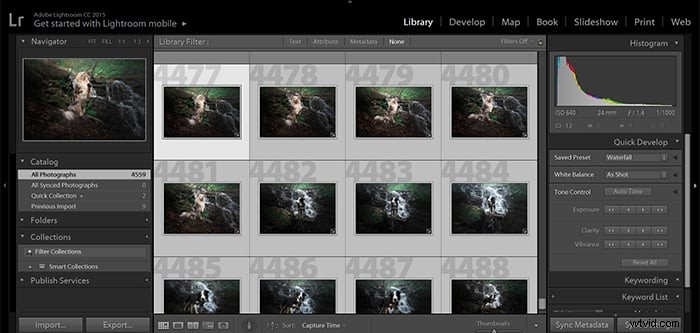
Cómo crear ajustes preestablecidos de desarrollo de Lightroom
Puede buscar un ajuste preestablecido apropiado en línea o puede crear su propio ajuste preestablecido de desarrollo en Lightroom. Para crear su propio ajuste preestablecido de Lightroom Develop, debe guardar una serie de ediciones que haya realizado. Una vez que los haya guardado, puede hacer clic en el ajuste preestablecido y aplicar las ediciones a una o más fotografías.
Crear tus propios ajustes preestablecidos es sencillo. Es aún más fácil cuando tienes una serie particular de ediciones que realizas en tus fotos.
Cuando planea realizar nuevas configuraciones preestablecidas de Lightroom, es bueno tener una idea clara del resultado que desea. Es más eficiente que hacer más cambios de los necesarios.
Elija una foto, preferiblemente un archivo RAW. Ábrelo en el módulo de desarrollo de Lightroom. Usando el panel de edición en el lado derecho, realice las ediciones que desee hasta que esté satisfecho con su fotografía.
Para guardar el ajuste preestablecido, puede:
- Vaya a Desarrollar en el menú superior y elija Nuevo ajuste preestablecido
- Haga clic en + junto al cuadro Preestablecido en el panel izquierdo y seleccione Crear preestablecido
- Mantén presionado Ctrl/Cmd+Shift+N en tu teclado.
Esto abrirá un cuadro de diálogo donde puede nombrar su nuevo ajuste preestablecido de Desarrollo y elegir la categoría en la que desea almacenarlo.
También puede revisar las casillas de verificación y decidir cuál de las ediciones que realizó desea incluir.
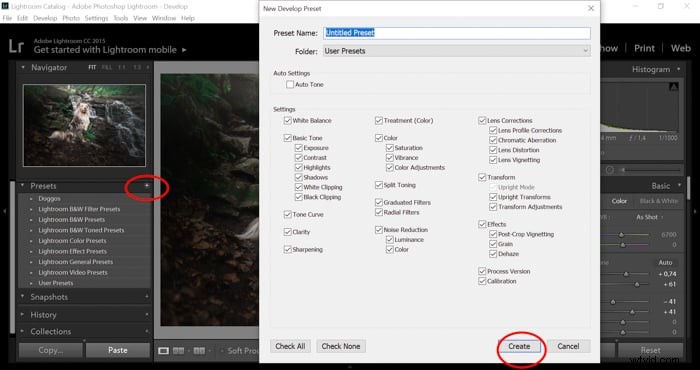
Generalmente, mantendrá todas estas casillas marcadas excepto las Correcciones del perfil de la lente. No sería una buena idea aplicar el perfil de lente incorrecto. La única forma en que desearía marcar esta casilla es crear ajustes preestablecidos de Lightroom Develop para cada lente que utilice.
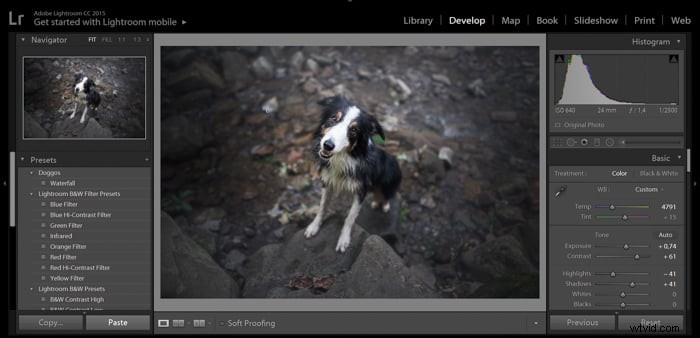
Después de aplicar el ajuste preestablecido, verá que los controles deslizantes en la barra lateral derecha se ajustan automáticamente.
Es posible que la aplicación de ajustes preestablecidos no le brinde el aspecto preciso que desea para su foto. Por lo tanto, es posible que desee realizar cambios en algunas imágenes después de aplicar un ajuste preestablecido. Puedes perfeccionar aún más tus ediciones en el módulo Desarrollar, tal como lo harías normalmente.
Cómo aplicar un ajuste preestablecido a varias fotos en Lightroom
Cuando tenga una serie de fotografías similares, es posible que desee agregarles un ajuste preestablecido de Lightroom a todas. Se pueden tratar conjuntos de fotografías tomadas con las mismas condiciones de iluminación con el mismo ajuste preestablecido.
Para aplicar un ajuste preestablecido a varias fotografías en Lightroom, comience con la vista de cuadrícula en el módulo Biblioteca.
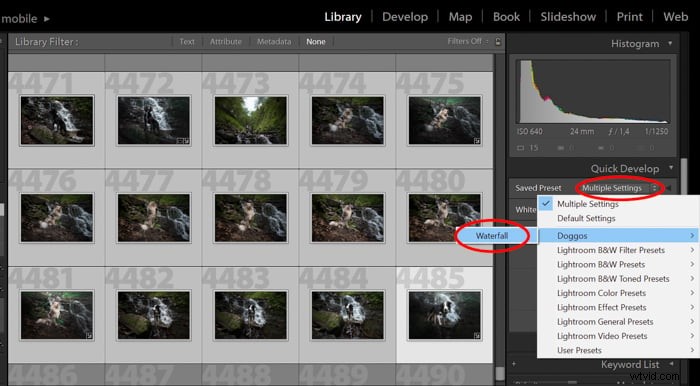
Seleccione las fotos a las que desea aplicar el ajuste preestablecido manteniendo presionada la tecla Ctrl/Cmd y haciendo clic en las miniaturas.
Una vez que haya realizado sus selecciones, abra el cuadro Desarrollo rápido en el panel derecho. Aquí verá un menú desplegable llamado Ajustes preestablecidos guardados. La configuración predeterminada es el elemento que se mostrará.
Para seleccionar otro ajuste preestablecido guardado, haga clic en el menú desplegable para revelar la lista de todos sus ajustes preestablecidos guardados. Esto incluirá los ajustes preestablecidos con los que viene Lightroom y cualquiera que haya importado o creado usted mismo.
Cuando hagas tu elección preestablecida, se aplicará a todas las fotos que hayas seleccionado.
También puede aplicar ajustes preestablecidos de Lightroom a una imagen y luego copiar la configuración de Revelado. Para hacer esto, haga clic derecho en la foto y seleccione Configuración de desarrollo> Copiar configuración . O puedes usar Ctrl+Shift+C en tu teclado. 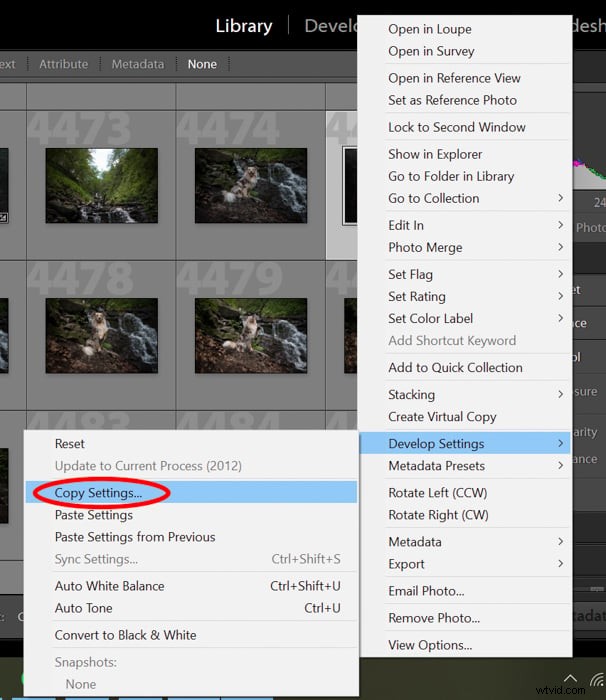
Luego seleccione las imágenes a las que desea aplicar la configuración y seleccione Configuración de revelado> Pegar configuración. cuando haces clic derecho en la imagen. O use Ctrl+Shift+V en su teclado.
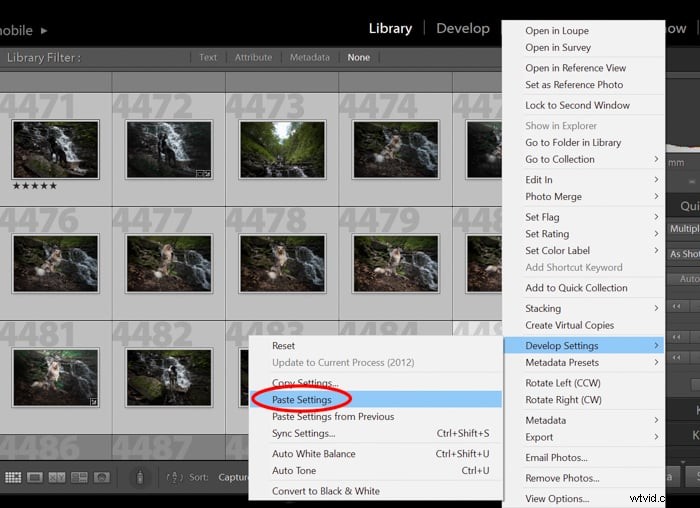
Revise estas fotos editadas por lotes después de aplicar el ajuste preestablecido. Lo más probable es que las imágenes den la misma impresión general. Esto es lo que necesita para crear una cartera coherente.
Puedes crear fácilmente tu propio estilo e impresionar a todos con tu hermosa colección de fotografías creando nuevos ajustes preestablecidos.
Conclusión
La aplicación de ajustes preestablecidos puede suponer un gran ahorro de tiempo cuando se editan grandes lotes de fotografías. El uso de un número limitado de ajustes preestablecidos de Lightroom Develop puede enfatizar el estilo en todo su portafolio.
También puede guardarlos como sus propios ajustes preestablecidos si realiza el mismo tipo de ediciones durante el posprocesamiento en Lightroom.
Esperamos que este artículo le haya ayudado a crear y utilizar ajustes preestablecidos en Lightroom. Ahora estás un paso más cerca de tener un portafolio fotográfico impresionante y elegante.
¡Prueba nuestro curso de edición sin esfuerzo para dominar todos los secretos de la edición profesional en Lightroom!