
En una era en la que el contenido de vídeo conciso y de alta calidad es el rey, elegir la herramienta de edición adecuada puede mejorar o deshacer su flujo de trabajo. Kapwing Video Trimmer ha ganado rápidamente popularidad entre los creadores por sus sencillas capacidades de recorte basadas en navegador. ¿Pero realmente cumple su promesa? Esta revisión en profundidad evalúa sus características principales, fortalezas y limitaciones, y la compara con una alternativa de escritorio comprobada, Wondershare Filmora.
En este artículo
- Recortador de vídeos Kapwing:descripción y características
- La mejor alternativa para recortar vídeos:Wondershare Filmora
- Cómo cortar/dividir/recortar vídeo con Wondershare Filmora
Parte 1:Kapwing Video Trimmer - Descripción y características
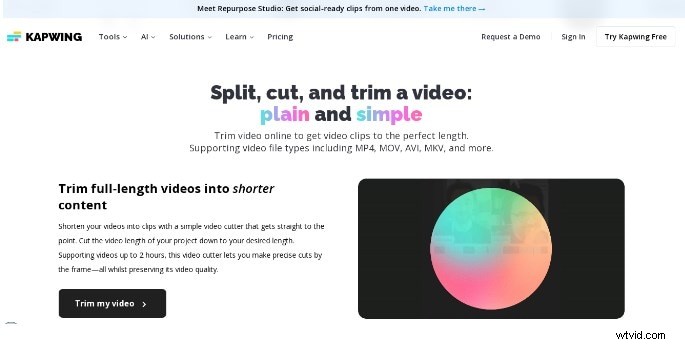
Video Trimmer de Kapwing es una herramienta en línea ligera y gratuita que le permite cortar, dividir y unir clips de vídeo directamente en su navegador. Diseñado para brindar velocidad y simplicidad, es una opción popular para ediciones rápidas y creadores de contenido de redes sociales.
Las fortalezas clave incluyen:
- Soporte multiformato :MP4, AVI, MOV y muchos otros.
- Instalación cero :Edite completamente en el navegador web.
- Herramientas de recorte avanzadas, como corte con precisión de fotograma y vista previa en tiempo real.
- Deshacer/Rehacer historial de recuperación de errores.
- Colaboración en tiempo real:comparta proyectos e invite a compañeros de equipo a editarlos.
Ventajas
- Nivel gratuito con actualizaciones pagas opcionales.
- Flujo de trabajo intuitivo de arrastrar y soltar.
- Tiempos de renderizado y exportación rápidos.
- Compatibilidad con amplio formato.
- Herramientas de colaboración integradas.
Desventajas
- Opciones de edición avanzadas limitadas para profesionales experimentados.
- Corrección de color básica y controles de audio.
- El rendimiento puede retrasarse con archivos muy grandes o de alta resolución.
En general, Kapwing Video Trimmer es excelente para usuarios ocasionales, educadores y administradores de redes sociales que necesitan ediciones rápidas y sin complicaciones. Puede que no satisfaga las demandas de un editor de vídeo profesional que maneje grandes lotes o líneas de tiempo complejas.
Parte 2:La mejor alternativa para recortar videos:Wondershare Filmora
Para los creadores que requieren un conjunto de funciones más completo, Wondershare Filmora ofrece una solución de escritorio sólida que va mucho más allá del recorte básico. Con una línea de tiempo completa, sincronización de audio avanzada y una biblioteca de efectos, Filmora ofrece una experiencia de edición profesional sin la pronunciada curva de aprendizaje del software de alta gama.
Ventajas principales:
- Recorte de grano fino – establece los fotogramas iniciales y finales exactos.
- División y fusión de segmentos múltiples .
- Amplia compatibilidad con formatos:MP4, AVI, MOV, WMV, F4V, 3GP, MP3, WEBM, TS y más.
- Auto Beat Sync para ediciones basadas en música.
- Activos preestablecidos:transiciones, superposiciones, títulos y efectos.
Ventajas
- Completo conjunto de herramientas de edición para principiantes y profesionales.
- Coincidencia automática de ritmos de audio para cortes de vídeo atractivos.
- Gran selección de transiciones, superposiciones y plantillas.
- Disponibilidad multiplataforma (Windows y macOS).
Desventajas
- La versión gratuita añade una marca de agua.
Si buscas llevar tus proyectos de video más allá de simples cortes, el conjunto de funciones de Filmora merece una mirada más cercana.
Parte 3:Cómo cortar/dividir/recortar vídeo con Wondershare Filmora
A continuación se muestra una guía paso a paso para dominar las funciones principales de recorte de Filmora.
Dividir vídeo
Paso 1:Importar medios
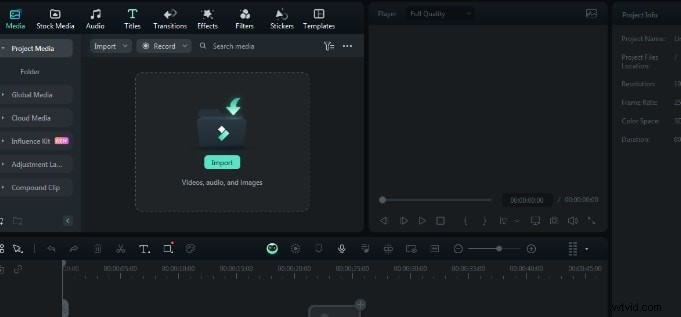
Paso 2:Recortar en la línea de tiempo
Seleccione el clip en la línea de tiempo, mueva el cabezal de reproducción al punto de división deseado y haga clic en el botón Dividir. icono.
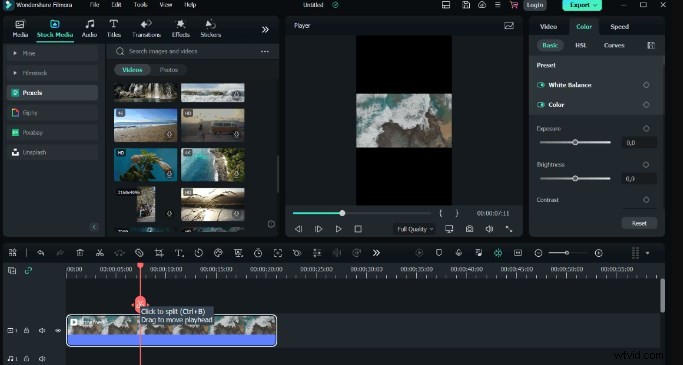
Asegúrese de que el clip esté resaltado antes de dividirlo para evitar afectar otras pistas.
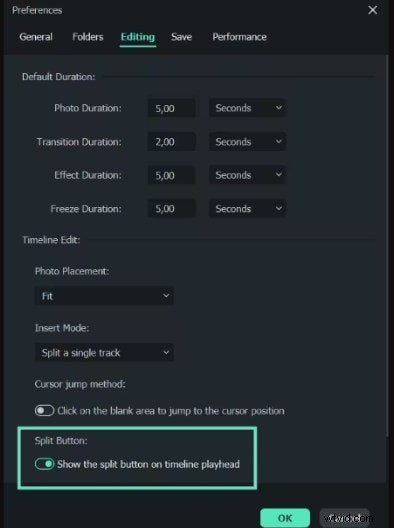
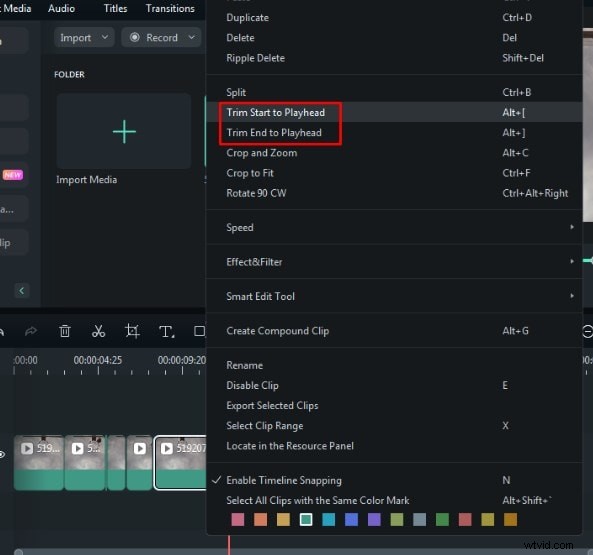
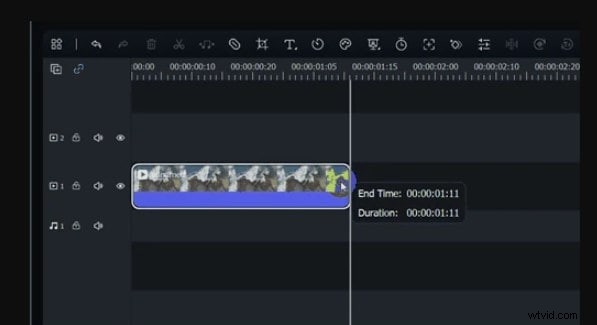
Recortar/cortar vídeo
Pase el cursor sobre el borde de un clip para revelar los controladores de recorte. Arrastre para establecer los puntos exactos de inicio y finalización.
Mejorar con sincronización automática de ritmo
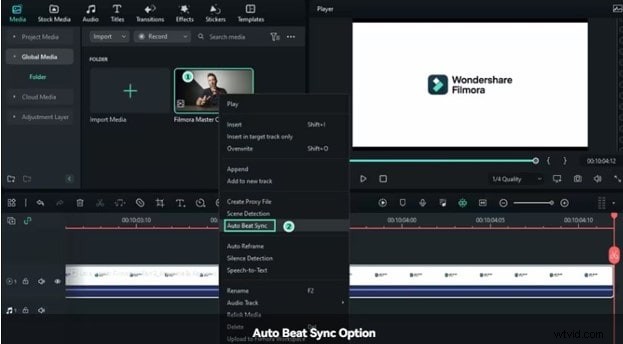
Haga clic con el botón derecho en un clip y seleccione Sincronización automática de ritmo. y deja que Filmora combine los ritmos de audio con los cortes visuales.
Paso 1:aplicar sincronización automática de ritmo
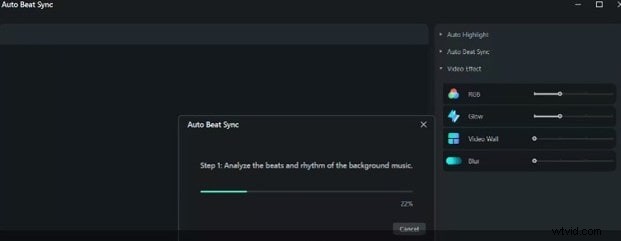
Paso 2:Ajustar la configuración
Ajuste las opciones en el panel derecho y presione Analizar. .
Paso 3:Crear aspectos destacados
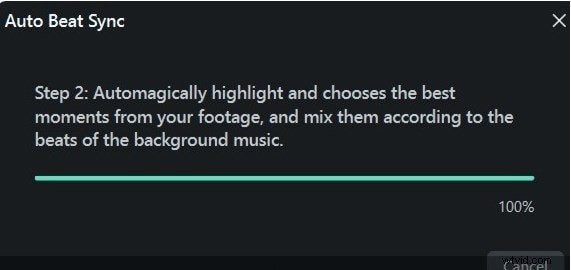
Paso 4:Exportar a la línea de tiempo
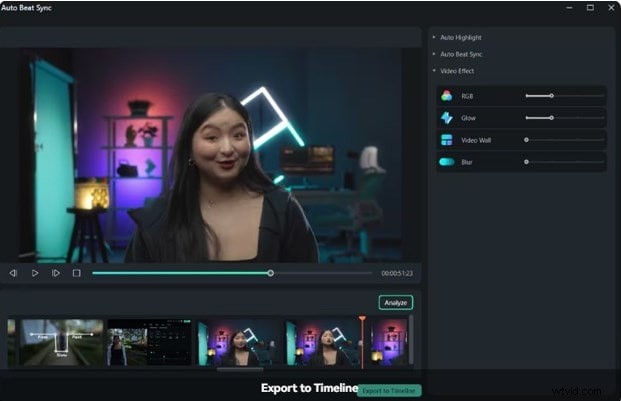
Finalice sus ediciones y luego exporte desde el menú superior derecho para guardar el proyecto.
Conclusión
Kapwing Video Trimmer es una excelente opción para cortes rápidos basados en navegador gracias a su simplicidad y velocidad. Sin embargo, sus limitadas opciones avanzadas pueden dejar a los usuarios avanzados con ganas de más. Para aquellos que buscan una personalización más profunda, herramientas audiovisuales más ricas y un flujo de trabajo profesional, Wondershare Filmora ofrece una atractiva alternativa de escritorio. Elige Kapwing por comodidad y Filmora cuando necesites una suite de edición completa.